 Bei Amazon suchen
 Bei eBay suchen
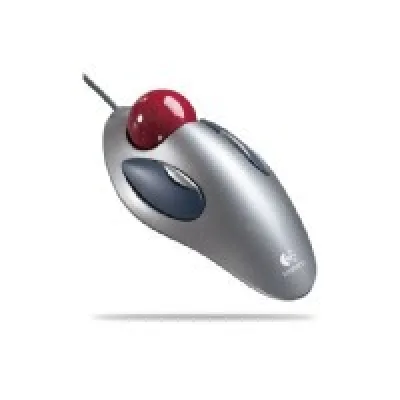
Logitech Trackman Marble
Preis: ab 29,00 €

Menü
Bei Yopi aktuell keine Angebote
Anzeige: Yopi erhält eine Provision, wenn Sie über diese Links kaufen. Für Sie ändert sich der Preis nicht.
Aktuell keine Angebote bei Yopi
Suchen Sie das Produkt direkt bei Amazon oder eBay:
Anzeige: Yopi erhält eine Provision, wenn Sie über diese Links kaufen. Für Sie ändert sich der Preis nicht.
Aktuell keine Angebote bei Yopi
Suchen Sie das Produkt direkt bei Amazon oder eBay:
Anzeige: Yopi erhält eine Provision, wenn Sie über diese Links kaufen. Für Sie ändert sich der Preis nicht.
Preis: ab 29,00 €
Preis: zuletzt ab 45,02 €
Preis: ab 7,61 €
Preis: zuletzt ab 65,81 €
Preis: ab 69,99 €
Preis: zuletzt ab 65,81 €
Preis: ab 29,00 €
Preis: zuletzt ab 38,75 €
Preis: zuletzt ab 25,84 €
Preis: ab 7,61 €
Preis: ab 29,00 €
Preis: zuletzt ab 45,02 €
Preis: ab 7,61 €
Preis: zuletzt ab 65,81 €
Preis: ab 69,99 €
Preis: ab 25,73 €
Preis: ab 14,99 €
Preis: ab 33,10 €
Für dieses Produkt liegt noch keine Beschreibung vor.
Schau dir an, was andere denken, bevor du kaufst.
Erfahrungsberichte von Nutzern, nicht verifiziert.
Hallo liebe Leser
Seit kurzem haben wir zu Hause einen neuen Computer und so kann jetzt jeder mal öfter da ran. Leider nicht immer ins Internet. Mist. Und ich habe mir auch überlegt, dass ich mal ab und zu was über Computer schreiben kann, obwohl ich das ziemlich schwierig finde weil ich ja nicht so eine Compibasteltante bin. Aber egal. Heute also schreibe ich über unsere Maus.
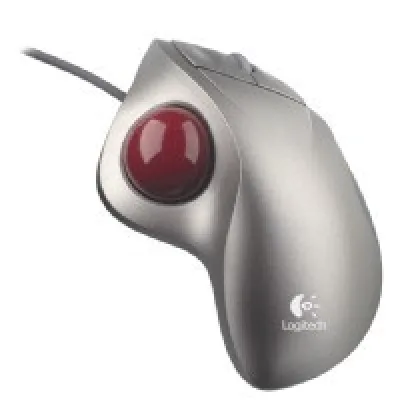
An dem einen Computer haben wir ne ganz normale Maus, an dem anderen einen Trackman Marbie FX. Der ist von logitech. Die stellen viele verschiedene Tastaturen und Mäuse her, Ihr kennt die Firma bestimmt alle. Von weitem sieht die Maus wirklich wie ne echte Maus aus – der große Trackball ist rot und hat ungefähr 5 cm Durchmesser. Durch die graue Halterung von der Maus sieht das ein bisschen wie ein Auge aus. Mein Bruder feixt immer wenn ich so was sage, aber es sieht echt so aus! Ansonsten ist die Maus 19 cm lang und 8 cm breit und etwa 6cm hoch. Die Maße sind so ungefähr denn die Formen sind ziemlich geschwungen und man kann es nicht so genau abmessen. Die Form der Maus ist so das sie genau in die Hand passt. Man legt einfach ganz bequem seine Hand drauf und los. Das fühlt sich sehr gut an. Die Maus braucht auch kein Mauspad sondern man kann sie einfach auf den Tisch stellen wo man sie haben will und los. Außer dem roten Ball hat die Maus noch vier Tasten, zwei größere graue und eine kleine graue und eine noch kleinere rote Taste.
Wie bekommt man die Maus jetzt an den Computer? Weil ich ja keine strohdoofe Tussi bin, hat mein Papa mich bei der Installation der logitech Maus daran gesetzt und gesagt ich soll jetzt mal aufpassen, nicht so wie in der Schule. Hähä, Papa, da hast du dich aber geirrt, da passe ich auch auf, manchmal jedenfalls außer in Geschichte.
Die Maus kann an eine PS/2-Schnittstelle oder auch an eine serielle 9-Pin-Schnittstelle angeschlossen werden. Steht jedenfalls in dem Buch. Falls man einen Adapter braucht – es ist einer dabei. Die Maus (Trackman Marbie FX) kann man ab Windows 95 benutzen. Wenn man die Maus anschließt geht eigentlich alles automatisch. Es wird alles angezeigt und noch nicht mal ich konnte was verkehrt machen.
Ich hab ja schon gesagt, das es noch vier Tasten an der Maus gibt. Was man damit machen kann ist nicht vorgeschrieben, sondern man kann sich das selber aussuchen, wie es am bequemsten ist. Es gibt vier Funktionen, die man auf die Tasten legen kann: UniversalScroll, AutoScroll, Zoom und HyperJump. Am besten man holt sich über Systemsteuerung – Maus das Fenster wo man die Eigenschaften einstellen kann, auf welcher Taste welche Funktion sein soll. Wenn man es sich anders überlegt, kann man das hier auch umändern.
Mit UniversalScroll kann man gaaaanz schnell scrollen und man muß nicht immerzu am Rand auf die Laufleisten klicken. Man drückt die Taste dafür und dann kann man den Ball bewegen und ist viel schneller als normal auf der Seite. Aber man muß vorsichtig sein, sonst ist man gleich sonst wo und verpasst die Stelle wo man eigentlich hinwollte.
Mit der Taste für AutoScroll kann man noch schneller durch ganze Dateien rennen. Und auch dabei muß man das bremsen üben wenn man die Stelle gefunden hat, wo man hinwollte.
Wenn man das Bild vergrößern oder verkleinern möchte, braucht man nicht Tastaturbefehle lernen oder das Menü für Ansicht suchen sondern man klickt einfach auf die Taste für Zoom und klickt dann normal auf die Maustaste und schon verändert sich die Größe. Voll praktisch!
Für alle Internetsurfer gibt es noch eine HyperJump-Taste. Wir benutzen sie nicht, weil an dem Compi eine Internettastatur ist. Aber mit dieser Taste könnte man sich ein extra Menüfenster einblenden lassen wo dann einfach so Befehle wie zurück oder Lesezeichen setzen drauf sind. Es sind wohl acht Befehle insgesamt.
Fazit
Der Trackman Marbie FX ist von der Firma logitech. Die Maus fühlt sich sehr schön in der Hand an und nimmt wenig Platz weg weil sie kein Pad braucht. Die Belegung der Tasten kann man sich selber aussuchen wie es bequem ist. Die Maus kostet zwar € 55,- aber das lohnt sich schon wenn man viel am Compi sitzt oder wie bei uns wenn ihn viele Leute benutzen. Das Installieren ist ganz einfach und man kann eigentlich nichts falsch machen. Für alle die sich vielleicht jetzt eine neue Maus kaufen wollen, kann ich diese sehr empfehlen.
Viel Spaß noch – Töchterchen
Hallo Community!
Ich nutze zuhause privat neben der MX-500 Maus von Logitech noch einen Trackball, den Marble von Logitech. Bei uns auf der CeBIT hatten wir für unsere Kunden auch Trackballs zur Verfügung gestellt, allerdings die Marble Wheel Variante. Sie unterscheidet sich im Gegensatz zur herkömmlichen Marble Variante nur am Scrollrad, welches aber weitaus wichtiger ist als so manch andere Funktion.
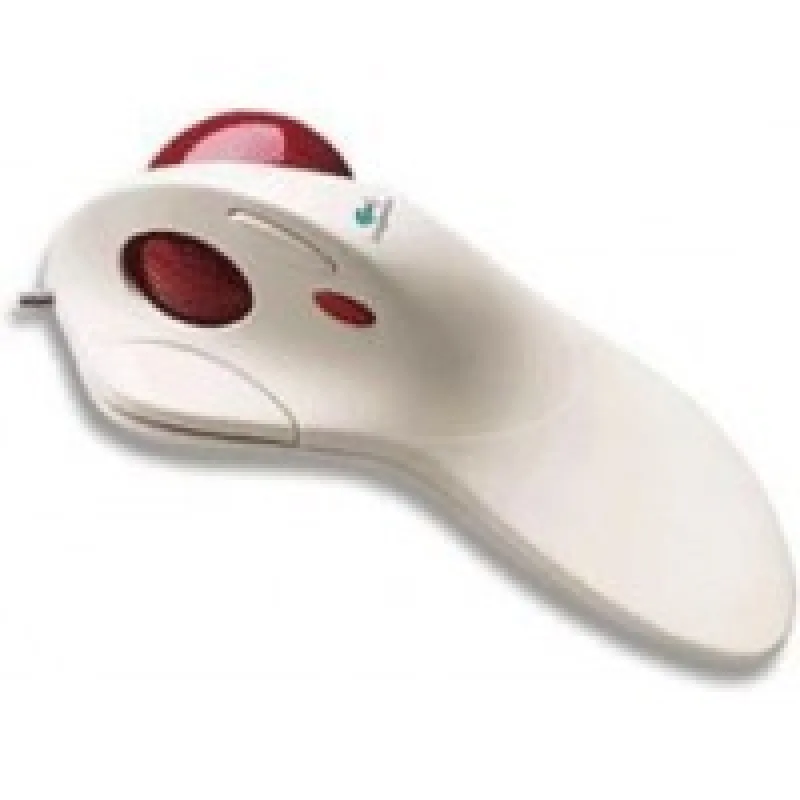
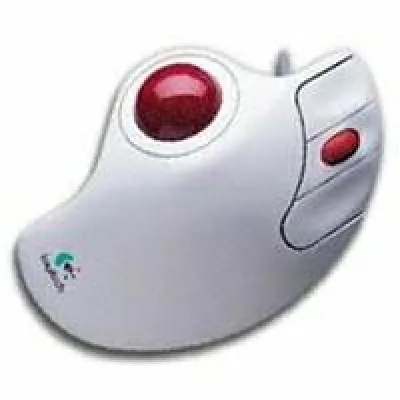
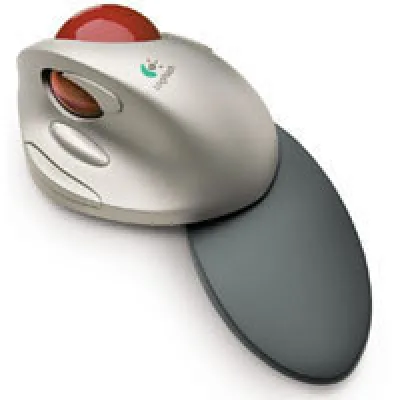
Der Marble Wheel Trackball ist weiß mit rotem Ball und rotem Scrollrädchen. Am Boden sind 4 kleine \"Noppen\", damit der TrackMan nicht hin und her rutscht. Diese Variante des TrackMans ist lediglich für Rechtshänger gebaut und sehr gut geeignet für mittelgroße Hände (ich bin 183 cm groß und habe dementsprechend \"mittelgroße\" Hände). Damit habe ich keinerlei Probleme.
Der Trackball wird mit dem Daumen bedient, der linke Zeigeinger wird benutzt, um einen Klick auszuführen, der Mittelfinger zum Scrollen und der Ringfinger zum Aufrufen des Kontexmenü´s zum Beispiel (lässt sich programmieren).
Die Benutzung an sich ist für sehr viele Personen gewöhnungsbedürftig, denn der Arm an sich bleibt bei der Bedienung völlig ruhig (daher gibt es auch keinen Tennisarm mehr...), nur die Finger werden bewegt. o wird auch das Handgelenk entlastet, der Daumen jedoch stärker beansprucht als früher, was bei einigen sicherlich zu \"Muskelkater\" führen wird. Die Bedienung ist natürlich am Anfang schwerer als mit einer Maus, doch wer mit einem TrackMan gut umgehen kann, wird ihn nicht wieder hergeben wollen.
Der TrackMan Marble Wheel kann via USB und PS/2 angeschlossen werden, ist zudem mit der optischen Technologie ausgestattet, aber nicht kabellos. Daher auch die beiden Anschlußmöglichkeiten ;-)
3 Tasten stehen insgesamt zur Verfügung, ein Scrollrädchen und ein Trackball. Das Gewicht des TrackMans liegt bei etwa 200 Gramm, die Größe laut Logitech: 10.8 cm x 15.4 cm x 4.2 cm.
Die Garantiezeit beträgt 5 Jahre, der Preis liegt bei knapp 60 Euro. Das Betriebssystem muss mindestens sein: Microsoft Windows 95/98, Apple MacOS 8.5.
)=)=) FAZIT =(=(=
Ein TrackMan ist gewöhnungsbedürftig, klar. Aber er arbeitet sehr präzise aufgrund der optischen Abtastung, entlastet die Gelenke und sorgt so für ein ergonomisches Arbeiten zuhause wie auch im Beruf.
60 Euro sind in meinen Augen etwas teuer, aber bei eBay bekommt man ihn für um die 35 Euro gebraucht, was sicherlich schon akzeptabler ist.
Ein tolles Produkt, womit ich wirkich gerne auf der CeBIT im WWW war. Mein Marble ohne Scrollrädchen ist von der Bedienung schon deutlich schlechter, weswegen ich ihn auch wieder verkaufen werde, denke ich.
Viele Grüße,
Marc
Vorbei das Mäusemelken, Hin- und Hergeschiebe, Rollen reinigen, Lager sauber puhlen, Kugel waschen und auch ade Mauspad. Platz neben der Tastatur und trotzdem voller Service auf dem Desktop .
Die Bedienung des Trackman Marble ist etwas gewöhnungsbedürftig, läßt sich aber nach zwei oder dreimaliger Benutzung leicht angewöhnen. Anstatt der Gummirolle auf der Unterseite hat dieses Gerät eine Kugel ouf der Oberseite und drei Tasten - wie auch viele andere gute Mäuse auf der Vorderseite, die ein wenig wie Tatzen aussehen. Das Gerät selbst wird fest auf einen Platz gelegt, die Hand aufgelegt und los geht's.
Ergonomie wird beim Trackman Marble groß geschrieben, muss aber nicht für jeden User gleich angenehm sein, denn die Wölbung des Gehäuses, passt unter durchschnittlich große Hände und erlaubt die Bedienung aller Elemente, ohne Verrenkungen der Daumenwurzel und der Fingerkuppen. Das Gehäuse liegt dabei angenehm in der Hand, wobei die Wölbung recht stark an die natürliche Krümmung einer entspannten Hand angepasst ist. Etwas Akrobatik wird dem Daumen abverlangt, denn auch mit dem Trackman Marble ist es nicht möglich, eine Bildschirm-Diagonale ohne einmaliges Ab- und Ansetzen mit dem Mauszeiger zu durchqueren. Bei gelegentlicher Bedienung, wie sie beim Texte- Schreiben oder intensiverer Betätigung der Tastatur auftritt, sind die per Mauszu bedienenden Tasten auf dem Bildschirm mit einem Handgriff präzise erreichbar. Bei Spielen tritt bei längerer Anwendung durchaus ein Ziehen in der Beuge zwischen Daumen und Zeigefinger auf. Gegen die Belastungen der Handwurzel und der Sehnen auf dem Handrücken bei Benutzung einer normalen Maus ist das aber eher eine marginale Erscheinung.
Linkshänder haben mit dem Trackman Marble wahrscheinlich keine gute Wahl getroffen, denn die gesamte Form eignet sich nicht für eine Bedienung mit der linken Hand oder für die Betätigung der Kugel mit dem kleinen Finger. Ausgelegt ist die Form dafür, dass der Daumen der rechten Hand die Kugel betätigt, Zeige- Mittel- und Ringfinger eine der drei Tasten, die eine entsprechende Mulde haben, damit die Finger hier guten Halt finden, wenn sie in einem bestimmten Winkel hier aufgelegt werden.
Störend ist die Position des Kabels , dass dem Damen ab und zu mal im Weg ist, da wäre die Position hinter und nicht vor dem Trackball geeigneter gewesen und störend bis unangenehm ist die schlechte Belüftung der Auflagefläche für die Hand, wodurch sich nach einiger Zeit vor allem bei Spielen ein feuchter Film vom Handschweiss bildet.
Die Wartung des Trackman ist genügsam aber doch hin und wieder erforderlich. Angenehm ist, wie anfangs erwähnt, dass sich nicht alle kleinen Krümel, Fasern und Staub, der an einer Kugel, die über den blanken Tisch oder ein Mauspad rollt, um die inneren Rollen wickeln und die Maus zum stottern bringt. Die Kugel ist auf drei kleinen feststehenden Kugeln gelagert und der Bewegungssensor ist ein kleiner halbgerundeter dunkler Spiegel, der die Impulse, die durch die Bewegung des Trackballs eingelesen werden, an die Elektronik weitergibt. Fingerschweiss, Staub und Hautschuppen bleiben aber auch am Trackball kleben und bilden um die drei Lagerkugeln im inneren mit der Zeit einen Filz, der spätestens stört, wenn sich der Trackball nicht mehr so schön frei bewegt. Diesen Widerstand entfernt man durch öffnenen der Rings, der die große äußere rote Kugel hält und mit einem spitzen Gegenstand vorsichtig gelöst werden kann. Mit einem trockenen und weichen Tuch, können die Rückstände an den Lagerkugeln entfernt werden . Den Spiegel sollte man besser nicht mit den Fingern berühren, damit er klar bleibt.
Abnutzung des Gerätes ist eigentlich kein Thema, jedoch sind bei mir nach 5 Jahren doch einige Spuren zu sehen. Es fehlen zwei Gummifüße von vier, die den Trackman fest auf dem Tisch halten, die Oberfläche des Gehäuses ist vergilbt , fast bräunlich vom Handschweiss und der schützende Kabelüberzug franst nun langsam an der Gehäuseöffnung aus und gibt die Leitungen frei, bei denen sich wahrscheinlich demnächst auch die Isolation durchscheuert. Einschieben des Kabels in das Gehäuse hilft nie lange.
Die mitgelieferte Software und die Gerätetreiber sind mit aktuellen Windows Versionen störungsfrei lauffähig. Mit Windows 95 gab es anfänglich Probleme und auch DOS basierte Spielesoftwäre blieb hängen, weil die Software wohl nicht so ganz aufeinander abgestimmt war. Mit den SuSE Linux Versionen 7.2, 7.3 und 8.0 gab es keine Probleme und den vollen Funktionsumfang der Tasten. Die Belegung der Tasten läßt sich ändern. Bei Linux muss der Trackman als Microsoft Maus installiert werden. Auf Logitech Installation reagiert er fehlerhaft.
Nach 5 Jahren Benutzung gibt es an dem Gerät in punkto Zuverlässigkeit und Präzision nichts auszusetzen. Die 149,- Mark haben sich also damals gelohnt.
Hallo liebe Community,
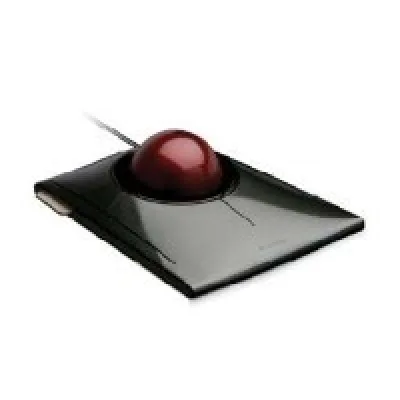
Diesmal möchte ich euch das Gerät vorstellen, dem ihr all meine gütigen Bewertungen zu verdanken hat. Es steht da, formschön und praktisch, dennoch sind Trackballs in der Landschaft der Eingabegeräte nur spärlich vertreten und das obwohl der Trackball in der Regel langlebiger und platzsparender sind.
••••• Was ist ein Trackball ? •••••
Nun, das ist gar nicht so leicht zu erklären. Stellt euch einmal eine normale, altmodische Maus vor, also keine Optische. Auf der Unterseite der Maus findet ihr eine Kugel, die sich durch die Bewegung der Maus bewegt und so die Richtung bestimmt, die euer Cursor auf den Bildschirm macht.
Der Trackball funktionier ähnlich, nur das der User diese Kugel mit seinen Händen eigenhändig bewegt und die Kugel dementsprechend größer sein muss als bei einer Maus.
••••• der Logitech Marble + •••••
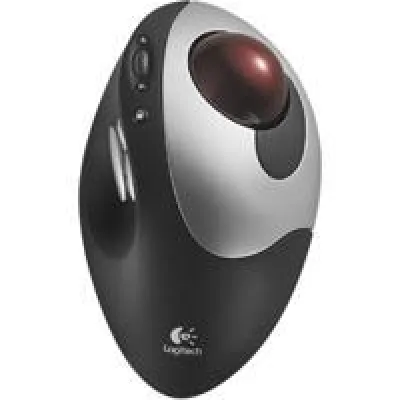
Der Trackball ist etwa 15 cm lang und 10 cm breit, so dass die Hand eines jeden User ohne Probleme auf der Marble Platz nehmen kann. Dabei wurde seitens Logitech auf eine medizinisch sinnvolle Stellung der Hand geachtet. Weder wird das Handgelenk abgeknickt noch sind irgendwelche Verrenkungen nötig um den Trackball zu bedienen. Der Trackball passt sich er Hand optimal an und bekommt dadurch eine ergonomischen Charakter. Die Kugel, mit der, der User den Trackball steuert, hat exakt einen Durchmesser von 32 Millimeter. Damit sollte es selbst für den schusseligsten Nutzer der Marble + möglich sein sich ohne Probleme durch die Icons seines PC’s zu klicken.
Des Weiteren sollte erwähnt werden, dass bei der Marble + die Tasten ähnlich wie bei einer Maus angeordnet sind. Soll heißen, es gibt 3 Tasten, wobei die mittlere Taste mit den Scrollrad versehen ist. Drückt man das Scrollrad wird eine Funktion ausgeführt, die vorher von User in der Marble-Software einprogrammiert wurde.
Die Steuerkugel befindet sich links auf dem Trackball und die Tasten rechts oben. Der gesamte Trackball ist dabei von links nach rechts abflachend, so dass die Hand optimal und natürlich liegt. Die Steuerkugel wird mit dem Daumen der rechten Hand bewegt. Dadurch, dass die Marble + sowohl einen PS/2 Anschluss als einen herkömmlichen 9-Pin Stecker besitzt ist sie mit praktisch allen PC’s ohne Probleme kompatibel.
••••• Installation/Treiber •••••
Die Installation könnte man auch Folgendermaßen beschreiben. Einstecken und fertig. Zumindest mein Windows 98 SE erkannte das Eingabegerät sofort, allerdings als „serielle Maus“. Jedoch ist der Trackball danach ohne Eingreifen des Users sofort einsatzfähig. Allerdings nur die Grundfunktionen der linken und rechten Taste, sowie das Scrollrad. Wer mehr möchte, muß auf die mitgelieferten Disketten zurückgreifen. Dabei versteht es Logitech die Leute dazu zu bewegen ihre Software einzusetzen. Denn die nötigen Treiber sind untrennbar mit der Software „Mouseware 8.2“ von Logitech verbunden. Diese Installation würde ich wärmstens empfehlen, da der Trackball sonst nicht richtig einsetzbar ist.
Was mir weniger gefällt ist, dass die Software manuell installiert werden muss. Mit anderen Worten die übliche Installation über Windows „Systemsteuerung“ fällt flach. Man muss wirklich auf die mitgelieferte Diskette 1 die Setup-Datei aufrufen und auf DOS-Ebene ausführen.
••••• Software •••••
Hat man sich dazu entschlossen diesen Schritt zu wagen, mach der PC allerdings alles automatisch. Die Software wird installiert und Treiber in die passenden Windows-Verzeichnisse kopiert.
Beim nächsten Neustart wird dann ein neues Eingabegerät erkannt, und zwar die „Marble+“. Fortan kann der Trackball optimal genutzt werden. Auch ein Blick in die Software lohnt, dort kann der User in den persönlichen Einstellungen nach seinen Wünschen die mittlere Taste belegen.
Die Software ist folgender Maßen aufgebaut:
1. Einstellungen
Hier kann man wie gesagt die Funktion der mittleren Taste bestimmen. Im Angebot sind drei Möglichkeiten.
- Autoscroll
Eine Funktion, die ich ziemlich überflüssig finde. Aktiviert man diese Funktion, kann man nach Betätigen der mittleren Taste durch den Steuerball scrollen. Also von recht nach links und von oben nach unten. Ich muß sagen, daß Scrollrädchen genügt mir völlig.
- Hyperjump
Hier öffnet sich nach dem betätigen der Mitteltaste ein kleine Menü mit 3x3 Feldern. In jedem der Felder findet man eine angemessene Funktion, je nach dem auf welche Schaltfläche man sich gerade aufhält. In der Regel sind folgende Funktionen in dem Menü integriert:
Windows-Startmenü öffnen, letztes Fenster wiederherstellen, Kontextmenü, Fenster minimieren, Fenster schließen, Scrollbar aktivieren und das Ändern der Fenstergröße.
- andere
Darunter versteht Logitech alles andere, was sich so noch ein krankes Userhirn an Funktionen ausdenken kann. Unter anderem der obligatorische Doppelklick mit nur einem Klick auf der mittleren Taste, Öffnen der Windows-Hilfe und öffnen des Windows-Explorers.
Ich persönlich bevorzuge den Doppelklick, obwohl ich die mittlere Taste selber praktisch so gut wie nie benutze.
2. Zeiger
Hier wurde die herkömmliche Windows-Einstellung für die Maus übernommen. Allerhand Spielereien für Leute, denen der normale Mauszeiger zu langweilig ist sind hier zu finden. Neben den Mauszeiger an sich ist jedes Symbol wie der Pfeil oder die Sanduhr individuell abänderbar.
3. Tasten
Hier können die Funktionen aller drei Tasten eingesehen und verändert werden. Obwohl der Trackball nur für Rechtshändler ausgelegt, tut man den Linkshändlern hiermit sicherlich einen Riesengefallen. Oder wer weiß, vielleicht gibt es ja ein paar unter uns, die ihre Ciao-Bewertungen lieber mit der rechten Maustaste bestätigen. Neben den Tasten kann noch eingestellt werden, ob das Scrollrädchen mit 3 oder 6 Zeilen je Sprung scrollt. Das ist Geschmackssache, aber ich habe es auf 6 Zeilen gestellt.
4. Bewegung
Hier kann in einem verschiebbaren Balken eingestellt werden, mit welcher Geschwindigkeit der Mauszeiger sich über den Bildschirm bewegt. In der Regel ist der Balken bei mir immer auf volle Pulle gestellt. Bei einer zu langsamen Einstellung lässt sich die Kugel nicht in einen Zug über den Bildschirm fahren. Auch eine eventuelle Mausspur als zusätzliche Spielerei ist hier möglich.
5. Ausrichtung
Na, geht der Mauszeiger mal wieder nach rechts, wenn du die Kugel nach links bewegst? Hier lässt sich das Verhalten des Trackballs durch einen Funktionstest verfeinern. Im Test muss der User zur Kalibrierung des Trackball legendlich den Trackball zu einen Luftballon hinbewegen. Einfacher geht es nicht mehr.
6. Geräte
Ein Menüpunkt der bei den meisten von uns überflüssig sein sollte. Wer mehr als ein Gerät auf der COM-Schnittstelle eingesteckt hat, kann sie hier verwalten.
Zusammenfassend ist zu sagen, dass die Software zum Marble + ein Muss ist, würde ich auf jeden Fall installieren. Die „Mouseware 8.2“ ist übrigens eine Universalsoftware von Logitech. Wird also auch zum Beispiel bei der Maus mitgeliefert.
••••• Pflege und Instandhaltung •••••
Das ist der einzige große Nachteil, den ich an der Marble wirklich feststellen konnte. Die Maus sammelt ziemlich schnell viel Dreck auf, der sich nun mal immer auf der Haut befindet. Nein, ich halte mich weder für einen chronischen Händewäscher noch für eine ekeligen Dreckspatz, dennoch ist der Trackball nach gut 4 Wochen kaum noch bewegbar. Was folgt ist eine immer wiederkehrende Reinigungsaktion. Zunächst wird mit der Hilfe eines spitzen Gegenstande die Halterung für die Steuerkugel gelöst und diese dann entnommen. Was einem entgegenkommt ist dunkler Schmutz. Diesen beseitige ich in der Regel mittels einen Staubtuch. Auch wenn es in dem Handbuch abgeraten wird, so kann man das Tuch dennoch leicht anfeuchten. Dem Trackball schadet das nicht, jedoch sollte man auf den kleinen Bewegungsmelder in der Schale aufpassen. Die Steuerkugel selber kann man einfach mit Wasser und Seife abwaschen. Das ganze wieder zusammengesetzt und die Sache ist erledigt. Mit der Maus hatte ich praktisch gar keinen Anlass groß reine zu machen, aber auch mit dem Trackball kann man sich einmal im Monat die 10 Minuten Zeit nehmen.
••••• Maus vs. Marble + •••••
Da ich vor dem Marble Trackball eine Maus hatte kann ich hier noch aus eigenen Erfahrungen sehr gut vergleichen. Der größte Vorteil des Trackball ist meiner Meinung nach, dass der Trackball einfach länger hält. Das dies kein Ammenmärchen ist, kann man schon an den Garantieansprüchen ablesen. Auf die Marble+ habe ich 36 Monate Garantieanspruch, während ich für meine letzte Maus (auch von Logitech) nur 12 Monate bekam. Die Maus hat mich zwar nur etwa 30 Euro gekostet, während der Trackball 50 Euro kostet, aber wenn man bedenkt, dass sie mindestens dreimal so lange hält, ist das auch ein Preisvorteil.
Klar, der Trackball war auch platzsparender, aber ich habe mich hauptsächlich für die Marble entschieden, da ich es leid war mir jede 14-15 Monate eine neue Maus zu kaufen. Genau in diesem Zeitrahmen gingen meine nämlich immer kaputt. Klar, der Umstieg vom der Maus hin zum Trackball war schon etwas ungewöhnlich. Sowohl mein Daumen wie auch mein Handgelenk machten da die ersten 2 Wochen Probleme, aber jetzt denke ich, ich habe die richtige Entscheidung getroffen.
••••• Trackball vs. Marble + •••••
Nun, was hat mich beim Kauf gerade auf den Marble + gebracht? Was ist besser als bei den anderen?
Die Frage ist ganz einfach beantwortet. Wenn ich so manch einen Trackball sehe tut mir schon vom Hingucken die Hand weh. Sehnscheidentzündungen, verbogene Finger und ausgeleierte Fingergelenke sind ja fast bei den meisten vorprogrammiert. Da gibt es beispielsweise ein Modell, dass mit dem Zeige –und Mittelfinger dirigier werden soll, während der Daumen und der kleine Finger für die Tasten da sind. Versucht euch das mal zu Hause vorzustellen und damit 10 Stunden zu Arbeiten. Irgendwann macht das Knack und dann ist es passiert...
Leider ist diese Beispiel kein Einzelfall, man sollte beim Trackball genau darauf aufpassen, dass man sich ein Arbeiten mit dem Trackball auch vorstellen kann. Das traf dann eben auf die Marble + bei mir zu.
••••• Einsatzgebiete •••••
Für die Zocker unter uns ist die Marble sicherlich nichts. Einen Egoshooter oder FIFA 2002 mit dem Ding zu spielen ist ein Tortur für Leib und Seele. Eher ist der Trackball ein genügsames und zuverlässiges Arbeitstier. Nebenbei bemerkt kann man bei Logitech stets die neuesten Treiber herunterladen, so dass die Marble für alle vorstellbaren Betriebssysteme (auch OS/2, Linux etc.) einsetzbar ist.
••••• Fazit •••••
Für meine Ansprüche ist die Marble + genau das richtige. Sie kann sehr individuell eingestellt werden und bei der entsprechenden Software ist fast alles bedacht worden. Auch gefällt mir, die Konturen des Trackballs, so dass Haltungsschäden und abgeknickte Handgelenke der Vergangenheit angehören. Nur das ständige reinigen des Trackballs ist ein fader Beigeschmack. Hinzu kommen noch die Trackball typischen Vorteile, zum Beispiel das Platzsparen.
Nicht zu empfehlen würde ich das Ding für die Spielsüchtigen unter uns. Die Marble+ ist ein zuverlässiges Arbeitsgerät und nicht für die Spielhölle geeignet. Der bezahlte Preis von 49 Euro ist angemessen.
PS: Logitech bietet auch eine Spezialversion für Linkshändler an, der Preis ist mir jedoch nicht bekannt.
Mit freundlichen Grüssen
Cassiopeia81 (Ulm, den 14.4.2002 20:00; 1739 Worte)
Und wie schiebe ich das Ding über das Mousepad??
Das könnte man sich fragen, wenn man zum ersten Mal ein Trackball in der Hand hält.
Aber das ist dann doch eher halb so schlimm, aber zunächst zum Produkt selber...
Der Logitech TrackMan Marble Whell, ein Trackball inklusive einem Webrad unbd einer 2-Tasten-Funktion.
Was ist denn un ein Trackball?
Ein Trackball kann man, zunächst mal ganz blöd, mit einer Maus vergleichen, die auf dem Rücken liegt, also die Kugel zeigt nach oben, natürlich nur dann, wenn es keine optische Maus ist.
Diese Kugel wird dann mit Hilfe der Hand, besser gesagt, der Finger, bewegt, um den Mauszeiger an die gewünschte Position zu bringen, und die Tasten sind dann, bei den meisten zumindest, in ähnlicher Weise, wie bei einer Maus angeordnet, so daß also nur ein wenig Übung mit dem eigentlichen Trackball verbracht werden muß.
Nun spezifisch zu diesem hier:
Der Logitech TrachMan Ist ein eher großes Exemplar dieser seltenen Gattung, etwa handflächengroß, mit den Maustasten und dem Webwheel in ähnlicher Anordnung, wie bei einer konventionellen Mouse, und einem riesigen roten Ball an der linken Seite, der, für Rechtshänder, einfach mit dem Daumen bedient wird.
Nach etwas Übung kommt man mit dem Ding dann auch schnell klar, allerdings nur, wenn man Rechtshänder ist, mehr dazu später.
Der Trackball wird optisch abgetastet, erkennbar an dem Punktemuster auf dem Ball, aber bitte keine Fragen zur Technik Inside..
Die Tasten können, wie auch bei jeder anderen Mouse, nach Wunsch belegt werden, um dann die rechte und linke Mousetaste zu tauschen.
Das Webwhell, in der Mitte zwischen den Tasten hat gleich zwei Funktionen, zum einen die, seit jeher schon bekante Whell-Funktion, nämlich zum Scrollen in Frames, aber zum weiteren kann man dieses Webwhell auch drücken, worauf sich ein Menü, kreisrund und grün, öffnet, welches nach den eigenen Wünschen mit Funktionen oder Webadressen versehen werden kann, womit man dann sehr schnell häufig besuchte Seiten greifbar hat, oder ähnliches.
Das ganze wird über ein USB Kabel mit dem Rechner verbunden werden, keine Angst, wer kein USB hat, dem liegt noch ein USB-PS2 Adapter bei, mit einer Kabellänge von knapp 1,50m-2m, also eigentlich lang genug, um vom Rechner auf jeden Schreibtisch zu reichen.
Dem ganzen Set liegt dann noch die Treiber und Bediensoftware bei, in Form einer CD, mit Autostart Funktion, welches eine schnelle Installation ermöglicht.
Der Treiber selber, wird einfach, wie jeder andere auch, unter Windows erkannt, und man kann direkt loslegen, wobei dann id eFunktionen auf die Tasten, den Trackball ud die Whell-Funktion beschränkt sind.
Will man nun den vollen Umfang der ganzen Sache nutzen, also auch die oben beschriebenen Extra-Funktionen, so kann man die Logitech Mouseware (wie passend der Name) installieren, welche ab da an dann die Windowseigene Mousetreibersoftware überlagert,und uns auch alle Funktionen freibietet.
Die Installation ist damit im Ganze auch schon abgeschlossen, war also auch kein Problem, selbst für ungeübte, da ja alles automatisch erledigt wird.
Einsatz und Komfort:
Einsatz, nun ja, das sollte allen klar sein, es ist halt unser Eingabegerät, auch wenn es etwas kompakter und funktioneller ist, wie jede konventionelle Mouse.
Zum Komfort, da gibt es dann doch einiges mehr zu schreiben, denn ich schrieb oben schon, dieser Trackball ist Rechtshänder geeignet, warum?
Nun ja, der Ball befindet sich auf der linksen Seite des TrackMan, was eindeutig eine Bedienung mit der rechten Hand vorschreibt, denn wer will schon den Ball mit dem kleinen Finger ständig in Bewegung halten, das ist doch eher mühsam.
Aber sonst ist die Handhabung, gerade im Bereich Komfort, eher angenehm, denn die Hand wird locker auf den Trackball gelegt, die Finger entsprechend der Gewohnheit, und der Eingewöhnung auf dieses Gerät, auf die Tasten und den Ball verteilt, und somit ist der ganze Arm entspannt, da der ruhig auf dem Tisch ,oder wo auch immer der TrackMan zum Einsatz kommt, liegen kann.
Da kommen wir schon zu einem weiteren Punkt, Einsatzmöglichkeit:
Der TrackMan kann, aufgrund der Tatsache, daß man hier kein Mousepad benötigt, und der TrackMan nicht verschoben werden muß, überall eingesetzt werden.
Ich nutze einen stationär an meinem PC, aber auch für unterwegs am Laptop ist dieser ideal, da ich ihn einfach neben mich auf den Sitz, oder dem Knie, oder wo auch immer, ablegen kann, und dennoch frei und ungehindert zum Arbeiten komm.
Fazit:
Dieser Logitech TrackMan Marble Whell ist ein ideales Arbeitsgerät im täglichen Einsatz, um alle Aufgaben einer herkömmlichen Mouse und noch mehr zu erfüllen.
Noch einige Daten:
Preis: knapp 45 EURO (Italien)
Kabel: USB, 2m
Adapter: ja, USB-PS2
Garantie: 1 Jahr (min. hier bei uns)
Treiber: ja
Software: ja (beides im Logitech Mouseware Paket)
Da bleibt nur noch eines, frohes Tracken...
20-12-2001 CIAO!
15-02-2002 YOPI
BOW
Jede Plattform benennt Zustände anders — „Neuwertig“, „Hervorragend“ und „Wie neu“ meinen oft dasselbe. Wir ordnen jede Originalangabe einer von vier Stufen zu. Es ist eine Tonleiter, keine Ampel: auch die unterste Stufe beschreibt ein voll funktionsfähiges Gerät. Die Originalangabe der Quelle steht in jeder Angebotszeile daneben.
Deutliche Spuren, voll funktionsfähig
Sichtbare Spuren, Display ohne Defekte
Minimale Spuren, nur aus der Nähe sichtbar
Keine sichtbaren Gebrauchsspuren
Gerät funktioniert nicht oder nur eingeschränkt — zum Beispiel für Ersatzteile oder Reparatur.
