 Bei Amazon suchen
 Bei eBay suchen
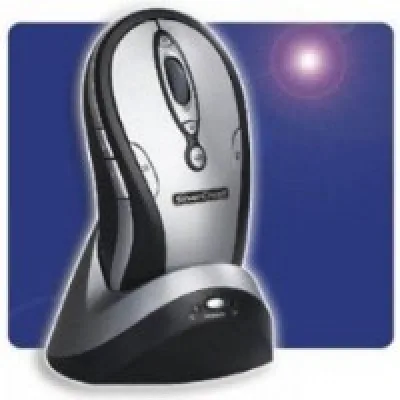
Silvercrest Funkmaus
Preis: ab 7,12 €

Menü
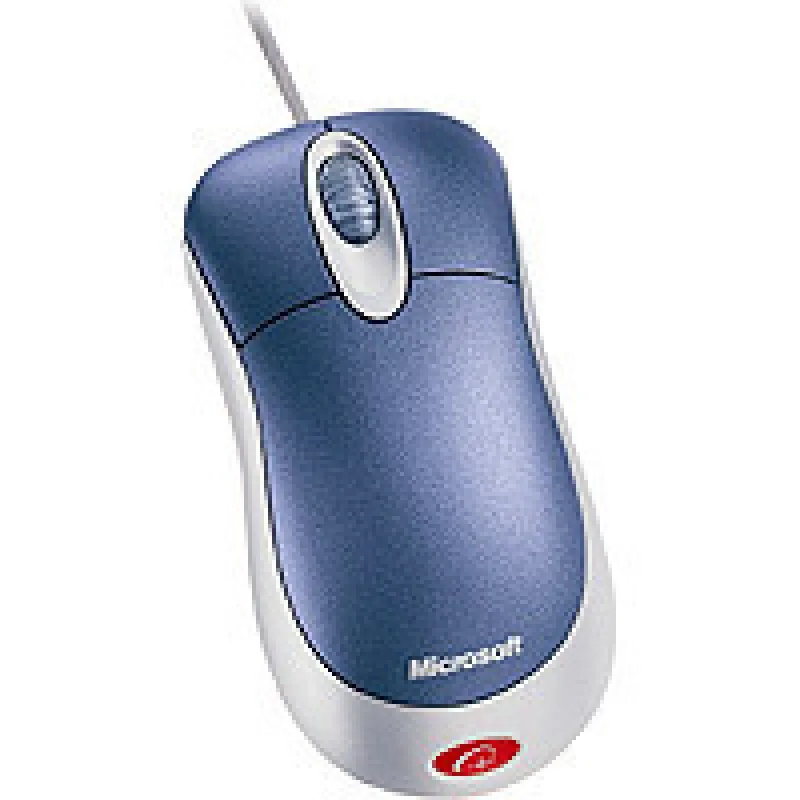
Maus optisch PS/2+USB 3 Tasten + Tastenrad
Bei Yopi aktuell keine Angebote
Anzeige: Yopi erhält eine Provision, wenn Sie über diese Links kaufen. Für Sie ändert sich der Preis nicht.
Aktuell keine Angebote bei Yopi
Suchen Sie das Produkt direkt bei Amazon oder eBay:
Anzeige: Yopi erhält eine Provision, wenn Sie über diese Links kaufen. Für Sie ändert sich der Preis nicht.
Aktuell keine Angebote bei Yopi
Suchen Sie das Produkt direkt bei Amazon oder eBay:
Anzeige: Yopi erhält eine Provision, wenn Sie über diese Links kaufen. Für Sie ändert sich der Preis nicht.
Preis: ab 7,12 €
Preis: ab 5,08 €
Preis: zuletzt ab 41,98 €
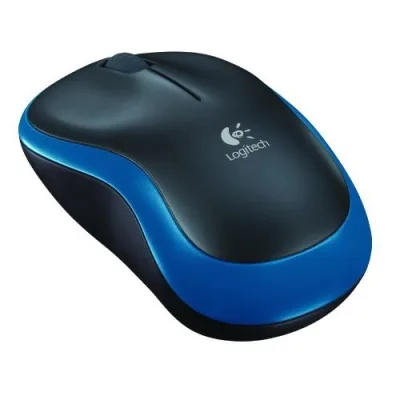
Preis: ab 7,50 €
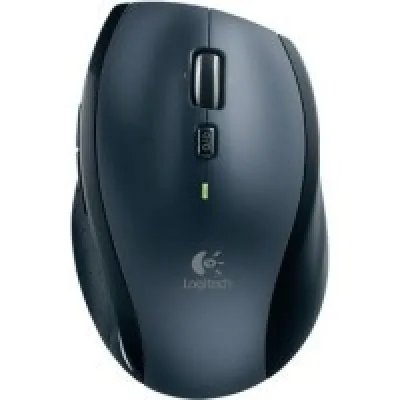
Preis: ab 14,23 €
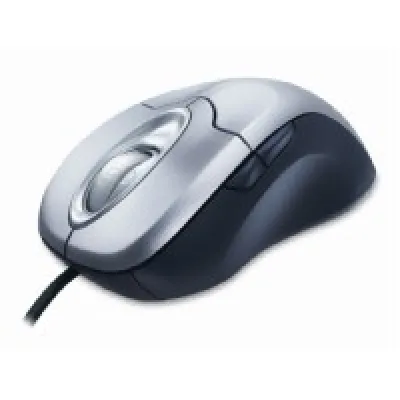
Preis: zuletzt ab 49,90 €
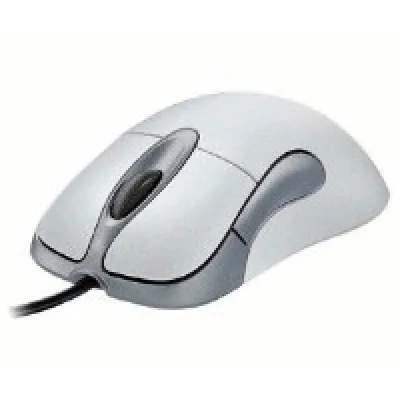
Preis: ab 9,85 €
Preis: ab 45,00 €
Preis: ab 4,90 €
Preis: zuletzt ab 22,47 €
Preis: ab 7,12 €
Preis: ab 5,08 €
Preis: zuletzt ab 41,98 €
Preis: ab 7,50 €
Preis: ab 14,23 €
Preis: zuletzt ab 31,42 €
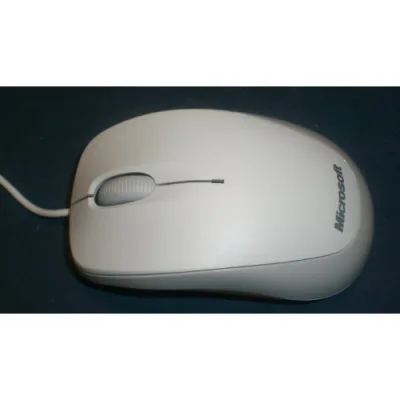
Preis: zuletzt ab 15,07 €
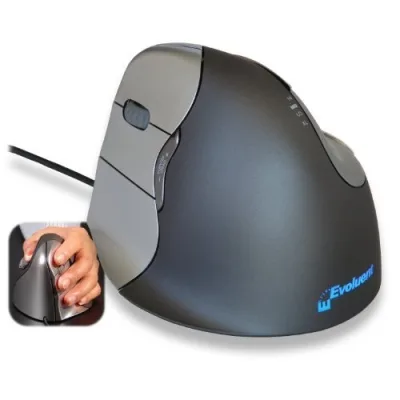
Preis: ab 12,99 €
Schau dir an, was andere denken, bevor du kaufst.
Erfahrungsberichte von Nutzern, nicht verifiziert.
Hallo Leute!
Ich bin heute Nachmittag und frühen Abend bei einer Freundin gewesen, die jetzt nach Kiel an die Uni gegangen ist, um dort zu studieren, um Ihr ihren neuen Laptop einzurichten. Da sie so gar keine Ahnung von Computern hat, hat sie mich angerufen und so bin ich hingefahren um Ihr zu helfen. Wir haben den ganzen Laptop neu eingerichtet und so werden ich bestimmt in den nächsten Tagen noch so über das eine oder andere an diesem Computer schreiben! Nun mussten wir natürlich auch eine vernünftige Maus anschließen, denn mit diesem Touchpet komme ich so gar nicht klar. Zum Glück hatte sie bereits eine Maus gekauft und so will ich mit dieser beginnen und euch ein bisschen davon berichten. Es ist die Optical Maus aus dem Hause Microsoft in blau.
@@@@@ Verpackung / Optik @@@@@
Die Maus war in einer Hülle verpackt, die zur Hälfte aus Pappe und zur anderen Hälfte aus durchsichtigem Plastik besteht, so dass man die Maus schon sehen konnte, bevor man sie aus der Verpackung holt. Da dieses Mädel aber so gar keine Ahnung von Computern hat, war ihr auch noch gar nicht bewusst, dass es sich bei dem gekauften Produkt um eine Optical-Maus handelt und nicht um eine normale Ballmaus. Durch die Folie sah man also die Maus, sowie die CD, die an der Seite zu sehen war. Außerdem standen auf der Pappe im Hintergrund der Herstellername sowie die Produktbezeichnung.
Die Maus selber ist keineswegs nur blau, sondern vielmehr blau/weiß. Die Oberseite, auf der die Tasten und in die auch das Rädchen eingelassen ist, ist blau und die Unterseite, aus der auch das Kabel herausführt, ist gräulich. Der Bereich genau um das Rädchen herum, sowie das Rädchen selber sind auch grau. Wie nun bereits klar ist, hat die Maus also zwei Tasten und ein Rädchen in der Mitte zwischen den beiden Tasten. Auf der Unterseite der Maus ist eigentlich nicht viel zu erkennen. Dort wo normalerweise das Bällchen eingelassen ist, kommt ein Laserstrahl heraus, der den Untergrund abtastet und so eine optimale Laufleistung der Maus gewährleistet. Der große Vorteil einer optischen Maus ist ja auch, dass diese nicht verdrecken kann. Bei den herkömmlichen Mäusen sammeln sich ja immer gerne Staub und Dreck in der Öffnung, wo das Bällchen eingelassen ist, was ich persönlich nicht so lecker finde...*gg
@@@@@ Installation @@@@@
Bei der Maus handelt es sich, wie bei den meisten Geräten, die man heute so kaufen kann, um ein Plug and Play Gerät. Das bedeutet, dass die Installation nicht sonderlich aufwendig ist. Man braucht eigentlich nur, und genauso haben wir das auch gemacht, die Maus an den ausgeschalteten Computer klemmen (PS2 oder USB ist egal, ein Adapter liegt bei) und diesen dann einschalten. Die automatische Hardwareerkennung von Windows merkt nun, dass irgendetwas sich verändert hat und macht einen darauf aufmerksam, dass man doch bitte den Treiber installieren soll. Ob man nun einen bereits auf der Windows CD enthaltenen Standarttreiber wählt, oder aber den neuen von der CD auf den Rechner spielt ist eigentlich egal, da es dort meiner Meinung nach keine Großen Unterschieden gibt. Wir haben heute den von der CD genommen, weil es irgendwie auch logisch erscheint, die mitgelieferte CD zu nutzen....*gg. Danach ist die Maus eigentlich fertig installiert. Über die Standartsoftware hat man Zugriff auf die Einstellungen, wo man Änderungen an der Laufgeschwindigkeit oder aber an dem Klickverhalten vornehmen kann.
@@@@@ Benutzung @@@@@
Nachdem wir die Maus installiert haben, was ich logischerweise als erstes machte, habe ich auch gleich fröhlich losgearbeitet und stellte keinerlei Probleme mit der Handhabung der Maus oder den Einstellungen, die von Werk aus vorgenommen wurden, fest. Ich habe alle Einstellungen so gelassen wie sie waren, lediglich die Laufgeschwindigkeit des Mauszeigers habe ich ein bisschen in die Höhe gesetzt, da ich es hasse, wenn er so über den Bildschirm kriecht...*gg. Ansonsten bin ich noch sehr begeistert von dem Rädchen der Maus, dass meine eigene übrigens auch hat, denn wenn man im Internet unterwegs ist, ist dieses ein echter Segen, kann man doch alle Seiten einfach runterscrallen anstatt immer erst auf den Seitenbalken klicken zu müssen.
@@@@@ Bezug / Preis @@@@@
Ich habe die Maus ja nicht gekauft, aber weil in der Plastiktüte, aus der ich den Karton mit der Maus herausnahm noch der Kassenbon lag, muss nun auch diese Frage nicht offen bleiben. Die Maus stammt von Media Markt und wurde dort für 25,99 Euro erworben. Ich denke aber, dass sich gerade bei so einem Utensil bestimmt ein Blick in die Rubriken der zahlreichen Onlineversender lohnt, denn dort lässt sich ja öfters mal ein Schnäppchen machen.
Liebe Grüße
Free
Meine alte Maus von Microsoft wollte nicht mehr so, wie ich wollte – aufgrund ihres Alters machten sich immer mehr Verschleißerscheinungen bemerkbar, die hauptsächlich daher rührten, daß das Rad auf der Unterseite verdreckt war. Nun kann man natürlich das Rad ausbauen und gründlich reinigen, bevor man es wieder einsetzt, aber auf lange Sicht handelt es sich doch um ein wiederkehrendes Problem.
Mein Mann hatte zu dem Zeitpunkt schon längst eine optische Maus, von deren Prinzip ich begeistert war: Anstelle eines Rades verfügt die Maus auf der Unterseite über einen optischen Abtaster, welcher nicht haken und verschmutzen kann, wie das Rad herkömmlicher Maeuse. Weiterer Vorteil ist, daß der optische Abtaster auf nahezu allen Oberflächen einsetzbar ist und somit Mousepads obsolet sind.
Ich entschloß mich daher, mir eine optische Maus anzuschaffen, von der ich mir eine längere Nutzungsdauer erhoffte. Meine Anforderungen hatte ich schnell formuliert: optisch, mit Kabel (ich brauche kein Funkgerät, das nur unnötig Batterien verbraucht), Scrollrad und ergonomisch geformt, so daß einem auch nach längerer Arbeit nicht die Hand schmerzt.
Im Seouliter Technomarkt war die Auswahl schier groß und ich beschränkte meine Suche schnell auf Markenprodukte. Da die optische Maus von Logitech, die mein Mann verwendet, nicht immer zuverlässig abtastet, entschied ich mich gegen diesen Hersteller und konzentrierte mich auf den Konkurrenten Microsoft.
Bald erblickte ich die Optical Mouse Blue von Microsoft, die mich nicht nur aufgrund ihres Designs (auf welches ich dank des vorhandenen Produktbildes nicht näher eingehen werde) ansprach – auch ihre Eigenschaften deckten sich mit meinen Anforderungen und der Preis war mit 32,000 Won ( ca. 25 € ) durchaus akzeptabel.
Zu Hause angekommen, befreite ich mein neues Mäuschen ert einmal aus seiner Papp-Plastik-Umverpackung: neben der Maus enthielt sie einen PS/2-Adapter, eine CD mit Treibern und eine mehrsprachige Installationsanleitung.
An ihrem über 1m langem Kabel, das passend zum Design mit blau-grauem Plastik überzogen ist, mündet ein USB-Stecker zum Anschluß an den USB-Port. Dieser ist in erster Linie für Mac-User gedacht, wohingegen Windows-User alternativ auch den PS/2-Adapter auf den USB-Stecker setzen können, um die Maus über den PS/2-Port anzuschließen. Letzteres habe ich getan, ich schloß die Maus über den PS/2-Port an und sieh da, die Maus fing an, rot zu leuchten und wurde sofort von Windows XP identifiziert. Auch ohne Installation der Treiber war sie sofort einsatzbereit.
Der Vollständigkeit halber installierte ich auch die Treiber und die Software, die sich auf der CD befanden. Die Installation war kinderleicht, man muss nach dem Einlegen der CD in das CD ROM-Laufwerk im Grunde nur den Anweisungen auf dem Bildschirm folgen.
Mittels der Software kann man neue Mauszeiger wählen, z.B. in der Form von Mäusen, die zwar niedlich sind, im Gebrauch aber etwas „unhandlich“, weil aufgrund ihrer Grösse ungenau zum Klicken. Man kann mit Hilfe der Software aber auch den beiden Tasten links und rechts des Scrollrades Funktionen zuweisen und die Einstellungen für das Scrollrad ändern. Die Verwendung der Software ist leicht und selbsterklärend.
In der Praxis ist die Maus eine wahre Wonne. Sie ist sehr präzise zu handhaben und durch ihre Form liegt sie sehr gut in der Hand. Seit Mai 2003 ist sie nun bei mir im Einsatz und zeigt weder Ermüdungserscheinungen, noch irgendwelche Verschmutzungen. Vier Plastiknoppen an den unteren Ecken der Maus fangen den meisten Staub ab, so daß der Sensor geschont wird. Die Noppen behindern dabei jedoch nicht das Gleiten auf der Unterfläche. Wie schon erwähnt, benötigt man mit optischen Mäusen keine Mousepads mehr, da sie auf fast allen Unterlagen einsetzbar sind – aber halt auch nur fast allen. Reflektierende, Glas- und Spiegelflächen bilden hier die Ausnahmen, so daß ich hier in Frankreich an unserem Glasschreibtisch noch eine Unterlage benötige. Dies braucht kein Mauspad zu sein, ich habe einfach einen Pappumschlag von UPS zweckentfremdet, der seinen Zweck hervorragend erfüllt.
Auch das Scrollrad funktioniert zu meiner grössten Zufriedenheit. Es ist nicht zu leicht zu drehen, sondern leistet einen sehr leichten Widerstand, was ein versehentliches zu schnell-Drehen verhindert.
Die beiden Maustasten haben einen guten Druckmoment und reagieren sofort.
Der PS/2-Stecker ist zwischenzeitlich defekt, so dass ich die Maus nunmehr ueber den USB-Port angeschlossen habe. Qualitätsunterschiede zwischen den beiden Anschlußarten habe ich nicht feststellen koennen.
Bezüglich des Designs bzw. der Konstruktion ist lediglich negativ anzumerken, daß sich zwischen dem aufgesetzten blauen Teil und dem Restkörper der Maus eine ca. 3mm breite Ritze befindet, in der sich leicht Staub und Schmutz ansammeln können, der zumal schlecht zu entfernen ist.
Fazit:
Sie sieht nicht nur schick aus, wie ich finde, sondern sie bietet zu sehr gutem Preis auch eine stabile Leistung. Auch nach mehrstündigem Gebrauch verkrampft meine Hand nicht und nach nunmehr 8 Monaten sind auch noch keine Verschleisßserscheinungen aufgetreten.
Aus diesen Gründen bleibt mir nichts anderes übrig, als eine uneingeschränkte Kaufempfehlung auszusprechen.
Vor 2 Wochen entschloss sich meine alte Maus, nicht mehr zu funktionieren. Also musste schnell eine neue her, über die ich heute berichten werde.
■ Erklärung einer optischen Maus ■
Eine optische Maus erfasst die Position des Mauszeigers nicht durch eine Kugel, sondern durch einen Laser. Dies hat den Vorteil, dass man das Innere der Maus nicht reinigen muss und man die Maus auf fast allen Oberflächen (außer auf Spiegeln oder Glas) benutzen kann.
■ Verpackung ■
Die Maus war in einer Verpackung aus Pappe und Plastik verpackt. Man konnte also schon vor dem Kauf sehen wie die Maus aussieht, da diese in nur in durchsichtigem Plastik verpackt war. Das restliche Zubehör zur Maus war in dem Teil der Plastik-Verpackung, der mit einer offenen Pappschachtel eingepackt war.
Auf der Vorderseite der Verpackung findet man die Produktbezeichnung und als Hintergrund einen Teil der Maus, auf der linken und der Unterseite stehen die Systemanforderungen und auf der Rückseite kann man noch mal die Maus als Abbildung sehen.
In der Verpackung war, neben der Maus, eine Bedienungsanleitung, ein PS/2 Adapter (von USB zu PS/2) und eine Treiber-CD. Das Handbuch und die CD-Hülle waren, aufgrund der Verpackungsart, etwas verknickt, aber dennoch unbeschädigt.
■ Das Handbuch ■
Das Handbuch ist in fünf Sprachen geschrieben, von denen ich aber leider nur drei entziffern konnte: Englisch, Französisch und Deutsch. Ein Inhaltsverzeichnis gleich auf der Seite nach der Umschlagsseite gibt an, wo man seine entsprechende Sprache findet. Wenn man das Kapitel seiner Sprache geöffnet hat, findet man als erstes eine „Warnung zu Gesundheitsrisiken“ vor. Diese beinhaltet Hinweise, dass man einen Arzt aufsuchen soll, wenn Schmerzen bei der Benutzung eines Computers auftreten. Die nachfolgenden Seiten beschäftigen sich mit der Installation des Treibers unter Windows und Mac und wie man die Maus an den Computer anschließt. Außerdem steht auf den letzten Seiten noch, wie man das „Online-Benutzungshandbuch“ aufruft und was man in einem Problemfall mit der Maus macht.
■ Die Systemvorrausetzungen ■
Den folgenden Teil habe ich von der Verpackung übernommen:
Hardware: PC mit Pentium 133 MHz oder höher; 233 MHz oder höher für Windows XP
Betriebssystem: Microsoft Windows 98, Windows ME, Windows NT 4.0 (mit Service-Pack 6 oder neuer), Windows 2000 Professional oder Windows XP
Speicher: 32 MB RAM für Microsoft Windows 98 oder Windows ME; 64 MB RAM für Windows NT 4.0 (keine USB Unterstützung); 128 MB RAM für Windows 2000 Professional oder Windows XP
Festplatte: 25 MB freier Festplattenspeicher
CD-ROM: CD-ROM-Laufwerk
Anschlüsse: PS/2- oder USB-Anschluss
Für Macintosh:
Betriebsystem: Mac OS 8.6 bis 9.x oder Mac OS 10.1 (Mac OS X wird nicht unterstützt)
Festplatte: 15 MB freier Festplattenspeicher
CD-ROM: CD-ROM-Laufwerk
Anschlüsse: Freier USB-Anschluss
■ Die Installation ■
Unter Windows:
Zunächst muss man den Computer herunterfahren und die Maus an den PS/2 oder den USB-Anschluss anschließen. Bevorzugt man den USB-Anschluss, so muss der Computer nicht heruntergefahren werden. Wenn der Computer wieder hochgefahren wurde, dann muss man nun nur noch den Maustreiber installieren. Die Maus funktioniert zwar auch ohne diesen Treiber, aber es empfiehlt sich diesen zu benutzen da man sonst nicht alle Funktionen nutzen kann. Als erstes legt man natürlich die CD ins CD-ROM Laufwerk. Die Installation ist ab jetzt kinderleicht, da man außer auf die Schaltfläche „Weiter“ zu klicken und das Verzeichnis auszuwählen, in welches der Treiber installiert werden soll, nicht viel machen muss. Nach Beendigung der Installation muss man den Computer neu starten und wird man noch gefragt, ob man das Produkt registrieren möchte. Ich allerdings rate davon ab, weil eventuell die Gefahr besteht, dass Daten vom eigenen Computer an Microsoft gesendet werden.
Bei mir war die Installation allerdings nicht ganz so einfach, wie oben beschrieben. Der Treiber von der mitgelieferten CD funktionierte nicht und so musste ich mir erst einen Treiber von der Microsoft Homepage (www.microsoft.de) herunterladen. Dieser funktioniert einwandfrei.
Unter Mac:
Da ich leider keinen Mac besitze kann ich nicht viel zur Installation sagen. Im Handbuch zur Maus steht nur, dass man die CD ins CD-ROM Laufwerk einlegen und den Anweisungen des Setup-Assistenten folgen soll.
■ Das Design ■
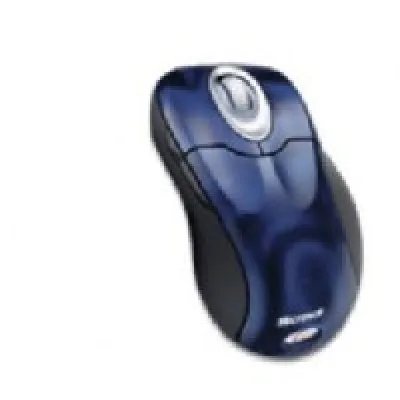
Das Design der Maus ist optisch sehr ansprechend. Die Tasten und die Handauflage der Maus sind in einem dunklen blau gefärbt, der äußere Rand und der Teil an dem sich das Maus-Rad befindet silber-grau. Das Mausrad ist transparent. Die Unterseite der Maus ist rot gefärbt. An der Hinterseite der Maus sieht man ein kleines, rotes, transparentes Fensterchen, das zur Verschönerung dienen soll und aufleuchtet, wenn der Computer an ist und die Maus angeschlossen. Wenn man die Maus bewegt kann man erkennen, das die ganze Unterseite der Maus rot aufleuchtet. Dies wird besonders in einem Raum mit wenig Beleuchtung deutlich. Das Kabel der Maus ist transparent, was meiner Meinung nach gut zum Design der Maus passt.
■ Die Funktionen ■
Die Maus hat zwei Tasten und ein Mausrad, wobei das Mausrad auch noch zusätzlich als Taste benutzt werden kann. Mit dem Treiber kann man die Maus für einen Rechtshänder oder aber auch für einen Linkshänder einstellen. Außerdem kann man die Tasten nach Belieben belegen, was aber für die rechte und linke Taste wenig Sinn ergibt. Lediglich für die Rad-Taste macht es Sinn ihr eine neue Funktion zu geben, was die Arbeit am Computer erleichtern kann. Diese hat nämlich als Voreinstellung folgende Funktion: Wenn man die Radtaste z.B. auf einer Website oder in einem Word-Dokument drückt, kann man scrollen, ohne das rad zu bewegen oder eine Taste zu drücken. Man muss nur die Maus hoch und runter ziehen. Ich persönlich finde die Funktion sinnlos, da man genauso gut das Rad zum scrollen benutzen kann.
Außerdem ist es empfehlenswert die Geschwindigkeit und die Beschleunigung der Maus an seine persönlichen Bedürfnisse anzupassen, um gut mit der Maus arbeiten zu können.
Ich persönlich habe die Voreinstellungen der Maus unverändert gelassen und habe nur die Beschleunigung und die Geschwindigkeit an meine persönlichen Bedürfnisse angepasst.
■ Die Handhabung ■
Die Handhabung der Maus ist die beste, die ich bei einer Maus jemals hatte. Die Maus ist perfekt zugeschnitten, sodass man die Hand perfekt auf die Maus legen kann. Die Handballenablage wurde nicht stark gekrümmt. So liegt die Hand fast waagerecht auf der Maus und man hat ein angenehmes Gefühl. Bei manchen Mäusen bekommt man schon nach 2-3 Stunden Benutzung der Maus einen Krampf in der Hand, was bei längerer Büroarbeit zum Nachteil werden kann. Dies ist hier nicht der Fall.
Auch hier haben Linkshänder keinen Nachteil, da die Maus für Linkshänder und Rechtshänder angepasst wurde. Den Daumen, Ringfinger, und den kleinen Finger platziert man an den Rändern und mit dem Zeigefinger und dem Mittelfinger bedient man die Tasten. Die Tasten sind auch sehr leicht und mit wenig Kraftaufwand zu drücken. Das Rad ist sehr leichtgängig, was manchmal zum Vorteil, aber auch zum Nachteil werden kann.
■ Preis ■
Ich habe die Maus für 29,99 € bei „Media Markt“ gekauft.
■ Hersteller ■
Microsoft Corporation, One Microsoft Way,
Redmond, WA, 98052-6399, USA
■ Fazit ■
Auch wenn die Firma “Microsoft” nicht bei allen Leuten einen guten Eindruck hinterlassen hat, kann man bei diesem Produkt sagen, dass sich „Microsoft“ bei der Entwicklung dieser Maus wirklich Mühe gegeben hat. Ärgerlich ist nur, dass der auf der mitgelieferten CD vorhandene Treiber nicht funktioniert hat und ich erst einen Treiber von der Microsoft Homepage herunterladen musste. Aber dies war auch keine große Schwierigkeit.
Positiv ist vor allem, dass die Maus sowohl für Rechtshänder als auch für Linkshänder geeignet ist.
Auch in Punkto Design und Handhabung ist die Maus ein Gerät der Spitzenklasse, denn viele Mäuse haben kein ansprechendes Aussehen oder fühlen sich so unangenehm an, dass man sie am liebsten gleich wieder wegschmeißen oder umtauschen würde.
Vorteilhaft ist außerdem, dass die Maus mit Strom vom Computer versorgt wird, denn oft sind Batterien von kabellosen Mäusen bei längerem Gebrauch schnell leer.
Das Preis-Leistungsverhältnis ist sehr gut und ich kann nur jedem, der vor hat sich eine neue Maus zu kaufen, diese Maus empfehlen.
© 2003
www.ciao.de
www.yopi.de
Nun ist sie endlich da, meine neue Errungenschaft! Vorige Woche habe ich mir für den Arbeitsplatz eine neue Maus bestellt, weil meine einfach ins Nirwana entschlüpft war – einfach weg. (Im Vertrauen, die war sowieso nervig, weil sie permanent quietschte!) Und ich kann ja nicht immer die vom Chef klauen. Also nutzte ich einen Gutschein von allago und bestellte uns neben anderen gerade wichtigen Kleinigkeiten auch eine Maus für mich. Und es sollte natürlich was richtig Gutes sein, weil ich das verdient habe grins.
Verpackung
Die war etwas umständlich zu öffnen, weil man nicht genau weiß, wo man an der Hartplast-Verpackung ziehen muß, wenn die Papp-Umhüllung einmal offen ist. Einfach ausprobieren, kann ich da nur sagen, es klappt schon irgendwie.
Jedenfalls war sie so verpackt, daß keine Schädigungen erfolgen können.
Inhalt
Außer der Maus selbst liegt in der Hülle noch eine Installationsanleitung und eine CD mit dem Programm Microsoft IntelliPoint 4.1.
Allgemeines
Ich bin ja auf dem Gebiet etwas unbedarft, deshalb ein kleiner Exkurs für alle anderen Nicht-Eingeweihten. Wie ich es verstanden habe, funktionieren herkömmliche Mäuse mit einem sogenannten Mouseball, der auf dem Mauspad bewegt wird und so die Bewegungen überträgt.
Optische Mäuse sind im Moment sehr in. Sie tasten über Sensoren im Inneren des Gerätes die Oberfläche ab, auf der sie sich bewegen. Und das muß dann eben kein Mauspad mehr sein. Ich habe das zu Hause mal mit meiner Billigversion auf der Bettdecke probiert – eigentlich kein Problem, nur etwas ungenau.
Je höher die Auflösung (in dpi) und die Abtastrate (in Bildern pro Sekunde), desto präziser die Wiedergabe der Bewegung.
Systemvoraussetzungen laut Aufdruck
Hardware: PC mit Pentium 133 MHz oder höher; 233 MHz oder höher für Windows XP
Betriebssystem: Microsoft Windows 98, Windows ME, Windows NT 4.0 (mit Service-Pack 6 oder neuer), Windows 2000 Professional oder Windows XP
Speicher: 32 MB RAM für Microsoft Windows 98 oder Windows ME; 64 MB RAM für Windows NT 4.0 (keine USB Unterstützung); 128 MB RAM für Windows 2000 Professional oder Windows XP
Festplatte: 25 MB freier Festplattenspeicher
CD-ROM: CD-ROM-Laufwerk
Anschlüsse: PS/2 oder USB (Windows NT unterstützt kein USB)
Browser: Microsoft Internet Explorer 4.01 mit Service Pack 2 oder neuer; Internet Explorer 5.5 Browser enthalten (notwendig für Windows NT 4.0; benötigt zusätzlich 45 MB Festplattenspeicher)
Für Macintosh:
Betriebsystem: Mac OS 8.6 bis 9.x oder Mac OS 10.1 (Mac OS X wird nicht unterstützt)
Festplatte: 15 MB freier Festplattenspeicher
CD-ROM: CD-ROM-Laufwerk
Anschlüsse: Freier USB-Port
Installation
Ich habe die Maus einfach an meinen laufenden Computer eingestöpselt. Zuerst war ich etwas irritiert wegen des Steckers, der aus zwei Teilen besteht. Die Schnur endet in einem kleinen flachen Stecker, daran befindet sich ein Adapter, der dann in den runden Steckplatz am PC passt. Sorry, ich bin da etwas Laie. Also habe ich in der Installationsanleitung herausbekommen, daß die Optical Mouse blue sowohl einen USB-Stecker für einen Mac als auch einen PS/2-Stecker für einen windows-basierten PC hat. Intelligenterweise ist der Stecker auch so konzipiert, daß es kein Platzproblem mit dem danebenliegenden Anschluß für die Tastatur gibt. Da hatte ich erst Bedenken, weil der Stecker etwas breiter ist.
In der Anleitung steht zwar, daß man den PC herunterfahren soll, ehe man die Maus einsteckt, aber das ging bei mir auch so. Mein Computer hat das Gerät sofort erkannt, ich konnte das neue Mäuschen also umgehend nutzen.
Bei Windows 98 kann es vorkommen, daß das Gerät nicht gleich erkannt wird. Dafür sollte man dann die CD des Betriebssystems bereithalten, wo der USB-Treiber zu finden ist.
Design
Diese Maus sieht schon etwas futuristisch aus – „frisches Astral-Blau“ und Silber und eine schnittige Form machen sie wirklich zu einem Blickfang auf meinem Schreibtisch. Das Scroll-Rad in der Mitte ist transparent und ziemlich groß. Selbst das Kabel wurde dem modernen Design angepasst und schimmert metallic blau.
Funktionalität
Ich bin richtig begeistert. Zunächst einmal ist die Maus wunderbar klein, so daß sie genau für meine kleinen Hände passt, ergonomisch so geformt, daß ich mit meinen Fingern ganz entspannt die rechte und linke Taste sowie das Rad bedienen kann, das im Vergleich zu meiner vorherigen Quietschmaus richtig groß ist. Es geht mir jetzt zu Anfang eine Spur zu leicht, so daß man nur wenig Schwung braucht, um damit bis zum Ende der Seite zu scrollen. Fingerspitzengefühl ist hier anfangs sicher gefragt, aber das ist einfach Gewohnheitssache.
Die beiden Tasten haben einen angenehmen Druckpunkt, nicht zu leichtgängig, aber man muß auch keine Kraft anwenden, um sie zu betätigen. Damit ist ein präzises Arbeiten möglich.
Und was die Funktion mit der optischen Abtastung betrifft, habe ich keinerlei Beanstandung. Da die Maus eine Abtastrate von 6.000 Bildern pro Sekunde hat, muß man zumindest nicht, wie bei einer normalen Maus, auf dem Pad oder einer anderen Unterlage große Bewegungen machen, um über die (virtuelle) Seite auf dem Bildschirm von einer Ecke in die andere zu kommen. Ich hab’s mal ausgemessen: Bei einer Zoom-Einstellung von 100 % benötige ich nur einen Weg von 6 cm, um mich von einem Bildrand bis zum anderen zu bewegen.
Mit der gelieferten Software IntelliPoint 4.1 könnte man nun noch die beiden Tasten individuell belegen. Aber wozu? Das einzige wäre noch bei Linkshändern, die diese Maus übrigens problemlos verwenden können, da sie von der Ergonomie her für beide Bedienweisen geeignet ist. In dem Fall müsste ich die Funktion der Links- mit der der Rechtstaste vertauschen. Sonst fällt mir eigentlich nichts ein, was man noch anders belegen könnte. Aber die Zeigergeschwindigkeit oder einen Schatten oder die Darstellung des Zeigers kann man verändern, aber das geht auch mit der Systemsteuerung – wie übrigens auch die Einstellung für Links- oder Rechtshänder.
Mal sehen, vielleicht schaue ich mir diese Software mal an und halte euch auf dem laufenden.
Bedienungsanleitung
Das kleine Heftchen beinhaltet Informationen zur Optical Mouse blue in fünf Sprachen, wobei der Anteil des deutschsprachigen Teils nur 7 kleine Seiten ausmacht. Die Anweisungen sind einfach und klar verständlich. Hintergrundinformationen gibt es allerdings keine. Microsoft geht wohl davon aus, daß man weiß, wie mit einer Maus umgegangen werden muß.
Preis
Mit 41 € gehört diese Maus schon zu den teureren Varianten. Aber ich denke, die ist ihr Geld wert. Privat würde ich mir den Kauf sicher reiflich überlegen, aber am Arbeitsplatz soll es schon was Gutes sein.
Mein Fazit
Ich werde euch natürlich auf dem Laufenden halten, aber bisher kann ich in keinster Weise etwas beanstanden. Sie quietscht nicht, sieht gut aus, funktioniert wunderbar und ist einfach ein Schmuckstück unter den optischen Mäusen.
Jede Plattform benennt Zustände anders — „Neuwertig“, „Hervorragend“ und „Wie neu“ meinen oft dasselbe. Wir ordnen jede Originalangabe einer von vier Stufen zu. Es ist eine Tonleiter, keine Ampel: auch die unterste Stufe beschreibt ein voll funktionsfähiges Gerät. Die Originalangabe der Quelle steht in jeder Angebotszeile daneben.
Deutliche Spuren, voll funktionsfähig
Sichtbare Spuren, Display ohne Defekte
Minimale Spuren, nur aus der Nähe sichtbar
Keine sichtbaren Gebrauchsspuren
Gerät funktioniert nicht oder nur eingeschränkt — zum Beispiel für Ersatzteile oder Reparatur.
