 Bei Amazon suchen
 Bei eBay suchen
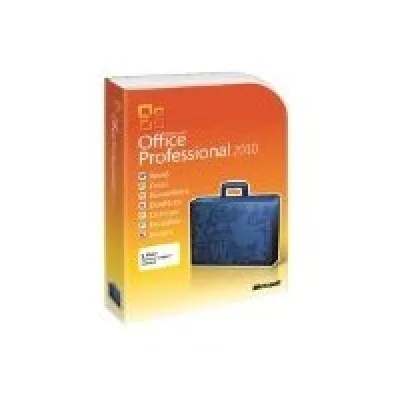
Microsoft Office Professional 2010
Preis: ab 10,13 €

Menü

E-Mailprogramm von Microsoft, Als Outlook Express als Beilage zu Windows
Bei Yopi aktuell keine Angebote
Anzeige: Yopi erhält eine Provision, wenn Sie über diese Links kaufen. Für Sie ändert sich der Preis nicht.
Aktuell keine Angebote bei Yopi
Suchen Sie das Produkt direkt bei Amazon oder eBay:
Anzeige: Yopi erhält eine Provision, wenn Sie über diese Links kaufen. Für Sie ändert sich der Preis nicht.
Aktuell keine Angebote bei Yopi
Suchen Sie das Produkt direkt bei Amazon oder eBay:
Anzeige: Yopi erhält eine Provision, wenn Sie über diese Links kaufen. Für Sie ändert sich der Preis nicht.
Preis: ab 10,13 €
Preis: ab 4,22 €
Preis: ab 33,00 €
Preis: zuletzt ab 104,99 €
Preis: ab 4,24 €
Preis: zuletzt ab 125,82 €
Preis: zuletzt ab 61,16 €
Preis: zuletzt ab 29,96 €
Preis: zuletzt ab 35,57 €
Preis: zuletzt ab 33,20 €
Preis: ab 10,13 €
Preis: ab 4,22 €
Preis: ab 33,00 €
Preis: zuletzt ab 104,99 €
Preis: ab 4,24 €
Preis: ab 5,60 €
Preis: zuletzt ab 21,90 €
Preis: ab 3,00 €
Schau dir an, was andere denken, bevor du kaufst.
Erfahrungsberichte von Nutzern, nicht verifiziert.
Outlook Express
Outlook Express ist ein Mail-Programm. Man kann, wenn man ein bei einem Outlook fähigen Anbieter ist (web.de, T-online, Hotmail und noch einige mehr). Mann braucht dann die Pop3 Daten. Dann kann man ein Konto bei Outlook express einrichten. Man kann beliebig viele Konten bei Outlook Express einrichten. Mann muss das aber immer unter einer anderen Identität machen. Davon kann man auch beliebig viele einrichten. Das ganze ist kostenlos. Outlook ist meistens schon dabei wenn man einen neuen PC kauft. Bei Outlook Express kann man auch Adressen speichern. Man hat also ein Adressbuch.
Anmelden
Erstmal muss man eine Identität einrichten. Das ist der Benutzername und Passwort. Dann muss man unter “Extras” Konten. Dann muss man eine neues Email-Konto einrichten. Dann muss man die Pop3 Daten des emails Anbieters angeben und seine emailaddy und Passwort. Wenn man die Daten hat ist es ganz einfach.
Bedienung
Das Bedienen ist ganz einfach. Wenn man das Konto eingerichtet hat kommt man, wenn man Outlook Express startet auf eine Startseite. Da sieht man hauptsächlich wie viele neue Emails man hat. Links ist ein Menü. Da kann man die neuen Emails sehn, die gesendeten, die gelöschten und entwürfe. Wenn man Emails verschicken möchte Antwortet man oder schreibt eine ganz neue. Das macht man oben in der Leiste.
Design
Das Design ist schlicht. Das Programm hat einen weißen Hintergrund. Das Menü und andere Dinge sind grau.
Sonstiges
Mann kann wenn man eine Email verschickt eine Lesebestätigung anfordern. Man kann die Nachricht auch nach Fehler überprüfen wenn man sie sendet oder man kann die Wichtigkeit der Email festlegen. Man kann auch noch weitere Sachen einstellen die sind aber nicht so wichtig.
Das lesen der Nachrichten
Wenn man die Nachrichten lesen will muss man auf den Posteingang. Dort sieht man in der oberen hälfte die Emails. Die neuen sind schwarz makiert. Wenn man eine Nachricht lesen weil klickt man sie an. Dann erscheint die Nachricht auf der unteren Seite. Die Ansicht ist mainschmal aber etwas zu klein. Man kann die Nachricht aber zweimal anklicken dann sieht man sie in einem neuen Fenster.
Fazit
Outlook Express ist eine gute Lösung um Emails zu lesen und verschicken. Ich finde das echt gut. Man braucht nicht immer ins Internet um seine Emails zu lesen. Das ganze geht schnell. Ich finde das echt praktisch. Mainchmal kunktioniert das bei mir aber nicht ganz. Dann wird beim laden der Emails ein Fehler angezeigt. Das ist aber sehr selten und das muss ja nicht bei jedem sein. Also ich kann’s euch nur empfehlen. Ich gebe Outlook Express 4 Sterne.
Bitte bewertet meinen Beitrag aber bitte nur gut ;)
Eigentlich bin ich ja kein besonderer Freund vom Microsoft-Produkten und habe bisher - mal von Windows abgesehen - im privaten Bereich die Software anderer Firmen genutzt. Die Rolle des Office-Pakets hat bei mir zum Beispiel die SmartSuite von Lotus/IBM eingenommen. Was diesem Paket leider schon immer gefehlt hat, war eine vernünftige Lösung für E-Mail und Terminplanung. Da gab es zwar den Organizer und später Lotus Notes in der Private Edition, so richtig praktikabel war das aber für den normalen Heimanwender nicht. Gerade dass Notes nur ein einziges Mail-Konto akzeptiert, hat es bei mir sehr schnell aus dem Rennen geworfen.
So bin ich dann mehr oder weniger zwangsläufig auf MS Outlook gekommen. In meinem Fall lag die Software meinem PDA bei. Man bekommt das Programm aber auch zusammen mit den verschiedenen Varianten des MS Office XP oder als eigenständiges Paket für etwa 150 Euro.
Mir ist bei vielen Berichten aufgefallen, dass Outlook oftmals nur als Mail-Programm beschrieben wird. Das ist es aber bei weitem nicht. Es handelt sich um ein ziemlich komplexes System zur Organisation und Kommunikation. Die reine Mail-Funktion bekommt man mit Outlook Express, das man ja zwangsläufig mit Windows installiert bekommt. Mir wird es sicher nicht gelingen, hier auf alle Möglichkeiten von Outlook 2002 einzugehen, aber ich werde mich bemühen, einen Guten Überblick zu geben.
Die Mail-Funktion
Nach der Installation, die bei mir völlig problemlos verlief, kann man bereits vorhandene Email-Konten und Verzeichnisse aus früheren Versionen oder Outlook Express übernehmen.
Die Mail-Funktion wird wohl die am meisten benutzte Option des Programms sein.
Sehr positiv finde ich, dass man mit Outlook eine beliebige Zahl von Email-Konten verwalten kann. Dabei werden eine große Auswahl von Protokollen unterstützt: neben POP3 und SMTP, das bei den meisten Konten genutzt werden dürfte, kommt Outlook auch mit IMAP, HTTP und dem Exchange-Server von Microsoft klar. Eines dieser Konto wird als Standard definiert und wird für den normalen Betrieb genutzt. Man kann dieses Standard-Konto jederzeit ändern oder auch beim Schreiben einer Mail per einfach Knopfdruck entscheiden, ob die Mail über ein anderes Konto geschickt werden soll.
Als Format der Mail kann man zwischen reinen Text-Mails, HTML und Rich-Text wählen. Die beiden letzteren ermöglichen es, gestalterische Elemente wie Fettdruck oder Farbe in die Mail aufzunehmen. Allerdings werden die Mails größer und sind auch empfänglicher für Viren. Außerdem kann man Signaturen vorgeben, die an die Mail angehängt werden. Was mir hier nicht so gefällt, ist das Problem, dass man zwar eine Standardsignatur vorgeben kann, aber nicht die Möglichkeit hat, für jedes Konto eine eigene anzulegen. Beim Wechseln muss an sie dann manuell einfügen. Alternativ kann man der Mail auch seine Visitenkarte aus dem Adresbruch anhängen.
Die Handhabung der Mail-Funktion ist kinderleicht. Drückt man auf \"neu\", geht ein Fenster auf, in dem man den Text und alle nötigen Daten eingeben kann. Je nach Einstellung kann man neben dem eigentlichen Empfänger (auch mehrere), den Empfänger einer Kopie (Cc) oder einer Blindkopie (Bcc) und den Betreff eingeben. Die Mail-Adresse kann man entweder manuell eingeben oder über das Adressbuch einfügen.
Mails werden in einem bestimmten, frei definierbaren Zeitintervall abgerufen. Nach der Installation steht der, wenn ich mich recht erinnere, auf 15 Minuten. Man kann hier beliebige Intervalle einstellen oder beispielsweise auch bestimmen, dass gesendete Mails sofort abgeschickt werden. Sollte dies nicht der Fall sein, werden sie erst einmal im Postausgang abgelegt. Man hat also noch die Möglichkeit, mit etwas Glück noch etwas zu ändern. Nach dem Senden kommen sie in das Verzeichnis \"Gesendete Objekte\".
Neu angekommene Mails werden fett angezeigt. Alle Mail-Fenster kann man so einstellen, dass in einem Bereich die Gesamtliste der vorhandenen Mails angezeigt wird, im anderen Bereich dann eine Vorschau. Man muss also zum lesen die Mail nicht erst in einem eigenen Fenster öffnen.
Noch nicht abgeschlossen Mails kann man in einem Verzeichnis für Entwürfe zwischenspeichern.
Aufgaben
Aufgaben ist eine nette Möglichkeit, sich selbst etwas unter Druck zu setzen. Aufgaben bestehen bei bei Outlook aus einem Betreff, einem Fälligkeitsdatum, einer Beschreibung, dem Grad der Erfüllung und einigen anderen Details. Man könnte sich zum Beispiel eintragen, dass man morgen um 8.38 Uhr den Mülleimer raustragen muss. Pünktlich um die Uhrzeit wird man dann an diese Aufgabe erinnert - vorausgesetzt natürlich, Outlook ist gerade aktiv ;-) Bei größeren Projekten kann man mit eine Prozentskalierung auch den Fortschritt der Aufgabe beschreiben. Mann kann diese Aufgabe auch vor sich her schieben und sich zu späteren Zeitpunkten wieder daran erinnern lassen.
Einen Überblick über alle Aufgaben bekommt man im Aufgaben-Fenster, wo man auch per Mausklick die abgearbeiteten Aufgabe markieren kann. Diese werden zunächst nicht gelöscht sondern durchstrichen.
Zugegeben, diese Funktion ist für den Heimanwender nicht unbedingt so packend. Man kann zwar seine eigenen Aufgaben etwas besser organisieren, aber das dürfte letztendlich eher Spielerei sein. In der professionellen Anwendung hat man mit dieser Funktion aber ein wertvolles Werkzeug. Man kann diese Aufgaben beispielsweise auch delegieren, indem man sie einer oder mehreren Personen zuordnet. Diese bekommen diese Aufgabe dann ähnlich einer Mail zugeschickt und haben sie in ihrem Aufgabenblock. Ändern die Kollegen dann beispielsweise etwas am Prozentgrad, können sie eine Rückmeldung an den ursprünglichen Aufgabensteller senden. Diese Funktion benutzen wir bei uns im Büro sehr intensiv und sie hat sich als sehr praktisch erwiesen. Aber wie gesagt, das ist eine Funktion, die eher im beruflichen Umfeld Sinn macht.
Adressbuch
Ohne das Adressbuch oder \"Kontakte\", wie es bei Outlook heißt, geht nicht viel! Diese Funktion ist meiner Meinung nach wirklich vorbildlich gelöst. Man hat hier eine Übersicht ähnlich wie in einem normalen Kalender oder einem Karteikasten. Die Ansicht lässt sich, wie bei fast allen Outlook-Funktionen auf zig Weisen anpassen.
Was ich wirklich prima finde, sind die vielen Felder, die einem bei einem Kontakt zur Verfügung stehen. Man kann zig verschiedene Telefonnummern (privat, mobil, dienstlich, Fax...) und bis zu drei Email-Adressen eingeben. Daneben können den Kontakten auch zwei Postadressen zugeordnet werden. In vielen anderen Feldern kann man noch solche Dinge wie Beruf, Abteilung, Firma, Website, Spitznamen und Notizen eingeben. In der Ansicht sieht man dann beispielsweise auch, welche Aufgaben man diesem Partner zugeordnet hat. Ganz praktisch finde ich zum Beispiel, dass der Geburtstag oder ein Jahrestag, den man hier eingibt, dann automatisch auch im Kalender erscheint.
Man kann seine Kontakte verschiedenen Kategorien zuordnen und dann entsprechend sortieren. Hier hat man eine gewisse Auswahl vorgegeben, kann diese jedoch frei definieren.
Die hier eingegebenen Daten kann man dann beispielsweise bequem zum versenden von Mails benutzen oder sich hier einfach nur ein sehr komfortables Adressverzeichnis anlegen.
Kalender
Auch in der Kalenderfunktion steckt wesentlich mehr drin als man zunächst glaubt - oder daheim benötigt. Hier kann man zwischen verschiedenen Ansichten wählen: so gibt es eine Tages-, eine Wochen-, eine frei definierbare Arbeitswochen- oder eine Monatsansicht. Hier kann man durch einfaches Klicken in das entsprechende Kalenderfeld einen Termin schnell und einfach eingeben. Neben dem Betreff, dem Ort, der Uhrzeit und dem Zeitpunkt der Erinnerung kann man hier auch umfangreiche Notizen zum Termin ablegen. Außerdem kann man den Termin als \"gebucht\", \"unter Vorbehalt\", \"abwesend\"oder \"frei\" definieren. Das finde ich sehr praktisch, um die Terminplanung zu vereinfachen und bei den Terminen als absolutes Muss oder einfach als Gedächtnisstütze zu unterscheiden.
So weit so gut, aber der Outlook Kalender kann noch mehr: wie bei den Aufgaben kann man auch Kalendertermine an Partner verschicken. Im Netzwerk hat man sogar die Möglichkeit, Besprechungen zu planen. Outlook ermöglicht es dann, in den Kalender der Kollegen nachzuschauen, ob diese zum entsprechenden Zeitpunkt schon etwas vorhaben oder noch zu buchen sind. Man kann das selbst machen oder Outlook auch einen geeigneten Termin automatisch suchen lassen. Die Besprechungsteilnehmer erhalten dann eine Einladung zu diesem Termin als Mail und können diese annehmen (hier wieder als gebucht, frei oder unter Vorbehalt) oder ablehnen. Nimmt man den Termin an, wird er auch automatisch im Kalender übernommen. Ändert einer der Teilnehmer dann das Date, können die Planungen in den Kalender der Kollegen dann auch aktualisiert werden.
Im Netzwerkbetrieb hat man, je nach Freigabe, auch die Möglichkeit, selbst mit den Kalendern der Kollegen zu arbeiten und dort Termine einzugeben - zum Beispiel wenn der Kollege im Urlaub ist. Das geht auch bei allen anderen Funktionen von Outlook. Natürlich gibt es aber auch Termine, die nicht unbedingt jeder sehen soll. Man hat dann die Möglichkeit, dieses Objekt als \"privat\" zu kennzeichnen. Der Kollege sieht dann zwar noch, dass da ein Termin ist, kann aber nicht Thema, Ort oder solche Dinge abfragen. Das finde ich besonders praktisch, wenn man auf seinem Dienstrechner auch private Termine hinterlegt. Gerade wenn man mit einem PDA arbeitet und diesen mit dem heimischen und dem Dienstrechner synchronisiert, hat man doch auch Termine im System, die nicht jeden etwas angehen.
Um etwas Ordnung in den Kalender zu bringen, kann man selbstverständlich die Kategorie aus den Kontakten auch hier benutzen und entsprechend filtern. Besonders praktisch finde ich, dass man diesen Kategorien Farbe zuordnen kann. Bei der Anzeige oder beim Druck kann man die Termine dann farblich unterscheiden. Das mag zwar nicht jedermanns Sache sein, aber ich finde das ganz hilfreich.
Notizen
Die Funktionen \"Notizen\" ist für meinen Geschmack eher eine Spielerei und ein kleines Gimmick. Man hat hier die Möglichkeit, auf Notizzetteln, ähnlich Haftnotizen, kleine Vermerke zu machen und abzulegen. Allerdings ist die Funktion durch die Aufgaben-Funktion und andere Möglichkeiten von Outlook eher überflüssig.
Outlook Heute
Wie schon geschrieben, kann man bei Outlook die Ansicht mit zig Variationen verändern und dem eigenen Geschmack anpassen. Besonders hilfreich ist für meinen Geschmack das Feld \"Outlook heute\". Man kann Outlook so einstellen, dass diese Übersicht als Startbild erscheint. Hier bekommt man dann einen schnellen Überblick über anstehende Termine, fällige Aufgaben und Mails. Gerade wenn man im Büro mit Outlook arbeitet, kann man sich bequem über den anstehenden Tag informieren und anfallende Dinge erledigen.
Allgemeines
Wie schon mehrmals erwähnt, hat man bei Outlook eine unglaubliche Vielfalt an Einstellungen, die man im Normalfall gar nicht alle erfassen kann. Positiv fällt aber auf, dass vieles doch sehr leicht verständlich und übersichtlich gestaltet ist. Mit den meisten Funktionen kommt man, sofern man sie findet, sehr gut und schnell klar. Gerade die vielfältigen Möglichkeiten das Erscheinungsbild anzupassen, machen das Arbeiten mit Outlook sehr einfach und angenehm. Das man alle Objekte auch nach den unterschiedlichsten Eigenschaften sortieren kann, macht das Arbeiten noch leichter. Eine sehr gut funktionierende Suchfunktion bringt hier ebenfalls sehr viele Vorteile.
Bei Outlook hat Microsoft den Weg gewählt mit Objekten und Ordnern zu arbeiten. Man kann Mails, Termine, Aufgaben usw. Bequem zwischen den einzelnen Funktionen hin und her schieben und dort dann weiter bearbeiten. So kann man sich eine Mail mit einem Auftrag beispielsweise in den Aufgabenblock schieben und dort als Aufgabe verwenden. Es besteht die Möglichkeit, sich, orientiert an einer gewissen Grundstruktur, auch zusätzliche Ordner und Unterverzeichnisse anzulegen und so das ganze etwas zu sortieren. Einer der vorgegebenen Ordner ist zum Beispiel der Mülleimer. Hier werden gelöschte Objekte zunächst zwischengespeichert und können so, je nach Einstellung, in Notfällen noch einmal gerettet werden.
Was mir besonders aufgefallen ist, ist die Tatsache, dass Outlook ungewöhnlich stabil arbeitet. Ich hatte unter Windows XP Pro und auch unter Windows 98 bisher keinerlei Probleme und das Programm hat noch nie irgendwelche Zicken gemacht. Bei mir läuft es eigentlich grundsätzlich im Hintergrund und hat mich bei der Arbeit bisher nicht eingeschränkt.
Fazit
So, das war jetzt ein ziemlich langer Bericht. Trotzdem möchte ich noch einige abschließende Worte sagen.
Wie Ihr seht, ist Outlook doch mehr als nur ein Mailprogramm. Deshalb bitte ich alle anderen Schreiber, deren Beiträge ich nicht so gut bewertet habe, um Verständnis. Microsoft ist hier ein tolles Programm gelungen, das ausnahmsweise sogar sein Geld wert ist. Ich möchte es auf meinem heimischen Rechner, aber noch vielmehr im Büro nicht mehr missen. Klar ist aber, dass es für den normalen Mailer absolut überproportioniert ist. Wer nur ein gutes Mail-Programm braucht, ist mit Outlook-Express sicher besser bedient und wird nicht von der Funktionsvielfalt vom großen Bruder erschlagen.
Wer aber viele Termine zu koordinieren hat, ein gutes Adressbruch und eine bequeme Mail-Funktion braucht, der ist mit Outlook 2002 sicher sehr gut bedient.
Diesmal ein besonders dicken Dank fürs Lesen, Wegklicken oder Kopieren!
Außerdem: Krieg ist keine Lösung!
Guten Tag werte Yopi- Gemeinschaft!
Nun schon seit dem ich das Internet nutze, besitze ich natürlich auch E- Mail Adressen und ein passendes Programm zum verwalten der gleich. Das war bis vor einem halben Jahr das Standart Programm Outlook Express von Microsoft. Outlook Express ist im großem und ganzen schon ganz übersichtlich und benutzerfreundlich, aber es gibt immer ein besseres Programm- Outlook 2000. Dieses Programm legte ich mir nun zu und war damit sehr zufrieden, bis die neuere Version, nämlich Outlook 2002 auf dem Markt war.
Das Programm hingehen ist nicht wirklich billig. Wenn man es, wie ich, im Zusammenhang mit dem Office Paket kauft, kommt man jedoch billiger. Das ist schon einmal ein kleiner Nachteil, wenn man bedenkt, dass Outlook Express kostenlos war und trotzdem meinen Ansprüchen Folge leisten konnte.
Im nun folgenden Erfahrungsbericht, möchte ich die Benutzung des Programms von Anfang an erklären. Beginnend bei der Installation bis hin zur richtigen Benutzung.
(Installation)
Nachdem ich mir das Produkt gekauft habe, musste ich es natürlich sofort installieren, denn ich war wirklich gespannt, was das doch etwas teure Programm nun so an zusätzlichen Sachen bringt.
Die Installation an und für sich verläuft ohne jegliche Verzögerung. Trotz der umfangreichen Software, ging es relativ schnell, in ca. 10 Minuten!
Nachdem die Software korrekt installiert wurde, kann man das Programm starten. Zuvor baute ich mir in die Taskleiste noch den Schnellstart dieses Programms ein- Los Geht’s!
(Anwendung)
Nachdem man das Programm gestartet hat, empfiehlt es sich, die ersten Optionen vor zu nehmen. Dies kann man tun, indem man im Menüpunkt „Extras“ den Unterpunkt „Optionen“ anklickt. Hier kann man sehr viele Einstellungen vor nehmen. Das ist sehr wichtig, denn Optionen die man uneingestellt verbleiben lässt, können später oft lästig werden, wie zum Beispiel die Automatische Überprüfung des Posteinganges. So wird z.b. nach allen 10 Minuten versucht eine Verbindung her zu stellen, was sehr lästig ist, gerade wenn man wie ich kein DSL hat.
Danach richtet man sich, sofern man noch keine E- Mail Adresse hat, eine bei Freemail- Anbietern wie GMX oder Web.de ein. Dabei erhält man bestimmte Daten, wie die Adresse für den POP3- Server bzw. für den SMTP- Server. Diese werden benötigt, um sich ein Konto bei Outlook 2002 ein zu richten. Dazu geht man im Menü „Extras“ in den Punkt „Konten“. Dort kann man sich nun mit seinen Anmeldedaten und dem Passwort ein Konto einrichten. Nachdem man das E- Mail Konto vollständig eingerichtet hat, kann man los legen und allen seinen Freunden und Bekannten E- Mails verschicken
Das E- Mail schreiben ist wirklich einfach! Man klickt einfach auf das Icon „Neue E- Mail“ und schon kann es los gehen. Dazu kann man sich noch den passenden Hintergrund auswählen oder eine Hintergrundmusik spielen lassen. Das gute an Outlook 2002 ist, dass man auch Word zum Verfassen von E- Mails benutzen kann. Nachdem man die Mail fertig geschrieben hat, kann man auswählen, an welche Person die Mail gehen soll. Natürlich kann man E- Mails auch an mehrere Personen schicken (Multi- Massage grins). Dazu muss man nur beachten, dass die Einzelnen E- Mail Adressen durch ein Semikolon getrennt werden müssen!
Um dem lästigen eingeben der Adressen zu umgehen, kann man auch ein Adressbuch anlegen. Die geschieht ganz einfach. So muss man die Adressen nur einmal eingeben und man hat sich ewig gespeichert, sofern man das Adressbuch nicht löscht. Wenn man, nachdem man die Addi im Adressbuch gespeichert hat und wieder eine E- Mail schreibt, muss man nur noch die ersten ein bis drei Ziffern der Adresse oder des Namens des jeweiligen Mitgliedes eintippen und sofort erscheint der vollständige Name bzw. die E- Mail Adresse. So spart man sich unnötige Arbeit und Zeit.
Nun möchte man die E- Mail verschicken. Dazu stellt man eine Verbindung zum Internet her, sofern man (wie ich leider) keine Flatrate hat. Danach klickt man auf das Icon „Senden“ und schon wird die E- Mail binnen weniger Sekunden an den Empfänger geschickt. Das kann, wenn man eine E- Mail von Deutschland nach Australien schickt etwas länger dauern, denn die E- Mail wird zuerst von hier aus, zu einem Satelliten geschickt und von dort aus zu weiteren Stationen, sodass ein längerer Weg entsteht, bei dem eine Verzögerung von 2 Sekunden entstehen können grins.
Somit wäre das Grundprinzip erklärt. Es gibt aber noch einige Zusatzfunktionen, die kurz erwähnen möchte. Danach stell ich Vorteile und Nachteile zusammen und wiege sie ab= Sternvergabe!
Das Thema Sicherheit wird von Microsoft sehr groß geschrieben. Nicht, dass Microsoft uns für doof verkaufen will, aber den Anschein hat es schon, denn jegliche Dateien, die mir Freunde schicken, werden einfach gelöscht. Egal ob eine exe Datei oder ein normales Word- Dokument. Das was erlaubt ist, ist das man diese Dateien weiter schickt. Man kann dem Schutz nicht entkommen, außer indem man die Mail weiter schickt und somit die selber für uns zugänglich wird. Ich empfehle aber trotzdem eine zusätzliche Sicherheit wie Norton Anti Virus, um sich optimal vor Angriffen aus dem Internet zu schützen, denn auch mit dem Service von Microsoft ist man nicht 100% geschützt!
Der Terminkalender ist zudem auch sehr gut. Jegliche Termin lassen sich einspeichern, ja sogar verschicken und ausdrucken. Wirklich gut!
Die Aktualisierungsmöglichkeiten sind fabelhaft und sehr einfach. Auf den Microsoft- Seiten gibt es immer die aktuellsten Produktupdates.
Nun zu erst zu den Vorteilen, die Outlook 2002 mit sich bringt:
- Neue E- Mails werden in den einen selbst erstellten Ordner verschoben, sofern das der User wünscht.
- Das Programm ist sehr stabil. Durch das Programm ist mein System noch nie abgestürzt.
- Der Kalender ist sehr zweckerfüllend und für geschäftlich aktive Leute sehr nützlich!
Und nun zu den Nachteilen, die Outlook leider nicht positiv repräsentieren:
-?
Was? Nicht ein Nachteil? Ja, aus meinen Erfahrungen heraus ergab sich kein Nachteil im Zusammenhang mit Outlook 2002.
(Fazit)
Nun, wie oben eben geschildert, gibt es für mich keinen Nachteil. Outlook 2002 ist ein sehr kompaktes, stabiles und zugleich komfortables Programm. Ich werde das Programm weiterhin nutzen und, sobald eine neuere Version auf dem Markt ist, diese auch nutzen. Ich weis das es Outlook XP gibt, da ich aber (immer noch) mit Win 98 arbeite, kommt das Programm für mich weniger in Frage!
Viele Grüße und viel Spaß beim mailen wünscht euch euer...
Marcel Klitzsch
PS: Könnt mich auch Marsl nennen! grins
© Marcel Klitzsch, Februar 2003
Vor einem Jahr habe mit einem PDA die Software Microsoft Outlook 2000 erhalten. Hier nun mein Bericht darüber.
INHALT
1. Was ist MS Outlook 2000
2. Bedienung
3. Onlinehilfe
4. Funktionsumfang
5. Unterschied zur Win-Version
6. Fazit
1. Was ist MS Outlook 2000
Outlok 2000 ist eine Bürosoftware mit Mailprogramm, Terminkalender, Aufgabenverwaltung und Adressendatenbank. Sie ist in erster Linie für Gewerbeanwendungen konzipiert, aber auch für den Heimanwender sehr gut zu gebrauchen. In der Verbindung mit MS ActiveSync, können alle Daten vom Desktopcomputer oder Laptop auf einen PDA oder PocketPC übertragen werden, die mit Windows CE laufen. Beim kauf solcher Geräte ist MS Outlook meistens enthalten.
2. Bedienung
Die Bedienung ist nach einer gewissen Einarbeitungszeit recht einfach. Um die Einarbeitung zu vereinfachen, ist in dieser Software eine Onlinehilfe eingebaut, die seinesgleichen sucht. Dazu aber später mehr.
Auf dem Startbildschirm sind alle Funktionen übersichtlich dargestellt. Termine oder neuengegangene Mails werden sofort angezeigt, sofern die nicht bereits direkt unter Windows in einem Fenster geschehen ist.
Das Erstellen einer persönlichen Eingabemaske für Daten oder Telefonnummern bzw Adressen, ist ebenso möglich, wie das schnelle schreiben einer Mail im Offlinemodus. Bei der nächsten Onlinesitzung werden die Mails dann versandt und evnt. neue abgerufen.
3. Onlinehilfe
Die Hilfefunktion ist einfach super gemacht. Aus verschidenen Hilfecharakteren kann man sich einen aussuchen, der dann bei der Bedienung des Programmes behilflich ist. Von einer Büroklammer bis zum Professor oder einem Hund und noch weiteren Helfern ist alles vorhanden. Sie sind super lustig animiert und versüsen dadurch die trockene Büroarbeit. Diese Helfer geben nicht nur Tipps zum Programm, sondern machen auch auf Fehler des Users oder anderer Komponenten aufmerksam. Eine Einführungshilfe ist bei der Einarbeitung behilflich. So lernt man schenll den ganzen Funktionsumfang der Software kennen.
4. Funktionsumfang
Zusätzlich zu den bereits beschriebenen Funktionen bietet Microsoft Outlook 2000 noch umfangreiche Import und Exportfunktionen. Diese ermöglichen z.B. den Datenaustausch mit Teleinfo CD´s oder anderen Datenbankanwendungen.
Durch die Netzwerkfähigkeit des Programmes, ist es auch problemlos möglich Terminvergaben anderer Personen zu organisieren. Wobei die Datenübertragung nicht nur Lokal, sondern auch per DFÜ geschehen kann.
Die Datenbanken eignen sich auch, bei entsprechender Änderung der Masken, auch für ganz andere Sachen, wie z.B. CD-Datenbank.
5. Unterschied zur Win-Version
Die Datenbanken sind viel komfortabler in der Anwendung und in der Erstellung eigener Masken. Die Sync-möglichkeit auf einen Palmtop sind nicht in der Win-Version dabei. Die Onlinehilfe ist bei Outlook 2000 viel besser.
6. Fazit
Wer das Programm auf einer CD rumlungern hat, aber mit der Win-Version arbeitet, sollte sich MS Outlook 2000 mal installieren. Die Datenbankdaten sind kompatibel.
Wer allerdings mit solchen Programmen nichts am Hut hat, sollte sich das Programm auch nicht kaufen. Wie gesagt ist es in erster Linie für Gewerbeanwendungen gedacht.
Viel Spass beim Datenbanken wünscht Jan
Jeder, der im Internet unterwegs ist, schafft sich so ziemlich als erstes eine eMail-Adresse an.
So bekommt man schon eine von seinem Provider und dann kann man sich ja auch noch bei einem der vielen Free-Mail-Anbieter bedienen und sich so noch mehr virtuelle Postfächlein anlegen.
Na ja, und wenn sich diese Postfächer dann mit eMails füllen und man gar nicht mehr weiß, welches man denn nun zuerst abfragen soll, dann bietet es sich an, auf ein Verwaltungssystem zurückzugreifen, welches die eMails bequem auf den eigenen PC holt und nach Wunsch auch noch sortiert.
Ich nutzte nun schon eine ganze Weile lang das Outlook Express, welches ja in jeder Windows-Version automatisch vorhanden ist.
Mittlerweile bin ich aber aus beruflichen Gründen auf das Office 2000 - Paket umgestiegen und eben dieses enthält auch die Anwendung Outlook 2000...
• Erste Schritte:
Also, installiert war es ja automatisch, nachdem ich mich beim Office-Paket für die komplette Installation entschieden hatte.
Bei mir wusste das Outlook 2000 auch gleich, daß ich bereits eine aktive Express-Version hatte und importierte alle Kontakte, eMails und Konten von dieser herüber.
Klasse Sache, aber wer noch keine andere Outlook-Version installiert hatte, wird nicht in diesen einfachen Genuß kommen.
Derjenige muß als erstes seine Konten erstellen.
Das geht mit Hilfe des Assistenten ganz schnell.
Man klicke:
Extras -> Konten -> neu -> eMail
und folge dann den Anweisungen des Assistenten.
Die Daten von SMTP und POP, die der Assisten irgendwann wissen will, erfahrt Ihr auf der Webseite Eures eMail-Anbieters.
Damit ist der erste Schritt getan.
Ihr könnt beliebig viele Konten angeben, alle werden abgefragt, wenn Ihr dann auf \"Senden/Empfangen\" geht.
• Ich hab meine eMails nun... und weiter???
Also, Outlook hat nun die eMails geholt und nun kann man sie im Ordner Posteingang lesen.
Standartmäßig bietet Euch das Outlook folgende Ordner an:
-> Posteingang
-> Postausgang
-> gesendete Objekte
-> gelöschte Objekte
-> Aufgaben
-> Journal
-> Notizen
-> Kontakte
-> Kalender
-> Outlook heute
Auf die einzelnen Sachen gehe ich gleich noch näher ein.
Also, wenn Ihr Eure eMails gelesen habt, dann könnt Ihr sie weiterleiten, beantworten, löschen usw.
Für alle Funktionen sind Schaltflächen vorhanden, die die Handhabung ganz einfach machen.
Neue Ordner legt Ihr mit einem Rechtsklick auf die Ordnerliste an und dort könnt Ihr wichtige eMails dann aufheben.
• Was bedeuten die Ordner?
Also, hier die Erklärung:
• Posteingang, Ausgang, gelöschte Objekte und gesendete Objekte bedürfen wohl keiner weiteren Erklärung, oder ?!?
• Kontakte: Also, hier findet Ihr alle Eure eMail-Adressen, die Ihr gespeichert habt und könnt den Adressen Namen und weitere Date zuweisen, das ist eine sehr praktische Angelegenheit, wenn es gut gepflegt wird
• Kalender: Ein Kalender, in dem Ihr Eure Termine und alles andere eintragen könnt, was Euch Zeit nimmt.
• Aufgaben: Die sind in einem Netzwerk wichtig, hier könnt Ihr Leuten, die ebenfalls an Euer Netzwerk angebunden sind, Aufgaben erteilen, Zeiten festlegen usw.
• Notizen: Kleine niedliche Post-It´s können hier angelegt werden, die zur kurzen Abspeicherung von Daten oder Telefonnummern recht praktisch sind.
• Journal: Hier kann man erkennen, was man wann und wo gemacht hat.
Man kann das Journal zum Nachforschen verwenden, um zum Beispiel zu erfahren, wer wann was gemacht hat, welche Dokumente man wann bearbeitet hat usw.
Ist eigentlich eine Spielerei, kann aber in der täglichen Arbeit recht hilfreich sein.
• Meine Erfahrungen mit Outlook 2000:
Also, ich habe mich sehr darüber gefreut, daß ich nun Sachen wie meinen wöchentlich abweichenden Dienstplan in der Arbeit im Outlook eingeben kann und dann an mich daheim versenden kann und nun auch zu Hause jederzeit nachschauen kann, wann ich denn nun im Büro sein muß.
Dann freut mich die ordentliche Struktur des Outlook 2000 und die Features wie HTML-eMail und Regelplanung.
Ich benutze das Outlook täglich, es läuft bei jeder Internet-Sitzung im Hintergrund und fragt alle 10 Minuten still und leise meine Postfächer ab.
Ich möchte nicht mehr darauf verzichten, denn was man einmal hat, möchte man nicht mehr missen.
Preis kann ich keinen nennen, da ich die 2000-er CD als Schulungsbeilage vom Geschäft erhalten habe, da ich gerade zu Hause eine Fortbildung mache.
Auf jeden Fall macht man mit Outlook 2000 nichts falsch und bringt so endlich Ordnung in das eMail-Chaos...
Gruß
Schnecke999
PS: Miezi ist der Office-Assistent, deren Aktivitäten mich schon so manches Mal zum Lachen gebracht haben...
Jede Plattform benennt Zustände anders — „Neuwertig“, „Hervorragend“ und „Wie neu“ meinen oft dasselbe. Wir ordnen jede Originalangabe einer von vier Stufen zu. Es ist eine Tonleiter, keine Ampel: auch die unterste Stufe beschreibt ein voll funktionsfähiges Gerät. Die Originalangabe der Quelle steht in jeder Angebotszeile daneben.
Deutliche Spuren, voll funktionsfähig
Sichtbare Spuren, Display ohne Defekte
Minimale Spuren, nur aus der Nähe sichtbar
Keine sichtbaren Gebrauchsspuren
Gerät funktioniert nicht oder nur eingeschränkt — zum Beispiel für Ersatzteile oder Reparatur.
