 Bei Amazon suchen
 Bei eBay suchen
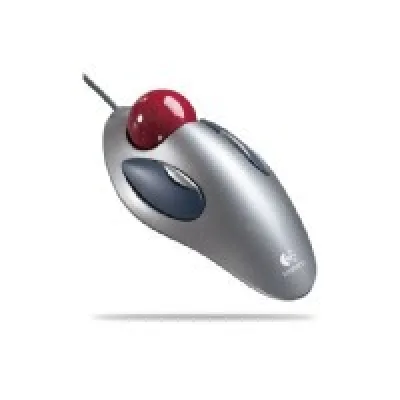
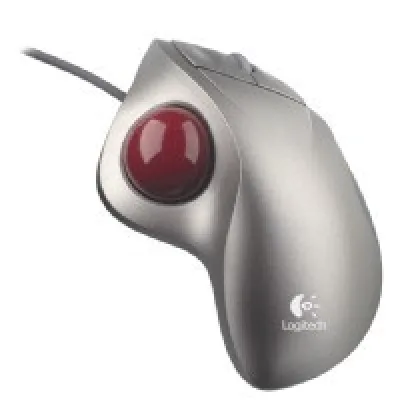
Logitech Trackman Marble
Preis: ab 29,00 €

Menü
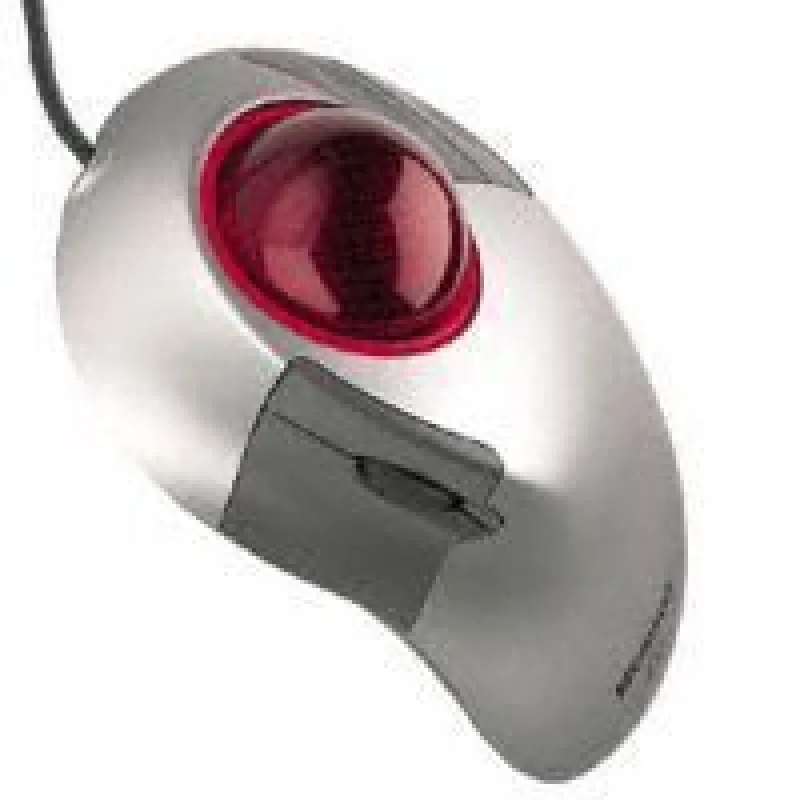
Trackball
Bei Yopi aktuell keine Angebote
Anzeige: Yopi erhält eine Provision, wenn Sie über diese Links kaufen. Für Sie ändert sich der Preis nicht.
Aktuell keine Angebote bei Yopi
Suchen Sie das Produkt direkt bei Amazon oder eBay:
Anzeige: Yopi erhält eine Provision, wenn Sie über diese Links kaufen. Für Sie ändert sich der Preis nicht.
Aktuell keine Angebote bei Yopi
Suchen Sie das Produkt direkt bei Amazon oder eBay:
Anzeige: Yopi erhält eine Provision, wenn Sie über diese Links kaufen. Für Sie ändert sich der Preis nicht.
Preis: ab 29,00 €
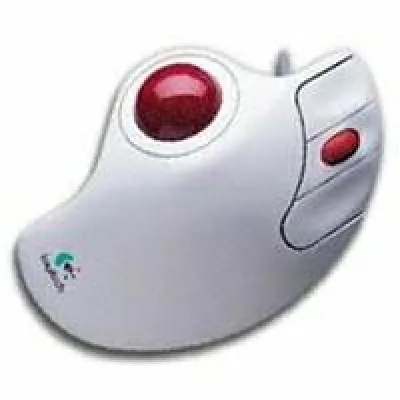
Preis: zuletzt ab 45,02 €
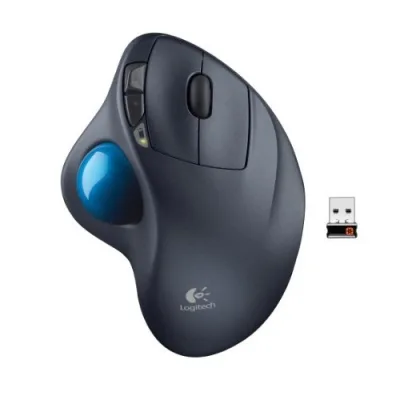
Preis: ab 7,61 €
Preis: zuletzt ab 65,81 €
Preis: ab 69,99 €
Preis: zuletzt ab 82,63 €
Preis: ab 29,00 €
Preis: zuletzt ab 45,02 €
Preis: ab 7,61 €
Preis: zuletzt ab 65,81 €
Preis: ab 69,99 €
Preis: ab 25,73 €
Preis: ab 14,99 €
Preis: ab 33,10 €
Schau dir an, was andere denken, bevor du kaufst.
Erfahrungsberichte von Nutzern, nicht verifiziert.
Ich stehe schon seit jeher eher auf Trackballs als auf Mäuse. Erfahrungen, wie umgestossene Kaffeetassen auf dem Schreibtisch oder Kulis die im Entscheidenden Moment den Zug der Maus behindern, bleiben einem hiermit erspart.
Ein weiterer Aspekt für Trackballs ist, dass man denselben Effekt auf dem Bildschirm mit wesentlich weniger körperlicher Bewegung erreicht. Man muss nicht mehr den ganzen Arm bewegen, sondern nur das Handgelenk und - wie bei der Maus auch - eben die Finger.
riesengrosser Nachteil bei Trackballs - dieser sollte nicht ungenannt bleiben - ist die hohe Verschmutzung des Innenlebens. Analoge Trackballs, die mit Rollen die Bewegung der Kugel abtasten, verfilzen äussert schnell, genauso wie die Führungskugeln im Käfig.
Das ist auch der Grund warum ich mir diesmal einen OPTISCHEN Trackball zugelegt habe. Er verbindet die Vorteile eines Trackballs (wie oben genannt) mit dem Nichtvorhandensein der Nachteile. Durch die Optische Abtastung spielen Verunreinigungen des Abtastraums keinerlei Rolle mehr in der Praxis da keine mechanischen Elemente (ausser der Kugel) mehr vorhanden sind. Die Position der Kugel wird mit der sich veränderndem Struktur des Musters auf der Kugel optisch abgetastet.
Jetzt etwas näher zum Detail.
Da es von Microsoft und Logitech mehrere Trackballs zur Auswahl gibt - ein Trackball musste es unbedingt sein - habe ich mir diese näher angesehen. Auch Logitech stellt mehrere optische Trackballs her (z.B. Marble FX) die allerdings doch etwas sehr teuer sind. Ca. 60-80 € teilweise sogar mehr.
Durch Zufall habe ich im Saturn in Karlsruhe dann in der Computerabteilung das Regal mit den optischen Mäusen und Trackballs gefunden - ganz ehrlich war NUR Zufall! ;-)
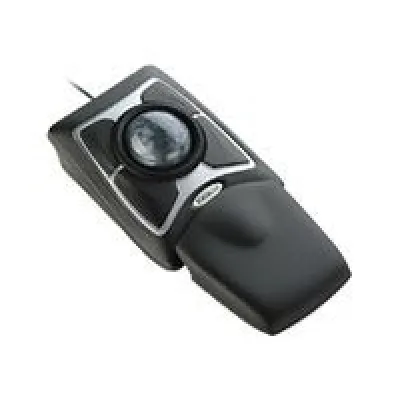
Aber der grosse Trackball Explorer von MS hat es mir dann doch angetan, weil er einfach sehr stabil ist und die Hand schon fast wie auf einem wuchtigen Ruhekissen liegt. Auch die extrem grosse Kugel gefällt sehr gut. Obwohl ich für die Neuanschaffung eines Trackballs 50 € einkalkuliert hatte konnte ich bei einem Preis von 34,90 € nicht mehr widerstehen und habe zugeschlagen.
Zu Hause angekommen habe ich die neue Errungenschaft dann auch gleich ausgepackt. Folgender Inhalt ist darin zu finden:
- Trackball
- USB auf PS2-Adapter
- CD mit Konfigurationssoftware
- Schnell-Installations-Anleitung
mehr braucht man ja auch nicht für einen Trackball.
ANSCHLIESSEN / ERSTE SCHRITTE
Der Trackball wurde ohne Mucken sofort erkannt und funktionierte sofort. Was mir als erstes auffiel war die etwas träge Bewegungsgeschwindigkeit des Mauszeigers. Das hat zwei Ursachen:
Erstens arbeite ich mit einer ziemlich hohen Auflösung (1.280 x 1.024) und zum anderen
reagiert die optische Abtastung dermassen fein, dass man meint den Bildschirm pixelweise abscrollen zu können.
Wer hier auf etwas mehr Speed wert legt kann dies unter den Mauseinstellungen in der Systemsteuerung anpassen oder direkt in de mitgelieferten IntelliEye-Software nach der Installation.
INSTALLATION
Die Installation läuft auch sehr einfach und schnell ab. Nach der Installation wird man beim ersten Starten gebeten die Grundeinstellungen der Tasten zu bestätigen oder anzupassen. Lediglich die Grösse des Steuerprogramms ist mit 25 MB äusserst üppig und viel zu gross ausgefallen. Ein Minuspunkt für die Installation.
LAYOUT / AUFBAU
Die ca. 4 cm grosse Kugel befindet sich, beim Auflegen der Hand normalerweise direkt unter Zeige- und Mittelfinger. Rechts davon findet man zwei tasten, die für die Bedienung mit Ringfinger und Kleinem Finger vorgesehen sind, was etwas Übung erfordert da das doch sehr gewöhnungsbedürftig ist. Links neben der Kugel befinden sich in einer Vertiefung nochmal zwei Tasten, die beide mit dem Daumen zu bedienen sind. Horizontal zwischen diesen Tasten findet man das Scroll-Rad mit dem man Fensterinhalte, die über den Bildschirmrand hinausreichen, hoch und runter-\"rollen\" kann. Mit Druck auf dieses Rad betätigt man die fünfte Taste, der eine weitere Funktion zugewiesen werden kann.
ZUSATZFUNKTIONEN
Tasten über Tasten - Funktionen über Funktionen. In der Grundeinstellung sind die Taten links der Kugel für Rechts- und Linksklick (sehr gewöhnungsbedürftig) vorgesehen und die Tasten rechts der Kugel für Browserfunktionen wie \"Zurück\" oder \"Vorwärts\". Am besten man testet beim täglichen Arbeiten mit welchen Tasten man welche Funktionen am ehesten assoziiert und belegt sie dementsprechend um die Arbeit zu erleichtern.
TECHNOLOGIE
Die neue Abtastungstechnologie von Microsoft (IntelliEye) ermöglicht eine Abtastung der gemusterten rot-metallic-eingefärbten Kugel von Sage und Schreibe 2.000 mal in der Sekunde. Es gibt also nicht den kleinsten Ruckler der der Sensorik entgehen würde. Dadurch macht das Arbeiten mit diesem Eingabegerät sehr viel Freude, da die Ausgangsbewegung eins zu eins auf den Bildschirm übertragen wird und keinerlei Korrektur Bedarf.
MINUSPUNKTE
Der rotbeleuchte Innenbereich der Abtastung ist ständig spektakulär rund um die Kugeleinfassung eingeschaltet. Eine minimale Dimmung wird bei Inaktivität zwar sofort aktiviert - aber besonders Energiesparend ist dieses Feuerwerk nicht.
Leider ist dieser Trackball, meines Wissens nach, nicht für Linkshänder lieferbar.
Für diese beiden Punkte muss ich leider einen Stern bei der Gesamtwertung abziehen.
FAZIT
Mit diesem Trackball habe ich mir wieder mal ein absolutes High-Tech-Gerät zugelegt, dass sicherlich bei Spielefans der Clan-Gemeinden super Anklang findet. Auch professionelle Benutzer, wie Grafiker oder Web-Publisher werden mit diesem Trackball sicherlich auf Ihre Kosten kommen, da diese Präzision einfach seinesgleichen sucht.
Lediglich einen Stern Abzug in der Gesamtwertung musste ich abziehen, wegen der ständig leuchtenden Abtastung und der riesengrossen Installation der Zusatzsoftware.
Für diesen schon wirklichen Dumping-Preis (34,90) bleibt einem wirklich keine andere Wahl - ausser der persönliche Geschmack empfiehlt einem ein anderes Modell. Und über diesen lässt sich bekanntlich nicht streiten. :-)
Ich hoffe Euch hat das Lesen des Berichts wieder Spass gemacht und Ihr hattet etwas Schützenhilfe bei Eurer Kaufentscheidung.
Für konstruktive Kritik bin ich immer sehr dankbar und würde mich über einen Kommentar oder Eintrag ins GB freuen.
Bis zum nächsten Mal - Euer Ben :-)
● Vorgeschichte
Ich nutze schon mehrere Jahre den Logitech Trackball Marble, da ich bisher mit diesem sehr zufrieden war und mal wieder Lust auf einen neuen Trackball der auch noch ein Scrollrad hat habe ich mir nun den von Microsoft gekauft.
● Verpackung
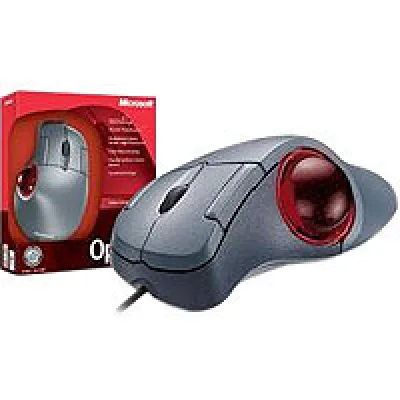
Der Trackball wird in einer rot-gelben Pappbox geliefert. Diese enthält den Trackball, eine Bedienungsanleitung und eine Treiber-Software CD und PS/2-USB Adapter.
● Design
Der Trackball ist silbern gehalten, er hat hinten auf der oberen Seite die Aufschrift Microsoft mit einem kleinen Stern, dieser Stern weist auf die IntelliEye ™ Optical Technology hin.
Links vorne hat er zwei Tasten für Links und Rechtsklick, zwischen den beiden Tasten
ist das Scrollrad angeordnet.
Oben auf der rechten Seite befinden sich nochmals 2 Tasten, also insgesamt mit Scrollrad 5 Stück, diese kann man per Software die mitgeliefert wurde nach allen Bedürfnissen und Funktionen einstellen.
Vorne in der Mitte befindet sich eine riesige
Rote Kugel, diese hat einen Durchmesser gemessen von 40 mm.
Der Rand um die Kugel ist wenn sie Strom bekommt rot beleuchtet. Unten am Gerät sind noch Gummiplättchen die das verrutschen verhindern.
● Anschluss
Dieser ist entweder über USB oder PS/2 möglich, hier wird einfach der Adapter aufgesteckt und nun ist sie an dem PS/2 Anschluss des PC nutzbar. Der Trackball wurde bei mir auch gleich erkannt und war auch sofort funktionstüchtig auch ohne Softwareinstallation (IntelliPoint).
Ebenso funktionierte auch sofort das Scrollrad. Ich wollte aber nun weitere Einstellungen am Trackball vornehmen, nun habe ich die Software dann doch installiert, ist aber nicht unbedingt nötig da Trackball wie geschrieben auch so funktioniert.
● IntelliPoint Software
Hier kann man den Trackball ergiebig einstellen, hier hat man unter anderem folgende Möglichkeiten:
Die 5 Tasten programmieren mit bestimmten Befehlen,
das Scrollrad einstellen, z.b wie viel Zeilen das Bild sich bewegen soll,
die Geschwindigkeit, die Mausspur, den Zeiger uvm.!
Wie geschrieben lässt sich hier soviel einstellen, so das dies alleine schon für einen Bericht reichen würde.
● Bedienung
Sowie ich das sehe ist der Trackball nur für Rechtshänder. Hier hatte ich ein paar Probleme gegenüber dem Logitech Trackball, den hier liegt zwar auch die ganze Hand auch dem Trackball, nur die
Tasten für Links und Rechtsklick werden mit dem Daumen gedrückt und die 4 cm große Kugel mit dem Zeigefinger oder Mittelfinger oder beide zusammen bedient. Hier wird natürlich jeder Anwender seine
Tastenfunktion so einstellen wir er/sie am besten damit zurecht kommt. Ist eine reine Gewöhnungssache. Im ganzen gesehen denke ich doch und hoffe ich das ich mit diesem Trackball so gut zurecht komme wie mir dem alten, es geht schon um vieles besser wie in den ersten Tagen.
Im Moment verkrampft man noch ab und zu, dies wird sich aber legen.
● Technologie
Die rote Technologie mit Namens IntelliEye ist hier zwar vorhanden, aber wie sie genau funktioniert kann ich nicht genau sagen, wie auf der Verpackung steht funktioniert diese über einen Sensor, der von Schmutz
wie Staub nicht beeinflusst wird. Hier ist Vorsicht geboten, die Kugel ist nicht wie bei anderen Trackballs fest im Gerät, wenn man hier den
Trackball auf den Kopf dreht fällt die Kugel mit einem kleinen Ruck heraus. Beim ersten mal lesen auf der Rückseite ist sie mir natürlich gleich mal rausgesprungen und 3-4 mal auf dem Boden herumgehupft, ich konnte aber keine Macken an der Kugel Festellen, scheint alles sehr robust zu sein.
● Preis
Ich habe den Trackball bei Amazon.de gekauft, hier kostet er 55€ inkl. Versand.
Ich würde ihn hier normal nicht kaufen, da er wo anders sicher billiger ist, ich hatte hier aber noch einen Gutschein genau über 55,51€ der genau reichte.
● Mein Fazit
Dadurch das ich schon mehrere Jahre an einen Trackball gewöhnt bin und auch die Vorteile wie z.B. den wenigen Platz den man braucht, zu schätzen
weis kann ich diesen Trackball nur weiterempfehlen, das Scrollrad macht sich auch sehr nützlich z.B. beim Surfen. Hier hat Microsoft eine Maus auf den Markt gebracht die wirklich ein tolles Preis- Leistungsverhältnis hat.
●●● © Duke-Online 2002 ●●●
Jede Plattform benennt Zustände anders — „Neuwertig“, „Hervorragend“ und „Wie neu“ meinen oft dasselbe. Wir ordnen jede Originalangabe einer von vier Stufen zu. Es ist eine Tonleiter, keine Ampel: auch die unterste Stufe beschreibt ein voll funktionsfähiges Gerät. Die Originalangabe der Quelle steht in jeder Angebotszeile daneben.
Deutliche Spuren, voll funktionsfähig
Sichtbare Spuren, Display ohne Defekte
Minimale Spuren, nur aus der Nähe sichtbar
Keine sichtbaren Gebrauchsspuren
Gerät funktioniert nicht oder nur eingeschränkt — zum Beispiel für Ersatzteile oder Reparatur.

