 Bei Amazon suchen
 Bei eBay suchen

Medion K28
Preis: zuletzt ab 114,75 €

Menü
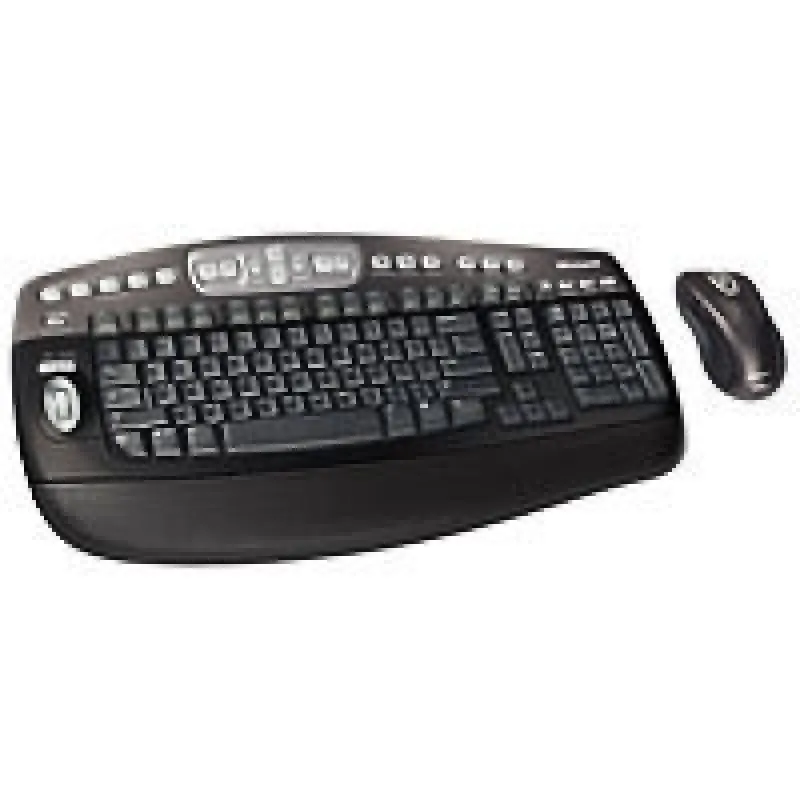
Gerätetyp: Tastatur - Unterstützte Plattform: PC / Mac - USB Anschluss - Separate Maus inklusive - Signalübertragung: Funk
Bei Yopi aktuell keine Angebote
Anzeige: Yopi erhält eine Provision, wenn Sie über diese Links kaufen. Für Sie ändert sich der Preis nicht.
Aktuell keine Angebote bei Yopi
Suchen Sie das Produkt direkt bei Amazon oder eBay:
Anzeige: Yopi erhält eine Provision, wenn Sie über diese Links kaufen. Für Sie ändert sich der Preis nicht.
Aktuell keine Angebote bei Yopi
Suchen Sie das Produkt direkt bei Amazon oder eBay:
Anzeige: Yopi erhält eine Provision, wenn Sie über diese Links kaufen. Für Sie ändert sich der Preis nicht.
Preis: zuletzt ab 114,75 €
Preis: ab 15,99 €
Preis: ab 3,99 €
Preis: ab 12,00 €
Preis: ab 5,49 €
Preis: zuletzt ab 237,70 €
Preis: zuletzt ab 25,69 €
Preis: zuletzt ab 94,06 €
Preis: zuletzt ab 35,11 €
Preis: zuletzt ab 34,24 €
Preis: zuletzt ab 114,75 €
Preis: ab 15,99 €
Preis: ab 3,99 €
Preis: ab 12,00 €
Preis: ab 5,49 €
Preis: ab 3,63 €
Preis: ab 5,00 €
Preis: ab 8,99 €
Schau dir an, was andere denken, bevor du kaufst.
Erfahrungsberichte von Nutzern, nicht verifiziert.
Fazit Eine tolle Kombination in sehr guter Qualität. Hier finde ich wirklich nichts zu meckern.
Die Bedienung ist einfach, die Qualität ist super und das Preis-Leistungsverhältnis unschlagbar.
Das Highlight ist aber die lange Lebensdauer der Batterien.
Mitte letzten Jahres kaufte ich mir ein neues Notebook.
Schnell merkte ich, dass die Benutzung des Tochpads und der Notebook-Tastatur für kurzes Arbeiten zwar brauchbar sind, längeres Arbeiten aber sehr erschweren.
Insbesondere störend finde ich, dass man bei der Benutzung der Tastatur häufig das Tochpad berührt und ungewollte Aktionen auslöst. Ferner fehlt jemandem wie mir, der viel mit Zahlen arbeitet, der Zahlenblock. Auch ist die Benutzung einer Maus wesentlich effizienter als die des Tochpads.
Daher entschloss ich mich für die Arbeit am Schreibtisch eine externe Tastatur (mit Zahlenblock) und eine Maus zu kaufen.
Da Microsoft eigentlich gute Qualität versprechen sollte und ich keinen allzu grossen Betrag ausgeben wollte, entschloss ich mich für das Paket aus Maus und Tastatur für 49,95 EUR beim Mediamarkt.
Wichtig bei der Auswahl waren folgende Punkte:
1) Problemsloser Anschluss an das Notebook wenn ich im Arbeitszimmer arbeitet und schnelles abklemmen wenn ich das Notebook mitnehmen oder im Garten arbeiten möchte.
2) Damit einhergehende Kompatibilität und leichte Installation der Treiber
3) Drahtlos, um das Kabelgewirr auf dem Schreibtisch zu reduzieren
4) Stabile, leichtgängige Tasten mit Druckpunkt
5) Weiche Handauflage, die auch gute Sitzhaltung ermöglicht
6) Präzise Maus (ausreichend für normales Arbeiten (weitgehend in Tabellenkalkulationen und gelegentliches Spielen)) mit und ohne Touchpad auf Naturholz Kiefernschreibtisch
7) Zusätzliche frei belegbare Tasten an der Maus
8) Zusätzliche Tasten an der Tastatur
9) Lange lebensdauer der Batterien in Tastatur und Maus
Zu 1): Für problemsloses an- und abstecken eignet sich ein USB-Anschluss nach meiner Erfahrung am besten. Im Fall der Microsoft-Maus/Tastatur funktioniert das An-/Abstecken des Empfängers vollkommen problemlos. Dieses wird sofort erkannt, anschliessend werden auch die Tastatur und Maus nach wenigen Sekunden erkannt.
Sollte es Probleme mit der Verständigung Empfänger mit Maus/Tastatur kann man durch einfaches Drücken eines Knopfes einen erneuten Verbindungsversuch starten.
Zu 2): Es liegt eine CD mit Treibern bei. Allerdings werden die Geräte auch ohne Installation der Treiber erkannt (ich kann diese Aussage allerdings nur für Win XP und Suse Linux 10,0 unterschreiben).
Trotzdem habe ich die Treiber installiert um auch die frei belegbaren Tasten sowohl der Tastatur als auch der Maus zu nutzen.
Zu 3): Das Produkt ist drahtlos. Wie oben beschrieben klappt die Verbindung tadellos.
Zu 4): Die Tastatur macht einen sehr stabilen Eindruck. Die Tasten sind leichtgängig, ein Druckpunkt ist deutlich erkennbar. Für mich die angenehmste Tastatur, die ich kenne. Dies ist allerdings Geschmackssache. Also: dies muss jeder selbst ausprobieren.
Zu 5): Die Handauflage ist weich gepolstert (kein billiges Plastik) und sehr angenehm. Auch nach längerer Benutzung bekomme ich keine Probleme mit den Gelenken und ich werde auch nicht in eine ungünstige Sitzhaltung gezwungen (wie dies bei der Tastatur im Büro der Fall ist).
Zu 6): Es handelt sich um eine Infrarot-Maus, also keine Probleme mit Verdrecken der Kugel.
Sowohl auf Mauspads als auch auf dem Schreibtisch (Kiefer) lässt sie sich problemlos steuern. Sie kann wahrscheinlich nicht mit einer Hochpräzisionsmaus wie sie manche Spieler benötigen mithalten, aber für den normalen Office-Gebrauch ist sie mehr als ausreichend. Kleine Zeichnungen in Word oder Excel machen kein Problem, nie hakelt irgedetwas.
Zu 7): Es sind zahlreiche Tasten vorhanden, die über die Treiber individuell belegbar sind.
Zu 8): Auch hier sind verschiedenste Tasten vorhanden, auch frei belegbar. Ferner ist auch an der linken Seite der Tastatur ein zusätzliches Scroll-Rad.
Der Tastaturblock ist tadellos.
Zu 9): Auf der Verpackung prangt es grosser Aufkleber: Lebensdauer mindestens 6 Monate.
Dies kann ich nur bestätigen. Mittlerweile sind mehr als 6 Monate um und trotz intensiver Nutzung sind immer noch die ersten Batterien funktionstüchtig.
Das Produkt erfüllt also alle meine Anforderungen. Ich kann auch bei deutlich teureren Produkten keine nennenswerten Vorzüge erkennen. Diese mögen in der Theorie präziser sein, ob dies in der praktischen Arbeit wirklich eine Rolle spielt, ist fraglich. Für den Standarduser ist das Paket vollkommen ausreichend und Hardcore-Spieler werden ohnehin eine spezielle Spiele-Maus einsetzen.
Bei Billigprodukten sind mir jedoch die klapprigen Tasten und sehr schlechte Steuerung der Maus aufgefallen.
Die 50 Euro bieten damit ein sehr gutes Preis-/Leistungsverhältnis.
So oft ich über Microsoft meckere, es trifft nur die Software (insbesondere Windows und Office). Die Hardware ist aber grosse Klasse.
Fazit Fazit
Ich bin mit dieser Anschaffung mehr als zufrieden.
Die Funktionen so wie die optische Seite haben mich voll und ganz überzeugen können.
Die kinderleichte Bedienung macht alles noch einmal viel sympathischer.
Ich vergebe hier volle fünf Sterne und selbstverständlich spreche ich auch
Hallo ihr lieben Leuts und einen lieben Gruß aus Berlin!
Ich habe mich in letzter Zeit ganz schön rar gemacht, wenig Zeit und zu viel zu tun.
Dennoch möchte ich das bissel Zeit dazu nutzen einen neuen Bericht zu schreiben.
Heute habe ich einen kleinen Leckerbissen für euch,
es handelt sich hierbei um das "Microsoft Wireless Optical Desktop Elite Keyboard."
Heidi und das Einkaufen, eigentlich wollte ich mir nur neue Klamotten kaufen aber wenn mir beim ersten Mal nix passt oder nix gefällt dann lasse ich das.
So also ich weiter am Schlendern und lande natürlich prompt wieder bei Saturn.
Ich habe einen unheimlichen Verschleiß an Tasterturen. Ich weiß nicht wie ich das immer mache aber in diesem Jahr alleine ist die Microsoft - Tastertur schon die dritte die ich mir zugelegt habe.
Jetzt wisst ihr schon mal den Grund dieser Anschaffung.
So nun geht's los!
Wo gekauft und der Preis
Wie schon erwähnt schlenderte ich so durch Saturn und blieb an einem riesigen Stapel Tasterturen stehen.
Das Ausstellungsstück schaute ich mir dann etwas genauer an und ich kann euch sagen Sie(die Tastertur) hat mir so was von sehr gut gefallen, schon alleine der Optik wegen und dann erst die Funktionen. Einfach nur Geil! Und was noch besser war die Maus war mit in diesem Paket enthalten, was ja nicht bei jeder Tastertur gegeben ist.
Also in die Hand und ab zur Kassiererin.
39,90 wollte die Dame an der Kasse von mir haben und ich gab sie Ihr gerne.
Mein Freund war natürlich auch dabei und Er durfte das Paket auch tragen, weil es für eine Tastertur doch schon ein ganz schönes Gewicht hatte.
Die Verpackung
Zum größter Teil ist die Verpackung in rot gehalten.
Auf der vorderen Seite ist eine riesige Tastertur abgebildet, dann kommt ein kleines Fenster wo man die Maus schon sehr gut erkennen kann, weil sie in eine Plastikhülle drin ist.
Hinten auf der Verpackung kann man sich noch kleinere Informationen holen welche Tasten für was sind, ist recht praktisch.
Also die Art wie die Tastertur und die dazu gehörigen Teile eingepackt sind, ist schon echt klasse, hier ist eine optimale Sicherheit gegeben. Nix kann verrutschen, nix kann raus fallen.
Alles hat seinen eigenen Platz.
Was war alles bei
Ja, nun was war alles bei. Da wäre zum einen die optische Maus, dann die Tastertur, dann wäre da noch die Installations- CD, die es übrigens in einer mini Ausgabe gibt und zum Schluss noch natürlich der Empfänger der nicht fehlen darf, sonst würde ja nix funktionieren.
Ach ja dann ist da ja noch die Bedienungsanleitung.
Das Installieren
Hier zu kann ich nur sagen die ganze Installertions-Prozedur ist so was von kinderleicht zu Handhaben, das würde sogar mein sechs jähriger Sohn ohne mich hin bekommen.
CD ins Laufwerk legen und einfach den Anweisungen folgen und schon nach wenigen Minuten sind Maus und Tastertur installiert.
Rund um die Maus
Ich muss schon mal vorweg nehmen, das diese optische Maus die beste ist die ich bisher hatte.
Sie ist eine optische Augenweide. Dazu kommt noch das sie optimal in der Hand lieg.
Das ist möglich durch ihre gelungene leichte "S - Form".
Weiterhin bin ich mit ihren Funktionen mehr als zufrieden.
Der Hersteller verspricht einen schnelleren Bildlauf und er hält sein Versprechen.
Ich war ganz schön erschrocken(positiv), als ich die Maus zum ersten Mal benutzte. Ich brauchte nur kurz antippen und ich war schon fast am ende einer Seite.
Wenn man das nicht gewohnt ist dann schaut man erstmal komisch, aber ich habe mich sehr schnell dran gewöhnt und es macht auch mehr Spaß mit der Maus zu arbeiten.
Ich habe hier bei der Maus insgesamt 5 Tasten die ich den verschiedensten Funktionen bestücken kann.
Das habe ich natürlich auch gleich versucht und auch das ist eine Kinderleichte Sache.
Diese Tasten stehen hier zur Auswahl:
- die linke Maustaste,
- die rechte Maustaste,
- die Radtaste( zum Scrollen),
- die große Daumentaste, die sich an der linken Seite - befindet und
- die kleine Daumentaste diese ist ebenfalls an der linken Seite.
Wenn ich jetzt nun die einzelnen Tasten mit den verschiedenen Funktionen belegen möchte, so gehe ich auf Microsoft - Maus, das sich meist unter Programme befindet.
Hier wird einen das belegen der Tasten auch ganz leicht gemacht.
Alle Tasten sind auf diesem Bild der Maus gekennzeichnet mit einem leuchten, so das man immer genau weis welche Tasten mit welchen Funktionen belegt sind.
Klasse Sache!
Der Hammer ist das ich die Radtaste nicht nur vor und zurück bewegen kann sondern auch nach links und rechts.
Hier bin ich mit einem Klick ganz schnell in einem anderen Fenster, das klappt sogar. Wunderbar!
Ihr merkt schon ich kam aus dem Staunen nicht mehr raus.
Ein echt gelungene Sache die sich da Microsoft einfallen lassen hat.
Rund um die Tastertur
Auch hier kann ich nur sagen optisch ein wunderschönes Teil.
Diese Tastertur hat sehr viele Funktionen und diese möchte ich euch nicht vorenthalten.
Damit ich nicht alles durch einander erkläre, werde ich mit der Beschreibung von links nach rechts gehen.
Die Radtaste auf der Tastertur:
Hier bei finde ich sehr interessant, das diese Tastertur an der linken Seite noch eine Radtaste hat.
Sollte mal rechts kein platz haben, muss man nicht erst die Maus wechseln(von der einen zur anderen Seite), sondern man kann mit der Radtaste auf der Tastertur hoch und runter Scrollen und mit den da drüber befindlichen Tasten nach vorn und zurückgehen.
Wie bei der Maus ist hier auch auf der Tastertur die Funktion vorhanden nach links oder nach rechts zu klicken.
Die Maus und auch die Radtaste auf der Tastertur funktionieren natürlich auch zusammen.
Die Favoritentaste:
Hier habe ich die Möglichkeit 5 meiner am meisten gebrauchten Favoriten zu speichern, das erspart mir die Zeit erst zu Scrollen wo sich der grade gebrauchte Favorit befindet. Ein Klick und ich bin auf der Seite die ich haben wollte.
Das speichern dieser Favoriten ist sehr leicht und ich kann alle fünf Plätze gleichzeitig belegen und nicht erst einen Bestätigen und dann wieder neu Aufrufen zu müssen.
Tolle Idee, wie ich finde.
Multimedia- Center:
Hier kann ich wie bei vielen anderen Tasterturen auch
meine Musik oder Filmdateien aufrufen und auch gegeben Fall laut und leise stellen oder vielleicht auch einfach das nächste Musikstück wählen. Dies ist schon eine kleine Erleichterung, da ich hier nicht erst wieder 1000 Fenster öffnen muss sonder dies einfach regeln kann mit einen Knopfdruck.
Eigene Dateien, Eigene Bilder und Eigene Musik:
Hierzu denke ich, brauche ich nicht all zu sehr ins Detail gehen.
Hier kann ich meine Dateien eben durch nur einen Knopfdruck aufrufen und muss auch hier nicht wieder viele Fenster öffnen um an mein Ziel zu gelangen.
Diese heißen ja auch nicht um sonst "Abkürzungstasten!"
E-Mail, Startseite und Messenger:
Auch diese Tasten helfen mir mich am PC schneller zu einer gewünschten Stelle zu bewegen.
Grade bei den E-Mail´s finde ich diese Taste sehr hilfreich, weil es sind ja doch ein paar Fenster die man öffnen muss um seine E - Mail´s lesen zu können.
Denn haben wir da noch die Rechnertaste, die Standbytaste und auch die Abmeldetaste, aber diese kenn ja jeder und so muss ich nicht näher drauf eingehen.
Auch die( ich nenne Sie mal) F- Tasten haben verschiedene Funktionen, die meisten davon ehr um seine E- Mail zu bearbeiten, wie zum Beispiel eine Taste ist zum Korrigieren der Rechtschreibfehler oder wieder eine ist zum beantworten der E- Mails da und wieder eine andere zum schließen verschiedener Fenster und eine zum Drucken der verschiedensten Dinge.
Was ich noch sehr interessant finde ist die F- Umschalttaste. Mit dieser Taste kann man nämlich die Funktionen der Tastertur um zwei weitere Funktionen zu erweitern. Ist die F- Umschalttaste deaktiviert so werden die auf der oberen Seite der Tastertur angegebenen Befehle ausgeführt. So kann ich damit das Einfügen diverser Dokumente per Tastendruck veranlassen oder eben auch das hoch und runter setzten, beim anschauen eines Bildes veranlassen.
Was beim Kauf für mich noch wichtig war, war das die Handgelenkauflage etwas gepolstert sein sollte. Dieses ist bei dieser Tastertur auch gegeben allerdings ist diese fest integriert und das finde ich dann noch besser. Bei meinen alten Tasterturen war diese immer abnehmbar und nach einer gewissen Zeit leierten die Riegel meist aus und somit rutschte diese meist beim Schreiben hin und her.
Das Microsoft Wireless Optical Desktop Elite Keyboard gibt es allerdings auch mit einer losen Gelenkauflage, so kann jeder nach seinem Geschmack sich die Tastertur zulegen wie er die Gelenkauflage mag.
Systemanforderungen
Ihr benötigt hierzu:
- Windows 2000 Professional - Premium 133 MHz oder höher, 128 MB RAM oder
- Windows XP - Premium 233MHz oder höher, 128 MB RAM
- 60 MB freien Festplattenspeicher
- ein CD - ROM Laufwerk
- für die Tastertur: Einen freien PS/2- Tasterturanschluss oder einen USB - Anschluss am PC
- Für die Maus Einen freien PS/2 - Mausanschluss oder eben auch einen USB - Anschluss.
Batterie Dauer
Nun hierzu kann ich eigentlich noch nicht viel sagen. Ich habe diese Tastertur nun schon 2 Monate und bisher sind noch keine Verschleißerscheinungen aufgetreten. Der Hersteller verspricht eine Lebensdauer von sechs Monaten.
Wenn ich die Tastertur dann schon so lange habe werde ich natürlich meinen Bericht dies bezüglich erweitern.
Lieferumfang:
Als ich die Verpackung der Tastatur öffnete sah ich fand ich die Tastatur, Funkempfänger-Gerät, Treiber, Bedienungsanleitung und Werbung von Microsoft bei.
Funktionen:
Die Tastatur hat viele notwendige Funktionen z.B. kann man 5 Tasten mit seinen Favoriten per Treiber bestimmen.
Dann kann man noch die gesamte Musiksteuerung tätigen, die Eigenen Dateien, Eigene Bilder, Eigene Musik, E-Mail Programm, Startseite und Messenger anwählen. Außerdem kann man per Tastendruck den Rechner öffnen sich Abmelden oder in den Standby Modus schalten.
Am linken Rand hat die Tastatur ebenfalls noch ein Drehrat, dieses Rad hat die gleichen Funktionen wie ein Rad der dazu passenden Maus (man kann nach oben und unten Skollen, man kann einen Tastendruck ausüben und man kann bei Seiten die z.B. breiter als der Bildschirm sind noch nach rechts und links wandern). Über dem dreh Rad sind noch zwei Tasten die nach vorwärts und rückwärts gehen (wenn man jetzt bei dem Internetexplorer z.B. auf die vorherige Seite zurück möchte, kann man die Zurück Taste betätigen und man kommt zurück zu der vorherigen Seite).
Wenn man die F9 Tasten betätigen möchte muss man vorher die F Taste Aktiviert haben.
Design:
Das Design ist sehr gut gewählt.
Die Zusatzfunktions-Tasten sind Silber-matt und die restlichen Tasten sind schwarz genauso wie die gesamte Tastatur schwarz ist. Außerdem ist die Armablage der Tastatur aus schwarzem Leder.
Fazit:
Die Tastatur ist sehr schön, die Preis-Leistung stimmt, sie hat viele Funktionen, ein ansprechendes Design und das man die Funktionen der Zusatztasten noch extra wählen kann ist ebenfalls sehr gut.
Außerdem reichen die Batterien bei normalem Gebrauch so etwa 5-6 Monate, die Tastatur benötigt normale Batterien, man kann natürlich auch Akku´s nehmen, diese kann man dann wieder aufladen (die Akku´s reichen allerding bei normalem Gebrauch nur etwa 3-4 Monate).
Ich kann diese Tastatur jedem Empfehlen.
:
Ich besitze das Microsoft Optical Desktop Elite nun seit fast
1 1/2 Jahren, bin damit sehr zufrieden und versuche in diesem Testbericht meine Meinung wiederzuspiegeln. Damals habe ich 79 € bei Makro Markt bezahlt, das Set ist Ende 2003 erschienen.
:
1)>Info
2)>Übersicht
3)>Design/Austattung
4)>Start/Bedienung/Test
5)>Fazit
Nun aber zum Test:
:
Das Design ist sehr gut gelungen, schwarze transparente Tasten, silberne Sondertasten, schwarz/silberner Untergrund und eine schwarze Kunstlederablage lassen das Maus/Tastatur-Set von Microsoft richtig edel erscheinen. Sowohl die Maus als auch die Tastatur haben keine Kabel mehr sondern es funkt sogenannt zwischen Empfänger und Maus/Tastatur.
Das Desktop Elite besitzt 26 Schnellwahltasten zum Beispiel für die Steuerung von Musik/DVDs wie Lautstärke, Play/Pause/Stopp, ein 4-Richtungsscrollrad, Wahltasten Eigene Dateien/Bilder/Musik das E-Mail-Programm, Massenger, Rechner Standby-Funktion und fünf Favoritentasten, die sich wie alle anderen Tasten manuell ändern lassen, zum Beispiel zum starten von Programen, aufrufen von Internetseiten usw.
Die Maus ist ebenfalls silbergrau gestaltet und besitzt 4 Tasten und ein 4-Wege-Scrollrad, das sich zwar zum arbeiten perfekt eignet, dafür aber weniger zum Spielen zum Beispiel beim Waffenwechsel.
Die Funktionstasten (F1,F2 usw.) sind mit 2 Funktionen augestattet, die sich mit einer Taste umschalten lässt, die 2. Funktion ist praktisch und enthält funktionen wie neu/öffnen/schließen, speichern/drucken/Pause und noch ein paar andere ergänzen das einfache arbeiten.
Die Austattung hat naürlich auch seinen Preis 70 € sind im Laden fällig.
:
Als erstes müssen natürlich die Batterien eingelegt werden (mitgeliefert), 3 in die Tastatur, 2 in die Maus, dann die Frequenz eingestellt werden und start ! Die Ergonomie der Maus und Tastatur ist sehr gut gelungen die Maus liegt gut in der Hand und alle Tasten sind gut ereichbar, sie ist allerdings mehr für Rechtshänder geignet.
Die Tastatur besitzt eine schwarze Handballenauflage aus Kunstleder die das arbeiten und spielen richtig bequem macht. Die Maus arbeitet optisch mit 400 DPI-Auflösung. Die Maus wird per USB angeschlossen, die Tastatur per PS2 ein PS2 - Adapter wird mitgeliefert, allerdings ist es besser die Maus an USB anzuschließen. Die Qualität ist sehr gut, Maus und Tastatur wurden sehr gut verarbeitet, man kann bei täglicher Nutzung ca. ein halbes Jahr arbeiten (aus eigener Erfahrung), die Maus funktioniert bis zu 2 Meter, die Tastatur mehr als doppelt soweit, sodass z.B. im Wohzimmer auch von der Couch aus mit der Tastatur Musik oder Filmwiedergabe gesteurt werden kann.
Es gibt auch eine Edition, die 10 € teurer ist, die Maus besitzt dort ebenfalls einen Kunstleder überzug.
:
Mit dem Wireless Desktop Elite von Microsoft findet man ein qualitativ hochwertiges, schönes, edles, funktionsreiches Maus und Tastatur-Set, das perfekt für Arbeit und Multimediaandwendungen geignet ist, dank der vielen extra Tasten und der sehr guten Ergonomie, nicht zuletzt durch die bequeme Handballenauflage aus Leder und die lange Betriebsdauer. Das ganze hat natürlich auch seinen Preis, im Laden sind bis zu 80 € fällig.
Die Maus ist auch einzeln erhältlich.
Andere Maus/Tastatur kombinationen wie das Logitech Desktop MX sind zum spielen besser geignet (Maus:800 dpi, Scrollrad mit Rasterung)
Marcel C.
Top Qualität, gewöhnungsbedürftige Bedienung!
Anschaffung "en gros"
Vor einigen Wochen wurden in unserer Schule alle PC-Lehrerarbeitsplätze mit neuen Tastatur-Maus-Kombinationen ausgestattet. Vermutlich wurden da in einer "Jahresendrallye" mal wieder überschüssige Haushaltsmittel verbraten, aber was soll's - die alten Tastaturen waren wirklich nicht mehr in Ordnung, da nimmt man doch gerne mal was Neues. Insgesamt wurden 12 gleiche Tastaturen des Typs Microsoft Optical Wireless Desktop Elite angeschafft und auf die verschiedenen Arbeitsplätze und PC-Säle verteilt.
Systemvoraussetzungen
Für das Verwenden des Wireless Optical Desktop Elite braucht man Windows XP oder Windows 2000, andere Windows-Versionen werden nicht unterstützt. Das Set läuft aber auch unter Macintosh OS X ab Version 10.1. Benötigt werden unter Windows ca. 60 MB Plattenplatz, 128 MB RAM und - naürlich - ein CD-ROM-Laufwerk. Diese Bedingungen sollten die meisten aktuellen PCs erfüllen, Windows98- und Windows-Me-Benutzer bleiben allerdings ausgeschlossen.
Erfahrungen mit der Installation
Die Installation war problemlos, da Windows schon vorinstalliert war. Hardware anstecken, Software installieren und Channel (Funkkanal) abstimmen, das war alles. Die Inbetriebnahme war innerhalb weniger Minuten erledigt und kinderleicht. Schwieriger wird es womöglich, wenn ein PC ganz frisch installiert wird. In diesem Fall empfiehlt es sich, eine Kabelmaus und Kabeltastatur griffbereit zu haben, denn ohne Treiber laufen die Wireless-Geräte nun mal nicht. Einige Bekannte sind über diese Problematik ganz schön gestolpert...
Informationen zu den Geräten
Der Optical Wireless Desktop besteht aus einer Funkmaus sowie einer Funktastatur, die beide mit Batterien betrieben werden. Dabei enthält die Maus zwei AA-Batterien, die Tastatur eine. Zusätzlich gibt es einen ovalen Empfänger, der an eine USB-Schnittstelle angeschlossen wird und die Funksignale aufnimmt und zum PC überträgt. Dieser Empfänger liegt bei uns ganz in der Nähe der Geräte, würde aber auch deutlich höhere Entfernungen verkraften.
Weitere Infos zur Maus:
Die Maus ist sehr ergonomisch geformt und liegt bestens in der Hand, ist allerdings nur für Rechtshänder geeignet. Ob es eine Spezialversion für Linkshänder gibt, ist mir nicht bekannt. Die verwendeten Kunststoffe wirken edel und fühlen sich sehr angenehm an, besonders an den Seiten, wo Daumen und kleiner Finger liegen. Das hier verwendete Material ist sehr weich und fühlt sich eher wie (Kunst-)Leder an, statt dass man an Plastik denken würde. Irgendwo habe ich mal von "Leder-Feeling" gelesen, das ist ohne Zweifel übertrieben, aber tendenziell nicht ganz falsch. Angenehm ist die Maus auf jeden Fall.
Das integrierte Scrollrad ist leichtgängig und völlig geräuschlos, dafür gibt es aber kein "Einrasten", das ich von anderen Mäusen kenne und durchaus gut finde. Neu für mich ist die 4-Wege-Funktion, mit dem Scrollrad kann man nämlich auch nach links und nach rechts scrollen, indem man das Rad etwas in diese Richtung drückt. Simples Prinzip mit großer Wirkung, diese Funktion gefällt mir hervorragend!
Die linke und rechte Maustaste liegen sehr griffgünstig und sind sehr leichtgängig mit deutlich hörbarem Klicken. Zusätzlich gibt es an der linken Seite der Maus (zur Daumenbedienung) zwei kleine Zusatztasten. Diese finde ich nicht ganz so günstig positioniert, aber nach einiger Gewöhnungszeit kann man damit arbeiten. Der Sinn dieser Tasten liegt standardmäßig in einer Vorwärts-Rückwärts-Funktion für den Browser (IE, Mozilla, Firefox habe ich erfolgreich getestet) und evtl. einige andere Programme. Lieber als diese Zusatzmaustasten sind mir allerdings die entsprechenden Zusatztasten auf der Tastatur, doch dazu später. Insgesamt kann ich der Maus vom Handling und vom Design her die Bestnote verleihen!
Weitere Infos zur Tastatur:
Die Tastatur unterscheidet sich vom Aussehen her von allen anderen Tastaturen, mit denen ich bis jetzt gearbeitet habe. Zunächst ist das Design anders, dann aber auch die Tastenanordnung und -anzahl. Das Design überzeugt zunächst. Anthrazit mit silbernen Elementen sieht edel aus, die Handballenauflage ist wiederum - wie die Seiten der Maus - mit diesem sehr angenehmen "lederlike-"Plastik ausgestattet. Die Tasten selbst sind aus dunklem, leicht durchsichtigen Plastik gefertigt und greifen sich sehr gut und exakt. Die Funktionstasten enthalten neben den üblichen Beschriftungen F1 bis F12 weitere Funktionen, die mit einer Umschalttaste zu erreichen sind; diese Funktionen sind im Klartext auf den Tasten vermerkt, z. B. Hilfe, Neu, Öffnen, Speichern usw. Ich muss zwar zugeben, dass ich die erweiterten Funktionen so gut wie nie nutze (ich denke einfach nicht daran), aber praktisch sind sie schon.
Das ist aber noch längst nicht alles: Im Vergleich zu Standardtastaturen gibt es eine Menge an Sondertasten, die man sonst in dieser Form nicht kennt. Da ist zunächst ein Scrollrad auf der linken Seite der Tastatur (auch mit 4-Wege-Funktion), darüber zwei kleine Tasten "Zurück" und "Vorwärts". Anfangs fragte ich mich, wozu das denn gut sein soll, dafür ist doch die Maus da! Nach einiger Zeit muss ich aber zugeben, dass es gerade beim Surfen enorm praktisch ist, nicht nur mit Maus, sondern auch mit der Tastatur navigieren zu können. Das Scrollrad und die beiden Tasten gehören mittlerweile zu meinem festen "Repertoire"; wenn ich nach Hause an meine einfache Logitech-Tastatur zurückkehre, fehlen mir diese Elemente am meisten.
Die weiteren Tasten beschreibe ich in Kurzform: Es gibt fünf Favoriten-Tasten und eine weitere kleine Taste, um das zugehörige Konfigurationsprogramm aufzurufen. Favoriten können Programme, Webseiten oder Dateien sein. Diese Funktion finde ich höchst praktisch und nutze sie oft, allerdings vergesse ich die Belegung des öfteren, weil die Tasten nur mit 1 bis 5 beschriftet sind.
Oben im zentralen Mittelfeld sind 8 Tasten zur Mediensteuerung (Media Player). Ähnliche Tasten hatte ich zuhause auch schon mal bei meiner alten Tastatur, aber benutzt habe ich sie noch nie und finde sie für meine Zwecke völlig überflüssig. Praktisch sind dagegen die Tasten für eigene Dateien, eigene Bilder und eigene Musik, zumindest wenn man den Windows-Explorer benutzt. Das tue ich aber nicht, weil ich viel lieber den Speed Commander verwende. Deshalb sind diese Tasten bei mir nur selten im Gebrauch. Auch die Tasten für E-Mail, Browser-Startseite und Messenger (natürlich die MS-Produkte!) brauche ich nur selten. Mit meiner Auflistung bin ich gleich fertig: eine Taste gibt es noch zum Aufruf des Taschenrechners und eine zum Abmelden, darüber hinaus eine Taste zum Einschalten des Standby-Modus'.
Erfahrungen im Betrieb
Gegen den Batteriebetrieb hatte ich aus schlechter Erfahrung mit älteren Geräten dieser Art ein großes Vorurteil, manche Mäuse "fraßen" Batterien oder Akkus geradezu. Dies wurde von Microsoft einer gründlichen Änderung unterzogen, die Aussage auf der Verpackung verspricht eine Batterielaufzeit von ungefähr einem halben Jahr. Hierzu kann ich noch keine Aussage machen, aber nach gut 6 Wochen im Dauerbetrieb sind noch absolut keine Ermüdungserscheinungen sichtbar.
Mit der Maus konnte ich bisher nur allerbeste Erfahrungen sammeln. Sie liegt bombensicher in der Hand, hat ein sehr angenehmes Feeling und lässt sich exakt positionieren. Im Vergleich zu anderen mir bekannten Funkmäusen macht sie die mit großem Abstand beste Figur und hat die oben schon angedeutete Empfehlung redlich verdient.
Ganz anders dagegen bei der Tastatur: Am ersten Arbeitstag damit machte ich mehr Eingabefehler als im gesamten Jahr vorher, erst langsam konnte ich mich an die Anordnung der Tasten gewöhnen. Beim Schreiben selbst merkt man nicht viel, aber die Sondertasten sind schon etwas sonderbar angeordnet. Da ich zwischen Arbeitsplatz und Heim-Tastatur ständig wechseln muss und beide völlig verschieden sind, ist der Gewöhnungsprozess sicherlich länger als üblich, doch ungewöhnen muss sich wahrscheinlich jeder Benutzer.
Zu schaffen macht mir vor allem die seltsame Anordnung des "Sechserblocks" (Pos1, Ende, Entf, Bild auf, Bild ab), der hier zu einem "Fünferblock" geworden ist, denn die Taste "Einfg" wurde zusätzlich auf die Drucktaste gelegt. Darüber hinaus ist die Anordnung nicht wie gewohnt 2 Zeilen à 3 Tasten, sondern links ist Pos1 und darunter, aber doppelt so hoch, die Entf-Taste. Rechts daneben kommen von oben nach unten Ende, Bild auf und Bild ab. Die große Entf-Taste erwische ich grundsätzlich, wenn ich was ganz anderes drücken will, und vernichte damit Buchstaben, Zeilenumbrüche und so weiter, was immer wieder ganze Korrekturorgien zur Folge hat.
Die Eingabetaste ist für meine Begriffe etwas zu schmal geraten, da treffe ich immer wieder die #-Taste und wundere mich dann, dass keine Zeilenschaltung erfolgt... Wie gesagt, gewöhnungsbedürftig! Ich muss allerdings zugeben, dass das Schreibgefühl, wenn man sich erst einmal eingewöhnt hat, sehr gut ist. Klare Druckpunkte gibt es zwar nicht unbedingt, aber das Gefühl ist alles andere als schwammig. Im Vergleich zu billigen NoName-Geräten ist der Qualitätsunterschied überdeutlich spürbar. Die Microsoft-Tastatur gehört hier zum Besten, was der Markt zu bieten hat.
Vergleich mit Standard-Tastaturen und -Mäusen
Lohnt nun die Anschaffung eines Optical Desktop im Vergleich zu Standard-Tastatur und Standard-Maus? Immerhin kostet das Microsoft-Produkt im Einkauf bei unserem Großhändler ca. 60 Euro plus Mehrwertsteuer; bei Alternate habe ich es zum Endverbraucherpreis von um die 80 Euro gesehen. Ein Vergleich dazu: Meine Logitech-Tastatur hat vor einigen Monaten 14,95 Euro gekostet und verfügt auch über diverse Sondertasten und -funktionen, meine Maus ist der Microsoft Intellimouse Explorer mit Kabel (war mal von Webmiles) und wäre heute wohl für vielleicht 15 Euro zu haben.
Bei NoName-Produkten wäre der Preisunterschied noch krasser. Für mich kann ich nur feststellen, dass mir das wirklich bessere Produkt den deutlich höheren Preis nicht wert wäre; für eigenes Geld würde ich mir den Optical Desktop nicht kaufen. Natürlich bin ich dankbar, dass mein Arbeitgeber bereitwillig investiert, doch die Sinnhaftigkeit dieses Tuns erschließt sich nicht so ganz, wenn man sieht, dass an vielen anderen Ecken Geld fehlt.
Meine persönlichen Erfahrungen mit dem Optical Desktop sind gut bis sehr gut, ich würde einen Endverbraucherpreis bis 50 Euro gerne akzeptieren, aber 80 Euro sind mir definitiv zu viel. Wenn ich momentan ein Gerät ersetzen müsste, wäre es die Maus, denn meine private Maus hat schon einige Jahre auf dem Buckel und arbeitet längst nicht so gut wie die neuere Microsoft-Optical-Mouse, doch auch hier würde ich auf den Preis achten und maximal 30 Euro ausgeben wollen.
Mein Urteil
Betrachte ich die Produkte unabhängig vom Preis, würde ich der Maus die volle Punktzahl geben und der Tastatur wegen der erhöhten Einarbeitungszeit einen Punkt abziehen; nach wie vor ist mir die Standardanordnung der Tasten, wie ich sie seit langem kenne, lieber. Berücksichtige ich den in meinen Augen zu hohen Preis, kann ich die volle Punktzahl als Gesamtnote nicht halten. Ich vergebe deshalb die Note "gut" für ein faszinierendes Produkt zu einem hohen Preis. Meine Kaufempfehlung vergebe ich eingeschränkt und nur für Leute, die sich etwas Besonderes gönnen möchten oder die Sonderfunktionen unbedingt brauchen. Ein "Muss" sind diese Funktionen aber ganz sicher nicht.
© Andreas Wilhelm, 10.12.2004 / 12.02.2005
Sollte ich wichtige Informationen vergessen haben, bitte ich um einen entsprechenden Kommentar. Ich werde den Bericht dann gerne ergänzen.
Wireless Optical Desktop Elite
Eine Tastatur mit 105 Tasten sowie eine Standardmaus können heute kaum noch jemanden begeistern, auch wenn es sich um schnurlose Modelle handelt. Ohne programmierbare Sondertasten und Zusatzfunktionen läuft auch hier nichts mehr.
Die aktuellen Funktastaturen und Mäuse verfügen deshalb über eine Reihe neu entwickelter Funktionen, die die Ergonomie und Funktionalität deutlich erhöhen sollen.
Im Allgemeinen spielt bei Maus/Tastaturkombinationen ein Blick auf die beigelegte Maus eine wichtige Rolle. Ein nachträglicher Kauf oder das Austauschen gegen eine andere Maus ist in der Regel nicht möglich. Daher wollte ich beim Kauf unbedingt darauf achten, dass die Maus ergonomisch ist sowie über mindestens drei Tasten und ein Scrollrad verfügt. Als fast schon optimal kann in dieser Hinsicht die optische Maus beim Microsoft Optical Desktop Elite bezeichnet werden, die über fünf gut zu bedienende und frei belegbare Tasten sowie ein 4-Wege- Scrollrad verfügt. Schade ist nur, dass keine Aufladefunktion vorhanden ist, die den Kauf teurer Batterien erspart und deutlich umweltfreundlicher ist.
Trotzdem habe ich mich dafür letztendlich für einen Preis von 92,- Euro entschieden.
Die Tastatur verfügt über eine PS/2 Schnittstelle, 20 Sondertasten und 5 Favoritentasten.
Die Maus hat eine Schnittstelle für USB und PS/2 und verfügt über 5 Tasten. Als Linkshänder kann man diese Maus aber nicht bedienen. Sie ist nur für Rechtshänder geeignet.
Die Tastatur verfügt über ein Tastatur-Scrollrad, gepolsterte Handballenauflage, Favoritentasten die auch ohne Software programmierbar ist.
Alles in allem habe ich eine Kombination mit sehr guter Verarbeitung und Ausstattung erworben, die einige kleine Schwächen in der Ergonomie hat.
Mein neuer Job nimmt mich, zusätzlich zu meinem anderen, mehr in Anspruch, wie ich gedacht habe. Meist habe ich nicht mehr die Lust, wenn ich nach Hause komme, noch einen Bericht zu verfassen, denn meist verbringe ich dann die Zeit mit meinem Freund und wir telefonieren zum Beispiel.
Vor kurzem bin ich doch zu einem Einkauf gekommen und habe mir dabei gleich etwas gegönnt. Eigentlich war ich ja mit meinem Tastatur- und Mausset zufrieden, doch nach einer Weile musste ich eine neue Maus kaufen und durch einen unglücklichen Unfall war auch die Tastatur kaum noch zu gebrauchen.
Bei Makromarkt entdeckte ich schließlich ein Angebot. Dort gab es die Microsoft Wireless Optical Desktop Elite Tastatur mit Maus in einem Set. Beim letzten Mal habe ich die Tastatur noch für 109€ gesehen, aber das war mir zu teuer. Hier gab es das Set für geschlagene 59€ und da konnte ich nicht nein sagen. Das Set hat mein Freund ebenfalls und so wusste ich, dass ein Kauf sich wirklich lohnen würde.
Die Tastatur war nicht nur günstig, sondern sie entsprach auch meinen Anforderungen. Wichtig für mich war dabei, dass es eine optische Maus ist, da andere Mäuse bei mir immer sehr schnell verschmutzt und schließlich kaputt waren. Beides ist zum Glück auch kabellos und hier, besser als bei meiner vorigen, kann ich wieder einmal erkennen, wann die Feststelltaste aktiviert ist. Das letzte ist vielleicht nur eine Kleinigkeit, doch im täglichen Gebrauch und vor allem bei der Eingabe von Passwörtern kann so etwas schon sehr nützlich sein.
Nun möchte ich euch die Tastatur aber erst einmal vorstellen und euch meine Erfahrungen damit mitteilen.
Verpackung und Lieferumfang
Die Tastatur und Maus erhalten ihr zusammen als Set verpackt in einem Karton aus Pappe. Das Design des Kartons ist vorwiegend in den Farben rot, aber auch weiß gehalten. Vorn seht ihr groß abgebildet, wie die eigentliche Tastatur aussieht. Darunter ist die Maus unter einer durchsichtigen Schicht aus Plaste zu sehen. Das finde ich sehr praktisch, da sie so verpackt ist, dass man gleich testen kann, wie sich die Maus der Hand anpasst.
Daneben steht groß „Microsoft Wireless Optical Desktop Elite“ und an den Seiten könnt ihr Angaben zu den Systemanforderungen und auf der Rückseite viele Hinweise zu den Funktionen dieser Tastatur finden, diese werde ich euch aber noch später erläutern. Das Design sieht wirklich schön aus und ist sehr gut gemacht, es lässt gleich darauf schließen, dass es sich nicht um eine Billigmarke handelt. Spätestens beim Namen dürfte man dies erkennen.
Auch die Tastatur ist sehr hübsch, aber ich werde sie euch erst später genauer vorstellen.
Neben der Tastatur und der Maus sind noch weiterhin eine Software, eine Bedienungsanleitung, der Empfänger, 5 Batterien enthalten. Man benötigt also nichts weiter und kann im Prinzip, wenn die Systemvoraussetzungen erfüllt sind, gleich loslegen, soweit alles angeschlossen ist.
Systemanforderungen
Damit ihr keinen Fehlkauf macht, solltet ihr vorher nachschauen, ob euer PC die nötigen Voraussetzungen erfüllt.
Ihr benötigt Windows 2000, einen Pentium 133 MHz- Prozessor oder höher, 128 MB RAM
Oder Windows XP, einen Pentium 233 MHz- Prozessor oder höher und 128 MB RAM.
Außerdem sind noch 60 MB freier Festplattenspeicher und ein CD-ROM Laufwerk wichtig. Für die Tastatur benötigt ihr noch einen freien PS/2- Tastaturanschluss oder einen USB- Anschluss und dies für die Maus ebenfalls.
Bei Macintosh benötigt ihr eines der folgenden Betriebssysteme:
Mac OS 10.1- 10.2.X, ausgenommen davon ist Mac OS 10.0, außerdem noch 30MB freien Festplattenspeicher, ein CD-ROM Laufwerk und einen freien USB- Anschluss.
Ich denke, das ist alles im Bereich des machbaren, zumindest was Windows betrifft, da ich von Macintosh keine Ahnung habe.
Die Tastatur
Die Tastatur besteht hauptsächlich aus den Farben schwarz und grau. Sie besitzt an der Unterseite ein weiches Polster, auf der die Handballen aufgelegt werden können. Das finde ich sehr praktisch und entspannend, denn vorher hatte ich keine Tastatur mit solch einem Polster.
Neben dem Alphabet, den Zahlen, der Enter- und Leertaste und einigen anderen mehr, enthält diese Tastatur noch weitere praktische Funktionen. Die Hauptasten, das Nummernfeld und F1 bis F12 sind dabei schwarz und besitzen weiße Buchstaben. Die Sondertasten befinden sich am oberen Rand der Tastatur und sind Silber mit einem schwarzen Aufdruck. Als besondere Funktion ist hier ein Scrollrad zu nennen, das sich neben der Feststelltaste befindet. Es nennt sich 4- Wege Radtaste.
Mit diesem Rad ist es nicht nur möglich nach oben bzw. unten zu scrollen, sondern auch nach links und rechts, in dem das Rad in die jeweilige Richtung gedreht wird. Oben befinden sich noch fünf Tasten, die mit den Zahlen von 1 bis 5 belegt sind und sie können beliebig belegt werden, da hilft die mitgelieferte Software, die ich euch noch genauer vorstellen werde. Außerdem kann man sich mit einer Taste die Favoriten anzeigen lassen.
Filme können abgespielt und gestoppt werden, der Ton kann an- und ausgestellt oder auch leiser und lauter gestellt werden. Außerdem lassen sich noch die Ordner eigene Dateien, Bilder und Musik öffnen. Weiterhin auch noch das Email Programm, die Startseite und der Messenger. Diese Tasten sind genau mit diesen Worten beschriftet, sie können aber dennoch, nach Wunsch, anders belegt werden.
Außerdem lassen sich noch mit drei weiteren Tasten ein Rechner öffnen, man kann sich abmelden und in den Standby gehen. Die F- Tasten werden noch durch weitere Aufschriften erweitert und erleichtern die Arbeit. Es wird nämlich gezeigt, welche Taste welche Funktion besitzt. Natürlich lässt sich diese Tastatur durch zwei Klappen höher oder auch tiefer stellen. Sie ist im allgemeinen recht groß, sie erspart aber viel Zeit, denn man hat so einen schnelleren Zugriff auf viele Programme und Funktionen. Das ist mir persönlich viel mehr wert, als eine Tastatur ohne wenig Funktionen.
Mit einem Tastendruck kann man nämlich auch drucken, E-mails versenden und vieles mehr. Was die F- Tasten betrifft können natürlich auch die Standardfunktionen versendet werden und mit der Funktionsumschalttaste hat man Zugriff auf die erweiterten Funktionen, wie Drucken, Öffnen oder Speichern.
Die Farbgestaltung ist zwar auch etwas gewaltiger, sieht aber dafür auch sehr edel aus. Was ich besonders schön fand und noch an keiner Tastatur von mir vorfand, ist, dass die Tasten sich äußerst weich drücken lassen und auch das macht für mich eine gute Tastatur aus. Die vielen Funktionen machen manchmal die Maus völlig überflüssig, aber auch sie hat einiges zu bieten. Die drei benötigten Batterien werden gleich mitgeliefert.
Die Maus
Die Maus ist in ebenfalls in den Farben schwarz und grau gestaltet und in ihrer Form ein wenig gedreht. Damit passt sie sich noch optimaler der Hand an. Manchen mag sie vielleicht etwas groß erscheinen, doch ich finde, eine Maus muss gut in der Hand liegen und da darf sie ruhig etwas größer sein.
Durch die passende Form kann man sehr gut damit arbeiten und genau koordinieren. Es ist eine optische Maus, sie heiß „Microsoft Wireless Intelli Mouse Explorer 2.0“. Ich möchte eigentlich nicht wieder zu einer Maus mit Kabel und einer Maus mit Kugel zurückkehren, da diese zu empfindlich sind. Optische Mäuse sind viel pflegeleichter und nicht so empfindlich.
Die Maus ist oben grau und unten und an den Seiten schwarz und besitzt unten ein Microsoft-Logo und das sieht wirklich sehr edel aus und wirklich hübsch. Auch die Maus besitzt ebenfalls die 4-Wege Radtaste, so wird das Scrollen in alle Richtungen stark erleichtert.
Natürlich besitzt die Maus noch eine Vor- und Zurücktaste, diese sind sehr klein an der linken Seiten angebracht und auch sehr unauffällig, das finde ich sehr gut und es sieht nicht zu gewaltig aus. Mit den Fingern ist alles sehr gut zu erreichen und mit der mitgelieferten Software für die Maus, die ich euch noch später genauer erklären werde, könnt ihr vielfältige Einstellungen vornehmen.
Ich hatte schon zuvor eine optische Maus, doch an dieser konnte ich feststellen, dass sich die Navigation mit dieser Maus anfühlt, als würde sie über Gel laufen. Das ist doch mal etwas und die Tasten bei der Tastatur und auch bei der Maus, sind sehr ruhig und leise, da gab es schon einmal bei anderen Tastaturen und Mäusen von mir große Probleme.
Die Maus benötigt zwei Batterien und diese werden auch gleich mitgeliefert. Die Maus und Tastatur, so gibt es der Hersteller an, funktionieren beide in einer Reichweite von bis zu 1,80m. Das habe ich natürlich getestet und ich habe bemerkt, dass die Reichweite aber ruhig zwei Meter überschreiten kann, das hängt aber von der Positionierung des Empfängers ab, denn ich euch nun mit dem Anschließen vorstellen möchte.
Der Hersteller gibt eine Nutzungszeit der Batterien von bis zu sechs Monaten an, dazu kann ich leider nichts sagen, da ich diese Tastatur erst seit wenigen Tagen besitze.
Das Anschließen und der Empfänger
Ihr wundert euch sicher, dass ich noch nichts von den Lampen erzählt habe, die das Aktivieren der Feststelltaste anzeige. Diese befinden sich nicht an der Tastatur, sondern am Empfänger. Das ist auch der Grund, weshalb der Empfänger gut sichtbar vor oder auch neben der Tastatur positioniert werden sollte. Er ist völlig schwarz und befindet sich an einem Kabel, das in den PC gesteckt werden muss. Bei mir ist dies ein PS/2- Anschluss.
Er hat eine ovale Form und auf ihm steht „Microsoft“. Er besitzt drei Lampen, die eine zeigt an, ob die Feststelltaste aktiviert ist. Sie leuchtet dann grün, die andere zeigt den Batteriestatus an und die letzte gibt an, ob die Funktionsumschalttaste aktiviert ist.
Er sollte mindestens 20cm entfernt von Tastatur und Maus angebracht werden, doch was die Tastatur betrifft ist dies bei mir nicht völlig möglich. So beträgt der Abstand bei mir etwa 15cm und dennoch funktioniert alles tadellos. Es sollten sich in diesem Abstand auch keine störenden Geräte, wie zum Beispiel Monitore befinden und auch das ist bei mir der Fall. Aber auch hier gibt es keine Problem. Der Hersteller gibt an, dass das meist individuell verschieden ist, wie störend die Umgebung ist.
Möchte man eine Neuverbindung mit dem Empfänger durch Tastatur oder Maus herstellen, so muss nur ein kleines schwarzes Feld auf der Oberseite des Empfängers gedrückt werden und schon nach wenigen Sekunden, nachdem ein kleiner Knopf am jeweiligen Gerät gedrückt wurde, wird eine neue Verbindung hergestellt. Das muss aber meist für jedes Gerät einzeln geschehen.
Bei Macintosh wird der USB- Stecker in den USB- Anschluss des PC’s gesteckt und der PS/2- Stecker wird nicht benötigt.
Installation und Software
Bei diesem Set wird eine Software CD geliefert, es müssen zwei Programme installiert werden, eines für die Tastatur und eines für die Maus. Man wählt einfach aus, wohin man die Programme installiert haben möchte und wählt aus einer Liste das jeweilige Gerät aus, bei mir war es jeweils das erste, und schon nach wenigen Minuten ist alles fertig. Man muss nur den Anweisungen folgen und nach einem Neustart kann man schon mit der Software arbeiten.
Es ist wirklich kinderleicht und die Software bietet viele gute und nützliche Erweiterungen.
Die Tastatursoftware ermöglicht die Tasteneinstellungen, damit können einzelne Tasten mit bestimmten Funktionen belegt werden, denn jeder Nutzer verwendet Programme unterschiedlich häufig und man kann sich die Tastatur individuell für sich einrichten. Es lassen sich auch die Zeichenwiderholungen einstellen, also ob das Schreiben mit Verzögerung oder auch ohne stattfinden soll. Einstellungen zum Bildlauf können vorgenommen werden.
Etwas ganz tolles ist noch, dass mit der Software der Batteriestatus und die Signalqualität der Tastatur kontrolliert werden können. Das hatte ich bisher noch an keiner Tastatur und das ist ebenso praktisch, da man schnell Zugriff auf die Kontrollanzeige hat. Ich habe an den Einstellungen nichts verändert, da ich finde, dass man mit der Tastatur auch so schon super und problemlos arbeiten kann.
Die Software der Maus bietet schon mehr Einstellungsmöglichkeiten. Auch hier können die einzelnen Tasten nach Wunsch anders, als vorprogrammiert, belegt werden. Das ist kinderleicht mit diesem Programm. Der Bildlauf kann auch hier eingestellt werden, ob es eine Mausspur geben soll, also eine Art Schatten. Zeiger und- Doppelklickgeschwindigkeit können auch hier eingestellt werden und noch vieles mehr, aber das sollte sich jeder individuell einstellen. Ich kann auf zusätzliche Einstellungen, wie Mausspur verzichten, ich halte das für Unsinn, aber das ist Geschmackssache.
Ich habe auch hier keine Veränderung an der Maus vorgenommen, da die Maus, so denke ich, bei Kauf schon optimal eingestellt ist. Aber auch hier hat man wieder Kontrolle über den Batteriestatus und über die Signalqualität. Das ist ebenfalls sehr praktisch und mit dem Programm kann sicherlich jeder umgehen, denn es ist kinderleicht und mit einem Klick geöffnet.
Meine Erfahrung
Ich denke, auch ohne, dass mein Freund das Set schon vor mir gehabt hätte, hätte ich mich sicherlich auch so schon für einen Kauf entschieden. Der Preis war natürlich nicht zu überbieten und ich habe das Set noch nie für einen günstigeren Preis je gesehen.
Schön finde ich auch, dass man mit beiden Geräten wieder einmal aus über zwei Metern Entfernung arbeiten kann. Mich hat es immer genervt, dass sich meine hauptsächlich benutzen Programme immer nicht so leicht öffnen ließen, doch mit dieser Tastatur konnte ich mir endlich Abhilfe verschaffen. Und auch so hat man Zugriff auf alle wichtigen Funktionen, die man beim Arbeiten mit dem PC benötigt.
Schon ist auch, dass sich jeder seine Tastatur und seine Maus individuell einstellen kann, denn es nutzt jeder den PC für andere Zwecke.
Das Arbeiten mit der Maus finde ich ebenfalls super, sie arbeitet sehr präzise und ein genaues Navigieren ist möglich. Was die Batteriehaltbarkeit betrifft, dazu kann ich leider nichts sagen, denn ich besitze diese Tastatur erst seit wenigen Tagen. Die Anzeige bei mir zeigt allerdings immer noch an, dass der Batteriestatus voll ist und wenn das so weiter geht, habe ich nichts daran auszusetzen.
Auch die Batterieanzeige der Tastatur sagt das Gleiche. Schön ist, dass die Tastatur so weiche Tasten und auch ein Handballenpolster besitzt, dadurch schmerzt es nicht mehr so stark, wenn man lange Zeit am PC arbeitet. Die Maus arbeitet auch sehr weich und fühlt sich wirklich so an, als würde sie über Gel laufen.
Das Arbeiten mit der Maus und der Tastatur ist wirklich äußerst komfortabel und es ist sehr zeitsparend, da mit einem Tastendruck schon fast alle wichtigen Programme geöffnet und Aktionen ausgeführt werden können. Man besitzt durch die Funktionsumstelltaste viel mehr Funktionen, als eigentlich Tasten zur Verfügung sind.
Dieses Set ist absolut benutzerfreundlich, es ist einfach anzuschließen, installieren, einzustellen und die Arbeit damit ist auch kinderleicht.
Was mit auch neu ist, ist das 4- Wege- Rad und das ist ebenfalls super. Die Maustasten reagieren auch sehr empfindlich und so ist das Arbeiten mit allem kein bisschen mühsam. Ich habe dafür nur 59€ bezahlt und ich würde jedem empfehlen, sich solch eine Tastatur zu kaufen. Sie bietet so viele Neuigkeiten und Einstellungsmöglichkeiten und jeder kann sich sozusagen seine eigene Tastatur zusammenschneidern.
Fazit
Ein absolut empfehlenswertes Produkt, für das ich die Bestnote vergebe.
Danke fürs Lesen, Bewerten und Kommentieren ;-)
Heute möchte ich Euch die Neue Tastatur-Maus-Kombination vorstellen, denn das war mein Weihnachtsgeschenk und bis heute habe ich sie gut getestet. Sie ist von Microsoft und heißt: „Wireless Optical Desktop Elite“.
Grund
Ich hatte eine alte kabelverbindende Tastatur vom Microsoft, mit einer Funk Maus von Logitec (Aldi). Die Tatstatur war fast 5 Jahre alt und sehr begrabbelt, die Buchstaben fehlten zum Teil, manchmal bzw. oft hat er den Buchstaben nicht gemacht, den man gedrückt hat und und und. Die Funk Maus hingegen ist nicht mal 12 Monate alt und noch sehr gut.
Ich selbst habe diese Tastaturkombination mit Maus bei Media Markt gesehen und fand sie toll, aber ich wollte sie mir nicht für 99 € kaufen (Sonderangebot der Woche). Sie ist zwar das Neueste, was Microsoft zu bieten hat und auch in diversen Tests mit „sehr gut“ abgeschnitten, aber für mich schlichtweg zu teuer. Das wusste mein Verlobter und kaufte mir diese Tastatur hinter meinem Rücken zu Weihnachten.
Verpackung
Zu Weihnachten merkte ich schnell, was ich da geschenkt bekam, da die Verpackung (weinrot + silber) so groß wie die Tastatur war und ich öffnete mein Geschenk. Dann wurde erst einmal alles in Augenschein und in die Finger genommen. Die Tastatur, Maus, der Empfänger und das weitere Zubehör sind gut verteilt verpackt worden. Die Maus war extra durch eine Luftpolsterung eingepackt.
Weitere Zubehörteile waren:
eine Software- bzw. Treiber CD
ein Handbuch
ein Adapter für USB
5 Batterien.
Alles war wieder extra in Luftpolsterung eingepackt.
Technik Info auf der Rückseite der Verpackung
Batterielaufzeit: 6 Monate Bauart: Multimedia Desktop
Farbe Tasten: Schwarz - Silber Funkübertragung: Ja
Gehäusefarbe: Schwarz & Silber (& Grau) Handballenauflage: Ja, in Lederoptik
Internetfunktionen: Ja (ne Menge) Ländervariante: Deutsch
Multimedia Funktionen: Ja Navigation extern: Cordless Optical Maus
Navigation integriert: Scroll Rad (sehr beweglich) Sondertasten: Ja (ne Menge)
Tastenanzahl: 102 Stück Treiber: Mac OS und Windows
Druckpunkt: Soft, leichtes Klick
(von mir hinzugefügt)
Installation der CD
Der selbstverständlich mit enthaltene Microsoft Treiber wurde von mir wie beschrieben installiert. Zu beachten gibt es nichts weiter, da die CD das fast von selbst tut. Einfach die CD ins Laufwerk reinschieben und schon beginnt die Installation sich zu starten. Zuerst wird der Tastatur- und dann der Maustreiber auf den Rechner kopiert und mit ein paar Klicks auf > installiert. Die ganze Prozedur dauert nicht einmal 5 Minuten und ist sehr leicht.
Aussehen Tastatur Funktionsfähigkeit
Die Tastatur ist in schwarz in einem in schwarz-silber-grau gehalten. Die Tasten selbst sich sind transparent schwarz. Der Anblick der Tasten ließ bei mir den Schluss zu, dass die Tastatur leuchtet, da sie durchsichtig sind aber ich wurde je enttäuscht. Die Beschriftung der Tasten ist in weiß und somit sehr gut sichtbar auf schwarz. Die Tasten sind sehr leicht und reagieren sofort in der Bedienung und für einen Schnellschreiber wie ich sehr funktional und leise.
Die Sonderfunktionen sind mit gesonderten Tasten oben und links auf der Tastatur in Silber gehalten und haben eine schwarze Beschriftung. Oben links auf der Tastatur befinden sich fünf beliebig programmierbare Tasten (für Internetseiten = Meine Favoriten), die dann mit dem Internet – Explorer geöffnet werden. Dies kann man sehr leicht selbst herausfinden, oder mit der installierten Tastatursoftware erledigen.
In der Mitte oben ist das „Medien-Center“ eingebaut, mit Lautstärkeregelung, vor- und zurückspringen der Lieder, Lautlos, Play und Stop regelbar. Damit kann man den installierten Media - Player (bei mir auf dem PC) bedienen. Die Tasten sind wie auf dem Walk-, Discman oder der heimischen Soundanlage beschriftet.
Rechts oben sind noch 6 weitere Tasten, wie das Öffnen der PC Ordner „Eigene Dateien, Eigene Bilder, Eigene Musik“, oder der Internetanwendungen „E-Mail, Startseite, Messenger“.
Direkt rechts oben in der Ecke sind die letzten 3 Sondertasten belegt, mit den Bedienungsfunktionen für den PC, wie „Rechner, Standby, Abmelden“. Auch ist ein Tastenblock auf der linken Seite der Tastatur zu finden, mit einem durchsichtigen weißen Scroll Rad, Silber umrandet und den Tasten \"zurück und vorwärts\".
Die PC Sondertasten (Medien Center) sind sehr praktisch, da man so nicht mehr alles mit der Maus anklicken muss. Auch die Sondertasten für die Internetnutzung sind schnell und praktisch, wenn man viel im Internet arbeiten muss, wie ich. Man ist nicht mehr auf das umständliche Klicksystem mit der Maus angewiesen, sondern drückt eine Taste oder scrallt direkt mit links nach unten.
Eine Besonderheit ist auch die doppelte Belegung der Tasten F1 - F12. Diese sind mit Office-Befehlen belegt, wie z.B. Hilfe, Rückgängig, Wiederherstellen, Neu, Öffnen, Schließen, Rechtschreibung, Speichern, Drucken, Antwort, Weiterleiten und Senden. Zum Umschalten ist extra eine F-Umschalttaste eingerichtet. Diese Tasten kann man optimal in den Office Anwendungsprogrammen verwenden.
Auch ist der rechte Tastaturblock (Pos 1, Ende, Entf, Bild) etwas anders angeordnet. Dies ist keine große Umstellung, man gewöhnt sich schnell dran. Auch habe ich damit auf Arbeit keine Probleme, denn die normalen Tastaturen hat man in der Belegung ja schon im Kopf gespeichert. Der Nummernblock ist ganz normal belegt worden, wie auch sonst !
Zudem befindet sich eine Handballenauflage in Lederoptik an der Tastatur.
Aussehen Maus Funktionsfähigkeit
Die Maus ist kaum anders als die normale Scrallmaus. Sie hat 4 Tasten (2 oben und 2 links) und ein integriertes Scrall Rad. Diese sind mit der Software ebenfalls frei belegbar. Das Scroll Rad lässt dich frei bewegen, horizontal wie auch vertikal. Am Anfang habe ich immer die 2 außen links befindlichen Tasten mitberührt, aber das hat sich gelegt. Auch liegt sie sehr gut in der Hand (sehr ergonomisch) und lässt sich gut führen. Das Arbeiten in Office Texten oder im Internet wird auch damit einfacher und genauer. Die Tasten auf der Maus sind auch für kleine Finger leicht erreichbar. Die Farbe ist passend zur Tastatur schwarz-silber-grau.
Funkübertragung
Die sehr flache Funkstation wird hier über den USB bzw. PS2 Eingang am PC angeschlossen. Die LED Anzeige hat die Anzeigen A, 1 und F. Diese befinden sich Oben und sind gut sichtbar. Die Funkreichweite der Tastatur ist mehr als ausreichend. Angegeben sind hier 10 m.
Wir haben das mal spaßeshalber ausprobiert (mein Verlobter in der Stube und ich im Arbeitszimmer) und er konnte für mich sehr gut sichtbar in Word einen Text schreiben, ohne das kein Buchstabe angekommen wäre oder es Verzögerungen gegeben hätte.
Echt komisch, wenn die Buchstaben sich selbst schreiben !
Zusammenfassung
Ich bin mit allen Tastatur- und Mausfunktionen sehr zufrieden, denn es funktioniert ohne Fehler. Am Anfang ist es schon eine Umstellung, aber nach einer Woche ist alles vorbei. Mein Verlobter hat danach entschieden, was sie an passenden Funktionen für mich (Internetfan) hat und sich auch über Berichte informiert, wie sie denn in anderen Tests abgeschlossen hat. Ich hätte sie nicht gekauft, für 99 €, aber ich habe sie ja geschenkt bekommen !?
Ich war sehr enttäuscht, dass sich die durchsichtigen schwarzen Tasten nicht als „leuchtend“ herausstellten, aber ich würde diese Tastatur deswegen nicht als schlecht bezeichnen. Das war halt ein leichter IRRTUM von mir ! Sie ist für aktive Internet- und Officenutzer sehr geeignet, da sie viele Funktionen integriert hat und man nicht immer auf die Maus umsteigen muss. Das links ein Scrall Rad ist, ist etwas gewöhnungsbedürftig.
Ansonsten kann ich diese Tastatur ruhigen Gewissens an Euch weiterempfehlen und vergebe hier alle Sterne.
Danke für Eure Lesungen und viel Spaß beim probieren !
@xanny 13.4.2004 & co. Ciao
Hallo liebe Yopi\'aner!
Mit meinem neuen Bericht möchte ich Euch über die Erfahrungen mit meiner neuen Tastatur-Maus-Kombination berichten. Es handelt sich dabei um das Microsoft Produkt „Wireless Optical Desktop Elite“ in schwarz.
Meine alte kabellose Tastatur-Maus-Kombi aus dem Hause Logitech war mittlerweile 2 Jahre alt und damit leider schon etwas ausgeleiert. Deswegen musste ich mich umschauen und habe ausnahmsweise mal nicht zu Logitech (darauf schwöre ich normalerweise), sondern zu Microsoft gegriffen. Ob sich das Experiment nun als gelungen herausstellt oder nicht, dass erfahrt ihr gleich.
Kauf und Preis
Überzeugend fand ich das Preis-Leistungs-Verhältnis für das Produkt. Bei Amazon habe ich 69,- € gezahlt (inklusive eines 10 € Aktionsgutscheins, bis 31.01. gültig). Wie ich festgestellt habe, gibt es das Produkt auch bei MediaMarkt für 66,- €. Im direkten Preisvergleich mit dem Konkurrenten Logitech schneidet Microsoft etwas besser ab. Die vergleichbare Kombination kostet bei Logitech 89,- € im Angebot (bei Amazon).
Also habe ich bei Amazon das „Wireless Optical Desktop Elite“ bestellt und innerhalb eines Tages stand die Post (DHL) vor der Tür und drückte mir das Paket in die Hand. Wie von Amazon gewohnt, wurde alles in einem perfekten Zustand angeliefert.
Die ersten Schritte/ Verpackung/ Installation
Natürlich wurde das Paket sofort geöffnet und das Innenleben durch mich in Augenschein genommen.
Die Tastatur, die Maus und das Zubehör sind in einem gut aufgeteilten roten Karton verpackt. Die Maus wird durch eine Plastikhülle noch einmal extra geschützt.
Die Packung enthält neben der Tastatur und der Maus eine Software-/ Treiber-CD, ein Handbuch, die Funkstation und die Batterien (5 Stück), sowie ein PS2/ USB Adapterstück.
Alle Einzelteile sind in Plastiktütchen verpackt.
Sofort nach dem Auspacken und der Vollständigkeitskontrolle der gelieferten Teile (es war alles dran und drin was reingehört), wurde die alte Software am Rechner deinstalliert und die mitgelieferte Microsoft-Software installiert. Hier gibt es nicht viel zu schreiben und zu beachten: CD in das Laufwerk rein und schon kann die Installation starten. Zuerst wird die Tastatur-, dann die Maussoftware auf den Rechner kopiert. Das Ganze geht „Ruck Zuck“ und ist kinderleicht.
Aussehen und Eigenschaften
Tastatur
Die Tastatur ist in schwarz gehalten. Die Tasten an sich sind jedoch transparent, wobei der Tastensockel schwarz ist. Das Ganze sieht sehr ansprechend aus. Die Beschriftung der einzelnen Tasten ist in weiß aufgedruckt und gut sichtbar.
Die Sonderfunktionstasten im oberen Bereich der Tastatur sind silber gehalten und verfügen über einen schwarzen Aufdruck. Im oberen Teil der Tastatur befinden sich auf der linken Seite fünf frei programmierbare Tasten. Diese können nach Bedarf durch den Anwender belegt werden. Dies geschieht kinderleicht mit der installierten Tastatursoftware. Im mittleren oberen Bereich befindet sich das „Medien-Center“ mit Lautstärkekontrolle. Von hier aus lassen sich installierte Medienplayer bedienen. Die Tasten sind alle beschriftet, wodurch die Benutzung ganz einfach ist.
Im rechten oberen Teil finden wir weitere Tasten, z.B. zum Öffnen des Ordners „Eigene Dateien“, der Internetanwendung oder (falls installiert) des Messengers. Ganz rechts endet die Reihe der Sondertasten mit Bedienfunktionen für den Computer (Herunterfahren, Standby oder Abmeldung).
Zu Erwähnen wär hier noch der Tastenblock auf der linken Seite der Tastatur. Hier befindet sich ein Scrollrad und Tasten für die Funktionen \"zurück\" und \"vorwärts\". In diesem Zusammenhang frage ich mich allerdings, wie viele Tasten braucht der Mensch? Man kann es auch übertreiben, aber die Tasten sind ja nun mal da. ;-)
Eine Besonderheit der Tastatur stellt die Belegung der F1 bis F12 Tasten dar. Diese sind mit Office-Befehlen belegt, können aber auch konventionell benutzt werden. Zum Umschalten dient die F-Umschalttaste. Je nach Bedarf lassen sich somit entweder die Office-Anwendungen komfortabel bedienen, oder die F-Tasten in herkömmlicher Wiese verwenden.
Etwas gewöhnungsbedürftig ist die Belegung des rechten Tastaturblocks (nicht Nummernblock). Hier hat Microsoft aus unbestimmbaren Gründen die Belegung und Anordnung der Tasten geändert. Man gewöhnt sich zwar schnell an die neue Belegung, aber anfangs tippt man oft die falsche Taste.
Ansonsten hat man bei der Tastatur ein angenehmes Schreibgefühl. Die Tasten reagieren bei jedem Anschlag sofort und haben einen angenehmen Klang.
Eine weitere Besonderheit der Tastatur ist die Handballenauflage in Lederoptik. Dieses Feature macht das Schreiben auf der Tastatur besonders komfortabel und gibt dem Ganzen einen edlen Touch.
Maus
Die Maus ist, genau wie die Tastatur, etwas gewöhnungsbedürftig. Es handelt sich um eine 5-Tasten Maus. Auch hier sind die Tasten mit Hilfe der Software frei belegbar. Das Scrollrad verfügt nicht mehr über die Rasterfunktion, sondern lässt dich frei bewegen. Am Anfang ist das recht ungewöhnlich, aber dann bemerkt man die angenehme Seite. Das Navigieren in Texten oder auf Internetsetseiten wird damit einfacher und präziser. Zu verdanken hat man diese Funktion der „Tilt-Technologie“, welche hier ihre Verwendung fand. Die Anordnung der einzelnen Tasten an der Maus finde ich gelungen und durchdacht, wobei das natürlich immer vom Anwender abhängt.
Das Scrollrad lässt sich sowohl horizontal, als auch vertikal bewegen. Die kann besonders bei größeren Scrollaktionen hilfreich sein.
Ansonsten reagiert die Maus, genau wie die Tastatur einwandfrei auf Eingaben. Das Mausgehäuse ist ergonomisch geformt und die Tasten sind leicht zu erreichen. Die Farbe der Maus ist (passend zur Tastatur) in Schwarz und Grau geahlten.
Funk
Die Funkstation er Kombination wird über USB/ PS2 an den Computer angeschlossen. Die grünen LED’s, welche den Funktionen „Nummernblock“, „F-Umschalttaste“ und „Schiftlock“ anzeigen befinden sich auf der Oberseite der Station. Hätte man diese LED’s noch im Tastaturgehäuse untergebracht, wäre es sicher sinnvoller gewesen.
Die Funkreichweite der Station ist mehr als ausreichend. Vom Hersteller ist eine Reichweite von 10 m angegeben.
Technische Informationen
Batterie-Laufzeit: 6 Monate
Bauart: Multimedia Desktop
Farbe Tasten: Schwarz; Silber
Funkübertragung: Ja
Gehäusefarbe: Schwarz und Silber
Handballenauflage: Ja (Lederoptik)
Internetfunktionen: Ja
Ländervariante: Deutsch
Multimedia Funktionen: Ja
Navigation extern: Cordless Optical Maus
Navigation integriert: ScrollRad
Sondertasten: Ja
Tastenanzahl: 102
Treiber: Mac OS; Windows
Fazit und Alltagstest
Nachdem ich Euch nun ausführlich über die einzelnen Komponenten informiert habe, folgt mein Alltagstest.
Skeptisch war ich ja schon ein wenig, da ich normalerweise ein Logitech-Freak bin und somit die Produkte von Microsoft nie ganz oben auf meiner Einkaufsliste standen. Überzeugt vom guten Preis habe ich dann doch einmal den Versuch gestartet und mich von Microsoft überzeugen lassen. Die Bedienung der Tastatur und der Maus sind meines Erachtens sehr komfortabel und erfolgen fast intuitiv. Bis auf die kleine Umstellung mit den anders belegten Tasten (die bei mir innerhalb weniger Stunden erfolgte), habe ich kein Manko gegenüber vergleichbaren Kombinationen festgestellt. Auch die Gewöhnungsphase bezüglich des fehlenden Rasters beim Scrollrad der Maus war sehr kurz.
Ich bin mit Tastatur- und Mausfunktionen mehr als nur zufrieden. Alles funktioniert ohne Beanstandungen oder Fehler.
Die neue „Eingabehardware“ sieht dazu noch sehr edel und chic aus und macht auch fürs Auge was her. Bei dem Preis kann man echt nicht meckern und somit spreche ich hier eine eindeutige Empfehlung für dieses Produkt aus.
Getestet wurde die Tastatur hauptsächlich im Bereich Officeanwendungen und Internet und ich finde sie ausgesprochen angenehm und komfortabel. Im Vergleich zu meiner „alten“ Tastatur schneidet sie in keinem Punkt schlechter ab.
So, falls noch Fragen offen sein sollten, dann meldet Euch bei mir. Ansonsten möchte ich mich an dieser Stelie für das Lesen meines Berichtes bedanken und wünsche Euch allen noch einen schönen Tag.
Viele Grüße
PS: Dieser Testbericht wurde durch mich (unter gleichem Nick) bereits bei Ciao veröffentlicht!
© by Desireless für Yopi & Ciao im Jan. 2004
Jede Plattform benennt Zustände anders — „Neuwertig“, „Hervorragend“ und „Wie neu“ meinen oft dasselbe. Wir ordnen jede Originalangabe einer von vier Stufen zu. Es ist eine Tonleiter, keine Ampel: auch die unterste Stufe beschreibt ein voll funktionsfähiges Gerät. Die Originalangabe der Quelle steht in jeder Angebotszeile daneben.
Deutliche Spuren, voll funktionsfähig
Sichtbare Spuren, Display ohne Defekte
Minimale Spuren, nur aus der Nähe sichtbar
Keine sichtbaren Gebrauchsspuren
Gerät funktioniert nicht oder nur eingeschränkt — zum Beispiel für Ersatzteile oder Reparatur.


