 Bei Amazon suchen
 Bei eBay suchen

Medion K28
Preis: zuletzt ab 114,75 €

Menü
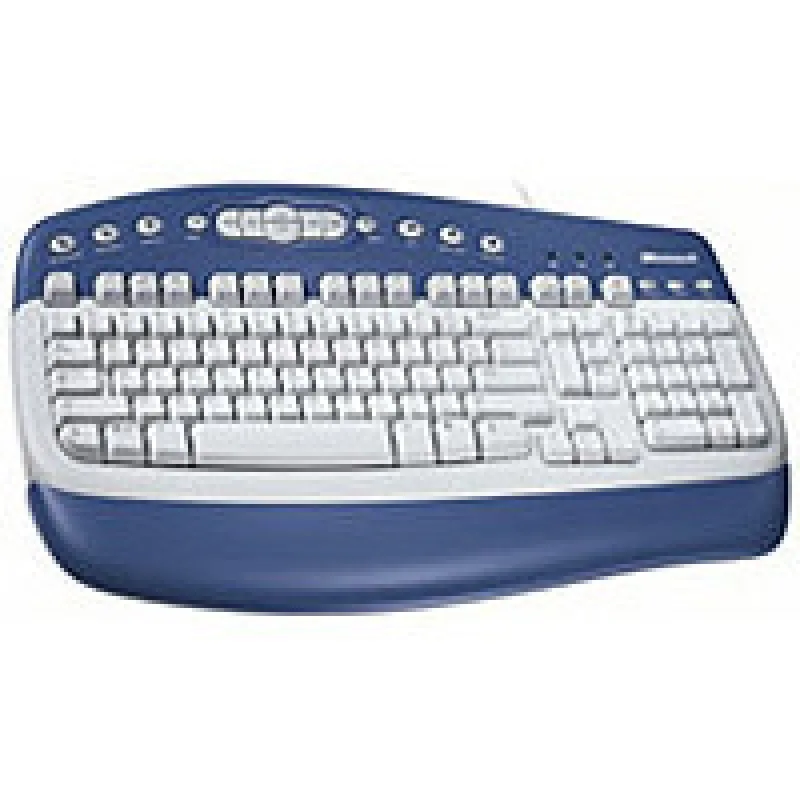
K49-00003 Tastatur PS/2 102 Tasten MS W98 D
Bei Yopi aktuell keine Angebote
Anzeige: Yopi erhält eine Provision, wenn Sie über diese Links kaufen. Für Sie ändert sich der Preis nicht.
Aktuell keine Angebote bei Yopi
Suchen Sie das Produkt direkt bei Amazon oder eBay:
Anzeige: Yopi erhält eine Provision, wenn Sie über diese Links kaufen. Für Sie ändert sich der Preis nicht.
Aktuell keine Angebote bei Yopi
Suchen Sie das Produkt direkt bei Amazon oder eBay:
Anzeige: Yopi erhält eine Provision, wenn Sie über diese Links kaufen. Für Sie ändert sich der Preis nicht.
Preis: zuletzt ab 114,75 €
Preis: ab 15,99 €
Preis: ab 3,99 €
Preis: ab 12,00 €
Preis: ab 5,49 €
Preis: zuletzt ab 237,70 €
Preis: zuletzt ab 18,74 €
Preis: zuletzt ab 25,69 €
Preis: zuletzt ab 35,11 €
Preis: zuletzt ab 34,24 €
Preis: zuletzt ab 114,75 €
Preis: ab 15,99 €
Preis: ab 3,99 €
Preis: ab 12,00 €
Preis: ab 5,49 €
Preis: ab 3,63 €
Preis: ab 5,00 €
Preis: ab 8,99 €
Schau dir an, was andere denken, bevor du kaufst.
Erfahrungsberichte von Nutzern, nicht verifiziert.
Lieferumfang:
Eine nagelneue Tastatur mit Software, Handbuch und Kabel, Handstüt ze.
Installation:
Der Tastatur liegt ein kleines Handbuch bei (in Deutsch, Englisch und Französisch) also auch die Installation beschrieben. Bei heruntergefahrenem PC einfach den PS/2-Stecker in den dafür hervorgesehenen Slot stecken. Hat man einen USB-Anschluss, entweder Adapter drauf setzen, oder in einen vorhandenen, freien USB-Slot stecken. Danach hochfahren und die CD einlegen, auf der die Treiber sind - die Installation sollte gleich vollendet sein, ist kinderleicht und dauert wirklich nicht lange!
Design und Aufbau:
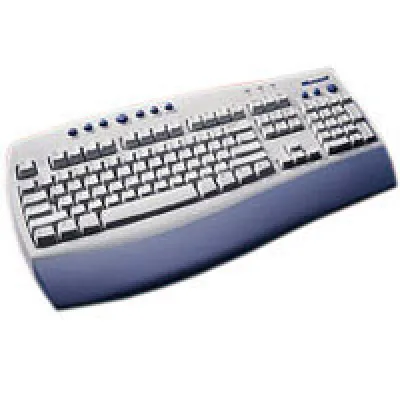
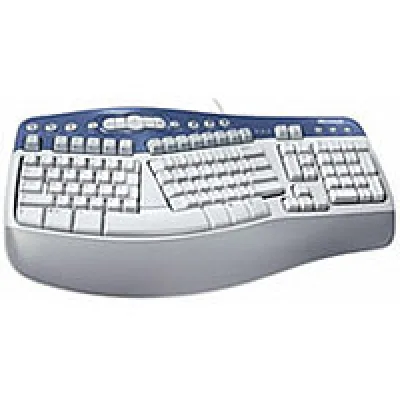
Die Tastatur ist hauptsächlich in einem hellen Grauton gehalten - der obere Abschnitt, dort, wo die F-Tasten und die Zusatzfunktionstasten untergebracht sind ist blau. Die optional dazu montierbare Handstütze, welche auch blau ist. Die Tastatur sieht durch ihre Kurven und Rundungen richtig modern aus. Ecken lassen sich außer bei den Tasten nicht finden - die Funktionstasten sind oval. Selbst die Tasten sind sogar leicht abgerundet.
Gewöhnungsbedürftig ist die Tastatur schon: über den Pfeiltasten befinden sich normalerweise gleich 6 weitere Tasten (Einfügen (Einfg), Entfernen, Pos1, Ende, sowie Bild nach oben und nach unten) - diese sind normalerweise bei Standard-Tastaturen in 3 Spalten mit je 2 Tasten gegliedert.
Bei diesem Keyboard sieht man zwei Spalten: in der ersten Spalte befindet sich die Pos1-Taste, darunter die Entfernen-Taste, die sich im Verhältnis zu anderen Tasten über 2 Tasten in die Höhe zieht.
In der zweiten Spalte sind 3 Tasten: ganz oben die Ende-Taste, danach Bild nach oben und darunter dann die Bild nach unten. Die Einfügen-Taste fehlt somit - sie ist dafür in der F-Tasten-Reihe integriert. Also schon mal sehr gewöhnungsbedürftig.
Rechts der F-Tasten wäre da noch eine kleine Reihe mit 3 Tasten: Rechner, Abmelden, Standby.
Zusatzfunktionstasten (+ Erfahrungen):
Diese Funktionstasten wären in zwei Reihen gegliedert. Zur oberen: durch diese Zeile, hat die Tastatur wohl ihren Namen bekommen - Microsoft MultiMediaKeyboard, denn hier gibt es jede Menge Tasten, die den täglichen Umgang mit dem Computer erleichtern.
Zuerst kommen 3 Tasten: Eigene Dateien, Eigene Bilder und Eigene Musik. Dies löst bei Windows XP ein Wechsel in die jeweiligen Ordner des angemeldeten Benutzers.
Bei der \"Ton aus\"-Taste ist der Name Programm. So kann man rechts daneben noch einen zusammenhängenden Bereich für Audio erkennen: Start/Pause, Stopp, Lautstärke hoch/runter, vor, zurück. Diese Tasten sind unten nicht beschriftet, tragen aber Symbole (wie eben zum Beispiel >, +, -, « oder ») und sind deswegen leicht zu erkennen. Sie funktionieren auch einwandfrei - bei den vor- und zurück-Tasten sollte man allerdings aufpassen - einen optimalen Gebrauch konnte ich nur unter RealOne Player und Windows Media Player ausmachen. Bei dem ersteren spricht allerdings die Pausen-Taste das Programm nicht so recht an. Hat man die zusätzlichen Tastaturtreiber installiert und ändert man mit den +/- Tasten die Lautstärke erscheint noch extra eine kleine Grafik, bei der man sieht, wie groß die Lautstärke im Moment ist. Meiner Meinung nach ein cooles, brauchbares Feature. Das kann man allerdings mit dem Kontrollprogramm auch wieder ausschalten.
Die nächste Taste wäre \"Medien\" - sie startet die Medienwiedergabe - mit dem aktuellsten Programm - dieses Programm lässt sich im Kontrollprogramm allerdings ganz leicht ändern, wie allerdings jede Aktion der bestimmten Zusatztasten.
Neben der Medien-Taste befindet sich die E-Mail-Taste, die einen so genannten Mail-Client aufruft, sollte einer installiert sein. Bei mir wird also zum Beispiel Outlook Express (bzw. Microsoft Outlook) gestartet, was unter den Windows-Usern weit verbreitet ist und meist vorinstalliert vorliegt. Natürlich sind hier Alternativen wie zum Beispiel Hotmail möglich (eigentlich ist alles möglich) sogar das völlige Deaktivieren einer Taste, oder eben der Start eines völlig anderen Programms.
Als nächstes wäre die Startseiten-Taste zu nennen - sie ruft eben eine Internetstartseite mit dem Standardbrowser auf. Bei vielen sollte dies Internet Explorer sein, bei anderen Netscape Navigator, Mozilla, etc.
Daneben wäre die bereits erwähnte Messenger-Taste zu nennen, die eben einen Chat-Client fürs Netz aufruft, sollte auch so etwas vorhanden sein. Dies wäre die ganze obere Leiste - meiner Meinung nach sind das sehr nützliche Tasten.
Am meisten nutze ich wohl die E-Mail-Taste, um mehrmals am Tag drücke, in der Hoffnung, CIS-Mails zu bekommen und keinen Spam. Als nächstes sind wohl die leiser/lauter-Buttons und \"Ton aus\" zu nennen. Alles andere wird nicht so oft, eher selten bis gar nicht verwendet.
Da komme ich dann auch schon zur zweiten Zeile: Hier findet man wie gewöhnlich die F-Tasten, sowie Escape (Esc), sowie Druck, Pause und eine besondere Taste: F Umschalt… das heißt, hier kann man auswählen, ob die F-Tasten als F-Tasten reagieren sollen, oder eben als Sonderfunktionstasten mit Aktionen wie Speichern, Öffnen, Schließen, Rückgängig, etc. Die Aktivität dieser Umschalt-Taste lässt sich durch ein weiteres (gelbes) Licht (neben der LED für Numlock- und der Umschalttaste für Groß-/Kleinschreibung). Leuchtet das Licht nicht, dann kann man mit den Spezialfunktionen abreiten - deaktiviert man das, leuchtet das Licht und die F-Tasten (F1, F2, … F12) haben ihre ursprüngliche Funktion in den Programmen - wie zum Beispiel F1 meist als Taste für Hilfe verwendet wird. Manche dieser Spezialfunktionen scheinen mir echt überflüssig, denn so Funktionen wie Speichern, Schließen, Drucken, Rückgängig, Wiederholen, Ausschneiden oder Ähnliches lassen sich mit einfachen Shortcuts lösen - doch für Computer-Einsteiger sicher eine Erleichterung, oder für Leute, die schon länger mit PC arbeiten, Shortcuts nicht verwenden und stattdessen sich früher immer in zahlreichen DropDown-Menüs verirrt haben, wie bei komplexen Anwendungen, wie zum Beispiel Microsoft Word. Was mich des Weiteren daran stört ist, dass ich eigentlich immer(!) die F-Umschalt-Taste drücke und somit diese Sonderfunktionen der F-Tasten deaktiviert sind - das wirklich störende ist nun, wenn ich meinen PC herunterfahre, sind die anderen LEDs der Tastatur aus, sie bekommt allerdings immer noch Strom - und diese LED bleibt an, was zur Folge hat, dass ich sie immer durch einen Tastendruck zum Erlischen bringen muss - und beim Hochfahren schalte ich sie meist eh wieder an - also ein nerviges Hin- und Hergeschalte! Es ist allerdings doch gut, dass eine so riesige Palette an Funktionen vorhanden ist.
• Fazit
Für mittlerweile 20 Euro bekommt man im Verhältnis zu anderen Tastaturen wirklich ein Top-Gerät! Das Design sieht wirklich gut aus, die Tasten lassen sich leicht drücken, und die Robustheit ist nahezu unersetzlich. Wer viel mit Computern zu tun hat, wird dieses Keyboard lieben. Viele Funktionen finde ich allerdings überflüssig, da es dazu Shortcuts gibt - für Anfänger allerdings geeignet. Außerdem sind weitere Spezialfunktionstasten wie E-Mail, Rechner und Messenger eine große Hilfe - anstatt vieler Klicks genügt ein Tastendruck. Das Board zu reinigen stellt einfach kein Problem da und mehrere Schläge halt die Tastatur schon aus, sind die nicht von absichtlich getätigt worden. Die Umstrukturierung der Einfügen-Taste stellt eine Herausforderung und eine Gewöhnung dar - so fällt es mir nun zum Beispiel schwer, die Tastatur in der Schule zu bedienen, da dort die Anordnung \"normal\" ist - so vertippe ich mich des Öfteren. Zudem empfehle ich jedem, der gerade eine neue Tastatur benötigt, diese zu kaufen, oder eben auf etwas noch Billigeres zurückzugreifen, stellen die Zusatztasten keine Pflicht dar.
Ich hoffe ich konnte euch weiterhelfen.
Hallo liebe yopi Community,
nach langer Zeit habe ich mich mal wieder dazu entschlossen einen Bericht zu schreiben. Diesmal handelt es sich um meine neue Tastatur, ein Microsoft Multimedia Keyboard 1.0A in schwarz, welches ich bei Ebay für nur 5,50€ (nagelneu) ersteigert habe. Der Ladenpreis beläuft auf ca. 33 Euro. Der Grund für meine Neuanschaffung bestand darin, dass ich mit meiner alten Standardtastatur nicht mehr wirklich zufrieden war. Diese verfügt über keinerlei Zusatzfunktionen und hat einen relativ lauten Anschlag. Das Microsoft Multimdia Keybaord ist dagegen sehr leise und sehr viele Zusatztasten.
Das Design ist meiner Meinung nach eines der Besten auf dem derzeitigem Markt. Lediglich die Special Edition des Logitech Internet Navigators hat noch ein eleganteres Aussehen. Das Multimdedia Keybaord ist fast komplett in schwarz gehalten(leider ist die Farbe bei Ciao nicht abgebildet). Die F-Tasten haben eine Art Grauton, die Mutlimediatasten sind silber. Am besten Ihr schaut euch die Tastatur einfach selber an. Einfach mal bei ebay oder bei google „Microsoft Multimedia Keyboard“ eingeben, dann werdet ihr sicherlich fündig:)
Das Gewicht des Multimediakeybaords ist ziemlich gering. Es wiegt ca. die Hälfte von meiner alten Standardtastatur, obwohl diese noch um einiges kleiner ist.
Im Lieferumfang enthalten sind eine Handballenauflage, IntelliType Pro 2.2 Software sowie die Anleitung. Mit der Software kann man die einzelnen Tasten zusätzlich inviduell programmieren. Des Weiteren ist die Installation nötig, damit die Funktionalität aller Tasten gewährleistet wird.
Nun aber zu einem etwas negativen Aspekt. Ohne die Handballenauflage fangen nach ca. 20 Minuten tippen meine Hände an etwas zu schmerzen. Bei allen anderen Tastaturen die ich bisher so bedient habe war dies nicht der Fall. Durch die Handballenauflage tritt dies zwar nicht mehr auf, aber auch an die muss man sich erst gewöhnen, da diese nicht wie bei anderen Tastaturen tiefer gelegt ist, sondern schon direkt am Anfang relativ hoch angesetzt ist. Daher kann es vorkommen dass man am Anfang unbewusst mit den Händen von der Tastatur abrutscht. Mal gucken für welche Variante ich mich entscheide.
Sehr praktisch finde ich die Multimediatasten. Diese erleichtern eine unnötiges „Herumgeklicke“, da man mit Ihnen eine Anwendung sofort aufrufen kann. Funktionen wie „Eigene Dateien“, „Eigene Bilder“, „Eigene Musik“, „ton aus“, „Medien“, „Email“, „Startseite“, „Messenger“ „Rechner“ „abmelden“, „Standby“ und einige weitere erleichtern einem erheblich den alltäglichen Gebrauch eines PC’s. Da wird die Maus fast überflüssig:)
Die einzelnen Tasten sind von der Software bereits prgrammiert. Wenn ich zum Beispiel auf \"Eigene Dateien\" klicke greift der Computer unmittelbar auf diesen Ordner zu. bei den anderen Belegungen funktioniert dies ebenfalls tadellos. Die Tasten lassen sich auf prima umprogrammieren. Man muss hierbei lediglich in der Software dei jweilige Taste der jeweiligen Funktion zuweisen.
Auch zum Spielen eignet sich die Tastatur hervorragend. Die Tasten lassen sich leicht und sicher bedienen, auch die Anordnung der Tasten ist gut. Da ich Warcraft 3 TFT ( Strategiespiel) spiele kommt es auf solche Elemente an. Und bei einem Preis von 5,50€ kann man wirklich nichts falsch machen:)^^
Falls ich nun euer Interesse für diese Tastatur geweckt habe, schaut einfach mal bei einem Auktionshaus wie z.B. ebay .de oder atrada.de vorbei, dort werdet Ihr sicherlich bei einem guten Preis fündig. Ein normaler PC Laden tut es natürlich auch^^
Ich hoffe euch hat mein Bericht weitergeholfen, in diesem Sinne,
Ciao
euer
TauBaiBai
Copyrights by TauBaiBai [yopi and ciao(nick Tau-Bai-Bai)
Lebensmittel und Technik vertragen sich nicht. Diese Weisheit fiel mir leider erst zu spät ein, nämlich wenige Sekunden, nachdem ich einen guten Schwall Kartoffelsuppe über das Keyboard meines Zweit-Computers geleert hatte.
Der Funktion des Keyboards tat dies zwar keinen Abbruch, es arbeitete auch in Suppe getränkt noch munter weiter, jedoch gelang es mir nicht mehr, die Tastatur komplett von den Suppenrückständen zu befreien.
Nach nur 2 Tagen bemerkte ich schon, dass unangenehme Gerüche so langsam aus dem Inneren des Keyboards heraufziehen, obwohl ich es zuvor aufgeschraubt und gereinigt hatte.
Jedoch halb so schlimm, die Tastatur, welche eh nur 10 Euro gekostet hatte, flog noch am selben Tag auf den Müll und ich nutzte die Gelegenheit, mir gleich ein etwas ergonomischeres Modell zu suchen.
Ich wollte auch diesmal kein besonders teures Modell haben, jedoch sollte es auch nicht das allerbilligste sein, was es auf dem Markt gibt.
Für mich war vor allem wichtig, dass der Tastenanschlag nicht allzu schwer ist, also nicht zuviel Widerstand hat.
Also ging ich in einen kleinen Computerladen in Freiburg im Breisgau und begann, einige Tastaturen zu testen.
Meinen \"kritischen\" Fingern gefiel dann letztendlich das Multimedia Keyboard der Marke Microsoft am besten und deswegen landete dies auch in meiner Einkaufstüte.
Design
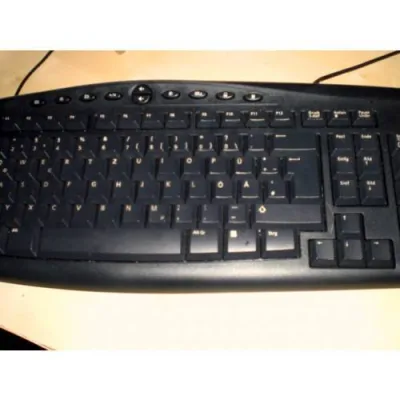
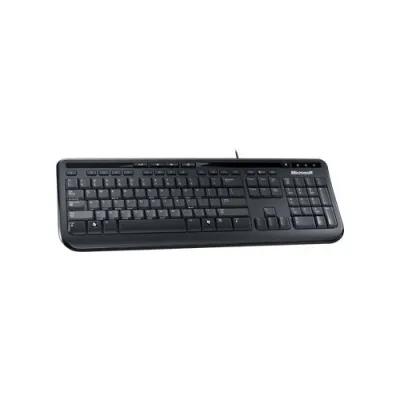
Vom Aussehen her ist das Keyboard sehr gelungen, ich habe die Version in schwarz gekauft, da sie mir besser gefallen hat, die Variante grau/marin hat mir nicht ganz so gut gefallen.
Die Funktionstasten, die sich oben befinden und deren Funktionen ich später erläutern werde, sind in silber gehalten.
Das Microsoft Multimedia Keyboard hat serienmäßig schon eine Handballenauflage, die in ihrer Form und Position so eigentlich Ideal ist, das Material ist nicht zu hart und nicht nicht zu weich.
Ansonsten handelt es sich um ein ganz normales 101 Tasten Keyboard mit Numblock auf der rechten Seite, einziger kleiner Unterschied: die Pfeiltasten sind etwas nach unten versetzt.
Oben rechts befindet sich das allseits bekannte Microsoft Logo in einem ebenfalls silbernen Schriftzug.
Generelles
Wie bereits gesagt, fand ich den Tastenanschlag bei diesem Keyboard sehr angenehm, aber es gab auch noch weitere positive Aspekte, die mich zum Kauf dieses Produktes brachten.
Vor allem die Sonderfunktionstasten wie \"Sleep\", \"Power Off\" und \"Wake\" sind äußerst hilfreich, beschleunigen sie doch den Systemstart beziehungsweise das herunterfahren teils erheblich.
Aber auch die Audio-Bedienungstasten sind recht nützlich, auch wenn ich diese eher weniger nutze.
Das Keyboard ist über den PS/2 Port an den PC angeschlossen und verrichtet bisher absolut zuverlässig seine Dienste.
Die Tasten sind zwar leider nicht schräg angeordnet, wie es bei speziell ergonomischen Tastaturen der Fall ist, dennoch kann ich dieses kleine Manko zu diesem Preis leicht verschmerzen.
Preis / Sonstiges
Ich kann also sagen, dass ich mit diesem Keyboard doch sehr zufrieden bin, es ist zwar nicht perfekt ergonomisch, jedoch für diese Preisklasse absolut okay, denn es kostete lediglich 24,50 Euro in dem kleinen Computerladen \"an der Ecke\".
Im Internet habe ich sogar schon Angebote für unter 20 Euro gefunden, zum Beispiel bei www.norskit.de für 17,79 Euro, dort natürlich aber mit zusätzlichen Versandkosten.
Ich vergebe heute für dieses Produkt 4 von 5 Sternen und spreche eine Weiterempfehlung für diejenigen aus, die ein Keyboard im Low- bis Middle-Cost Bereich suchen.
Mehr Informationen direkt vom Hersteller Microsoft gibt es unter http://www.microsoft.com/hardware/mouseandkeyboard , dort muss man lediglich im linken Frame auf \"Find a Keyboard\" klicken und schon erscheint das schwaze Modell dieser Tastatur mit allem möglichen zusätzlichen Informationen.
Ich habe schon lang nach einer Tastatur gesucht, die nicht nur gut aussieht, sondern sie durfte auch nicht teurer als 40€ sein. Als ich mich dann mal in einem großen Computerzubehörladen umschaute, sah ich sie sofort: Das Microsoft MultiMediaKeyboard!!!!! Hier habt ihr nun meinen Bericht zu diesem Wunderding:
°°°Das Design:°°°
Das Design dieser Tastatur ist einfach super. Der Hauptteil ist in weiß gehalten und der obere Teil mit den Multifunktionstasten ist in blau. Außerdem kann man noch eine Handgelenkablage in Blau wahlweise anstecken. Außerdem gibt es 29 Multifunktionstasten.
°°°Verpackungsinhalt:°°°
#die Tastatur
#eine Instalations CD
#eine Gebrauchsanweisung
#eine wahlweise ansteckbare Handgelenkablage
°°°Installation:°°°
Leider ist die Gebrauchsanweisung etwas verwirrend, da 2 verschiedene Installationsmöglichkeiten, die beide denselben Weg angeben, angegeben werden. Aber, wenn man sich für eine entschieden hat, dann muss man nur den Anweisungen folgen. Danach muss man den Computer ausschalten, die Tastatur anstecken und schon kann es losgehen.
°°°Multifunktionstasten:°°°
Es gibt für fast alle Funktionen eine Multifunktionstaste. Auf diese muss man nur drücken und die angegebene Funktion wird gestartet. Die Beschriftung und die Programmierung dieser Tasten sind schon auf alle Microsoft-Programme zugeschnitten, aber man kann sie auch noch ändern. Hier habe ich alle Funktionen aufgeführt:
Eigene Dateien, Eigene Musik, Eigene Bilder, Ton aus, Play, Stop, Vorspulen, Zurückspulen, lauter, leiser, Media Player, E-Mail, Internet, Messenger, drucken, Hilfe, Zurücksetzen, Wiederholen, Neu, Öffnen, Schließen, Senden, Antworten, Speichern, Rechtschreibprüfung, Pause, Taschenrechner, Abmelden, Standby
°°°Bedienung:°°°
Die Bedienung dieser Tastatur ist am Anfang noch gewöhnungsbedürftig. Hat man aber den Dreh erst einmal raus, so macht es einen riesigen Spaß mit dieser Tastatur zu schreiben. Vor allem die ruhigen Tasten sind eine Wohltat für die Ohren, da sie einfach leiser sind als alle anderen Tastaturen, die ich bisher gesehen und benutzt habe. Also gegen die Bedienung dieses Wunderdings kann man wirklich nichts sagen.
°°°Vorteile und Nachteile:°°°
Vorteile:
#Die Tastatur hat mit ca. 35€ einen geringeren Preis als fast alle anderen.
#Die Tastatur ist sehr gut verarbeitet und aus sehr hochwertigen Materialien.
#Die Tasten sind sehr leise und das schont die Ohren.
#Dadurch, dass die Tastatur von Microsoft ist, sind die Multifunktionstasten bereits für die Microsoft-Programme programmiert und beschriftet, aber man kann sie auch noch ändern.
#Und sie ist von Microsoft, wodurch man immer vor Freunden angeben kann, wenn die nur irgendeine Billigmarke haben.
#Sie ist nicht Kabellos (das kann man zwar als Nachteil empfinden, aber lest euch meine Begründung dazu durch!) und das ist gut, denn ich habe schon eine kabellose Maus und kann feststellen, dass die Batterien immer im falschen Augenblick leer sind. Und hätte ich jetzt auch noch eine kabellose Tastatur, dann wäre jedes Mal irgendein Eingabegerät ohne Strom (Batterien sind leer, meine ich) und ich könnte nie mehr an meinen Computer.
#Die Handgelenkablage ist zum anstecken und deshalb kann jeder selbst entscheiden, ob er sie haben möchte oder nicht.
Nachteile:
#Mit einem anderen Betriebssystem als Windows hat man Probleme mit den Multifunktionstasten, weil sie für Programme von Microsoft bedruckt sind. (Mein Tipp: Keine Angst, denn die kann man später auch umprogrammieren. Und die Beschriftung ist auch nicht zu speziell. Da steht zum Beispiel nur „E-Mail“ oder „Drucken“.
#Sonst gibt es eigentlich an dieser Tastatur nichts zu meckern.
°°°Meine Erfahrungen:°°°
Ich habe die Tastatur erst seit gestern, aber ich hatte auch noch keine Probleme mit ihr. Sie funktioniert ganz wie ich es erwartet und ich es mir gewünscht habe. Aber sollte ich irgendwelche „Mängel“ feststellen, so werde ich es sofort nachtragen.
°°°Fazit:°°°
Diese Tastatur ist trotz seines geringen Preises einfach klasse. Durch die gute Verarbeitung, das coole Design und die vielen Multifunktionstasten ist dieses Produkt für alle Leute, die eine coole Tastatur für wenig Geld haben wollen. Ich kann also allen Leuten, die diese Tastatur besitzen oder sie sich kaufen wollen, viel Spaß und viele gelungene Berichte für ciao wünschen.
Mit freundlichen Grüßen Happyboy!!!!!
Jede Plattform benennt Zustände anders — „Neuwertig“, „Hervorragend“ und „Wie neu“ meinen oft dasselbe. Wir ordnen jede Originalangabe einer von vier Stufen zu. Es ist eine Tonleiter, keine Ampel: auch die unterste Stufe beschreibt ein voll funktionsfähiges Gerät. Die Originalangabe der Quelle steht in jeder Angebotszeile daneben.
Deutliche Spuren, voll funktionsfähig
Sichtbare Spuren, Display ohne Defekte
Minimale Spuren, nur aus der Nähe sichtbar
Keine sichtbaren Gebrauchsspuren
Gerät funktioniert nicht oder nur eingeschränkt — zum Beispiel für Ersatzteile oder Reparatur.

