 Bei Amazon suchen
 Bei eBay suchen
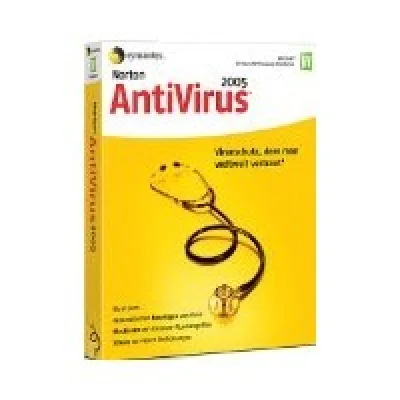
Symantec Norton AntiVirus 2005
Preis: zuletzt ab 25,66 €

Menü

Bei Yopi aktuell keine Angebote
Anzeige: Yopi erhält eine Provision, wenn Sie über diese Links kaufen. Für Sie ändert sich der Preis nicht.
Aktuell keine Angebote bei Yopi
Suchen Sie das Produkt direkt bei Amazon oder eBay:
Anzeige: Yopi erhält eine Provision, wenn Sie über diese Links kaufen. Für Sie ändert sich der Preis nicht.
Aktuell keine Angebote bei Yopi
Suchen Sie das Produkt direkt bei Amazon oder eBay:
Anzeige: Yopi erhält eine Provision, wenn Sie über diese Links kaufen. Für Sie ändert sich der Preis nicht.
Preis: zuletzt ab 25,66 €
Preis: zuletzt ab 219,14 €

Preis: zuletzt ab 471,25 €
Preis: zuletzt ab 16,39 €

Preis: zuletzt ab 22,92 €
Preis: zuletzt ab 25,66 €
Preis: zuletzt ab 219,14 €
Preis: zuletzt ab 471,25 €
Preis: zuletzt ab 16,39 €
Preis: zuletzt ab 22,92 €
Preis: zuletzt ab 10,41 €
Preis: zuletzt ab 12,20 €
Preis: zuletzt ab 9,48 €
Für dieses Produkt liegt noch keine Beschreibung vor.
Schau dir an, was andere denken, bevor du kaufst.
Erfahrungsberichte von Nutzern, nicht verifiziert.
In den heutigen Zeiten, wo fast täglich neue Sicherheitswarnungen über Würmer und Systemschwachstellen erscheinen, sollte sich jeder User Gedanken über die Sicherheit seines Systems machen. Sehr vieles spricht, neben dem üblichen Antivirenprogrammen für ein Desktop-Firewall, da sie jeden Privatrechner mehr oder weniger gut vor schädlichen Einflüssen abschotten kann. Diese Firewalls gibt es wie Sand am Meer, doch warum sollte man für eine Firewall 40€ investieren? Die Antwort ist einfach: Der sagenhafte Funktionsumfang dieser(darauf gehe ich noch ein.)
Nachdem ich mir die Demoversion heruntergeladen hatte begann ich die Installation.
Installation
Die Installation der Firewall läuft einfach und problemlos ab. Man wird durch ein leicht verständliches Setup geführt, das zunächst in englischer Sprache erscheint, doch keine Angst,im dritten Schritt der Installation kann man die Sprache auf "German" umstellen und das Tool im Anschluss somit auch auf Deutsch nutzen, was vorallem den nicht englisch mächtigen Usern Vorteile bringt.
Handhabung
Die Oberfläche lehnt sich an die Oberfläche des Windows, was die Einarbeitung vereinfacht.
Wie die meisten Firewalls kennt auch die Firewall verschiedene Betriebsmodi. Es gibt Modis von "alles erlauben" bis hin zu "verweigere alles".
Am Anfang würde ich jedoch den Regelassistenten laufen lassen(er fragt jedesmal nach, ob eine Verbindung hergestellt werden soll und merkt sich die Antworten für die Applikation)
Update
Sehr sinnvoll ist auch die automatische Update Funktion, mit deren Hilfe Ihr Schutz (wie bei Antivirenprogrammen) immer auf den neusten Stand bleibt.
Funktionsweise
Die Funktionsweise ist im Prinzip ganz. Genau wie bei anderen Firwalls müssen Sie jede Verbindung einer Applikation erlauben, blockieren oder eine Regel definieren. Der Dialog zum Erstellen von Regeln ist sehr leicht zu bedienen. Mit nur wenigen Klicks kann man seine Regeln hier zusammenstellen und auch vorhandene gut bearbeiten.
Eine wichtige Besonderheit sind in den bereits vordefinierte Regeln für die gängigsten Anwendungen wie Browser, E-Mail-Programme oder FTP-Clients zu finden. Benutzt man nach der Installation von Outpost zB. zum ersten Mal sein E-Mail-Programm, dann kann man einfach im Regel-Assistenten das Menü "E-Mail-Client" angeben. Outpost nimmt von nun an alle wichtigen Einstellungen des E-Mail-Programms vor. (Das Tool öffnet anhand für den Emailversand alle notwendigen Ports).
Ansonsten erklärt sich die Firewall wie von selbst und ist intuitiv zu bedienen.
Ausstattung
In Punkto Ausstattung ist die Firewall allen anderen weit überlegen. Zum einen gibt es ein übersichtliches Logbuch, Plugins, Werbeblocker(Vordefiniert bzw man kann auch Regeln für andere Werbungen einbinden) Zum anderen kann man auch Bilder mit bestimmten Größen (man kann natürlich auch hier die Einträge definieren) blocken.
Desweiteren gibt es noch den Filter "Aktive Inhalte", damit kann man potenziell gefährliche Elemente auf Webseiten, zum Beispiel ActiveX oder Java, auf Wunsch deaktivieren.
Was in den Zeiten von weit verbreiteten Würmern nützlich ist, ist der Attachment Filter. Dieser durchsucht die E-Mails nach gefährlichen E-Mail-Anhängen. Falls man ein solches findet, kann man es umbenennen und so die Ausführung verhindern. Somit können sich Würmer nicht mehr automatisch verbreiten.
Vorteile der Pro Version gegenüber der kostenlosen Version
"Die technischen Ergänzungen sind im wesentlichen:
Eine große Erweiterung der Konfigurationsmöglichkeiten, so dass verschiedene Profile verwendet und diverse Konfigurationen Ex- und Im-portiert werden können.
Eine verbesserte und erweiterte Regelhandhabung.
Professionelle Logbuch-Funktionen, die das Analysieren und Archivieren der Logbucheinträge möglich machen. "
Technische Voraussetzungen
OS: ab Windows98
CPU: mind 300Mhz
Ram: mind 64MB
FAZIT
Fazit
Ich kann diese Firewall nur jedem empfehlen der eine gut anpassbare Firewall sucht. Zum einen ist das Programm sehr übersichtlich und die Einarbeitungszeit ist gering. Die Ausstattung ist überwältigend (Plugins gegen Werbung, spezielle Internet-Attacken, Würmer und vieles mehr). Diese kostenpflichtige Pro Version richtet sich zwar hauptsächlich an Firmen, aber ich kann sie jedem User nur empfehlen.
Und für die Sicherheit des Pc's sind die 40€ doch jedem Wert, oder? Schlieslich sind bei einem Schaden die Kosten in der Regel höher!
PS: Eine deutsche Bedienungsanleitung findet man zb bei chip.de :)
Eine Firewall einzurichten ist manchmal ja nicht gerade einfach, aber eine recht gute Firewall, wo auch die Einrichtung recht einfach ist, ist \"Outpost\" der Firma Agnitum. Die Bedienoberfläche ist recht einfach und übersichtlich und man kann hier sehr viel einstellen. Der Vorteil dieser Software ist aber auch der große Bedienungskomfort und dass auch Einsteiger mit diesem Programm sehr gut zurechtkommen. Ich hatte vorher eigentlich mit Zone Alarm gearbeitet, aber dadurch, dass es Outpost auch in einer deutschen Version gibt, habe ich mich letztendlich für diese Version entschieden.
Was ist eine Firewall?
Eine Firewall ist im Grossen und Ganzen eine Schutzmauer, über die man sich vor Hackern und anderen Angriffen aus dem Internet schützen kann. In solch einer Software kann man bestimmte Ports des TCP-IP-Protokolls sperren lassen, damit kein Angriff von ausserhalb erfolgen kann. Beim TCP-IP gibt es viele verschiedene Ports, d.h. das eine Anwendung einen bestimmten Zugriffscode auf andere Rechner über ein Netzwerk hat. So z.B. nutzt der Internet Explorer einen anderen Port wie z.B. ein Emailprogramm. Und anhand dieses Ports lässt sich erkennen, welche Anwendung auf einen anderen Rechner zugreifen möchte. Wenn man diese Ports nun sperren kann, ist es für die Anwendung unmöglich, auf den jeweiligen Rechner zuzugreifen.
Die Installation
Die Installation der Firewall \"Outpost\" ist in wenigen Handgriffen erledigt und man braucht nur das vorgeschlagene Verzeichnis übernehmen und schon ist die neue Firewall installiert. Nach dem ersten Programmstart empfehle ich übrigens über das Weltkugel-Symbol ein Update der Software vorzunehmen. Man kann aber auch einstellen, dass das Programm selbsttätig immer nach entsprechenden Updates Ausschau hält.
Das Programm
Die Aktivierung der Firewall \"Outpost\" erkennt man ganz einfach über das Fragezeichen-Symbol in der Taskleiste. Während des Betriebes läuft die Firewall immer im Hintergrund. Was ich übrigens sehr gut finde, dass das Programm lernfähig ist, d.h. wenn ein Angriff aus dem Internet kommt, erkennt die Firewall dies automatisch und man kann entscheiden, ob man den jeweiligen Port oder die Anwendung den Zugriff erlauben möchte oder aber auch blockieren. Man kann aber auch eine entsprechende Regel erstellen, damit dieser Port dauerhaft erlaubt oder blockiert wird. Vor allem am Anfang wird man feststellen, dass Outpost noch viele Ports lernen muss, aber nach einigen Tagen ist man froh, dass das Programm immer so gut aufpasst.
Etwas ungünstig ist es zwar, dass die Hilfefunktionen nur in englisch verfügbar sind, aber man kann sich auch eine deutsche Hilfe aus dem Internet herunterladen.
Sehr interessant fand ich zudem den Werbefilter, der bei Aktivierung viele Werbebanner nicht mehr anzeigte. Dies fand ich eigentlich von Beginn an interessant und Werbung benötige ich im Internet ja eigentlich auch nicht.
Die Vorteile
Durch Outpost kann man sich endlich einigermaßen sicher im Internet bewegen und man wird schnell feststellen, dass diese Angriffe aus dem Internet weniger werden. Vor allem im Zeitalter der Emailviren und Trojaner ist dies endlich etwas sicherer. Jedenfalls wurde ich durch diese Firewall auch vom letzten großen Internetwurm auch verschont.
Die Nachteile
Einen entscheidenden Nachteil möchte ich hier aber nicht verschweigen. Beim Blockieren der Ports sollte man genauestens beobachten, welche Ports man jetzt blockiert. Am Anfang war es mir z.B. einmal passiert, dass ich den Port des Internet Explorers dauerhaft blockiert hatte und dadurch konnte ich keine einzige Webseite mehr im Internet anschauen. Man muss also als Anwender immer genau wissen, was man macht.
Die Stabilität
Die Firewall \"Outpost\" ist mir bisher noch kein einziges Mal abgestürzt und sie funktioniert wirklich tadellos. Dadurch, dass diese Software im Hintergrund arbeitet, habe ich aber auch keine entscheidenden Performanceprobleme festgestellt.
Wo bekomme ich das Programm her?
Das Programm \"Outpost\" habe ich auf diversen CDs in PC-Zeitschriften bereits entdeckt, aber man sich das Programm natürlich auch aus dem Internet von der Adresse http://www.agnitum.com herunterladen. Die Installationsdatei hat dabei eine Größe von etwa 3 MB und dürfte selbst bei ISDN in wenigen Minuten heruntergeladen sein.
Meine Meinung
Mit \"Outpost\" habe ich endlich eine Firewall gefunden, bei der man erstens vieles einstellen kann und zweitens auch noch leicht zu bedienen ist. Ein weiteres Entscheidungskriterium war für mich auch, dass es in deutscher Sprache verfügbar war, denn so manche Fachbegriffe in Englisch habe ich nun auch nicht immer verstanden.
Nachdem man die ersten Ports entsprechend eingerichtet hat, meldet sich das Programm immer sofort, wenn ein neuer Port entdeckt worden ist. Somit ist das Programm zudem sehr lernfähig und auch in Zukunft erkennt es neue Internetfallen sehr gut.
Neulinge werden am Ende zwar einige Probleme bei den neuen Fachbegriffen haben, aber mit der Zeit gewöhnt man sich daran.
Für mich hat \"Outpost\" einen ganz klaren Vorteil gegenüber Zone Alarm: Man kann weitaus mehr Einstellungen vornehmen und bei Zone Alarm wusste ich teilweise gar nicht, ob der Rechner nun gut geschützt ist. Mir gefällt daher \"Outpost\" sehr viel besser und kann das Programm wärmstens empfehlen.
Eine Firewall wird in der heutigen Zeit des Internets immer wichtiger und so habe ich mich auch für eine Firewall entschieden. Anfangs dachte ich zwar an \"Zone Alarm\", aber ich habe mich jetzt lieber für \"Outpost\" des Herstellers Agnitums entschieden. Diese Firewall steht inzwischen in der Version 2.0 zur Verfügung, doch leider ist sie jetzt nicht mehr kostenlos wie die Vorgängerversion. Nach Ablauf von 30 Tagen muss der Benutzer dieses Programm entweder registrieren lassen oder es wieder löschen.
Was ist eine Firewall?
Über eine Firewall lassen sich bestimmte Ports des Internet-Protokolls TCP/IP sehr einfach sperren. Dies ist z.B. sehr wichtig, um den Nachrichtendienst von Windows zu eliminieren, der einen bestimmten Port nutzt. Diesen kann man über eine Firewall bequem ausschalten.
Es gibt aber auch andere Möglichkeiten, um bestimmten Anwendungen den Zugriff auf das Internet zu unterbinden. So kann über eine Firewall erlaubt werden, welche Anwendungen Zugriffe auf das Internet bekommen sollen. Bei einigen Anwendungen ist ein Internetzugriff nämlich nicht unbedingt nötig, wie z.B. der Windows Explorer.
Die Installation
Die Installation des Programms ist relativ einfach und nach der einfachen Installation werden nur einige Anwendungen gescannt, über die Regeln erstellt werden müssen, um den Internetzugriff zu gewährleisten. Nach maximal fünf Minuten ist die Outpost Firewall installiert und nach dem neuen Booten wird sie automatisch im Hintergrund geladen. Die Firewall erkennt der Benutzer dabei an einem weißen Fragezeichen unter blauen Hintergrund in der Taskleiste.
Herunterladen lässt sich eine 30-Tage-Version übrigens über die Internetadresse
http://www.agnitum.com
Outpost Firewall 2.0
Für mich gehört die Outpost Firewall zu den bedienungsfreundlichsten Firewalls, die ich bislang kennengelernt habe. Die Oberfläche ist recht einfach und selbst Neueinsteiger kommen sehr einfach mit ihr zurecht. Nur dass die Hilfefunktion nur in englischer Sprache vorliegt, finde ich nicht so ganz gelungen.
Die Oberfläche gliedert sich auf in mehrere Bereiche. Nach der Installation habe ich folgende Einstellmöglichkeiten zur Verfügung:
- Allgemeine Einstellungen
- Filtereinstellungen
- Systemeinstellungen
- Werbefilter
- Filtern von Inhalten
- DNS Cache
- Dateianlagen-Filter
- Aktive Inhalte
- Abwehr von Angriffen
Bei den allgemeinen Einstellungen kann der Benutzer diverse Einstellungen vornehmen. So lässt sich hier beispielsweise einstellen, ob die Firewall ständig im Hintergrund gestartet werden soll oder welche Anwendungen es erlaubt ist, auf das Internet zuzugreifen.
Den Werbefilter finde ich eine sehr gute Erfindung, denn über die Firewall lässt sich hier einstellen, welche Zeichenfolgen in einem Browser nicht dargestellt werden. Diese Zeichenfolgen lassen sich natürlich weiter aktualisieren, so dass der Werbefilter auch in Zukunft weiter auf dem aktuellen Stand bleibt.
Auch das Filtern von Inhalten ist eine sehr gute Erfindung, denn hier lassen sich nicht nur bestimmte Wörter, sondern ganze Internetseiten filtern, so dass diese nicht angezeigt werden.
Die Outpost Firewall kann man natürlich auch manuell wieder ausschalten, wenn ein bestimmter Port doch nicht mehr funktionieren sollte. Dies geschieht am bequemsten, wenn man mit der rechten Maustaste über das Outpost-Symbol in der Taskleiste klickt.
Die Hilfe
Die Hilfe von Outpost Firewall liegt zwar nur in englisch vor, aber ich komme auch mit der englischen Sprache sehr gut zurecht. Die Hilfe ist sprachlich relativ einfach geschrieben, so dass man auch mit dem Schulenglisch damit gut zurecht kommt. Die Hilfe kann man entweder über die Indexfunktion oder aber auch über die herkömmliche Struktur aufrufen. Meine Fragen wurden dabei durch diese Hilfe sehr gut beantwortet. Mir sind jedenfalls keine Fragen mehr offen geblieben.
Meine Meinung
Die Outpost Firewall ist mit der Version 2.0 sehr übersichtlich und leistungsstark geworden und mir gefällt sie um Längen besser, als beispielsweise Zone Alarm. Vor allem aber kann man mit dieser Firewall bestimmte Ports recht gut blockieren, ohne lange in einem Handbuch zu suchen oder aber auch ein englisches Wörterbuch zur hand zu nehmen.
Etwas unglücklich finde ich allerdings, dass dieses Programm jetzt Geld kostet, wenn man es länger nutzen möchte. Aber ich habe das Geld gerne bezahlt, denn ich finde die neue Version weitaus leistungsstärker und übersichtlicher als die Vorgängerversion. So hat sich der Preis von 40 Euro doch schon gelohnt.
Insgesamt möchte ich noch betonen, dass sich die Outpost Firewall fast für jeden Internetbenutzer bezahlt machen kann, der sehr häufig im Internet unterwegs ist. So fühle ich mich jetzt viel sicherer. Das Programm erklärt sich beim Ausprobieren nahezu von selbst und so empfehle ich dieses Programm sehr gerne weiter.
Jede Plattform benennt Zustände anders — „Neuwertig“, „Hervorragend“ und „Wie neu“ meinen oft dasselbe. Wir ordnen jede Originalangabe einer von vier Stufen zu. Es ist eine Tonleiter, keine Ampel: auch die unterste Stufe beschreibt ein voll funktionsfähiges Gerät. Die Originalangabe der Quelle steht in jeder Angebotszeile daneben.
Deutliche Spuren, voll funktionsfähig
Sichtbare Spuren, Display ohne Defekte
Minimale Spuren, nur aus der Nähe sichtbar
Keine sichtbaren Gebrauchsspuren
Gerät funktioniert nicht oder nur eingeschränkt — zum Beispiel für Ersatzteile oder Reparatur.
