 Bei Amazon suchen
 Bei eBay suchen

Symantec Norton AntiVirus 2005
Preis: zuletzt ab 25,66 €

Menü
Bei Yopi aktuell keine Angebote
Anzeige: Yopi erhält eine Provision, wenn Sie über diese Links kaufen. Für Sie ändert sich der Preis nicht.
Aktuell keine Angebote bei Yopi
Suchen Sie das Produkt direkt bei Amazon oder eBay:
Anzeige: Yopi erhält eine Provision, wenn Sie über diese Links kaufen. Für Sie ändert sich der Preis nicht.
Aktuell keine Angebote bei Yopi
Suchen Sie das Produkt direkt bei Amazon oder eBay:
Anzeige: Yopi erhält eine Provision, wenn Sie über diese Links kaufen. Für Sie ändert sich der Preis nicht.
Preis: zuletzt ab 25,66 €

Preis: zuletzt ab 219,14 €

Preis: zuletzt ab 471,25 €
Preis: zuletzt ab 16,39 €

Preis: zuletzt ab 22,92 €
Preis: zuletzt ab 25,66 €
Preis: zuletzt ab 219,14 €
Preis: zuletzt ab 471,25 €
Preis: zuletzt ab 16,39 €
Preis: zuletzt ab 22,92 €
Preis: zuletzt ab 10,41 €
Preis: zuletzt ab 12,20 €
Preis: zuletzt ab 9,48 €
Für dieses Produkt liegt noch keine Beschreibung vor.
Schau dir an, was andere denken, bevor du kaufst.
Erfahrungsberichte von Nutzern, nicht verifiziert.
Mein heutiger Testbericht handelt von Spybot Search & Destroy
Spybot ist ein Programm mit dem man seine Festplatte nach Spyware durchsuchen lassen kann. Spyware schört überall im Internet herum und trotz einer Firewall sind sie dann auf dem PC. Da Hilft nur ein Anti-Spyware Programm. Spyware auf dem PC fällt meistens gar nicht weiter auf. Die kleinen Programme liegen meist nur irgendwo versteckt auf dem PC oder sind in der Registry zu finden. Von dort aus Spionieren sie den PC aus oder legen irgendwelche illegale bzw. xxx Seiten als Startseite, wo man manchmal keine andere mehr aufrufen kann. Sie laufen im Hindergrund ohne das man was merkt. Was tun wenn sie dann einmal Besitz vom PC ergriffen haben? Löschen! Nur einfach mit löschen lassen sich einige Programme nicht entfernen oder verweigern sogar den Zugriff. Und die Registry ist nicht dafür gedacht, dass da jeder drin rumlöscht. Da kann man schnell zuviel löschen und dann geht gar nichts mehr. Also muss Spybot her.
---- Installation ----
Spybot -Search & Destroy ist eine Freeware, kann überall kostenlos heruntergeladen und verwendet werden. Sie ist gerade mal fast 5MB groß, so dass es auch mit einem Modem möglich ist, sie zeitnah herunter zuladen. Installieren kann man es dann einfach und schnell. Es wird der Spybot installiert und man hat die Möglichkeit noch einen TeaTimer mit zu installieren. Darauf werde ich später noch eingehen.
Systemvoraussetzungen beziehen sich weniger auf die Hardware, den er läuft auch langsamen PCs. Bei den Betriebssystemen werden Win 98, Win NT 4.0, Win 2000, Win Me, Win 95, Win XP unterstützt.
----Spybot ----
Nach der Installation ist auf dem Desktop und unter Start --> Programme --> Spybot Search & Destroy zu finden. Beim ersten Start des Programmes wird man noch ein paar Sachen abgefragt wie eine Sicherung anzulegen, die jedoch freiwillig ist. Außerdem ist noch die Suche und Installation nach Updates mit dabei, die gemacht werden muss, da Spybot sonst nicht anfängt zu suchen.
Wenn das Programm dann offen ist kann es losgehen. Unter dem ersten Menüpunkt Search & Destroy kann man nun seinen PC überprüfen lassen. Unten findet man einen Balken der durchläuft. Wenn er voll ist, dann ist die Suche beendet. Wurde Spyware gefunden, dann sind sie Rot aufgelistet. Der Buttton neben Überprüfen ist „Markierte Probleme beheben“. Da löscht das Programm alle Einträge die es irgendwo gefunden hatte. Konnten Einträge nicht gelöscht werden, dann meldet es dies am Ende. Ein wichtiger Punkt nach dem durchsuchen und beheben ist das Immunisieren. Dies ist im linken Menü als dritter Punkt zu finden. Man klickt dann oben auf Immunisieren und diese Spyware kann sich jetzt nicht mehr einnisten.
Sollten Probleme nicht behoben werden können, sitzen sie meist im System. Hier macht man nach einer Überprüfung, Behebung und Immunisierung einen Neustart des PCs. Noch bevor das Windows vollständig geladen wird, startet Spybot eine erneute Überprüfung. Hier können dann meist die restlichen Probleme bzw. Spywareeinträge gelöscht werden.
---- Tea Timer ----
Der TeaTimer ist ein Hilfsmittel, der zur Vorbeugung und Überwachung dient. Er überwacht alle laufenden Prozesse auf dem PC und überprüft, ob diese mit zu den bekannten Bedrohungen zählen.
Er überwacht auch die Registry Einträge. Wenn Änderungen in der Registry vorgenommen werden sollen, fragt der TeaTimer nach ob das erlaubt ist. Wenn man nein wählt schreibt sich nichts rein, was man auch nicht will. So bietet das einen weiteren Schutz. Den alle die die Registry kennen, wissen wie man sich manchmal totsuchen kann bis man alle Einträge gefunden hat, bzw. findet man auch nicht alle. So lässt man nur die Programme ändern, die man kennt, bzw. mit denen man arbeitet
---- meine Erfahrungen ----
Ich habe den Spybot schon lange auf meinem PC drauf. Er arbeitet zuverlässig und ich hatte noch keine Probleme mit Spyware. Die Wiederherstellung habe ich bisher noch gar nicht benutzt. Sie ist ja dafür da, falls Spybot mal zuviel löscht, dieses wiederherzustellen. Doch bisher hat es einwandfrei funktioniert. Das Programm ist schon relativ schnell im durchsuchen der Festplatte, aber das kommt sehr darauf an, wie groß die Platte ist und wie viel schon darauf installiert wurde. Es bremst auch das System nicht aus.
Von Zeit zu Zeit gibt es auch hin und wieder Updates, die man auch herunterladen sollte, damit auch neue Syware auf dem PC gefunden werden.
----Fazit ----
Das Programm ist für seinen zweck super. Ich kann es nur empfehelen. Eine Freeware, die dann auch noch so gut funktioniert, findet man nicht so einfach. Außerdem bildet sie mit Ad-aware eine gute Kombination um seinen PC vor Spyware zu schützen. Da das Programm sehr klein ist, ist es für das System kein Hindernis.
Heute werde ich wieder mal über ein Programm berichten welches auf meinem PC Pflicht ist.. Die Rede ist von „Spybot- Search & Destroy“. Wozu das Programm dient und wie gut es mir gefällt erfahrt ihr nun.
Was ist „Spybot- Search & Destroy“?:
Bei „Spybot- Search & Destroy“ handelt es sich um ein Programm welches Spyware und ähnliche Programme auf dem PC ausfindig macht und diese löscht.
Was ist Spyware?:
Bei Spyware handelt es sich hauptsächlich um Programme die den Rechner ausspionieren. Diese können sich während des Internet Surfens von selbst auf dem Rechner installieren. Ohne ein Programm wie „Spybot- Search & Destroy“ sind sie eigentlich unauffindbar. Zudem kann es auch passieren das die Spyware den Computer langsamermacht.
Die Installation:
Die Installation läuft, wie üblich, sehr einfach ab. Man klickt auf den Setupassistenten den man sich runtergeladen hat und führt diesen aus. Nun einfach den Anweisungen des Assistenten folgen und schon hat man das Programm auf seinem Rechner installiert. Natürlich kann man auch noch einige Einstellungen bei der Installation ändern was aber eigentlich unnötig ist.
Der erste Start:
Beim ersten Start fällt gleich auf das „Spybot- Search & Destroy“ sehr übersichtlich programmiert worden ist. Auf der linken Seite findet man zu dem noch sechs Leisten die man anklicken kann. Dabei handelt es sich um: Spybot- S & D (dies ist das eigentlich wichtigste da man hier den Rechner überprüfen lassen kann), Einstellungen (kann man die Standart Einstellungen ändern), Ausnahmen (hier kann man auswählen welche Programme „verschont“ werden sollen), Werkzuge (hier finden sich allerhand Infos zum Programm und Computer und man kann sich unter anderem Berichte anzeigen lassen), Online (unter dieser Section kann man sich unter anderem Updates runterladen) und Info & Lizenz (hier kann man sich die Credits angucken und erfährt noch ein paar Einzelheiten zu den Programmautoren und zum Programm selbst.
Auf geht’s zur Schädlingsbekämpfung:
Um seinen Rechner nach unerwünschten Programmen zu durchsuchen reicht ein einziger Klick auf „Überprüfen“. Darauf hin durchsucht das Programm den Computer nach Schädlingen die den Computer blockieren oder ausspionieren. Nach der Überprüfung wird angezeigt ob man unerwünschte Programme auf dem Rechner hat oder nicht. Sollte man welche haben nicht in Panik geraten sondern einfach nur löschen. Dann sollte eigentlich alles erledigt sein. Sollten allerdings nach dem löschen Probleme auftreten kann man die Programme wieder herstellen. Es kann ja mal vorkommen das man eine Windows Datei löscht oder etwas ähnliches. Mir ist das aber noch nie passiert.
Sonstige Optionen:
Man kann mit „Spybot- Search & Destroy“ aber mehr machen als nur Spyware zu löschen. Z.b kann man die bereits gefundene Spyware oder die Spyware aus der Datenbank des Rechners, Immunisieren lassen. Das bedeutet dass die Programme geblockt werden. Diese Option hat sich bei mir als sehr hilfreich erwiesen. Es gibt aber noch andere Möglichkeiten die man machen kann um das System vor Spyware zu schützen.
Systemvoraussetzungen:
Das Programm sollte eigentlich auf jedem Rechner laufen. Ich denke ein 500 Mhz Rechner und Windows 98 reichen völlig aus. Natürlich bringt das Programm nichts wenn ihr kein Internet habt. Aber ich gehe davon aus das die meisten die diesen Bericht lesen Internet haben ;)
Meine Meinung zu „Spybot- Search & Destroy“:
Ich hasse Spyware. Und ich denke es geht vielen so. Wie auch viele andere Programme habe ich „Spybot- Search & Destroy“ durch Zufall gefunden. Als ich das Programm das erste mal über den Rechner habe laufen lassen war ich doch schockiert wie viel Müll sich auf meinem Rechner angesammelt hat. Ich glaube es waren 73 Programme die eigentlich nichts auf meinem Rechner zu suchen haben. Ich benutze das Programm seit knapp einem Jahr und bin mit ihm sehr zufrieden. Was ich sehr gut gemacht finde ist das das Programm sehr übersichtlich ist. Und es ist Umsonst. Das ist natürlich auch sehr gut. Als ich damals das Programm zum ersten mal benutzt habe und die Spyware runtergeschmissen habe lief mein Rechner nach einem Neustart sogar etwas schneller. Da sieht man mal das die Spyware das System wirklich verlamht. Man wird zwar keinen Extremen Leistungsschub feststellen aber es ist doch gut zuwissen dass man weiß das niemand einen Ausspioniert. Ich bin auf jeden Fall sehr zufrieden mit „Spybot- Search & Destroy“.
Kritik:
Können wir uns heute mal sparen.
Fazit:
Eigentlich sollte jeder Internetuser „Spybot- Search & Destroy“ oder ein ähnliches Programm auf seinem Rechner haben. Auch wenn man eine gute Firewall und einen Virenscanner hat. Für „Spybot- Search & Destroy“ spricht eigentlich alles. Besonders attraktiv ist das Programm natürlich dank seiner Kosten welche gleich Null sind. Wer den Programmierern allerdings etwas spenden möchte kann dies tun. Näheres erfährt man in den Credits von„Spybot- Search & Destroy“. Was aber noch erwähnt werden sollte ist das ihr immer die Updates runterladet da es täglich neue Arten von Spyware gibt. Mit gefällt das Programm sehr gut und es gehört einfach auf meinem PC.
Homepage von Spybot- Search & Destroy:
http://security.kolla.de/news.php?lang=de
In einem Support-Forum wurde kürzlich folgender Hilferuf gepostet:
\"Hilfe! Die Startseite meines Internet Explorers wurde geändert. Ich hab sie schon zigmal manuell korrigiert, aber bei jedem Neustart erscheint wieder so eine Sexseite. Die erscheint auch immer, wenn ich von einer Internetseite auf eine andere wechseln will oder manchmal auch einfach so, während ich surfe. Und komisch, ich hab sogar einen Eintrag von dieser Seite in meinen Favoriten entdeckt! Sollte meine Frau etwa......? Na ja, ich würd´s ihr ja gönnen. (Hi hi hi). Aber wenn sie sich nicht ausgelastet fühlte, würde sie mir das doch sagen! Dafür brauche ich aber neuerdings meine Internetverbindung nicht mehr manuell zu starten. Macht mein PC jetzt alles von alleine. Und ich habe eine neue Toolbar in meinem IE. Ich hab zwar keine Ahnung, wie die dahin gekommen ist, aber die ist echt klasse! Was ich aber jetzt mal wissen will, ist warum mein PC in der letzten Zeit immeeeeeeer sooooo laaaaangsaaaaaaam..........\"
Tja, das war leider alles, was man für die folgenden drei Monate von diesem User hörte. Später stellte sich heraus, dass sein System mal wieder aus unerklärlichen Gründen abgestürzt war, und danach ging gar nichts mehr.
Liebe Yopi-Leser,
was ihr soeben gelesen habt, ist natürlich reine Fiktion. Oder doch nicht? So oder ähnlich kann es sich nämlich auswirken, wenn ein Rechnersystem mit Spyware infiziert ist. Als Spyware bezeichnet man in der Regel Software, die ohne Wissen des PC-Benutzers und ohne dessen ausdrückliche Zustimmung auf einem Computer installiert wird und dort \"unerwünschte Aktionen\" ausführt. Ich denke, der Begriff ist mittlerweile fast allen PC-Anwendern bestens bekannt. Auf weitere, mehr oder weniger langatmige Erklärungen dazu, was Spyware ist und was sie auslösen kann, will ich daher an dieser Stelle verzichten. Falls dennoch jemand nähere Informationen wünscht, gibt es diese z. B. hier: http://de.wikipedia.org/wiki/Spyware. Auf dieser Seite werden auch noch weiterführende Links zur Verfügung gestellt.
Ihr wisst also, worum es geht, habt euer System weitgehend abgesichert, regelmäßige Windows Updates vorgenommen, den Internet Explorer sicher konfiguriert und eine Antivirensoftware installiert. Außerdem ladet ihr Software nur von vertrauenswürdigen Seiten herunter und lest bei der Installation neuer Software immer aufmerksam die Lizenz- und Nutzungsbedingungen. Spyware kann allerdings auch aktiv sein, obwohl nichts Ungewöhnliches passiert. Was könnt ihr also sonst noch unternehmen, um euer System zu schützen bzw. wie könnt ihr feststellen, ob euer System trotz allem bereits infiziert ist?
Die Lösung!?
Auf der Seite www.safer-networking.org/de wird das kostenlose Programm \"Spybot - Search & Destroy\" zum Download angeboten. Verantwortlich für die Entwicklung des Programmes ist Patrick Michael Kolla, der diese Seite unter der Firma \"Safer Networking Limited\" betreibt.
Safer Networking Limited
P.O. Box 16
Greystones, Co. Wicklow
Ireland
Mail: [email protected]
Spybot - Search & Destroy kann - theoretisch - einen Rechner nach verschiedenen Arten von Spyware, darunter auch Browser hijacker, Dialer, Keylogger und Trojaner und sonstige Malware, durchsuchen, diese entfernen und den Rechner vorsorglich dagegen immunisieren. Das Programm kann außerdem Gebrauchsspuren bereinigen und auch einige Systemprobleme beheben (empfiehlt sich allerdings nur für fortgeschrittene Benutzer). Permanentes Blocken von bedrohlichen ActiveX-Downloads, von bekannten verfolgenden Cookies und von bedrohlichen Downloads im IE ist ebenfalls möglich. Wie gesagt: theoretisch. Die Kriterien, nach denen mögliche Ziele definiert werden, sind - in Klassifikationsregeln zusammengefasst - auf der Homepage des Anbieters einsehbar.
Systemvoraussetzungen:
Microsoft Windows 95, 98, ME, NT, 2000 oder XP
MAC OS/OS X/Linux/Unix werden nicht unterstützt
Mindestens 5 MB freier Festplattenspeicher, zusätzlicher Speicherplatz für Updates und Sicherungskopien
Bei Verwendung von Windows 95 ist darauf zu achten, dass die neuesten Versionen von Internet Explorer und Winsock auf dem Rechner installiert sind (andernfalls bei Microsoft besorgen). Unter Windows NT/2000/2003/XP benötigen einige Funktionen administrative Benutzerrechte.
Kolla gibt allerdings ausdrücklich keine Garantie, dass Spybot-S&D jeden einzelnen Spion auf einem Rechner finden und entfernen wird oder dass es keine Fehlalarme geben wird.
Eine solche Einschränkung findet sich jedenfalls in der Lizenzvereinbarung. Was soll man denn davon halten? Ist das Programm nun zuverlässig oder nicht? Mal sehen!
Haben will, machen will. Aber wie? - Download/ Installation/ erste Schritte
Der Download der aktuellen Programmversion 1.4 (spybotsd14.exe) erfolgt über verschiedene Fremdserver. Zur Auswahl stehen die Server von BetaNews, Download.com, ZoneX und AllSecPros. Mehr gibt es zum Download selbst nicht zu sagen.
Nach Doppelklick auf die heruntergeladene Datei wird wie üblich die Installationsroutine in Gang gesetzt. Zunächst wird man aufgefordert, die gewünschte Sprache einzustellen. Leider bezieht sich die Spracheinstellung, z. B. Deutsch, zunächst nur auf das Programm. Die Hilfe ist nach der Installation noch auf Englisch eingestellt. Dies muss im Programm über den Menüpunkt \"Sprache\" geändert werden.
Als nächstes erscheint die Lizenzvereinbarung, die zu bestätigen ist. Nun wird man aufgefordert den Installationsordner auszuwählen. Voreingestellt ist das Verzeichnis \"Programme\" auf dem lokalen Datenträger \"C\", was ich auch für das Sinnvollste halte. In der Regel wird ein neuer Ordner für das Programm angelegt. In der Regel! Hier erlebte ich allerdings eine unangenehme Überraschung. Ich hatte nämlich bereits die Vorgängerversion 1.3 auf meinem Rechner installiert gehabt und mit dem integrierten Uninstaller deinstalliert. So dachte ich jedenfalls. Ich war schlampig gewesen und hatte nicht wie üblich im Explorer überprüft, ob alle Ordner und Dateien auch tatsächlich gelöscht worden waren. Dem war nämlich nicht so. Deshalb hatte ich auch beim Setup der neuen Version die Meldung erhalten, der Ordner für das Programm existiere bereits. Es waren noch etliche Programmreste der älteren Version vorhanden, die ich also erst einmal manuell entfernen musste. Nachdem dies erledigt war, ging es weiter.
Es werden nun einige Optionen angezeigt, die man so übernehmen sollte, wie sie bereits vorgegeben sind. Die angebotene Option \"Update sofort\" kann man an dieser Stelle getrost vernachlässigen. Die Möglichkeit zur sofortigen Aktualisierung des Programms erhält man beim ersten Programmstart ohnehin noch einmal. Im nächsten Schritt erscheint ein Fenster mit weiteren Optionen. Die ersten beziehen sich auf zu erstellende Icons, die übrigen auf den Permanentschutz. Hier kann man den Permanentschutz für den Internet Explorer einstellen und den \"TeaTimer\" aktivieren. Das ist meiner Ansicht nach keine besonders glückliche Lösung, da ein Anwender, der Spybot noch nicht kennt, zu diesem Zeitpunkt noch gar nicht weiß welche Funktionen damit verbunden sind und noch keine Ahnung hat, was unter einem \"TeaTimer\" eigentlich zu verstehen ist. Immerhin hat man noch die Wahl diese Optionen erst einmal zu deaktivieren und später nachzuschauen, um was es da geht.
Zum Schluss der Installation werden wie üblich alle Setup-Einstellungen nochmals aufgelistet. Danach kann das Programm direkt gestartet werden.
Beim ersten Aufruf von Spybot S & D erhält der Anwender den Hinweis, dass nach dem Entfernen von Werbemodulen durch Spybot das Wirtsprogramm eventuell nicht mehr genutzt werden kann bzw. darf. Es wird empfohlen, vorab die jeweiligen Lizenzbestätigungen zu lesen. Diese Meldung kann deaktiviert werden, sodass sie bei künftigen Programmstarts nicht mehr erscheint. Ich finde diesen Hinweis ganz nützlich. Manch einer würde sich sonst wundern, warum gewisse Programme nach der Anwendung von Spybot nicht mehr funktionieren.
Im nächsten Schritt besteht die Möglichkeit, die komplette Registrierungsdatenbank zu sichern, sodass sie wiederhergestellt werden kann, falls Originalregistrierungseinträge durch Spyware-Programme gelöscht wurden. Nachdem auch dieser Punkt abgehakt ist, wird man aufgefordert, ein sofortiges Update vorzunehmen. Wird dies bestätigt, werden die neuesten Update-Informationen geladen und man erhält die Meldung, das Programm sei nun auf dem neuesten Stand. Ist es aber (noch) nicht! Diese Meldung ist nicht nur irreführend, sie ist schlichtweg falsch. Es wurde nur die Liste der verfügbaren Updates erstellt. Aus dieser Liste können nun die gewünschten Updates gewählt werden, müssen dann aber auch erst noch heruntergeladen werden.
Das Programm meldet die Anzahl der blockierten bedrohlichen Produkte (zunächst nur 747 an der Zahl). Anschließend erhält man die Möglichkeit, das Tutorial und/oder die Hilfe-Datei zu lesen oder das Programm zu benutzen.
Wer das Programm erstmals benutzt, sollte, sozusagen als erste Amtshandlung, jetzt die Updates downloaden und den Internet Explorer immunisieren und gegen bedrohliche Downloads von \"bösartigen Adressen\" schützen. Es sind nach dem Update zwar schon 2274 bedrohliche Produkte blockiert, es gibt aber noch 4332 weitere, die es zu stoppen gilt.
Ich habe von anderen Anwendern gehört bzw. gelesen, dass angeblich aufgrund der Immunisierung das Rechnersystem nicht mehr reibungslos funktioniert haben soll, kann das aus meiner Erfahrung jedoch nicht bestätigen. Mittlerweile benutze ich aber ohnehin einen anderen Browser.
Erst mal zurechtstutzen - Die Einstellungen
Nachdem die ersten Schritte getan sind, kann und sollte man das Programm auf seine persönlichen Erfordernisse einstellen. Dazu wird über den Menüpunkt \"Modus\" vom normalen zum erweiterten Modus gewechselt. Dieser bietet wesentlich mehr Optionen bzw. in diesem Modus wird ein Zugriff auf die Einstellungsoptionen eigentlich erst möglich. Wer zum Beispiel die Funktion zur Beseitigung von Gebrauchsspuren nutzen will, muss diese zunächst unter \"Einstellungen/Datensätze\" aktivieren.
Als nächstes sollten unter \"Einstellungen/Einstellungen\" die Grundeinstellungen angepasst werden. Unter Windows XP ist es ja z. B. möglich, sogenannte Systemwiederherstellungspunkte zu erstellen. Spybot ist in der Lage, vor jeder Bereinigungsaktion einen solchen Wiederherstellungspunkt zu erstellen, muss dazu jedoch über die Grundeinstellungen ausdrücklich dazu angewiesen werden. Unter den Grundeinstellungen können des weiteren Desktop- und Schnellleistensymbol und der Startmenüeintrag konfiguriert werden. Hier hat der Anwender auch den Zugriff auf z. B. besondere Programmeinstellungen, Automatisierungsvorgänge (Spybot kann automatisch bei Programmstart oder beim Start von Windows mit der Überprüfung beginnen) oder Logdatei-Einstellungen sowie auf die Konfiguration der Fehlerberichte, sofern diese Funktion genutzt werden soll. Fehlerberichte können, sozusagen als letzter Ausweg, an die Autoren von Spybot gemailt werden, wenn das Programm nicht korrekt funktioniert oder wenn bei Benutzung von Spybot andere nicht erklärte bzw. nicht erklärbare Probleme auftreten.
Was mir gut gefällt, ist die Möglichkeit für blinde Benutzer, unter den Grundeinstellungen die Programmoberfläche nach ihren Bedürfnissen zu optimieren. Wie das konkret funktioniert, weiß ich allerdings nicht, weil ich es (Gott sei Dank) nicht benötige.
Spybot bietet ferner verschiedene Optionen, das farbliche Erscheinungsbild einzustellen. Darunter gibt es auch für Farbenblinde die Möglichkeit, Spybot entsprechend ihren Bedürfnissen anzupassen. Das ist auch wieder etwas, das nicht jeder Softwareanbieter berücksichtigt.
Weitere Einstellungen beziehen sich auf die Erstellung von Ausnahmeregeln. Der Anwender kann hier bestimmen, ob und welche Produkte, Cookies, Dateiendungen, System-Innereien etc. bei der Überprüfung ignoriert bzw. nicht ignoriert werden sollen.
Denn sie wissen nicht, was sie tun - Die Werkzeuge
Mithilfe verschiedener Werkzeuge können erfahrene Anwender über Spyware, die bei der normalen Suche nicht gefunden wurde, mehr erfahren und können zudem ihr System ein wenig aufräumen und optimieren.
Beispielsweise kann Spybot einen nach bestimmten Kriterien erstellten Systembericht anzeigen und speichern. Darüber besteht die Möglichkeit der Anzeige aller installierten Netzwerktreiber, aller registrierten Uninstall-Einträge (stimmt mit der Liste in der Systemsteuerung überein, Einträge können auch gelöscht werden), einer Liste aller Anwendungen, die beim Systemstart ausgeführt werden (mit Zusatzinformationen; Einträge können hinzugefügt, deaktiviert oder gelöscht werden), aller laufenden Prozesse und ihrer geladenen Module (mit Detailinfos bei Mouseover; Möglichkeit, Prozesse zu beenden und weitere Optionen), einer Liste der installierten AktiveX-Anwendungen mit Hinweisen auf mögliche Probleme, einer Liste aller registrierten Internet Explorer Helfer (BHOs) ebenfalls mit Hinweisen auf mögliche Probleme und mit der Möglichkeit, einzelne BHOs zu deaktivieren.
Zwei interessante und meiner Erfahrung nach sehr nützliche Werkzeuge sind der sogenannte Resident und der \"Tea Timer\". Beide werden zusammen mit dem System gestartet und überwachen es laufend im Hintergrund. Der Resident besteht aus einer Browser Hilfe für den Internet Explorer, die den Download von Dateien, die als schädlich bekannt sind, blockt, falls ein Schädling die Grundimmunisierung des Internet Explorers unterlaufen sollte.
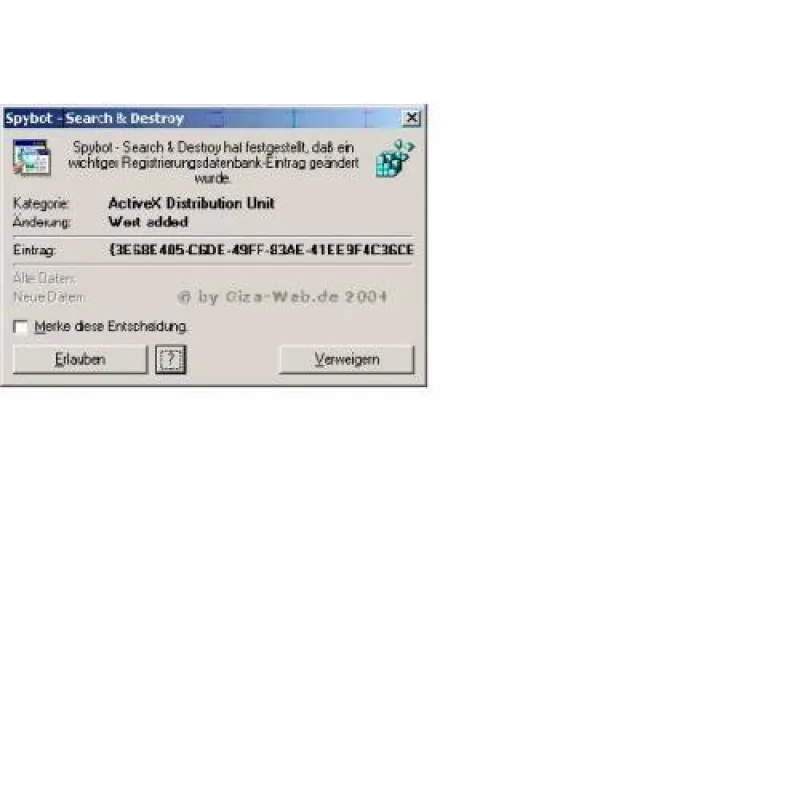
Der TeaTimer überwacht die auf dem System aufgerufenen bzw. gestarteten Prozesse. Er entdeckt sofort startende bekannte bösartige Prozesse, beendet sie unverzüglich und bietet einige Optionen dazu an, wie mit diesen künftig verfahren werden soll. Zusätzlich entdeckt der TeaTimer, wenn etwas versucht, kritische Registrierungsschlüssel zu verändern. Der Anwender kann dies erlauben oder verweigern. Der TeaTimer läuft ständig im Hintergrund und belegt daher permanent etwa 5 MB der verfügbaren Ressourcen, arbeitet jedoch nach meinen Beobachtungen sehr zuverlässig. Sobald wichtige Registrierungseinträge verändert, hinzugefügt (z. B. bei der Installation neuer Programme) oder gelöscht werden sollen, meldet sich das Tool und fragt nach, was geschehen soll.
Ein weiteres nützliches Werkzeug ist das Tool \"Abo kündigen\". Es enthält eine Liste von E-Mail-Adressen und Webseiten. Wer Spam oder ungewollte Cookies von einer der gelisteten Firmen erhält und nicht weiß, wie er die Quälgeister wieder loswerden soll, kann sich über dieses Tool davon befreien. Es soll jedoch nicht präventiv verwendet werden. Damit würde man diese Firmen nur erst auf sich aufmerksam machen.
Auch das Werkzeug \"Hosts-Datei\" ist sehr hilfreich. Hiermit werden auf einen Streich eine Unzahl von Internet-Servern, die für schlechtes Verhalten (Spywar-Installation, Besucherüberwachung) bekannt sind, blockiert. Der Anwender kann nach eigenem Belieben Einträge entfernen oder auch hinzufügen um die Liste an seine individuellen Bedürfnisse anzupassen.
Was gibt es sonst noch? Neben dem Tool für die Fehlerberichterstattung steht noch ein sicherer Aktenvernichter zur Verfügung. Man kann noch ein paar Spielereien mit versteckten Internet Explorer Einstellungen treiben und sich alle registrierten Start- und Suchseiten des Internet Explorers auflisten lassen.
Es gibt auch noch ein Tool zum Auffinden inkonsistenter Systemeinträge. Damit werden die Registry-Einträge nach falschen Dateinamen und nicht existierenden Ordnern durchsucht. Angeblich wird an wichtigen Orten gesucht, die andere Registry Cleaner nicht abgreifen. Mit den Ergebnissen dieser Suche stehe ich allerdings im Augenblick noch nicht so ganz auf Du und Du.
Such, Lumpi, such! - Die Überprüfung
Sobald die Überprüfung gestartet wurde, kann anhand einer Statusleiste am unteren Bildschirmrand der Fortschritt überwacht werden. Nach Abschluss des Vorgangs erstellt Spybot eine Liste aller gefundenen Probleme. Potentielle Gefährdungen sind rot, Gebrauchsspuren grün markiert. Falls vorhanden, werden zu den einzelnen Einträgen zusätzliche Informationen angezeigt.
Gebrauchsspuren können ohne weiteres sofort gelöscht werden. Der Vorteil, welcher durch die Verwendung von Spybot entsteht, ist die Beseitigung verschiedenster Gebrauchsspuren auf einen Streich. Man könnte z. B. das Löschen von Cookies, das Leeren des Browser Cache und/oder des Ordners mit zuletzt verwendeten Dokumenten auch in Einzelschritten manuell vornehmen. Spybot erledigt alles in einem Abwasch, wobei der Anwender immer noch selbst entscheiden kann, was gelöscht werden soll und was nicht. Bei der Beseitigung der (gefundenen) Gebrauchsspuren arbeitet Spybot nach meinen bisherigen Erkenntnissen durchaus zuverlässig.
Bei der Löschung der als gefährlich erkannten Einträge sollte man schon etwas differenzierter bzw. vorsichtiger vorgehen, um sicherzustellen, dass das System auch künftig problemlos arbeitet. Spybot legt zwar Sicherungskopien an, aber Vorsicht ist besser als Reparieren. Auch die Verwendung der Systemwiederherstellung unter Windows XP macht eigentlich nur dann Sinn, wenn nach der Überprüfung und Bereinigung durch Spybot keinerlei Änderungen am System vorgenommen wurden, denn alles, was nach dem Wiederherstellungspunkt passiert sein sollte, wird hinfällig. Unter Umständen entsteht dadurch ein heilloses Durcheinander. Das weiß ich aus eigener bitterer Erfahrung, da ich einmal versucht habe, ein Problem, das allerdings nichts mit Spybot zu tun hatte, mithilfe der Systemwiederherstellung zu lösen. Also besser vorher sorgfältig prüfen, ob ein Eintrag wirklich gelöscht werden kann und soll.
Einmal losgeschickt, arbeitet Lumpi alias Spybot im übrigen sehr schnell, für meine Begriffe sogar zu schnell. Es wird nicht die komplette Festplatte und Registrierungsdatenbank nach verdächtigen Dateien und Einträgen durchsucht, denn Spybot arbeitet mit der Vorgabe, dass alle Spione sich an einigen festgelegten Stellen im System verankern müssen, um zu funktionieren. Allerdings werde ich doch skeptisch, wenn die Überprüfung bei einer Festplattenbelegung von über 25 GB bereits in nur wenigen Minuten abgeschlossen ist. Jedenfalls ist dem lieben Lumpi, zumindest in der Vorgängerversion 1.3, bereits einmal ein damals schon altbekannter Browser hijacker durch die Lappen gegangen, und zwar das mit der Software T-Online 5.0 mitgelieferte Fotoservice Programm. Bello alias Ad-Aware hatte in dem Fall die bessere Spürnase. Die Definitionsdatei von Ad-Aware beinhaltet zur Zeit 40.920 Signaturen, Spybot dagegen kann, soweit es für mich erkennbar ist, mit lediglich 27.635 Signaturen aufwarten.
Darüber hinaus bemängele ich, dass auch Spybot offensichtlich nur den Internet Explorer zur Kenntnis nimmt. Alle anderen Browser sind für das Programm scheinbar nicht existent. Netscape wird jedenfalls geflissentlich ignoriert.
Ich bin mittlerweile dazu übergegangen, Spybot und Ad-Aware meinen Rechner nacheinander nach Spyware und Gebrauchsspuren durchforsten zu lassen. Ich traue weder dem Spybot- noch dem Ad-Aware-Braten hundertprozentig und denke, doppelt genäht hält besser. Zwar wird davon abgeraten, beide Programme auf demselben System zu verwenden, weil angeblich das eine im anderen Spyware erkennen würde, mir ist dies jedoch bisher nicht vorgekommen.
Ich blick nicht mehr durch - Hilfe und Support
Die Programmhilfe ist so fungibel wie die Hilfen zu den meisten gängigen Programmen. Es fehlt natürlich immer irgend etwas, aber die Funktionen werden ausreichend bis befriedigend erklärt. Daneben gibt es noch ein kleines Lexikon mit Definitionen verschiedener Spyware und programmspezifischer Begriffe sowie eine FAQ-Liste. Zusätzliche Informationen sowie ein Forum finden sich bei Bedarf auch auf der Homepage des Anbieters.
Fazit
Spybot ist ein nettes kleines Programm. Es ist kostenlos, und aufgrund einiger nützlicher Features, insbesondere des TeaTimers, kann man sich schon damit anfreunden, ohne jedoch zu hohe Erwartungen daran zu knüpfen. Denn: Selbst ist der User, wachsam und vorsichtig. Hiernach kann ich durchaus eine Empfehlung aussprechen.
Herzliche Grüße
Eure Lautgeber
In erster Linie geht es in diesem Bericht um Sicherheit am PC. Am Beispiel des Programms SPYBOT erläutere ich kurz die \"Spywarebekämpfung\" und versuche mich mit kleinen Tipps rund um den PC.
BERICHTSÜBERSICHT
WAS IST SPYWARE
SPYBOT - DAS PROGRAMM
Installation
Start
Scannen-Button
Ergebnisse
Wiederherstellen-Button
Immunisieren-Button
Update-Button
Einstellungen-Button
Werkzeug-Button
Info und Lizenz-Button
ALTERNATIVEN
WEITERE FESTPLATTENRISIKEN
SICHERHEIT AM PC ALLGEMEIN
FAZIT
WAS IST SPYWARE?
Software, die ohne besondere Nachfrage Informationen, die Ihnen persönlich zugeordnet werden können, von Ihrem PC an einen anderen Ort im Internet überträgt.
Die \"Mitinstallation\" erfolgt häufig über so genannte Add-Ons. Oft steht im Kleingedruckten (Nutzungsbedingungen), dass persönliche Daten übertragen werden.
Aber wer liest schon das Kleingedruckte…
Der Spyware ähnlich ist Adware. Dabei werden keine persönlichen Daten übertragen, trotzdem aber werden sie gesammelt und (mit höchster Wahrscheinlichkeit) verkauft.
Beide, Adware und Spyware, verfolgen den Zweck, das Verhalten des Users zu beobachten und individuell abgestimmte Werbung einzublenden.
Spyware wird nicht von gewöhnlichen Anti-Viren Programmen bekämpft!
Erkennen einer \"Infektion\"(KANN!!!):
- eine nicht von Ihnen installierte neue Werkzeugleiste im Browser
- Browserabstürze
- Änderung der Browser-Startseite (ACHTUNG: siehe auch HIJACKER!)
Vorbeugung:
• Öffnen Sie keine Anhänge in Mails, deren Absender Sie nicht kennen (siehe auchweiter unten bei: OUTLOOK!)
• Installieren Sie nur Programme, die Sie wirklich benötigen.
• Passen Sie die Sicherheitseinstellungen vordringlichst im Internet Explorer an (Ausschalten von u. a. ActiveX-Steuerelementen, welche sonst selbständig Programme ausführen können)
SPYBOT - DAS PROGRAMM
Unter der URL: http://www.spybot.info/de/index.html
kann man sich die Installationsdatei herunterladen (aktuelle Größe: 4,80MB, Freeware)
Modemnutzer können auch auf viele Zeitschriften-CDs / DVDs zurückgreifen, bei denen das Programm mittlerweile zu den Basics gehört.
Installation:
Doppelklick auf die Datei spybotsd13.exe (oder ähnlich) und Anweisungen folgen.
Der Lizenzvereinbarung zustimmen (wenn Sie damit einverstanden sind! g) und Zielordner angeben oder den Vorgaben vertrauen.
Nach dem Installieren befindet sich ein Spybot-Button auf Ihrem Desktop.
Start:
Das Anklicken des Buttons ruft einen Assistenten auf, bei dem Sie zunächst die Sprache bestimmen können.
Es folgt ein Fenster, in dem Sie bestimmen können, ob Spybot sofort nach Updates schauen soll. Das können Sie aber auch später machen.
Wählen Sie die KOMPLETTE INSTALLATION.
Bald folgt ein Fenster: \"Zusätzliche Aufgaben auswählen\".
Hier habe ich die beiden Punkte unter PERMANENTER SCHUTZ abgewählt.
Das Aktivieren des TEA TIMERS brachte auf meinem PC eigenartige Situationen hervor und den Internet Explorer benutze ich nicht.
Nebenbei bemerkt: nach letzten Tests liegt der Opera-Browser in Punkto Sicherheit noch vor Firefox. Leider ist die Opera-Freeware-Version mit Werbung; ohne Werbung schlägt das Programm mit ca. 34 Euro zu Buche!
Klicken Sie abschliessend auf INSTALLIEREN und bestätigen Sie das Ausführen des Programms.
Der Wizard fragt nun einige Punkte ab:
1. Sicherung anlegen (sollte man sich überlegen, wenn das System noch jungfräulich ist)
2. Nach Updates suchen (DSL-Nutzer: ja, Modem-Nutzer können dies später nachholen, wenn das Internet einigermaßen \"leer\" ist)
3. System immunisieren (habe ich auch weniger gute Erfahrungen gemacht, was aber nicht heißt, dass es nicht funktioniert!!!)
4. Hilfe-Datei lesen / Programmstart
Nachdem man auf PROGRAMM BENUTZEN geklickt hat kommt man auf eine Seite mit diversesten Einstellungen.
Alle sind selbsterklärend und können mit den Voreinstellungen übernommen werden. Wenn man mit dem Programm vertrauter geworden ist, kann man sich die Punkte einzeln und in Ruhe ansehen.
Scannen-Button:
Links befindet sich eine Navigationsleiste, die zu allen Funktionen des Programms führt.
Der erste Button heißt Search and Destroy und führt zur Scanseite, wo Sie auf den Button (ziemlich links oben) \"ÜBERPRÜFEN\" drücken.
Dies startet den Scan.
Ergebnisse:
Schauen Sie sich genau an, was von Spybot nach Beendigung des Scans gefunden wurde.
Die Ergebnisse sind in rot und grün gehalten, wobei GRÜN Gebrauchsspuren und ROT Spyware (und ähnliches) signalisiert.
Die roten Einträge sind die eigentlichen Übeltäter.
Ein Klick auf das Plus-Symbol vor dem Eintrag liefert nähere Informationen (die aber auch für \"Profis\" schwer nachzuvollziehen sein können).
Bisher konnte ich mich auf das Programm verlassen, ohne den Details große Aufmerksamkeit zu schenken. Es kam bei mir niemals vor, dass ein Löschen der gefunden Einträge Negatives verursachte.
So oder so, ein Klick mit der rechten Maustaste auf die Datei des Begehrens bringt ein Untermenü mit weiteren Möglichkeiten zu Tage.
Um sich aller potentiellen Fieslinge zu entledigen genügt ein Mausdruck auf MARKIERTE PROBLEME BEHEBEN (weiter oben zu finden).
Wiederherstellen-Button:
Nach Anklicken werden alle \"beseitigten\" Dateien angezeigt.
Macht man ein Häkchen vor entsprechende Dateien und klickt weiter oben auf \"Markiertes Wiederherstellen\", wird der Löschvorgang rückgängig gemacht.
Immunisieren-Button:
Hierüber kann man sein System gegen das Installieren von Spyware schützen.
Hab ich auch gelassen, weil ich nicht alles nachvollziehen konnte.
Update-Button:
Hier sollte man regelmäßig vorbeischauen.
Nach dem Klick auf UPDATE ein weiterer Klick auf UPDATES SUCHEN. Spybot versucht sich nun ins Internet einzuwählen und listet anschließend alle verfügbaren Updates auf. Besondere Aufmerksamkeit gehört dabei den DETECTION RULES, an Hand derer Spyware identifiziert werden kann. Nun noch die gewünschten Dateien markieren und auf UPDATES HERUNTERLADEN drücken.
Leider ist der Server (der PC im Internet, auf dem die gewünschten Dateien liegen) tagsüber immer reichlich ausgelastet, so dass es selbst mit DSL einige Zeit dauern kann, bis die Dateien auf der eigenen Festplatte sind.
Sollten neue Dateien vorliegen, empfiehlt sich ein erneuter Scan.
Einstellungen-Button:
Oben bereits angesprochen: hier kann man diverse Einstellungen vornehmen, die man sich aber vorher in Ruhe durchlesen sollte. Sollte man sich unsicher sein, können die voreingestellten Werte belassen sein.
Werkzeug-Button:
Eigentlich auch nichts für Ungeübte.
Z. B. kann man dort einsehen, welche Programme beim Systemstart geladen werden (was man auch unter AUSFÜHREN vom Windows XP Startknopf mit Eingabe von msconfig erreichen kann). Besser die Finger davon lassen!
Info und Lizenz-Button:
Na ja,- wie der Name schon sagt…
Ausserdem kann man sich hier die Kontonummer für Spenden notieren.
Soweit dieses Programm.
Ach ja, MAC und Linux-Benutzer müssen \"leider draussen bleiben\"…
Wer wissen möchte, welche Programme Spywareinfiziert sind, der schaue unter:
http://www.spychecker.com
nach.
ALTERNATIVEN:
Ad-aware (Freeware)
Ad-aware ist das Programm, welches mit am Bekanntesten ist.
Die Oberfläche ist gut durchdacht und ermöglicht intuitives Arbeiten.
Nach dem Scannen können einzelne oder alle gefundenen Dateien unter Quarantäne gestellt werden. Von dort aus können sie keine Informationen mehr sammeln und übertragen.
Die Dateien im Quarantäne-Bereich können bei Bedarf am Ursprungsort wiederhergestellt werden, falls versehentlich eine falsche Datei bereinigt wurde.
http://www.lavasoft.de
Für Windows 2000/XP: XPAntiSpy
XPAntiSpy unterbindet Kontakte zu Microsoft-Servern und blockiert die Übertragung anderer Informationen.
Z. B. nimmt der Windows Media Player gern ungefragt Verbindung zu Microsoft auf.
Sehr beliebt ist auch die Nachfrage, ob Microsoft ein Problem mitgeteilt werden soll (z. B. nach einem Absturz).
XP AntiSpy bietet ca. 50 verschiedene Einstellungen, um den ungewollten Informationsaustausch zu unterbinden.
Die Freeware kann ohne Installation ausgeführt werden.
ACHTUNG!!!!!
Es gibt mindestens eine Fake-Seite, von der man sich das Programm downloaden kann!
Sicherheitshalber bei z. B.:
http://www.zdnet.de/
runterladen!
WEITERE FESTPLATTENRISIKEN:
(Kurze Erläuterungen)
Phishing und Spam:
Dabei handelt es sich um Mails, die so aussehen (sollen), als ob sie z. B. von einer Bank stammen. Tatsächlich handelt es sich um Fakes die Sie dazu bringen sollen, Zugangsdaten oder sicherheitsrelevante Informationen abzugeben.
Woran kann man sie erkennen?
Oft ist der Inhalt einer solchen Mail nicht im Textformat, sondern als Grafik hinterlegt (darauf springt ein Spam-Filter nicht an).
Die Filter werden auch durch Text irritiert, der die Hintergrundfarbe hat.
Markieren Sie im Zweifelsfall das Mail (ALLES MARKIEREN oder STRG-A drücken), dann ist die Schrift erkennbar.
Ist das der Fall, sollten Sie diese Mail löschen!
Überprüfen Sie, wenn Sie über einen Link im Mail mit der Maus fahren, ob die Adresse unten in der Statuszeile mit der Linkbezeichnung übereinstimmt.
Manchmal sieht man auch nichts, dann wurde die Funktion mittels JavaScript deaktiviert.
Aber auch wenn es übereinstimmt, kann man in der Statuszeile mit Hilfe von JavaScript einen weiteren Fake einfügen!
Lesen Sie sorgfältig, oft unterscheiden sich die Links nur durch mindestens einen Buchstaben!
Die neuesten Fakeseiten spekulieren übrigens auf Eingabefehler Ihrerseits!!!
Dialer:
Programme, mit denen eine Internetverbindung zu Internetprovidern hergestellt wird.
Auch zu Providern mit teuren 0190er Nummern (und vielen weiteren).
Dialer können sich sich unbemerkt installieren, wenn man diverse (nicht nur Sex-Seiten!) besucht und werden automatisch als Standard-Interverbindung gesetzt.
Kontrollieren Sie regelmäßig Ihre Angaben der Internetverbindung!
Es gibt aber spezielle Programme, die das Anwählen einer kostenintensiven Seite (halbwegs) unterbinden. Dazu gehört z. B. der SmartSurfer von Web.de, mit dem man auch günstig im Internet surfen kann (Freeware).
http://www.web.de
Trojaner
Programme, die schädliche Funktionen enthalten und diese ohne Wissen des PC-Benutzers unabhängig ausführen.
Sehr viele Informationen gibt es hier:
http://www.trojanerinfo.de/
Viren
(Zitatbeginn von Trojanerinfo)
Viren sind Codefragmente, die sich an andere Daten anhängen und sich bei der Ausführung oder weiteren Bearbeitung vermehren. Daten können nicht nur Programme, sondern auch Dokumente, Bootsektoren und sogar in manchen Fällen Bilddateien (betrifft jedoch nicht alle Formate) sein, welche befallen werden.
In der Regel kann sich ein Virus im herkömmlichen Sinne nicht selber verbreiten. Sich selber verbreitende Viren sind als Würmer oder Trojanische Pferde zu bezeichnen. Somit kann man die Verbreitung mit Krankheitsviren im normalen Leben mit Computerviren durchaus bezüglich ihrer Verbreitung vergleichen. - Ein Grippevirus wird auch meisst von Mensch zu Mensch übertragen.
(Zitatende)
Wurm
(Zitat von http://www.heise.de)
Ein Wurm wird durch seine besondere Verbreitungmethode charakterisiert. Im Unterschied zu Viren benötigen Würmer keinen Wirt; es sind eigenständige Programme, die Routinen besitzen, um sich auf andere Rechner zu kopieren. Der am häufigsten genutzte Verbreitungsweg ist E-Mail: Die Würmer verschicken sich als (meist direkt ausführbares) Attachment an mehr oder weniger zufällig ausgewählte Mail-Adressen. SirCam oder Kournikova sind berüchtigte Beispiele dieser Gattung. Für gewöhnlich erfordern Würmer eine Aktion des Anwenders (Ausführen des Attachments), um aktiv zu werden, Nimda nutzte jedoch eine Sicherheitslücke, die ihn automatisch bei Betrachten der Mail in Microsoft Outlook und Outlook Express startete.
(ZITATENDE)
Hijacker:
Wundern Sie sich plötzlich, dass Ihre gewohnte Startseite anderen gewichen ist?
Oder landen Sie nach Eingabe einer Adresse auf einer völlig anderen Seite?
Vielleicht sind Sie Opfer eines Hijackers geworden.
Irgendwo in den Tiefen des PCs hat sich der schlimme Finger verewiglicht und lauert nun darauf Ihnen eine lange Nase machen zu können.
Leider sind die Kollegen meist schwer zu entfernen.
Per Hand wird\'s ein Lebenswerk.
Besser geht\'s z. B. mit dem Programm HIJACKTHIS.
Jedoch ist bei der Benutzung Vorsicht geboten. Nach Möglichkeit besser einen Fachmann hinzuziehen!
http://www.chip.de/downloads/c1_downloads_13011934.html
SICHERHEIT AM PC ALLGEMEIN:
Eigentlich muss man mittlerweile schon soviel beachten, dass einem das Surfen total vermiest wird.
Aber es nutzt ja nichts…
Ich versuche euch nun einige kurze Tipps diesbezüglich zu geben.
1. Legt euch mehrere Partitionen auf der Festplatte an (Trennung von Daten und Programmen!)
2. Installiert nur komplett neu auf der Festplatte, wenn sie auch \"sauber\" ist! Oftmals nisten sich Schädlinge im MBR (Master Boot Record) ein, dieser Sektor MUSS zusätzlich gelöscht werden (fragt vorher jemand Kompetenten oder schaut euch im Internet um)
3. Legt nach Installation des Betriebssystems eine Startdiskette an!
4. Sichert eure Installationen mit Hilfe eines Backup-Programmes (Drive Image ist z. B. ein gutes Programm, welches ab und an als Beigabe in Zeitschriften CDs ist)
5. Benutzt das Backup-Programm auch für Daten!
6. Windows-Benutzer: Aktiviert die Anzeige der Dateiendungen (leider ab Werk deaktiviert)
7. Wenn ihr den Internet Explorer benutzt, informiert euch über die Sicherheitseinstellungen (z. B. Active-X)
8. Installiert einen Virenscanner (ACHTUNG: dafür NICHT ins Internet gehen, sondern z. B. von einer Zeitschriften-CD installieren!) Empfehlung: AV Antivirus (Freeware) Adresse für Updates: http://www.free-av.de/
9. Installiert eine Firewall, z. B. Outpost (http://www.zdnet.de/downloads/prg/6/9/108469-wc.html) oder Zone Alarm (http://www.zonelabs.com/store/content/home.jsp), ebenfalls als Freeware erhältlich
10. Installiert ein Anti-Dialer-Programm (Modem-Benutzer)! YAW: http://www.zdnet.de/downloads/prg/k/6/de0DK6-wc.html
11. Verschickt Mails NICHT im HTML-Format!
12. Verschickt nach Möglichkeit keine .doc-Dateien (sondern besser.rtf)
13. Beantwortet niemals Spam-Mails, auch nicht über einen ABMELDEN-Button!
14. Vorschaufunktion von eMail-Clients (z. B. Outlook) ABSCHALTEN! Dieses Vorschauen ist nichts anderes als ein Öffnen!
FAZIT:
Das Programm kann ich uneingeschränkt empfehlen!
Es konnte bei mir bisher alles entfernen, was nicht auf meinen PC gehörte.
So, ich hoffe, ich habe nicht zuviel vergessen zu erwähnen. Aber der Bericht ist jetzt schon so lang geworden.
Alle Angaben sind ohne Gewähr! g
Trotz allem wünsche ich euch natürlich viel Spaß im Internet!
Ich freue mich auf eure Kommentare und Wertungen!
Emjott.
Anmerkung: Ich schreibe für CIAO, YOPI, MyMeinung und DOOYOO!
© Michael Jordan 2005
¤¤¤¤¤¤¤¤¤¤¤¤¤¤¤¤¤¤¤¤¤¤¤¤¤¤¤¤¤¤¤¤¤¤¤
>> VORWORT
Heutzutage hat jeder damit zu kämpfen. Gerade User des Internet Explorers machen sie zu schaffen: Spyware.
Kleine Programme, die sich ohne, dass man es merkt, auf der Festplatte des Rechners installieren und darauf möglichst unauffällig Surfroutinen an den jeweligen Anbieter schicken oder den Surfer einfach nur ausspionieren.
Ähnlich funktioniert Adware, die sich darauf spezialisiert, Werbung auf dem Rechner des Surfers zu installieren, statt ihn ausspionieren.
Nicht selten tauchten Erotik-Toolbars in meinem Internet Explorer auf, gerne öffnete sich auch mal ein Werbe-Popup alle 5 Minuten.
Damit sollte endlich Schluss sein! Ich wechselte den Browser, und zusätzlich verwendete ich Spybot. Doch hält die Software, was sie verspricht?
Ich wünsche, wie immer, viel Spaß beim Lesen.
¤¤¤¤¤¤¤¤¤¤¤¤¤¤¤¤¤¤¤¤¤¤¤¤¤¤¤¤¤¤¤¤¤¤¤
>> INSTALLATION
Die Setup-Datei ist etwa 5 MB groß und kann kostenlos unter www.chip.de oder http://www.safer-networking.org/de/index.html gedownloadet werden.
Nach der kurzen Installationsroutine findet man im Startmenü einen neuen Eintrag des Programms, über welchen es sich schnell öffnen lässt.
¤¤¤¤¤¤¤¤¤¤¤¤¤¤¤¤¤¤¤¤¤¤¤¤¤¤¤¤¤¤¤¤¤¤¤
>> DAS PROGRAMM
Direkt nach dem Start findet man 3 wichtige Buttons:
Der erste Button, beschriftet mit "Überprüfen" lässt die Festplatte nach allen Spyware-Programmen durchsuchen, der 2. Schritt stellt das System wieder so her, wie es vor der letzten Säuberung war, falls Fehler entstanden werden sein sollten.
Der 3. Button "Nach Updates suchen" lässt das Programm eine Internet-Verbindung zum eigenen Server aufnehmen, um gegebenenfalls neue Dateien, unter Anderem, um neue Spyware-Programme zu finden, downloaden und ins Programm integrieren.
Auf der linken Seite findet man diese 3 Buttons erneut. Ein vierter Button nennt sich dort "Immunisieren". Ein Klick auf ihn ändert Systemeinstellungen, um es einigen Spyware-Programmen garnicht mehr möglich zu machen, sich überhaupt zu installieren.
Über ein oberes Menü lässt sich die Sprache des Programms wählen. Neben der Vielzahl an Sprachen findet sich Englisch und Deutsch wieder.
Außerdem kann vom einfachen Modus in den erweiterten Modus und umgekehrt geschaltet werden.
Im erweiterten Modus findet man im linken Menü weitere Menüpunkte. Hier lassen sich nun weitere Einstellungen treffen. Zum Beispiel kann man nun das Aussehen des Programms mit so genannten "Skins" ändern.
Da das Programm auch nach Spionage-Cookies sucht, lässt sich einstellen, ob bestimmte Cookies, die zwar als Spionage-Cookie erkannt wurden, dennoch ignoriert werden sollen.
Auch kann man dem Programm mitteilen, dass es Dateien mit bestimmen Endungen (zum Beispiel .avi oder .exe) nicht durchsuchen soll, wovon ich nichts halte.
Neben genannten Einstellungen lassen sich noch ein paar weitere treffen, die meines Erachtens nach unwichtig sind und auch nicht geändert werden sollten.
Positiv finde ich vor allem, dass das Programm kostenlos ist und bist auf die Bitte, dass man gerne einen Betrag spenden kann, völlig werbefrei ist.
¤¤¤¤¤¤¤¤¤¤¤¤¤¤¤¤¤¤¤¤¤¤¤¤¤¤¤¤¤¤¤¤¤¤¤
>> MEINE ERFAHRUNGEN
Spybot Search & Destroy ist ein kleines Tool, welches meine Festplatte (recht langsam,. 20 GB groß) in wenigen durchsucht hat und auch oft etwas findet.
Zu vielen der gefundenen Spionage-Programme findet man eine kurze (englische) Erklärung. Kleiner, aber sinnvoller Zusatz.
Seitdem ich Spybot etwa alle 3 Tage laufen lasse, gibt es keine Probleme mehr mit nerviger, ungewollter Software.
Hin und wieder findet das Programm auch ein Update, welches schnell installiert ist.
Die Funktion "Wiederherstellen" musste ich noch nicht anwenden, da es nach Säuberungen nicht zu Problemen kam.
¤¤¤¤¤¤¤¤¤¤¤¤¤¤¤¤¤¤¤¤¤¤¤¤¤¤¤¤¤¤¤¤¤¤¤
>> FAZIT
Spybot Search & Destroy ist zwar nur ein kleines Programm, aber von großem Nutzen: Es löscht ungewollte Software mit hoher Zuverlässigkeit und ohne Probleme.
Das gibt volle Punktezahl!
Ich bedanke mich fürs lesen, bewerten und kommentieren!
glowhand.
Heute möchte ich über ein Software schreiben, auf die ich schon vor einiger Zeit aufmerksam geworden bin. Es handelt sich dabei um "Spybot - Search and Destroy 1.3". Dieses Programm durchsucht den PC nach Spyware und löscht sie, ohne dabei Daten zu beschädigen.
Zu Beginn möchte ich einmal kurz erklären, was Spyware überhaupt ist:
Spyware ist eine Software, die persönliche Informationen eines Benutzers sammelt und sie dann unbemerkt an einen unbekannten Dritten über das Internet weiterleitet. So können zB Passwörter und Surfgewohnheiten ausspioniert werden oder persönliche Daten gesammelt werden.
Sie wird von vielen Surfern meist zufällig auf dem Rechner installiert. Die meisten sind zwar nicht gefährlich, aber wer will schon ständig beobachtet und ausgeforscht werden? - Also weg damit!
Um das zu vermeiden, gibt es bestimmte Programme, die Spyware auf dem Computer suchen oder überhaupt verhindern, dass sich Spyware auf dem Computer einnistet.
Eines davon ist Spybot - Search and Destroy.
Ich bin eigentlich zufällig auf dieses Programm gestoßen. Schon vor längerer Zeit habe ich nach einem Schutz gegen Spyware gegoogelt. Ich wurde auf Chip online weitergeleitet und dort wurde mir unter anderem Spybot - Search and Destroy 1.3 vorgeschlagen.
Nunja, zu verlieren hatte ich nichts, also habe ich diese Software heruntergeladen und getestet.
Download und Installation
Spybot - Search and Destroy 1.3 ist kostenlos. Die genaue Adresse zum Download der deutschen Version ist:
http://www.chip.de/downloads/c1_downloads_13001443.html
Die Setup-Datei ist 3,49 MB groß. Der Download braucht je nach Internetverbindung eine gewisse Zeit.
Die Installation ist wirklich kinderleicht. Einfach die Setup-Datei anklicken und den Anweisungen am Bildschirm folgen. Das fertig installierte Programm benötigt ca. 15 MB freien Festplattenspeicher. Meiner Meinung nach ist das nicht sehr viel. Soviel Platz sollte jeder übrig haben ;-)
Was bietet Spybot - Search and Destroy
Spybot sucht zur Zeit nach 24014 verschiedene Spywarekomponenten. Es stehen alle 1-2 Wochen kostenlose Updates zur Verfügung, die unbedingt installiert werden sollten.
Spybot - Search and Destroy kann nach bereits installierter Spyware am Computer suchen, aber auch bedrohliche Downloads blockieren und somit das Herunterladen von Spyware verhindern. Diese Funktion finde ich überaus nützlich und sollte deshalb auf alle Fälle aktiviert werden.
Start
Startet man das Programm erscheint die Programmoberfläche. Die Programmoberfläche kann in 2 verschiedenen Modi angezeigt werden. Im "normalen Modus" gibt es nur die grundlegendsten Funktionen. Diesen Modus würde ich den Neulingen empfehlen, da man hier eigentlich nichts falsch machen kann.
Im "erweiteten Modus" stehen zusätzlich noch die Schaltflächen Einstellungen, Werkzeuge und Info & Lizenz zur Verfügung, doch dazu später mehr.
Die Funktionen im "normalen Modus"
Überprüfen:
Wie der Name schon sagt, wird das System nach Spyware durchsucht. Wird Spyware auf dem PC entdeckt, zeigt Spybot - Search and Destroy den Namen der vermeintlichen Spyware an. Zusätzlich kann man noch genauere Informationen über die Spyware aufrufen. Wird der Name der Spyware rot angezeigt, kann man sie eigentlich ohne Bedenken löschen.
Wiederherstellen:
Klickt man auf diesen Button, werden alle automatisch erstellten Backups der gelöschten Daten angezeigt. Sollte man was gelöscht haben, was man gar nicht wollte, kann man es hier wiederherstellen. Praktisch oder?
Immunisieren:
Hier kann man die permanente Blockierung schlechter Downloads aktivieren oder nach gefährlichen Downloads suchen und diese ebenfalls blockieren. Hiermit wird gewährleistet, dass keine gefährliche Spyware auf den PC gelangt. Diese Funktion sollte auf alle Fälle aktiviert werden. Damit kann man sich viel Ärger ersparen.
Update:
Ein Klick auf diese Schaltfläche genügt und es wird automatisch nach neuen Updates gesucht. Wie weiter oben bereits beschrieben, sind neue Updates nicht jeden Tag, sondern nur alle 1-2 Wochen verfügbar. Ich empfehle jeden, immer die aktuellsten Downloads herunterzuladen, um die maximale Sicherheit zu gewährleisten.
Zusätzliche Funktionen im "erweiterten Modus"
Einstellungen:
Hier kann man die Sprache und Skins ändern, festlegen, nach welchen Typen von Produkten gesucht werden soll und Ausnahmen markieren, die dann bei der Überprüfung ignoriert werden.
Werkzeuge:
In dieser Rubrik kann man unter anderem einstellen, was im Bericht stehen soll, man kann nicht mehr benötigte Dateien dauerhaft löschen, das Verhalten von Internet Explorer ändern und eine System-Start Liste anzeigen. Hier sollten aber nur Leute mit ein bisschen Erfahrung Einstellungen vornehmen.
Info & Lizenz
Unter Info & Lizenz findet man die Lizenzbestimmungen, Danksagungen, man kann spenden und es gibt eine Statistik der zuletzt gefundenen Spyware.
Meinung/Fazit
Spybot - Search and Destroy ist ein sehr gutes Programm gegen Spyware. Ich glaube keiner der Windows benutzt bleibt davon verschont. Vor allem bei Internet Explorer schleicht sich sehr oft Spyware ein.
Ich finde, dieses Programm ist sehr einfach aufgebaut und man kann es auch ohne spezielle Kenntnisse ohne Probleme verwenden. Also auch für absolute Laien in diesem Gebiet geeignet. Jeder, der hin und wider mal im Internet unterwegs ist, sollte sich irgendwie vor Spyware schützen.
Seitdem ich dieses Tool nutze und ich nicht mehr mit Internet Explorer surfe, habe ich nur mehr ganz selten Probleme mit Spyware. Und damit das auch so bleibt - immer schön updaten!
Ich kann dieses Programm wirklich jedem empfehlen. Vor allem denjenigen, die bis jetzt noch nie etwas von Spyware gehört haben und noch keinen Schutz auf Ihrem Computer haben!
Danke fürs Lesen, Bewerten und Kommentieren!
lg schaefchen01
Kleine Spionage-Programme nisten sich immer mehr auf den heimischen PCs ein und meist merkt man als Anwender von diesen kleinen Tools überhaupt nichts, die z.B. das Surfverhalten auskundschaften um den Programmierer bestimmte Informationen über den jeweiligen Nutzer zu schicken. Der Anwender selbst ist dann völlig überrascht, wie vertrauliche Daten an Fremde ohne ein eigenes Zutun verschickt werden. Beim Auskundschaften des Surfverhaltens fängt es meist an, aber wenn es um das Ausspionieren von Passwörtern oder um Dialer geht, hört meiner Meinung nach der Spaß auf. Deshalb habe ich mal ein Anti-Spionagetool ausprobiert, das diese kleinen Tools aufspürt und sicher wieder löscht.
Was kann dieses Programm?
Das Programm „Spybot Search & Destroy“ sucht im heimischen PC nach diversen Spionage- oder auch Werbetools, die den Anwender nur ausspionieren oder auch zu deren Nachteil Zusatzkosten verursachen können. Vor allem vor Dialer sollte man sehr vorsichtig sein und ich war beim ersten Durchlauf auch überrascht, was das Programm denn so alles gefunden hat.
Das Programm „Spybot“ erkennt in der Registrierung bestimmte Schlüssel, die charakteristisch für bestimmte Spionageprogramme sind. Eine Entfernung dieser Schlüssel ist nicht gefährlich für die Stabilität des Rechners, aber durch diese Säuberung lässt sich ein PC auf sehr komfortable Art und Weise entschlackt werden und mit ein wenig Glück wird er auch etwas schneller.
Die Installation
Die Installation ist noch sehr einfach, denn nach Eingabe des Installationsverzeichnisses ist das Programm „Spybot Search & Destroy“ auch schon fertig installiert.
Der erste Programmstart
Nach Start des Programms bekomme ich einen Hinweis, dass bei Entfernen von Werbemodule die Urprogramme nicht mehr laufen. Dies ist auch logisch, denn bestimmte Programme sind nur deshalb kostenlos, weil der Anwender eben Werbung akzeptieren muss. Wenn diese Programme ohne Werbung laufen sollen, muss der Anwender eben einen Kaufpreis entrichten.
Nach dem Start des Programms sind drei Buttons zu sehen, die drei unterschiedliche Funktionen beinhalten:
- Überprüfen
- Wiederherstellen
- Nach Updates Suchen
Die Buttons sprechen jedes für sich und bedürfen eigentlich keinerlei Erklärungen. Beim Wiederherstellen kann man eine vorhergehende Säuberung wieder rückgängig machen, wenn dies zu Problemen geführt hat.
Auf der rechten Seite findet der Anwender drei Bereiche mit den Namen
- Search & Destroy
- Wiederherstellen
- Immunisieren
Die ersten beiden Punkte zeigen die Ergebnisse von vorangegangenen Durchsuchungen statt. Beim Immunisieren kann der Anwender einige Präventivmassnahmen einstellen, damit bestimmte Spionageprogramme keinen Schaden am PC vornehmen können. So lassen sich z.B. bestimmte Spionageprogramme gar nicht mehr installieren oder aber bestimmte ActiveX-Komponenten werden unterdrückt.
Die Sprachdateien
Was ich an diesem Programm sehr gut finde, dass das Programm in verschiedenen Sprachen zur Verfügung steht. Bei der Installation muss man nur angeben, ob man die Sprachdateien mitinstallieren möchte. Hier stehen immerhin 33 verschiedene Sprachen zur Verfügung. So umfangreich hätte ich dieses Programm gar nicht erwartet.
Die Einstellungen
Einstellungen kann man bei „Spyware Search & Destroy“ eine Menge vornehmen. Ich möchte diese hier einmal genauer vorstellen.
An erster Stelle steht natürlich die Sprache. In der installierten Version stehen bereits eine Menge an Sprachen zur Verfügung, aber durch fremdsprachige Updates kann man auch weitere Sprachen hinzufügen.
In einem weiteren Bereich kann man bestimmte Kategorien einstellen, wonach gesucht werden. So kann man hier gezielt nach Dialer, Sicherheitslücken, Tastenrekorder, Spionage- oder Werbesoftware oder auch nach Einträgen, wo die Startseite des Internet Explorers verändert wird.
In den einzelnen Kategorien kann man zudem sehen, nach welchen Spionageprogrammen gesucht werden kann. Hierbei kann man bestimmte Spionageprogramme auch bewusst zulassen und das Programm erkennt dann diese Tools beim nächsten Durchgang nicht mehr. Die Anzahl erkennbarer Software oder Cookies ist schon enorm und dieses Programm sollte auf keinem anderen Rechner fehlen.
Meine Meinung
Ich war überrascht, wie viele Spionagetools auf meinem Rechner enthalten waren. Sogar Cookies haben meinen Rechner ausspioniert. Ich hatte sonst immer gedacht, dass diese kleinen Dateien fast ohne Auswirkungen sind. Aber all diese Spionagetools eliminiert das Programm „Spybot – Search & Destroy“ auf sehr wirksame Art und Weise. Ich bin mit dem Ergebnis jedenfalls sehr zufrieden. Allerdings eine Frage bleibt unbeantwortet: Gibt es noch Spionagetools, die dieses Programm vielleicht nicht erkennen kann?
Design und Bedienbarkeit des Programms fand ich sehr gut und auch Neulinge können sich sehr schnell mit diesem Programm anfreunden. Die einzelnen Optionen fand ich auf den ersten Blick zwar etwas undurchsichtig, aber je mehr ich mich mit diesem Programm beschäftigte, um so mehr habe ich über Spionagetools herausgefunden.
Einen einzigen Wehrmutstropfen muss ich allerdings doch erwähnen: Die Hilfe-Funktion liegt nur in englischer Sprache vor. Ich verstehe zwar recht viel davon, aber bei einigen Vokabeln musste ich dann doch aufgeben und eine Übersetzungshilfe in Anspruch nehmen.
Nachdem ich vor einiger Zeit Ad-Aware über den Klee gelobt habe als das Tool, welches Spyware und dergleichen auf dem Rechner aufspürt, bin ich gerade auch durch Kommentare zu jenem Beitrag auf eine weitere Software aufmerksam geworden: Spybot - Search & Destroy.
Hier ist der Name tatsächlich Programm, wobei Spybot noch einen Schritt weiter geht, wenn man möchte, kann man seinen Rechner gewissermassen \"impfen\" gegen bekannte Spyware. Wo bei Ad-Aware die unerwünschten Dateien immer wieder auftauchen, soll bei Spybot dies schon von vornherein verhindert werden, es wird also zusätzlich zur Firewall (welche man ohnehin haben sollte) noch ein weiterer Schutz aufgebaut.
Chp-Online schreibt dazu: Spyware verbreitet sich dramatisch. Die Datenschnüffler nisten sich ein und bleiben unerkannt.
Den Eindruck habe ich auch. Trotz Firewall, Virenscanner und Ad Aware landen Spyware immer wieder auf meinem Rechner, zuhause wie auch an meinem Arbeitsplatz in der Firma, wobei mein Rechner besser geschützt ist als der im Unternehmen, ich habe zu Hause den Vorteil, dass ich NICHT den Internet Explorer verwende und mir auf diese Weise schon das eine oder andere Problem von vornherein nicht antue.
Das Programm ist Freeware und kann zum Beispiel bei Chip.de heruntergeladen werden. Die Datei ist 3,49 MB dick und braucht entsprechend lange oder weniger lang je nach Internetverbindung.
Das anschliessende Installieren ist supereinfach, lediglich den Anweisungen folgen (3-4 Schritte) und Spybot ist bereit: Interessant wird es vorallem dann, wenn man Ad-Aware hat laufen lassen und anschliessend den Spybot anschmeisst. Wetten dass der noch etwas findet? Spybot ist tasächlich gründlicher als Ad-Aware, trotzdem lasse ich Ad-Aware zusätzlich installiert, vielleicht kennt dieses Programm ja etwas, was Spybot nicht weiss. Allerdings sollte man aufpassen, beim Starten von Spybot kommt folgender Text. \"You have AdAware installed.
If you have the AdAware option to scan inside archives enabled, AdAware may find files in the Spybot-S&D folder. Spybot-S&D does not contain any spyware, but it creates backups of everything you fix (until you remove those backups from the Recovery list), and AdAware complains about these backups. You can safely ignore these backups found by AdAware.\" Also, für alle Englischmuffel: Ad Aware findet eine Datei, welche zu Spybot gehört und identifiziert diese fälschlicherweise als Spyware, das soll man tunlichst ignorieren, wahrscheinlich funktioniert dann Spybot nicht mehr ordentlich. (Ich habe es nicht ausprobiert).
Seit ich Spybot das erste Mal habe nach unerwünschten Dateien suchen lassen (vor etwa 2-3 Wochen) wurde mein Rechner nicht mehr neu infiziert. Im übrigen sind die Foren und Zeitschriften voll des Lobes für dieses Tool, es ist also nicht nur MEIN Eindruck, sondern der der meisten anderen User auch.
Man wird zu Beginn des allerersten Scans aufgefordert, ein Backup der Systemdateien zu machen, das halte ich für eine vernünftige Vorsichtsmassnahme, sollte Spybot einmal etwas fälschlicherweise \"zerstören\" (destroy) kann so der Urzustand (Zeitpunkt des Backups zumindestens) wieder hergestellt werden. Das Backup wird durch Spybot via \"Knopfdruck\" erstellt.
Wie der Leser schon richtig vermutete, ist das Programm in Englisch, eine deutsche Version steht meines Wissens nicht zur Verfügung. Aber die Software ist einfach zu bedienen. Ausdrücke wie \"Search and Destroy\" (suche und entferne/zerstöre) oder \"Immunize\" welches für präventiven Schutz steht. Weiter \"Recovery\", was erlaubt, das entfernen einer Datei rückgängig zu machen, beziehungsweise den \"Urzustand\" wieder herzustellen.
Bei der Programmoberfläche stehen dem Nutzer der einfach zu bedienende \"Easy Mode\" und der \"Advanced Mode\" für Fortgeschrittene -und jene die es glauben zu sein - zur Verfügung. Der \"Easy Mode\" ist eingestellt, wenn man das Programm auf dem Rechner installiert. Damit kann man eigentlich nicht viel falsch machen.
Wie ich schon beim Beitrag für Ad-Aware anmerkte, die Spyware ist in vielen Free- und Shareware-Programmen enthalten, so zum Beispiel harmlos und seriös wirkende Programme wie Mozilla oder Gozilla!. Ist man zusätzlich User einer oder mehrerer Tauschbörsen, wirds doppelt riskant, einige der Dateien können verseucht sein, nein, einige sind SICHER verseucht. Aber man kann auch ganz harmlos durchs Internet surfen und sich die Spionage-Progrämmchen auf diese Weise einfangen. Wie bereits erwähnt, es wird immer schlimmer.
Hat man nun über den Button \"Search & Destroy\" und weiter \"Check for problems\" den Rechner überprüfen lassen, füllt sich gerade beim ersten Durchlauf stetig eine Liste mit verdächtigen Dateien, wobei Spybot unterscheidet nach Gefährlichkeit:
Eindeutige Spyware wird rot markiert, diese kann auf jeden Fall \"zerstört\" werden.
Schwarz zeigt seltsame Systeminnereien.
Unverdächtiges wird grün hinterlegt (Gebrauchsspuren: interessant, wenn mehrere einen Rechner benutzen und man nicht möchte, dass der Nächste nachvollziehen kann, was man gemacht hat).
Ist man sich unsicher, ob man etwas löschen darf, kann man eine Beschreibung des \"Produktes\" aufrufen, aber wir sind ja sowieso auf der (fast) sicheren Seite, Spybot legt bei jedem Durchgang ein Backup an.
Für den Experten-Modus hat Chip-Online eine kleine Anleitung geschrieben, auch, was man alles damit machen kann, hier ein Auszug:
\"Unter dem Programmpunkt \"Werkzeuge\" bietet SpyBot weitere nützliche Features:
Aktenvernichter: Löscht Dateien in fünf Durchgängen endgültig, so dass sie auch mit spezieller Software nicht mehr wieder hergestellt werden können.
ActiveX: Zeigt alle installierten ActiveX-Anwendungen, die häufig Dialer und Hijacker mitliefern.
Browser-Seiten: Hier können Sie die Start- und Suchseiten des Internet Explorers ändern.
Hosts: Diese Funktion blockiert bestimmte Internet-Server, die für ihr schlechtes Verhalten bekannt sind.
System-Start: Listet alle Programme auf, die beim Windows-Start automatisch mitgestartet werden.\"
Wie man Foren entnehmen kann, können Internet Explorer nach dem Nutzen von Spybot das Problem bekommen, keine Internetseiten mehr aufrufen zu können (ich kann dazu nichts sagen, ich verwende den IE nicht, ausser in Ausnahmefällen, wenn ein Formular mit Opera nicht funktioniert).
Weitere Informationen finden sich auf der Seite des Herstellers: http://www.safer-networking.org/de/spybotsd/index.html
wo man natürlich ebenfalls das Programm als Freeware herunterladen kann.
Spybot - Search & Destroy 1.3 ist die derzeit neueste Version (Stand Juli 2004)
\"Derzeit erkennt die Freeware 12.500 Spyware-Komponenten (Stand April 2004).\"
\"PC World Best Buy & World Class Award 2004 [Link] 16. June 2004
We\'re proud to announce that we received the PC World Class Award 2004 for the Best Anti-Spyware Scanner again this year, and right after receiving the Best Buy award (which by the way shows that we still have the highest detection rate).\"
Nachtrag: Die Version 1.3 gibt es jetzt auch auf Deutsch, man muss es nur einstellen beim installieren. Es soll auch nachträglich noch möglich sein, die Sprache zu wechseln. Bei mir funktioniert das derzeit nicht, muss erst updaten.
Viele von euch werden dieses Problem kennen. Man liest mal wieder eine Schreckensmeldung über neue Computer-Würmer in den Nachrichten und ist sofort besorgt über den heimischen Rechner. Trojaner, Dialer, Viren .. was kann man tun um sich zu schützen? Ein kleines Programm kann dagegen, zumindest ansatzweise, Hilfe schaffen: Search Bot Pro 1.2!
////// Was ist Search Bot Pro?
Es ist ein Tool, welches z.B. den Rechner bzw. die darauf befindlichen Dateien gründlichst durchsucht und anschließend Informationen darüber ausgibt, welche Gefahrenquellen bestehen. Diese können gelöscht und anschließend immunisiert werden. Es gibt eine Suchfunktion für Registrierungseinträge, mittels die Tätigkeiten des Benutzers protokolliert werden, Logdateien leeseren, den Internet Explorer Verlauf löschen und und und. Quasi eine Art „kleiner Virenscanner“ mit einigen netten Zusatzfunktionen.
////// Was kostet das Programm und wo kann ich es beziehen?
Die Kosten liegen bei überschaubaren 0,00 Euro. Höchstens die Internetgebühren, um die kleine 3,5MByte Datei herunterzuladen.
Die Installationsroutine findet ihr unter:
http://security.kolla.de
Schaut man in die Informationsbox im Programm findet man folgende Meldung, die ich Wortgetreu wiedergebe:
„Warum Freeware?
Darauf gibt\'s ne einfache Antwort. Was bekommen Sie, wenn Sie Software kaufen? Lauter Nullen und Einsen. Würden diese als Kunst verkauft, könnte ich das noch verstehen.
Aber nur um Geld zu verdienen - durch Gebühren oder Werbung - das mag ich nicht!
Und darum ist dieses Programm kostenlos. Aber wenn Sie es mögen und es Ihnen hilft, bitte ich Sie um eines: sprechen Sie ein Gebet für mich zu Ihrem Gott - oder an was Sie auch immer glauben - und wünschen mir ein wenig Glück.
Der wundervollsten Frau auf Erden gewidmet“
Das ist doch löblich. :)
Man kann aber „Spenden“ abgeben und helfen, dass Programm auch weiterhin kostenlos zu halten. Speicherplatz im Internet und Weiterentwicklungszeit wollen schließlich auch bezahlt werden.
////// Wie funktioniert das ganze und was kann das Programm alles?
Nachdem man das Programm installiert und die jeweilige Sprache aus 33 Ländern ausgewählt hat, sind die gängigen Optionen um den Rechner zu säubern schon eingestellt.
Startet man nun die Suche, wird so lange gesucht und geprüft, bis die gesamte Liste mit Viren, Würmern, Trojanern, Dialern und anderen Bösewichten (derzeit ca. 6.600 Einträge) durchgegangen ist. Bei Fehler bzw. erfolgreichem Finden, beendet sich das Programm nicht oder hält an, sondern zeigt zuletzt eine Liste mit gefundenen Dateien/Fehlerquellen an. Man hat nun selbst die Wahl zwischen löschen und belassen (Wer weiß, vielleicht braucht man die Datei noch?).
Das ganze kann nun noch etwas erweitert werden. Wie schon erklärt, gibt es etwa die Option der Registrierungsdateien. Zuletzt gestartete Dateien (nicht nur von Win, sondern auch von anderen Programmen wie Word etc.), zuletzt gesuchte Dateien, zuletzt besuchte Webseiten, Internet-Cookies und vieles vieles mehr können gesucht werden. Auch Logdateien, wie etwa wann der PC zuletzt heruntergefahren wurde, können entfernt werden. Zusätzlich gibt es noch falsche Programm Verknüpfungen, Programme mit fehlenden Hilfedateien und es ist noch immer nicht das Ende der Fahnenstange erreicht.
////// Zusätzliche Funktionen.
Um sich nicht ewig die Datei neu herunterladen zu müssen, wurde eine entsprechende Update-Funktion eingabaut die den Aktualisierungsvorgang entsprechend vereinfacht. Allerdings sind die Tools schon recht aktuell und somit hat man nicht immer Glück bei der Suche nach Updates.
Man kann dieses Spiel aber auch anders herum treiben und eventuelle Dialer oder Würmer gezielt ausgrenzen, damit diese nicht mehr gefunden werden (z.B. wenn man eine Datei auf dem Rechner hat, die ständig gefunden wird, man sie aber behalten will). Das ganze funktioniert aber auch mit Cookies oder Dateien.
Innerhalb der Werkzeugfunktion werden einige interessante Informationen dargestellt. Darunter die installierten Netzwerkprotokolle, installierte Active-X Programme, Startseiten für den IE (falls immer die gleiche Seite angeht beim Starten, obwohl man dies schon zig-mal deaktiviert hat), automatische Blockierung bestimmter Internetseiten (falls man etwa zufällig auf bekannte Seiten gelangt, die ständig irgendwas mit dem Rechner anstellen), eine aktuelle Prozess-Liste (so wie die im Task-Manager von Win2000/XP, nur etwas ausführlicher), was während des Systemstarts ausgeführt wird und einiges mehr.
Logdateien und Histories können übrigens wiederhergestellt werden. Zunächst verschiebt das Tool die Dateien in den eigenen Ordner und belässt sie an dieser Stelle. Man kann sie entweder dort lassen oder endgültig löschen.
Eine weitere Funktion ist die Immunisierung des Rechners um z.B. Webseiten, oder Datei-Downloads dauerhaft auszugrenzen oder andere Präventivmaßnahmen gegen Spyware anzuordnen. Wie eine Firewall für arme.. ;)
////// Kontakt
Der Autor:
Patrick M. Kolla
Postfach 70 03 24
44883 Bochum
Webseite: http://security.kolla.de
Forum (um z.B. Fragen zu Bösewichten zu stellen oder herauszufinden, warum das Programm dauernd abstürzt): http://www.net-integration.net
E-Mail: [email protected]
////// Eigene Meinung und Fazit.
Um Spuren zu verwischen ist Spybot – Search and Destroy bestens geeignet. Logdateien werden entfernt, Verläufe gesäubert und viele weitere Nützlinge sind enthalten. Besonders interessant ist diese Eigenschaft bei mehreren Benutzern des PCs, wenn man nicht will, dass einem über die Schulter geschaut und spioniert werden möchte (Manchmal vergisst man halt doch etwas zu entfernen.)
Die Such- und Reinigungsfunktion der Spionagesoftware ist zwar gut, erscheint jedoch trotz der großen Suchliste etwas mager. Es ist eben kein Antiviren-Programm und wird auch nicht als solches geworben! Allerdings kann man SB-SD mit anderen Tools kombinieren, etwa dem bekannten Anti-Vir! Ebenfalls klein, ebenfalls kostenlos! Möchte man sich noch intensiver gegen Einflüsse vonaußen wehren, könnte man noch die „Firewall“ ZoneAlarm nutzen. Eine Firewall im eigentlichen Sinne ist es nicht, es zeigt jedoch an, welche Programme eine Verbindung ins Internet aufbauen und lässt gezielte Freigaben und Sperrungen je nach Software zu (Dialer, Toolbars etc.)! Die Blockierung habe ich mir daher bei Spybot erspart und nutze sie nicht.
Mein Fazit:
Als kleines Säuberungstool ist es super und dadurch, dass es kostenlos ist und den Rechner auch nicht sehr belastet zumindest einen Test wert.
Guten Schutz bekommt man aber nur durch eine entsprechende „echte“ Anti-Viren Software. Eine habe ich genannt, die kostenlose Anti-Vir Version für Privatpersonen. Wie ein weiser Mann einmal sagte: „Doppelt hält besser!“ ;)
© 2004 Robzn für ciao.com und yopi.de
Nachdem ich mich das letzte Mal mit Ad-aware auseinandergesetzt habe, möchte ich nun ein weiteres sehr nützliches Tool, welches den Kampf den Spywareanbietern angesagt hat. Es handelt sich dabei um Spybot – Search & Destroy.
Warum das Ganze?
Mittlerweile werden sehr oft ungefragt Cookies von Drittanbietern beim Besuch diverser Internetseiten auf dem heimischen PC gespeichert, in den meisten Fällen handelt es sich um Cookies, die das Benutzerverhalten ausspionieren. Bestenfalls kann es sich dabei nur Informationen über die besuche Seite und/oder um die zu dem Zeitpunkt dort eingeblendete Werbung handeln. Schlimmstenfalls sind es personen-/computerbezogene Daten.
Während Cookies nur Informationen liefern, die der eingesetzte Browser bereitstellt, können andere Arten von Spyware den kompletten PC nach Informationen durchsuchen und diese an den Hersteller senden, als Gegenleistung bekommt man dann personenbezogene Werbung, gewünscht oder nicht – echt toll!
In den seltensten Fällen deinstallieren sich solche Programme vollständig, in vielen Fällen bleibt ein Teil davon noch aktiv. Doch nun genug der Schwarzmalerei.
(Übernommen aus meinem Ad-aware Bericht)
Installation
Nichts leichter als das. Hat man sich das Tool von der Herstellerseite (http://www.safer-networking.org/) heruntergeladen, reicht ein Doppelklick auf die Datei und schon wird das Programm installiert.
Nach dem ersten Start wird der Benutzer nach der Programmsprache gefragt (es stehen mehrere zur Auswahl), ist Ad-aware auf dem PC installiert, so gibt Spybot ein Hinweis aus, dass Ad-aware beim aktivierten Archivscan, den Quarantänebereich von Spybot als Spyware identifizieren kann.
Bedienung
Das Programm kommt mit einer spartanischen, outlookähnlichen Oberfläche, auch als easy mode bezeichnet. Hier findet man nur die wichtigsten Programmfunktionen wieder. Möchte man das Programm mit mehr, für den Scanvorgang notwendigen Einstellungen starten, so muss es im advanced modus gestartet werden. Icons für beide Startvarianten findet man vordefiniert im Programme-Ordner (Start-Button).
Obwohl Spybot nicht mit einer verspielten Oberfläche wie Ad-aware daherkommt, ist es genauso leicht zu bedienen. Im punkto Hilfestellung übertrifft es sogar Ad-aware. Die einzelnen Programmfunktionen werden schon fast ins Detail beschrieben, so dass man auf die Hilfe nicht angewiesen ist.
Nebenbei ist die komplette Hilfe in Deutsch verfügbar, bei Änderungen kann man diese per update erneuern/vervollständigen.
Der Scanvorgang dauert erheblich länger als bei Ad-aware und lässt sich an sich nicht beeinflussen. Lediglich die Anzahl der zu suchenden Spyware kann verändert werden (advanced mode).
Funktionsumfang
Spybot bietet im easy mode nur das nötigste an. Hier kann das System auf Spyware untersucht und diese beim Fund in den Quarantänebereich verschoben werden.
Im Wiederherstellen-Bereich können die beim Scanvorgang gemachten Änderungen wieder rückgängig gemacht oder aber die Spyware komplett entfernt werden.
Der Immunisieren-Bereich bietet einen Vorabschutz gegen Spyware sowie einige Einstellungen für den Internet Explorer.
Schließlich bleibt nur noch die Updatefunktion, die das Programm immer auf den neusten Stand hält. Sie muss aber vom Benutzer selber, am besten immer vor dem Scannvorgang, ausgeführt werden. Diese hat leider Probleme mit ausgelasteten Servern, so dass es manchmal so aussieht als ob das Programm hängen würde, dabei wartet es nur auf eine Antwort vom Updaterechner (Server).
Wer will, der kann sich noch über Spendenmaßnahmen ansehen. Zwar ist das Programm kostenlos, die vom Autor gemachten Anstrengungen bezüglich des Programms können in Form von Spenden honoriert werden.
Der advanced mode bietet neben dem schon beschriebenen eine Vielzahl von Einstellungen bezüglich des Scanvorgangs/der zu suchenden Spyware oder aber auch bezüglich der laufenden Windowsdienste und der beim Systemstart startenden Prozesse.
Preis
Das Programm ist, wie schon erwähnt, kostenlos.
Bei gefallen kann man dem Autor eine Spende zukommen lassen und ich glaube nicht, dass dieser deswegen beleidigt sein wird.
Fazit
Zwar habe ich dieses Programm noch nicht lange im Gebrauch, deinstallieren werde ich es sicherlich nicht.
Es bietet eine willkommene Ergänzung zu Ad-aware. Die ersten Spywarescans haben mir schon gezeigt, dass Spybot Spyware findet, die Ad-aware nicht als solche ansieht, umgekehrt ist es genauso.
Beide Programme ergänzen sich hervorragend, was der eine nicht findet, findet der andere.
Suchen und Zerstören
Die Aufschrift zu meinem heutigen Bericht könnte ein Szenario in einem Kampfflugzeug-Spiel sein. Ich schreibe jedoch nicht über ein Kampfflugzeug-Spiel, sondern über SpyBot - ein Freeware Programm, dass Dialer, Trojaner und Spyware aufsucht. Eine Ähnlichkeit hat der Titel aber trotzdem. Das Programm durchsucht die ganze Festplatte nach Spyware, dubiosen Cookies etc.
Installation
Das Programm ist sehr klein (Nur 3.5 MB klein), jedoch kompakt. Die Installation läuft schnell und einfach ab. Sie ist jedoch auf Englisch, aber es war auch für mich, ein nicht-englisch-Sprecher, ganz einfach, dieses Programm zu installieren.
Die Installation bekommt die Punktzahl: 9 von 10 Punkten
Sprachen
Beim ersten Start wird man nach der Sprache gefragt, mit der man arbeiten möchte. Zur Auswahl stehen ganze 35 Sprachen zur Verfügung. Von Arabisch über Chinesisch und Hebräisch bis hin zu Japanisch. Jede Sprache wurde mehrmals auf Fehler überprüft, so der Autor.
Die Sprachen bekommen die Punktzahl: 10 von 10 Punkten
Funktionsumfang
Der Funktionsumfang dieser kleinen Freeware ist riesig. Sie findet jegliche aktuelle Spyware und dubiose Cookies. Man kann auch, wenn gewünscht, Gebrauchsspuren verwischen (Zum Beispiel der Internet Verlauf oder .log Dateien die die Installierten Anwendungen protokollieren).
Natürlich besteht auch hier eine Wiederherstellungs- Funktion; falls etwas entfernt wurde, dass dem Computer Probleme macht, kann man es mit einem Mausklick wiederherstellen.
In den Einstellungen lässt sich jegliches Detail einstellen.
Jedoch kann SpyBot nur Spyware erkennen und löschen, die bereits auf dem Rechner installiert ist. Sie ist also keine \"Firewall\" die ständig läuft und Spyware sofort erkennt. Erst wenn beim nächsten Durchsuchen der Festplatte eine Spyware entdeckt wird, kann es gelöscht werden.
Der Funktionsumfang bekommt die Punktzahl: 9 von 10 Punkten
Updates
Um von neuer Spyware geschützt zu bleiben, bietet der Autor kostenlose Updates an. Ein klick auf den Updates suchen Button eröffnet die Suche. Wird etwas gefunden, so wird es blitzschnell runtergeladen und kann sofort angewendet werden.
Die Updates bekommen die Punktzahl: 10 von 10 Punkten.
Fazit
Ich war schockiert, als ich sah, wie viele Spyware sich auf meinem Rechner eingenistet hatte! Ich empfehle jedem dieses Programm, der im Internet surft und hie und da etwas downloaden.
SpyBot-Search & Destroy bekommt von mir die Punktzahl: 38 von 40 Punkten, was eine Schulnote von einer 1 ausmacht!
Download
Downloaden kann man die Freeware unter \"http://security.kolla.de/index.php?lang=de&page=news\"
Ich hoffe, ich konnte euch für dieses Programm begeistern und das leben eures PCs zu verlängern ;-)
Raphipuur
Jede Plattform benennt Zustände anders — „Neuwertig“, „Hervorragend“ und „Wie neu“ meinen oft dasselbe. Wir ordnen jede Originalangabe einer von vier Stufen zu. Es ist eine Tonleiter, keine Ampel: auch die unterste Stufe beschreibt ein voll funktionsfähiges Gerät. Die Originalangabe der Quelle steht in jeder Angebotszeile daneben.
Deutliche Spuren, voll funktionsfähig
Sichtbare Spuren, Display ohne Defekte
Minimale Spuren, nur aus der Nähe sichtbar
Keine sichtbaren Gebrauchsspuren
Gerät funktioniert nicht oder nur eingeschränkt — zum Beispiel für Ersatzteile oder Reparatur.


