 Bei Amazon suchen
 Bei eBay suchen

Medion K28
Preis: zuletzt ab 114,75 €

Menü
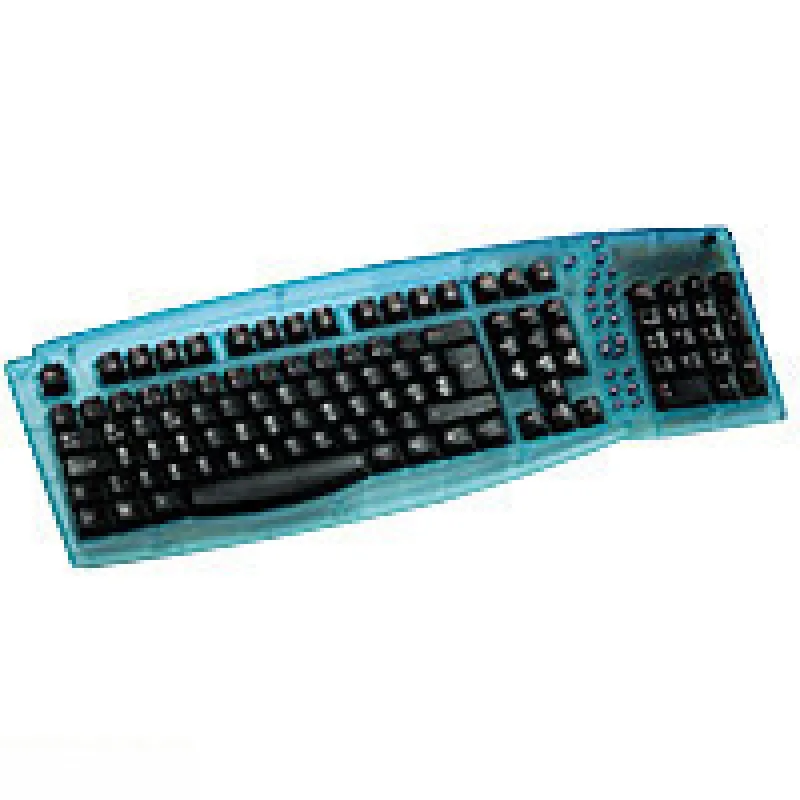
Tastatur PS/2 108 Tasten MS W95 D
Bei Yopi aktuell keine Angebote
Anzeige: Yopi erhält eine Provision, wenn Sie über diese Links kaufen. Für Sie ändert sich der Preis nicht.
Aktuell keine Angebote bei Yopi
Suchen Sie das Produkt direkt bei Amazon oder eBay:
Anzeige: Yopi erhält eine Provision, wenn Sie über diese Links kaufen. Für Sie ändert sich der Preis nicht.
Aktuell keine Angebote bei Yopi
Suchen Sie das Produkt direkt bei Amazon oder eBay:
Anzeige: Yopi erhält eine Provision, wenn Sie über diese Links kaufen. Für Sie ändert sich der Preis nicht.
Preis: zuletzt ab 114,75 €
Preis: ab 15,99 €
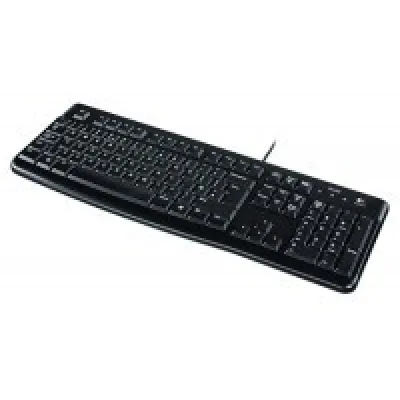
Preis: ab 3,99 €
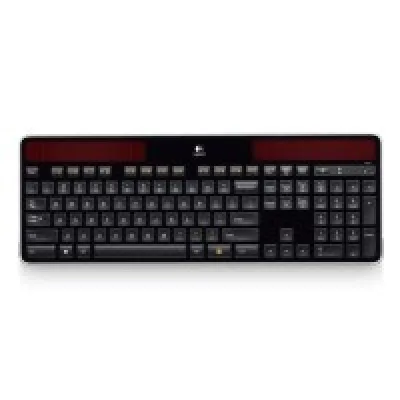
Preis: ab 12,00 €
Preis: ab 5,49 €
Preis: zuletzt ab 9,40 €
Preis: zuletzt ab 22,31 €
Preis: zuletzt ab 114,75 €
Preis: ab 15,99 €
Preis: ab 3,99 €
Preis: ab 12,00 €
Preis: ab 5,49 €
Preis: ab 3,63 €
Preis: ab 5,00 €
Preis: ab 8,99 €
Schau dir an, was andere denken, bevor du kaufst.
Erfahrungsberichte von Nutzern, nicht verifiziert.
Fazit Toll durch die vielen verschiedenen Farben kann man sich seinem Typ entsprechend individuel seine Lieblingsfarbe aussuchen . Auch von dem Bedienfeld der Tasten keinen Unterschied zu anderen Tastaturen . Sehr zu empfehlen
Heute war es endlich soweit !
Die Post brachte mir mein neues Vivanco Multimedia Keyboard PS/2,das ich als neuer Abonnent für die Zeitschrift "Tomorrow" bekommen habe.
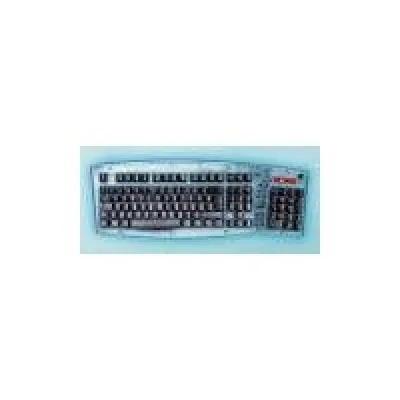
Diese Tastatur hats wirklich in sich.-Erstmal ist es in sechs verschiedenen Trendfarben erhältlich,und zwar in:
- blau
- lila
- türkis
- rosa
- grün
- gelb.
Trotz den Farben ist das Gehäuse durchsichtig, d.h. man kann das Innenleben der Tastatur erkennen.Ein witziger Nebeneffekt!
Nun aber zum wichtigsten,und zwar den Systemvoraussetzungen und Funktionen des Keyboards.
Systemvoraussetzungen
IBM kompartibler PC
Windows 95 oder höher
Standart Soundkarte
Cd-Rom Laufwerk
Internet Explorer ab 4.0 oder Netscape ab 4.6
Installation
Die Installation ist mit der beiliegenden CD inerhalb weniger Minuten abgeschlossen.
Funktionen des Keyboards
Das Vivanco Multimedia Keyboard enthält neben der normalen Tastatur noch zahlreiche Extras:
Hot-Key-Feld:(19 Tasten)
Durch drücken der Tasten in diesem Bereich aktiviert man folgende Funktionen:
Eject--Auswurf der Cd Rom
Play/Pause--Startet die CD oder ein Video file
Stop--CD oder Video file wird angehalten
Nächster Titel
Letzter Titel
Laut/Leise
Mute--Stummschaltung
Close --schliesst ein offenes Fenster
Rotate Windows-- wechselt zwischen offenen Fenstern
My Documents --öffnet die "Eigenen Dateien"
News --Nachrichten
WWW- --öffnet den Internet Explorer
E-mail --öffnet Outlook Express
Phone --startet Windows Phone Dialer
Calculator- --startet Windows Taschenrechner
X'fer --Fügt das errechnete Resultat aus dem Calculator in eine Anwendung ein.
Clear --löschen
DOS --startet MS-DOS
Die Hot-Key Tasten können natürlich auch mit wenigen Mausklicks umprogrammiert werden-kinderleicht !
Die Tastatur enthält des weiteren drei Power-Keys:
Sonne---Weckt das System
Mond----schaltet auf Stromspaarmodus
Power off----Rechner wird heruntergefahren
Auch sind die Tasten F1 bis F12 als Internet Keys belegt.
Hiermit kann man direkt im Internet navigiren.Voraussetzung natürlich wieder Internet Explorer oder Netscape Navigator.
Im einzelnen sind das folgende:
-zurück
-vor
-aktualisieren
-startseite
-favoriten
-suchen
-verlauf
Ich kann Euch diese Tastatur echt empfehlen.Damit macht die ganze Arbeit am PC doppel Spass!
Leider kann ich keinen Preis nennen,da ich,wie schon anfangs geschrieben die Tastatur als Werbeprämie bekommen habe.
Wirklich ein tolles Desig und durch die angenehmen Farben macht der Blick runter auf die Tastatur jedesmal Spass !
Hallo liebe Yopi Leser & Leserinnen
Heute möchte ich mal über das Gerät berichten, mit dem ich fast täglich meine Spiele spiele und natürlich auch meine Berichte verfasse.
Alle werden sich jetzt denken, ach eine Tastatur. Aber nicht irgendeine Tastatur nein, es handelt sich um ein Vivanco Multimedia Keyboard mit PS/2 Anschluss.
Das Design
Die Vivanco Tastatur gibt es in verschiedenen transparenten Farben(meine ist Grün). Nur die Tasten sind bei allen Schwarz mit weißen Zahlen und Buchstaben. Die Form der Tastatur ist leicht abgerundet. Die F- Tasten haben zusätzliche Multimediafunktionen(z.B. Internetseiten neu laden oder Suchfunktion für das Web). Zwischen dem Zahlenblock rechts und den Tasten auf der linken Seite liegen wiederum zusätzliche Tasten für das schnellere zugreifen auf diverse Anwendungen, die man nach Lust und Laune selber bestimmen kann.
Die Installation
Nachdem der Rechner ausgeschaltet ist, steckt man nun den PS/2 Stecker in den dafür vorgesehenen Anschluss. Startet dann Rechner wieder und wartet, bis das Betriebssystem(der Insallationsassisten) die neue Hardware erkannt hat. Danach legt man die mitgelieferte CD in Laufwerk, wartet bis der Autostart erfolg ist und klickt auf die Worte „Treiber installieren“.
Die Installation des Treibers ist wichtig für die Zusatztasten. Mit der Installation des Treibers, installiert man ein kleines Programm.
Dieses kleine Programm ist wichtig für die Belegung der Zusatztasten, die man dann nach Herzenswunsch selber belegen kann.
Die Sondertasten(Zusatztasten)
Ich beschreibe die Tasten mal von oben nach unten.
DOS-Taste
Hiermit öffnet man das kleine Dos-Fenster im Windows. (kennt bestimmt jeder oder hat es zumindest schon ein Mal gesehen).
My Doc-Taste
Mit dieser Taste öffnet man den „Eigene Dateien“ Ordner, den es in jeder Windowsversion gibt.
News-Taste
Wenn man diese Taste drückt, dann öffnet sich am obern Bildschirmrand eine Art Bannerleiste des Herstellers Netropia mit Informationen(News) und Updates diverser Internetseiten und natürlich auch für diese Tastatur(eigentlich unnützlich).
WWW-Taste
Diese Taste dient zum öffnen seiner Internetverbindung. Hier hat man die Möglichkeit, die .exe Datei seines Internetanbieters auf diese Taste zulegen um somit das lästige doppelklicken auf das Icon des Anbieters zu unterbinden.
X´fer-Taste
Was diese Taste zu bedeuten hat, ist mir irgendwie noch unklar.
Transfer wird in dem kleinen Programm zur Tastenbelegung angezeigt.
Was soll’s! Ich benutze sie eh nicht.
eMail-Taste
Bei der Taste versteht es sich von selbst. Drückt man sie, öffnet sich das E-Mail Programm(standardmäßig ist Outlook eingerichtet).
Clear-Taste
Auch hier verstehe ich den Sinn nicht so ganz. Drücke ich diese Taste, passiert nichts. Vielleicht belege ich diese Taste mal mit irgendeinem Programm.
Jetzt kommen Tasten, die mit Symbolen bemalt sind.
Die taste mit dem Telefonhörer
Wenn ich diese Taste Drücke, dann erscheint eine Fehlermeldung mit dem Inhalt: Couldn´t launche C:\\ Windows\\System32\\Dialer.exe.
Das soll wohl bedeuten, das Windows das Telefon nicht finden kann :o).
Die Taste mit dem Taschenrechner drauf
Das ist ja wohl Sonnenklar was passiert, wenn ich diese Taste drücke!
Der Windows Rechner kommt zum vor schein. Grade bei Windows Xp ist diese Taste ganz nützlich(sofern man diesen Rechner häufige benutzt). Da man sich bei dieser Windows Version erst mal durch die ganzen Startmenü einträge wühlen muss um an den Rechner zu kommen.
Jetzt habe ich hier vier Tasten im Angebot, die für die Lautstärke, sowie für das wechseln der einzelnen Lieder auf einer Audio CD(die vielleicht grade im Laufwerk liegt) verantwortlich sind.
Jetzt aber endlich die letzten sechs Tasten.
Die ersten zwei Tasten sind für Play/Pause und für Mute (Stummschaltung)da. Dann kommt die Stop Taste und eine Taste zum wechseln zwischen den grade laufenden Anwendungen(man brach nicht mehr Alt+Tab zu drücken).
Die nächste Taste dient zum schließen der gerade geöffneten Anwendung und die letzte Taste ist zum öffnen und schließen des CD Laufwerks verantwortlich(ganz nützlich).
Eh ich es vergesse. Es gibt auch Tasten wie Sleep, Wake up(dienen dazu, den Rechner in den Ruhestand zu versetzen und ihn wieder auf zu wecken) und eine Taste zum ausschalten des Computers(es öffnet sich das Fenster mit den Buttons zum abmelden, ausschalten und neu Starten.
Eigentlich nicht wirklich sinnvoll, da man die Maus trotzdem noch bewegen muss um auf den einzelnen Button zu klicken.
Das Programm zum Tastenbelegen
Jetzt habe ich so viel über die Tasten und ihre Funktion geschrieben, das ich jetzt noch mal kurz erwähne wie das kleine Programm zum belegen der Tasten funktioniert.
Dieses Programm ist nach dem Installieren auf der rechten Seite der Taskleiste zu finden.
Klickt man einmal auf das Symbol, öffnet sich eine kleine Anwendung, die grafisch genau so aussieht wie die Tastatur(nur da wo sich die Zusatztasten befinden).
Hier kann man dann mit dem Mauszeiger auf die einzelnen Knöpfe drücken, wobei sich dann ein kleines Fenster öffnet, in dem man entweder eine Funktion aus einer vorgegebenen Liste wählt oder man durchsucht mit Hilfe einer Suchfunktion nach der Startdatei seiner Anwendung, die man gerne auf diesen Knopf legen möchte.
Eigentlich ganz einfach.
Fazit
Vom Design her ist die Vivanco Tastatur gut gestaltet. Besser als eine herkömmliche Tastatur, die wie all die anderen Standart Komponenten eines PC in schlichtem Weiß bis gräulichen Farbtönen(später vielleicht auch gelb vom Zigarettenqualm) zu kaufen sind.
Beim schreiben sind die Tasten schön leise.
Wenn ich mich da an die alte Tastatur erinnere. Die hat bei jedem Druck auf eine Taste ein richtig lautes „Klack“ gemacht. Fast so wie bei einer alten Schreibmaschine. Dagegen ist meine Tastatur eine richtige Erholung(beim Schreiben).
Die vielen kleinen Tasten die ich oben erwähnt habe sind teilweise ganz nützlich aber unter Umständen auch nicht zu gebrauchen.
Am meisten stören mich die beiden zusätzlichen Windowstasten, die direkt über den Pfeiltasten liegen. Hier kommt es öfter vor, dass ich mich verdrücke, wenn ich die Entfernen Taste benutzen will(bei Gelegenheit werde ich die versuchen zu deaktivieren). Für die zwei unmöglich angebrachten Windows tasten gebe ich einen Stern Abzug.
Über den Preis kann ich leider keine Angaben machen, da ich diese Tastatur geschenkt bekommen habe und mich weigere im Internet danach zu suchen.
Wer aber dennoch den Preis erfahren möchte, schaut bitte auf der Seite http://www.netropa.com nach.
----- Zusammengeführt, Beitrag vom 2003-12-30 18:11:45 mit dem Titel Ein Traum für \"Tastenfetischisten\"
Hallo liebe Yopi Leser & Leserinnen
Heute möchte ich mal über das Gerät berichten, mit dem ich fast täglich meine Spiele spiele und natürlich auch meine Berichte verfasse.
Alle werden sich jetzt denken, ach eine Tastatur. Aber nicht irgendeine Tastatur nein, es handelt sich um ein Vivanco Multimedia Keyboard mit PS/2 Anschluss.
Das Design
Die Vivanco Tastatur gibt es in verschiedenen transparenten Farben(meine ist Grün). Nur die Tasten sind bei allen Schwarz mit weißen Zahlen und Buchstaben. Die Form der Tastatur ist leicht abgerundet. Die F- Tasten haben zusätzliche Multimediafunktionen(z.B. Internetseiten neu laden oder Suchfunktion für das Web). Zwischen dem Zahlenblock rechts und den Tasten auf der linken Seite liegen wiederum zusätzliche Tasten für das schnellere zugreifen auf diverse Anwendungen, die man nach Lust und Laune selber bestimmen kann.
Die Installation
Nachdem der Rechner ausgeschaltet ist, steckt man nun den PS/2 Stecker in den dafür vorgesehenen Anschluss. Startet dann Rechner wieder und wartet, bis das Betriebssystem(der Insallationsassisten) die neue Hardware erkannt hat. Danach legt man die mitgelieferte CD in Laufwerk, wartet bis der Autostart erfolg ist und klickt auf die Worte „Treiber installieren“.
Die Installation des Treibers ist wichtig für die Zusatztasten. Mit der Installation des Treibers, installiert man ein kleines Programm.
Dieses kleine Programm ist wichtig für die Belegung der Zusatztasten, die man dann nach Herzenswunsch selber belegen kann.
Die Sondertasten(Zusatztasten)
Ich beschreibe die Tasten mal von oben nach unten.
DOS-Taste
Hiermit öffnet man das kleine Dos-Fenster im Windows. (kennt bestimmt jeder oder hat es zumindest schon ein Mal gesehen).
My Doc-Taste
Mit dieser Taste öffnet man den „Eigene Dateien“ Ordner, den es in jeder Windowsversion gibt.
News-Taste
Wenn man diese Taste drückt, dann öffnet sich am obern Bildschirmrand eine Art Bannerleiste des Herstellers Netropia mit Informationen(News) und Updates diverser Internetseiten und natürlich auch für diese Tastatur(eigentlich unnützlich).
WWW-Taste
Diese Taste dient zum öffnen seiner Internetverbindung. Hier hat man die Möglichkeit, die .exe Datei seines Internetanbieters auf diese Taste zulegen um somit das lästige doppelklicken auf das Icon des Anbieters zu unterbinden.
X´fer-Taste
Was diese Taste zu bedeuten hat, ist mir irgendwie noch unklar.
Transfer wird in dem kleinen Programm zur Tastenbelegung angezeigt.
Was soll’s! Ich benutze sie eh nicht.
eMail-Taste
Bei der Taste versteht es sich von selbst. Drückt man sie, öffnet sich das E-Mail Programm(standardmäßig ist Outlook eingerichtet).
Clear-Taste
Auch hier verstehe ich den Sinn nicht so ganz. Drücke ich diese Taste, passiert nichts. Vielleicht belege ich diese Taste mal mit irgendeinem Programm.
Jetzt kommen Tasten, die mit Symbolen bemalt sind.
Die taste mit dem Telefonhörer
Wenn ich diese Taste Drücke, dann erscheint eine Fehlermeldung mit dem Inhalt: Couldn´t launche C:\\ Windows\\System32\\Dialer.exe.
Das soll wohl bedeuten, das Windows das Telefon nicht finden kann :o).
Die Taste mit dem Taschenrechner drauf
Das ist ja wohl Sonnenklar was passiert, wenn ich diese Taste drücke!
Der Windows Rechner kommt zum vor schein. Grade bei Windows Xp ist diese Taste ganz nützlich(sofern man diesen Rechner häufige benutzt). Da man sich bei dieser Windows Version erst mal durch die ganzen Startmenü einträge wühlen muss um an den Rechner zu kommen.
Jetzt habe ich hier vier Tasten im Angebot, die für die Lautstärke, sowie für das wechseln der einzelnen Lieder auf einer Audio CD(die vielleicht grade im Laufwerk liegt) verantwortlich sind.
Jetzt aber endlich die letzten sechs Tasten.
Die ersten zwei Tasten sind für Play/Pause und für Mute (Stummschaltung)da. Dann kommt die Stop Taste und eine Taste zum wechseln zwischen den grade laufenden Anwendungen(man brach nicht mehr Alt+Tab zu drücken).
Die nächste Taste dient zum schließen der gerade geöffneten Anwendung und die letzte Taste ist zum öffnen und schließen des CD Laufwerks verantwortlich(ganz nützlich).
Eh ich es vergesse. Es gibt auch Tasten wie Sleep, Wake up(dienen dazu, den Rechner in den Ruhestand zu versetzen und ihn wieder auf zu wecken) und eine Taste zum ausschalten des Computers(es öffnet sich das Fenster mit den Buttons zum abmelden, ausschalten und neu Starten.
Eigentlich nicht wirklich sinnvoll, da man die Maus trotzdem noch bewegen muss um auf den einzelnen Button zu klicken.
Das Programm zum Tastenbelegen
Jetzt habe ich so viel über die Tasten und ihre Funktion geschrieben, das ich jetzt noch mal kurz erwähne wie das kleine Programm zum belegen der Tasten funktioniert.
Dieses Programm ist nach dem Installieren auf der rechten Seite der Taskleiste zu finden.
Klickt man einmal auf das Symbol, öffnet sich eine kleine Anwendung, die grafisch genau so aussieht wie die Tastatur(nur da wo sich die Zusatztasten befinden).
Hier kann man dann mit dem Mauszeiger auf die einzelnen Knöpfe drücken, wobei sich dann ein kleines Fenster öffnet, in dem man entweder eine Funktion aus einer vorgegebenen Liste wählt oder man durchsucht mit Hilfe einer Suchfunktion nach der Startdatei seiner Anwendung, die man gerne auf diesen Knopf legen möchte.
Eigentlich ganz einfach.
Fazit
Vom Design her ist die Vivanco Tastatur gut gestaltet. Besser als eine herkömmliche Tastatur, die wie all die anderen Standart Komponenten eines PC in schlichtem Weiß bis gräulichen Farbtönen(später vielleicht auch gelb vom Zigarettenqualm) zu kaufen sind.
Beim schreiben sind die Tasten schön leise.
Wenn ich mich da an die alte Tastatur erinnere. Die hat bei jedem Druck auf eine Taste ein richtig lautes „Klack“ gemacht. Fast so wie bei einer alten Schreibmaschine. Dagegen ist meine Tastatur eine richtige Erholung(beim Schreiben).
Die vielen kleinen Tasten die ich oben erwähnt habe sind teilweise ganz nützlich aber unter Umständen auch nicht zu gebrauchen.
Am meisten stören mich die beiden zusätzlichen Windowstasten, die direkt über den Pfeiltasten liegen. Hier kommt es öfter vor, dass ich mich verdrücke, wenn ich die Entfernen Taste benutzen will(bei Gelegenheit werde ich die versuchen zu deaktivieren). Für die zwei unmöglich angebrachten Windows tasten gebe ich einen Stern Abzug.
Über den Preis kann ich leider keine Angaben machen, da ich diese Tastatur geschenkt bekommen habe und mich weigere im Internet danach zu suchen.
Wer aber dennoch den Preis erfahren möchte, schaut bitte auf der Seite http://www.netropa.com nach.
----- Zusammengeführt, Beitrag vom 2003-12-30 18:12:00 mit dem Titel Ein Traum für \"Tastenfetischisten\"
Hallo liebe Yopi Leser & Leserinnen
Heute möchte ich mal über das Gerät berichten, mit dem ich fast täglich meine Spiele spiele und natürlich auch meine Berichte verfasse.
Alle werden sich jetzt denken, ach eine Tastatur. Aber nicht irgendeine Tastatur nein, es handelt sich um ein Vivanco Multimedia Keyboard mit PS/2 Anschluss.
Das Design
Die Vivanco Tastatur gibt es in verschiedenen transparenten Farben(meine ist Grün). Nur die Tasten sind bei allen Schwarz mit weißen Zahlen und Buchstaben. Die Form der Tastatur ist leicht abgerundet. Die F- Tasten haben zusätzliche Multimediafunktionen(z.B. Internetseiten neu laden oder Suchfunktion für das Web). Zwischen dem Zahlenblock rechts und den Tasten auf der linken Seite liegen wiederum zusätzliche Tasten für das schnellere zugreifen auf diverse Anwendungen, die man nach Lust und Laune selber bestimmen kann.
Die Installation
Nachdem der Rechner ausgeschaltet ist, steckt man nun den PS/2 Stecker in den dafür vorgesehenen Anschluss. Startet dann Rechner wieder und wartet, bis das Betriebssystem(der Insallationsassisten) die neue Hardware erkannt hat. Danach legt man die mitgelieferte CD in Laufwerk, wartet bis der Autostart erfolg ist und klickt auf die Worte „Treiber installieren“.
Die Installation des Treibers ist wichtig für die Zusatztasten. Mit der Installation des Treibers, installiert man ein kleines Programm.
Dieses kleine Programm ist wichtig für die Belegung der Zusatztasten, die man dann nach Herzenswunsch selber belegen kann.
Die Sondertasten(Zusatztasten)
Ich beschreibe die Tasten mal von oben nach unten.
DOS-Taste
Hiermit öffnet man das kleine Dos-Fenster im Windows. (kennt bestimmt jeder oder hat es zumindest schon ein Mal gesehen).
My Doc-Taste
Mit dieser Taste öffnet man den „Eigene Dateien“ Ordner, den es in jeder Windowsversion gibt.
News-Taste
Wenn man diese Taste drückt, dann öffnet sich am obern Bildschirmrand eine Art Bannerleiste des Herstellers Netropia mit Informationen(News) und Updates diverser Internetseiten und natürlich auch für diese Tastatur(eigentlich unnützlich).
WWW-Taste
Diese Taste dient zum öffnen seiner Internetverbindung. Hier hat man die Möglichkeit, die .exe Datei seines Internetanbieters auf diese Taste zulegen um somit das lästige doppelklicken auf das Icon des Anbieters zu unterbinden.
X´fer-Taste
Was diese Taste zu bedeuten hat, ist mir irgendwie noch unklar.
Transfer wird in dem kleinen Programm zur Tastenbelegung angezeigt.
Was soll’s! Ich benutze sie eh nicht.
eMail-Taste
Bei der Taste versteht es sich von selbst. Drückt man sie, öffnet sich das E-Mail Programm(standardmäßig ist Outlook eingerichtet).
Clear-Taste
Auch hier verstehe ich den Sinn nicht so ganz. Drücke ich diese Taste, passiert nichts. Vielleicht belege ich diese Taste mal mit irgendeinem Programm.
Jetzt kommen Tasten, die mit Symbolen bemalt sind.
Die taste mit dem Telefonhörer
Wenn ich diese Taste Drücke, dann erscheint eine Fehlermeldung mit dem Inhalt: Couldn´t launche C:\\ Windows\\System32\\Dialer.exe.
Das soll wohl bedeuten, das Windows das Telefon nicht finden kann :o).
Die Taste mit dem Taschenrechner drauf
Das ist ja wohl Sonnenklar was passiert, wenn ich diese Taste drücke!
Der Windows Rechner kommt zum vor schein. Grade bei Windows Xp ist diese Taste ganz nützlich(sofern man diesen Rechner häufige benutzt). Da man sich bei dieser Windows Version erst mal durch die ganzen Startmenü einträge wühlen muss um an den Rechner zu kommen.
Jetzt habe ich hier vier Tasten im Angebot, die für die Lautstärke, sowie für das wechseln der einzelnen Lieder auf einer Audio CD(die vielleicht grade im Laufwerk liegt) verantwortlich sind.
Jetzt aber endlich die letzten sechs Tasten.
Die ersten zwei Tasten sind für Play/Pause und für Mute (Stummschaltung)da. Dann kommt die Stop Taste und eine Taste zum wechseln zwischen den grade laufenden Anwendungen(man brach nicht mehr Alt+Tab zu drücken).
Die nächste Taste dient zum schließen der gerade geöffneten Anwendung und die letzte Taste ist zum öffnen und schließen des CD Laufwerks verantwortlich(ganz nützlich).
Eh ich es vergesse. Es gibt auch Tasten wie Sleep, Wake up(dienen dazu, den Rechner in den Ruhestand zu versetzen und ihn wieder auf zu wecken) und eine Taste zum ausschalten des Computers(es öffnet sich das Fenster mit den Buttons zum abmelden, ausschalten und neu Starten.
Eigentlich nicht wirklich sinnvoll, da man die Maus trotzdem noch bewegen muss um auf den einzelnen Button zu klicken.
Das Programm zum Tastenbelegen
Jetzt habe ich so viel über die Tasten und ihre Funktion geschrieben, das ich jetzt noch mal kurz erwähne wie das kleine Programm zum belegen der Tasten funktioniert.
Dieses Programm ist nach dem Installieren auf der rechten Seite der Taskleiste zu finden.
Klickt man einmal auf das Symbol, öffnet sich eine kleine Anwendung, die grafisch genau so aussieht wie die Tastatur(nur da wo sich die Zusatztasten befinden).
Hier kann man dann mit dem Mauszeiger auf die einzelnen Knöpfe drücken, wobei sich dann ein kleines Fenster öffnet, in dem man entweder eine Funktion aus einer vorgegebenen Liste wählt oder man durchsucht mit Hilfe einer Suchfunktion nach der Startdatei seiner Anwendung, die man gerne auf diesen Knopf legen möchte.
Eigentlich ganz einfach.
Fazit
Vom Design her ist die Vivanco Tastatur gut gestaltet. Besser als eine herkömmliche Tastatur, die wie all die anderen Standart Komponenten eines PC in schlichtem Weiß bis gräulichen Farbtönen(später vielleicht auch gelb vom Zigarettenqualm) zu kaufen sind.
Beim schreiben sind die Tasten schön leise.
Wenn ich mich da an die alte Tastatur erinnere. Die hat bei jedem Druck auf eine Taste ein richtig lautes „Klack“ gemacht. Fast so wie bei einer alten Schreibmaschine. Dagegen ist meine Tastatur eine richtige Erholung(beim Schreiben).
Die vielen kleinen Tasten die ich oben erwähnt habe sind teilweise ganz nützlich aber unter Umständen auch nicht zu gebrauchen.
Am meisten stören mich die beiden zusätzlichen Windowstasten, die direkt über den Pfeiltasten liegen. Hier kommt es öfter vor, dass ich mich verdrücke, wenn ich die Entfernen Taste benutzen will(bei Gelegenheit werde ich die versuchen zu deaktivieren). Für die zwei unmöglich angebrachten Windows tasten gebe ich einen Stern Abzug.
Über den Preis kann ich leider keine Angaben machen, da ich diese Tastatur geschenkt bekommen habe und mich weigere im Internet danach zu suchen.
Wer aber dennoch den Preis erfahren möchte, schaut bitte auf der Seite http://www.netropa.com nach.
Jede Plattform benennt Zustände anders — „Neuwertig“, „Hervorragend“ und „Wie neu“ meinen oft dasselbe. Wir ordnen jede Originalangabe einer von vier Stufen zu. Es ist eine Tonleiter, keine Ampel: auch die unterste Stufe beschreibt ein voll funktionsfähiges Gerät. Die Originalangabe der Quelle steht in jeder Angebotszeile daneben.
Deutliche Spuren, voll funktionsfähig
Sichtbare Spuren, Display ohne Defekte
Minimale Spuren, nur aus der Nähe sichtbar
Keine sichtbaren Gebrauchsspuren
Gerät funktioniert nicht oder nur eingeschränkt — zum Beispiel für Ersatzteile oder Reparatur.