 Bei Amazon suchen
 Bei eBay suchen
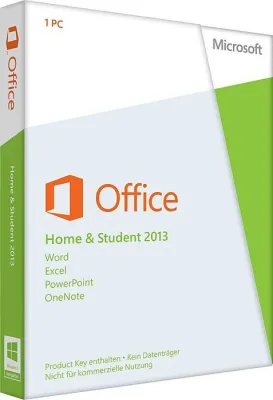
Microsoft Office Home and Student 2013 1 User
Preis: ab 6,06 €

Menü

Bei Yopi aktuell keine Angebote
Anzeige: Yopi erhält eine Provision, wenn Sie über diese Links kaufen. Für Sie ändert sich der Preis nicht.
Aktuell keine Angebote bei Yopi
Suchen Sie das Produkt direkt bei Amazon oder eBay:
Anzeige: Yopi erhält eine Provision, wenn Sie über diese Links kaufen. Für Sie ändert sich der Preis nicht.
Aktuell keine Angebote bei Yopi
Suchen Sie das Produkt direkt bei Amazon oder eBay:
Anzeige: Yopi erhält eine Provision, wenn Sie über diese Links kaufen. Für Sie ändert sich der Preis nicht.
Preis: ab 6,06 €
Preis: ab 85,00 €
Preis: ab 19,82 €

Preis: ab 33,65 €

Preis: ab 85,00 €
Preis: ab 6,06 €
Preis: ab 85,00 €
Preis: ab 19,82 €
Preis: ab 33,65 €
Preis: ab 85,00 €

Preis: zuletzt ab 47,42 €

Preis: ab 85,00 €

Preis: ab 85,00 €
Für dieses Produkt liegt noch keine Beschreibung vor.
Schau dir an, was andere denken, bevor du kaufst.
Erfahrungsberichte von Nutzern, nicht verifiziert.
Liebe Yopi Gemeinde
nach recht langer Inaktivität bin ich nun wieder hier. Ich werde jetzt nicht nur neue Berichte schreiben, sondern auch sehr viele lesen ;)
Ich verwende WinRAR schon seit langer Zeit und werde es euch nun näher vorstellen.
Was ist WinRAR?
Winrar ist ein Programm zum Packen und Entpacken von komprimierten Archiven in unterschiedlichen Formaten: .rar, zip, tar.gz (Linux), cab, arj, lzh, gzip, uue, bz2 (Linux), jar, iso (kein komprimiertes Archiv, sondern CD Image, aber auch entpackbar).
Winrar oder ein anders Entpackerprogramm ist zwingend notwendig, wenn man unter Windows .rar Archive entpacken will, da selbst die neuste Distribution (Vista) lediglich Ziparchive entpacken kann.
Woher beziehe ich Winrar?
Die Deutschsprachige Version könnt ihr hier downloaden:
http://winrar.de/html-ger/downloads1.htm
wenn ihr allerdings die neusten Betaversionen verwenden wollt, dann würde ich euch empfehlen Winrar von folgender Seite zu beziehen:
http://winrar.de/html-ger/downloads1.htm
Ist Winrar kostenlos?
Nein Winrar ist keine Freeware, die Version die ihr downloaden könnt ist eine 40tägige Testversion.
Was kostet Winrar?
Eine Preisliste findet ihr unter folgender Seite:
http://winrar.de/html-ger/info/poplist.htm
Wie stark komprimiert Winrar?
Wie stark die Komprimierung ist hängt von den Grad der Komprimierung ab, den man gewählt hat (nur speichern (keine Komprimierung), schnellste (schwache komprimierung), schnell, normal, hoch, beste (stärkste Komprimierung, allerdings braucht diese Art auch am Längsten) und von den Dateitypen, also wenn ihr ein DVD Image mit Beste packt, werdet ihr trotzdem nur eine prozentual geringe Einsparung haben und es wird trotzdem sehr lange Zeit zum packen benötigen. Hingegen bei Textdateien ist die Komprimierung selbst bei der Option schnellste sehr hoch.
Für was außer der Komprimierung kann ich Winrar noch verwenden?
Winrar hat zudem noch eine Splitfunktion, man kann damit Dateien teilen. Wenn man z.B. ein selbst gedrehtes Video auf einen Filehoster speichern will, der allerdings nur 100 MB Files akzeptiert, dann kann man Winrar so einstellen, dass es die Archive in 100 MB Dateien teilt. Einziger Nachteil, die Splittoption ist in Byte angegeben und man muss umrechnen, also 100 MB sind z.B. 104857600 Byte, da (100MB*1024= 102400 Kbyte*1024= 104857600 Byte)
Wie entpacke ich mit Winrar?
Das entpacken ist einfach, man klickt mit Doppelklick das zu entpackende Archiv an (bei Mehrfacharchiven immer .part1 wählen) und öffnet es mit Winrar man bekommt die Dateien angezeigt und kann diese in einen Ordner ziehen oder mit dem Klicken des Buttons „Entpacken“ entpacken und auswählen wohin die entpackt werden müssen. Falls das Archiv passwortgeschützt sein sollte so kann es sein, dass man schon vor dem öffnen ein Passwort eingeben muss oder erst beim Entpacken (je nach dem wie der Packer das bei den Passwortoptionen festgelegt hat).
Alternativ könnt ihr auch ein Archiv mit der rechten Maus anklicken und eine entpacken Option auswählen, z.B. hier entpacken (vorsicht wenn xtausend files in dem Archiv ohne Überordner sind kann es zum Chaos führen), entpacken nach [Archivname], entpacken nach...
Wie packe ich mit Winrar?
Das geht auch relativ einfach, also entweder ihr öffnet Winrar, klickt auf Add und wählt das Verzeichnis oder die Dateien aus die ihr packen wollt, und wählt dann auf der ersten Seite aus ob ihr es splitten wollt und wie stark ihr es komprimieren wollt (bei Bedarf könnt ihr auch bei einen anderen Tab ein Passwort auswählen) oder ihr klickt mit Rechts die markierten Dateien oder Ordner an und wählt Hinzufügen zu und wählt die gewünschten Packoptionen aus. Die letztere Möglichkeit funktioniert allerdings nur unter Windows und nicht wenn ihr es unter einem anderen Betriebssystem, wie Linux emmuliert?
Gibt es Winrar auch unter anderen Betriebssystemen außer Windows?
Ja Winrar läuft auch unter anderen Betriebssystemen außer Windows, allerdings bietet Rarlabs meistens nur eine Commandline version an, also ohne grafische Bedienfläche (GUI), allerdings lässt sich Winrar für Windows (mit GUI) auch mit Hilfe von Wine unter Linux emmulieren.
Fazit:
Winrar ist ein empfehlenswertes Packerprogramm, allerdings halte ich den Preis (von über 35€) etwas hoch :-(
Einführung
Winrar heißt der kleine Alleskönner. Er packt alles, und das ohne Probleme. Schnell und zuverlässig ist er. Was ihn so macht wie er ist nehmen wir jetz unter die Lupe.
Funktionsvielfalt
Der Packer hat Funktionen wie:
-RAR / WinRAR führen einen neuen und bisher einmaligen Pack-Algorhythmus ein. Damit sind bessere Kompressionsraten möglich als mit anderen PC-Archivierungsprogrammen, insbesondere bei ausführbaren Dateien, Objekt-Libraries, großen Textdateien etc.
-Neuer Kompressionsalgorithmus speziell für Multimedia-Dateien!
-WinRAR unterstützt Dateien und Archive bis zu einer Grösse von 8.589.934.591 GB. Die Anzahl der Dateien ist für alle gängigen Fälle unbegrenzt.
WinRAR enthält vollständige Unterstützung für ZIP-Archive
-RAR bietet NEUE Möglichkeiten und Besonderheiten wie ein interaktives full-screen-Interface mit Mausunterstützung und moderner Menüführung wie auch die klassische Kommandozeilen-Bedienung.
Mit RAR können \"solide\" Archive erstellt werden, wodurch die Kompressionsrate um 10 - 50 % gegenüber herkömmlichen Methoden gesteigert werden kann (insbesondere beim Komprimieren einer großen Anzahl kleinerer Dateien).
RAR ermöglicht dem Benutzer im full screen-Modus auch die Verwaltung \"fremder\" Formate wie .ZIP, .ARJ und .LZH.
-Die Umwandlung in selbstentpackende (SFX) Archive ist möglich, Kommentare können gelöscht oder entfernt, das temporäre Arbeitsverzeichnis kann geändert werden etc.
-RAR erlaubt das Erstellen und Ändern von SFX-Archiven auch durch externe SFX-Module wie z.B. das Installations-SFX.
-Mit RAR können Mehr-Volumen-Archive auch selbstentpackend erstellt werden.
-RAR bietet eine Reihe von Servicefunktionen, wie Paßwortabfrage oder die Möglichkeit, Kommentare zu Archiv oder Datei zu speichern. Beschädigte Archive können repariert werden. Archive können gegen Veränderung geschützt (\"verschlossen\") werden. Informationen zur Authentizität können dem Archiv angefügt werden; RAR speichert Informationen über die letzte Aktualisierung und den Namen des Archivs. Zusätzliche Sicherheit ist somit gewährleistet.
-RAR unterstützt die ANSI esc-Sequenz in Kommentaren. Damit können farblich gestaltete oder mit anderen ANSI-spezifischen Merkmalen versehene Kommentare auch ohne geladenen ANSI-Treiber dargestellt werden.
Na? Ist das nicht viel ? ^^
Benutzerfreundlichkeit
Der \"Packer\" ist sehr einfach in seiner Anwendung. Mit wenigen klicks sind wir schon \"dabei\" ^^
Stabilität
Wenn der \"Packer\" was angefangen hat lässt er nicht mehr los. Es soll jetz nix negatives heißen. Er stürzt nie ab.
Installation
Mit wenigen klicks ohne viele Worte ist der \"Packer\" auf unserem Rechner.
Updatemöglichkeit
auf der Offiziellen Homepage der Firma www.winrar.de können sie jederzeit die neuste Version des \"Packers\" Downloaden.
Hilfe
Die Hilfe ist auch nicht zu kurz gekommen. Im Menü \"Hilfe\" Werden alle Fragen zum Thema \"Winrar\" beantwortet. Sehr Hilfreich die Menüführung. Doch eigentlich braucht man diese nicht da alles so einfach aussieht und es auch ist.
Fazit
Der kleine Alleskönner. Ja er kann wirklich alles Packen, Ohne schwierigkeiten auch für Anfänger. Mit ihm werdens sie es bestimmt \"Packen\" ^^. Wer ihn noch nicht hat sollte ihn sich schnellsmöglich auf seinem Rechner \"Packen\". ^^
>>>Einleitung>Benutzerfreundlichkeit>Wo bekomme ich WinRar her?>Installation>Was kann WinRar entpackenZip.>>Tar.>>Cab.>>Arj.>>Lzh.>>Ace.>>Gzip.>>uue.>>BZ2.>>Jar.>>Iso.
>>>Entpacken>Dateien Packen>Stabilität>Fazit
Für mich ist WinRAR das bessere Programm als das WinZip. Das Programm kann mit den allgemeinen Zip-Archiven gut umgehen und die Rar-Archive listen eine weit aus bessere Kompressionsrate auf. Die Oberfläche ist ebenfalls übersichtlicher strukturiert.
Wie bekannt ist jedoch alles was man aus dem Internet zieht in Zipp-Format gepackt. Das hat natürlich seine Vorteile, denn die Größe der Daten werden verkleinert und gewährleisten dadurch mehr Zeit. Nur verwende ich meist das Programm von WinRAR. Denn die Bedienung und Leichtigkeit lassen nur gutes sprechen.
Eigentlich kann WinRAR alles was auch WinZip zu Verfügung stellt, trotzdem unterstützt das WinRAR doch mehr Formate, wie das zur Zeit häufig verwendete Rar-Format.
Andererseits stellte ich noch fest, dass WinZip doch einige Komprimierungsfehler an das Licht brachte und nicht mehr entpackt werden konnten. Was mit dem Rar irgendwie noch keine Probleme darstellte. Aus meinen Erfahrungen.
Im großen und ganzen entpackt der WinRAR wesentlich schneller als andere bekannte Programme. Deswegen kann ich dieses nur empfehlen, eben darum, weil ich mir denken kann dass die meisten noch den Zipp verwenden, aber die kommen auch noch drauf.
Einstellungen
Options-Settings. Damit gelangt man zu dem Settings-Katalog, der aus sechs Berichten besteht. Unter General kann man Einstellungen wie “Always on Top”, Art des Buttons, Errorloggin und Sound Einstellen.
Unter Path lässt sich ein Start-Up und ein Temporärer Ordner aufstellen. Unter File wird das Aussehen der Dateiliste verändert. Man kann dadurch Einstellen ob man sich eine einfache Liste erstellen möchte, oder ob die Details zu den Dateien angegeben werden sollen.
Eine weiteres ist der Viewer. Man kann dort wählen, ob man den externen oder den internen Viewer verwendet. Unter dem wichtigen Punkt “Integration” kann man den WinRAR mit den unterstützten Formaten unterstützen. Dass bedeutet, dass WinRAR bei Doppelklick auf die Datei gestartet wird.
Möglich ist es auch, mehrere Dateien gleichzeitig zu Entpacken. Dazu braucht man eigentlich nur auf den “Extrakt to” klicken. Und zuvor halt natürlich das Entpackende markieren. Möglich ist es auch, größere Archive in mehreren kleinen aufzuteilen. Um das zu ermöglichen, kann man im Dialog unter “Volumen Size (Bytes)” die gegebene Größe in Bytes festlegen. Danach werden dann automatisch mehrere Archive des gewunschenen angelegt.
Es gibt aber auch noch einen Button, zudem sich Überprüfen lässt, ob sich das Archiv entpacken lässt und dieses heißt “Test”. Falls jedoch Probleme auftreten kann man mit dem anderen Button “Rapair” alles wiederherstellen.
Man kann aber auch erfahren, welche Dateien voraussichtlich entpackt werden können. Dies mit dem Button “Estimate”.
Der Preis liegt ca. bei 30 Euro.
So, und mehr kann ich zu diesem Programm leider auch nicht Berichten.
Gruß Traumi
WinRAR – Der Alles(ent-)packer
Ein herzliches h@llo an alle Leser und Leserinnen dieses Berichtes. Heute schreibe ich etwas über mein Kompirinierprogramm.
Datenquelle
Ich habe Winrar von der offiziellen Seite mir runtergeladen , weil mir das in Windows interne Packprogramm zu wenig Funktionen hatte. WinRAR gibt es in vielen verschiedenen Sprachen und Versionen. Die deutsche Version hat 3,4 MB.
Funktionen
Ich habe mir Winrar wegen seiner großen Funktionsvielfallt.
Winrar könnt ihr mit folgenden Datenendungen verknüpfen:
- RAR
- ZIP
- CAB
- ARJ
- LZH
- ACE
- TAR
- GZip
- UUE
- BZ2
- JAR
und
- ISO
Außerdem kann man mit Winrar ein Archiv öffnen, ändern und löschen. Bei Winrar habt ihr die Möglichkeit, beschädigte Archive wieder zu reparieren.
Es fehlt auch nicht an einem Passwortschutz. Man kann auch Selbstextrahierende Archive erstellen.
Preis
Ich habe mir die Freeware-Version des Programms runtergeladen. Allerdings ist Winrar dann Shareware = Software die nach einer bestimmten Zeit nicht mehr funktioniert außer wenn man sich eine Lizenz für das Programm erwirbt.
Die Testphase von Winrar beträgt 40 Tage. Danach ist eine Online Registrierung fällig.
Meine Meinung
Nun denn, Winrar ist zwar ein Alleskönner aber da wäre bloß der kleine Hacken, das das Programm Shareware ist. Aber besser als das Windows-interne Packprogramm ist es allemal.
Nach den 40 Tagen kann man, falls man nichts zahlen will, sich ein neues Programm suchen, was sehr lästig ist.
Danke fürs lesen dieses Berichtes. Kritik ist erwünscht.
Hacker92
--
Was ist WinRAR?
--
WinRar ein kleines Tool (ca 900kb)mit dem Dateinen komprimiert werden können. Es ist vergleichbar mit WinZip oder WinAce.
Es ist eines der beliebtesten Komprimierungstools, da es nahezu alle bekannten und somit auch relevanten Dateien (z.B. .ace;.zip...) entpacken kann. Natürlich verfügt das Programm auch über ein eigenes Dateiformat: .rar
Diese Datei ist vor allem bei dem Downloads von großen Dateien verbreitet. Sie ist daher häufig auf FTP - Servern, oder großen Tauschbörsen wie ed2k (Edonkey) zu finden. Die Datei hat im Vergleich zu einigen anderen Tools einen entscheidenden Vorteil. Sie kann in mehrere Dateinen \'gesplittet werden. Das bedeutet, dass aus einer Datein mehrere kleinere werden. Diese können dann auch automatisch wieder zusammengefügt werden, indem sich alle Dateinen einfach in ein und demselben Ordner befinden.
Diese Eigenschaft ist für Downloads sehr optimal, da immer nur kleine Teile des Ganzen geladen werden. So kann nur ein sehr kleiner Datenverlust im Ernstfall auftreten.
--
Installation
--
Zur Installation gibt es nicht sehr viel zu sagen. Zunächst sollte man natürlich die Installationsdatei haben (www.chip.de / www.rarlab.de). Das Tool ist nur 900 Kilobyte groß und ist kostenlos.
Die Installation wird von einem \'Installationsguide begleitet, so dass es keinerlei Probleme geben sollte!
Am Ende der Installation können sie WinWar noch als Standart \'Entpacker auswählen. Dies ist relativ sinnvoll, da WinRar alle Eigenschaften mit sich bringt, die von einem sehr gutem Tool vorhanden sein sollten. Die Installation dauert nur 4 Sekunden!
--
Welche Formate erkennt das Programm
--
Das Programm erkennt die wichtigsten Formate:
- .rar
- .zip
- .cab
- .arj
- .lzh
- .ace
- .tar
- .gzip
- .uue
- .bz2
- .jar
Die meisten der Formate werden sie gar nicht kennen - ich auch nicht. Die wichtigsten sind .zip; . ace; .rar - Der Rest ist mir unbekannt!
Zumindest braucht man kein WinZip oder WinRAR mehr, da alle Funktionen vorhanden sind!
--
Resumée
--
Dieses kostenlose Tool ist einfach das besten Komprimierungsprogramm, da es sämtliche Formate liest. Auch die Funktionsvielfalt wie Splitten usw. ist optimal! Bevor man viele Programme wie Winzip und WinAce und... installiert, sollte man einfach nur WinRar drauf bringen - so spart man eine Menge Zeit und Festplattenspeicher.
Note: 1!
Danke fürs Lesen!
WinRAR, mein Lieblingspacker!
Ich nutze WinRAR jetzt schon über ein Jahr, da ich mit WinZIP völlig unzufrieden wurde. WinZIP hat bei mir die meisten Packarten nicht richtig lesen können und mit Fehlern entpackt.
Obwohl ZIP die meist verbreiteste Packart ist (.zip)
Dann gibt es ja noch WinACE, welcher auch ein ausgezeinetes Packprogramm ist, womit ich aber nach ein paar Wochen auch unzufrieden war, da es bei manchen großen gepackten Dateien oft Fehler beim Entpacken gab und das Entpacken abgebrochen wurde. Und das immer an der selben Stelle. WinRAR dagegen hat alles ohne Fehler entpacken können.
Woran dies jetzt genau liegt kann ich auch nicht sagen.
Was ist ein Packer?
Ein Packer ist ein Programm, mit dem man Dateien Packen kann, wie der Name schon sagt und die Dateien so kleiner macht. Die Dateien werden sozusagen komprimiert.
Man kann z.B. 32 Dateien, die zusammen 50 MB ergeben zu einer Datei Packen, die dann nur noch 30 MB groß ist. Nach dem Entpacken sind die Dateien wieder genau so groß, wie vorher.
Ein ziemlich nützliches Programm. Gerade wenn es um Disketten geht, wo nur 1,4 MB raufpassen und die Datei 1,5 MB groß ist. Man packt sie und dann geht die Datei vielleicht auf die Diskette.
Am besten lassen sich Text-Dokumente Packen (.txt). Ich habe mal eine txt Datei gehabt, die 1,5 MB groß war, da viel in der Datei vorhanden war. Dann habe ich die Datei gepackt und danach war sie nurnoch 9KB groß, was ein richtig großer Unterschied ist!
Genau gesagt sind es 1527 KB weniger. Und in Originalgröße waren es 1536 KB!
Wo bekomme ich diesen Packer und was kostet er?
Den Packer bekommt man auf sehr vielen Internetseiten kostenlos zum Download. Ich glaube die ersten 30 Tage ist der Packer kostenlos, danach muss man ihn registrieren. ABer da man Windows in 30 Tagen eh wieder neu installiert, ist es egal ;)
Ich lade ihn immer auf der Seite www.winrar.com herunter, welche aber nicht dir offizielle WinRAR Website ist!
Wie installiere ich WinRAR?
Einfach die Setup Datei herunterladen und diese dann ausführen. Gehen Sie die Installationsschritte genau durch. Sie können schon bei der Installation ein paar Optionen auswählen, wie z.B. können Sie auswählen, welche Dateiformate alles gelesen werden können! Ich empfehle alle anzuklicken!
Dann immer auf weiter und auf Fertigstellen. Nun ist WinRAR installiert.
Wie packe ich eine Datei?
Sie klicken einfach auf die Datei/Dateien, die Sie packen möchten und klicken auf die "Rechte Maustaste"! Danach klicken Sie auf add to "... .rar" und ihre Dateien werden zu dieser Datei gepackt.
Die könne eine Datei aber auch in mehrere Dateien packen, falls Sie diese einzeln auf Disketten speichern wollen.
Man kann z.B. ein 20 MB langes Video in ganz viele rar Dateien packen, das sieht dann in etwa so aus. Die erste heißt pc.rar, die zweite pc.r00, die dritte pc.r01, usw... . Zum Öffnen muss man aber die pc.rar öffnen.
Das Programm ist sehr übersichtlich gestaltet, wo sich auch jeder neue zurechtfinden würde. Vieles ist mit Symbolen beschrieben, sodass man sich denn schon denken kann, was welche Option bringen soll!
Ich kann WinRAR nur empfehlen!
Auf jedenfall ist es ein Download wert! www.winrar.com !
Mfg, M03PY!
Alice trank und alles wurde kleiner um sie. Gerade diese Geschichte müssen sich die Entwickler von WinRAR als Vorbild genommen haben:
Sind Sie einer der vielen Leute, die wie ich Probleme damit haben mit Ihrem Festplattenspeicher auszukommen? Oder gehören Sie zu denen Personen die eine Website erstellen wollen und dabei einzelne Dateien zum Download freigeben wollen. In beiden Fällen sind Sie hier richtig angekommen:
WinRAR ist ein Programm welches es erlaubt große und viele Dateien in eine einzige kleiner Datei zu verwandeln. Hierbei nutzt das Programm verschiedenste Komprimierungstechniken, wie z.B. die einfach Entfernung von Leerzeichen oder Umstrukturierung der gesamten Datei. Hierbei können manchmal bis zu 2% der Originalgröße noch vorhanden sein. Natürlich gibt es aber Dateiformate wie die bekannten Bilderformate JPG, die von Naturaus schon gepackt sind. Hier lassen sich natürlich nur wenige Prozente herausholen.
Nun aber zum Programm:
Die Funktionen:
WinRAR unterstützt die Dateiformate "RAR", "ZIP", "CAB", "ARJ", "LZH", "ACE", "TAR", "GZip", "UUE". Wenn Sie z.B. im Internet surfen und auf einen Dateityp mit der entsprechenden Endung treffen, wissen Sie genau, daß es sich um eine gepackte Datei handelt, die noch mehrere Dateien beinhalten kann.
Die am weitesten verbreiteten Format sind hier wohl "ZIP" und "RAR".
Was ist aber nun wenn Sie persönlich Dateien zusammenfassen wollen? Hierbei haben Sie verschiedene Möglichkeiten:
Es ist Ihnen möglich die Packrate der Datei anzugeben. Um so höher eingestellt, um so kleiner werden die Dateien. Hierbei muß natürlich gesagt werden, daß das Packen von riesigen Datenmenge natürlich eine recht hohe Zeit beansprucht. Desweiteren ist die Einstellung "nur speichern" vorhanden. Hierbei werden die Dateien einzig und allein in eine extra Datei gespeichert. Hierbei wird also kein Platz gespart, Der einzige Vorteil liegt darin, daß Sie sich nicht mehr durch hunderte von Dateien forsten müssen, sondern eine einzige vorliegen haben.
Eine weitere Möglichkeit besteht darin ein Passwort für die gepackte Datei anzugeben. Haben Sie z.B. ein wichtiges Dokument verfaßt, welches der Kollege nicht einsehen soll, so packen Sie Ihr Dokument mit Hilfe von einem Passwort nach der Erstellung.
Wie man vielleicht schon gesehen hat, gibt es im Internet Programme, die das cracken von solchen Passwörtern erlaubt. Dies geschieht aber nur mittels einsetzen von Buchstaben. Wenn Sie ein Passwort von mindestens 12 Zeichen setzen, dauert der Crack mit den momentanen Rechnergeschwindigkeiten schon mehrere Monate. Also eine einfache Methode um den Hackern das Leben zu erschweren ;)
Was ich persönlich als eine der wichtigsten Option halte ist die Möglichkeit die gepackte Datei in mehrere einzelne Dateien zu splitten. Hierbei kann man eine Maximalgröße wie z.B. 1,44 MB angeben. Falls man z.B. eine 10 MB große Datei besitzt und diese per Diskette transportieren möchte, der sollte einfach diese Packen und in 8 verschiedene Dateien aufsplitten. Diese Methode ist nur im Zusammenhang mit dem Format RAR verfügbar. Also mit Zip kommen Sie nicht weit.
Sie haben außerdem noch die Möglichkeit die gepackte Datei in eine ausführbare Datei umzuwandeln. Dies ist dann ratsam, wenn Sie Dateien für jemanden zusammenstellen, der das Programm selbst nicht besitzt. Dieser kann dann einfach auf die EXE Datei klicken und die Dateien selbst entpacken.
Eine weitere nützliche Angelegenheit ist die Möglichkeit Wiederherstellungsinformationen zu speichern. Denn oft kommt es vor, daß gepackt Dateien auf Disketten zu kleinen Fehlern kommen. Falls dies vorkommt ist ein fehlerfreies Entpacken nicht mehr möglich. Mit der angesprochenen Funktion allerdings lassen sich verlorengegangene Daten meist noch retten.
Falls ein Archiv zerstört ist, verwenden Sie hierfür einfach die Reperationsfuntion in WinRAR.
Die Funktion Multimediakompression läßt auch die Wünsche von vielen Grafikern oder Videobearbeitern höherschlagen. Hierbei handelt es sich um eine neue, erweitererte Funktion die endlich die Komprimierungen von JPG Bildern erhöht, sowie Videos, die im normal eigentlich nicht packbar sind zu einer besseren Rate packt. Natürlich ist hierfür manchmal eine längere Zeit von Nöten, würd ich aber in jedem Fall empfehlen, wenn es gilt die Daten zu verkleinern!
Falls Sie es Leid sind Dateien zu packen und im nachhinein festzustellen, daß dies gar nichts, oder nur sehr wenig bewirkt hat, wurde eine Funktion hierfür eingefügt. Mittels des Button "Schätzen" wird die entgültige Dateigröße in ungefährer Form angegeben. Leider sind das nur ungefähre Werte und geben im Normalfall sehr Fragwürdige Ergebnisse preis. Diese Funktion ist wohl noch ausbaufähig.
Eine wirklich fabelhafte Funktion ist noch die Integration in den Windows-Explorer, so daß man per rechtsklick auf einen Ordner, oder eine Datei den kompletten Inhalt schnell kompremieren kann, ohne noch zusätzlich WinRAR und die entsprechende Datei/Ordner wiederzufinden.
Nicht zu vergessen ist die Oberfläche die WinRAR mitliefert. Hierbei lassen sich durch wenige Mausklicks schnell alle Funtionen erreichen. Meines Erachtens kann man soetwas nicht mehr verbessern ;)
Falls Sie es wünschen, könne Sie aber auch per Parametereingabe Dateien packen, ohne WinRAR öffnen zu müssen. Ist gerade dann praktisch, wenn man mehrere Dateien per Batch-Verfahren packen oder entpacken möchte.
Zur Installation:
Zuerst sollten Sie das Programm von "http://www.winrar.de/winrar_downloads/wrar280d.exe" herunterladen un anschließend die entsprechende Datei installieren. Einfach den Anweisungen folgen, d.h. ein Verzeichnis angeben. Hiernach ist auch schon ein Startmenueintrag geben, so daß das Programm schnell gestartet werden kann.
Die oben angegebene Adresse bezieht sich auf die Deutsche Version 2.80d. Sprachen, wie Englisch, Polnisch, Spanish... kann man auf der Internetseite http://www.winrar.de ebenfalls herunterladen. Ebenfalls verschiedene Betriebsystemversionen lassen sich hier herunterladen.
Nun haben Sie eine Shareware-Version von WinRAR (614 kb) in Ihrem Besitz. Um die Vollversion zu erhalten können Sie sich auch auf www.winrar.de registrieren lassen. Dies kostet Sie allerdings satte 44 Euro (88DM). Wenn Sie dazu nicht bereit sind können Sie das Programm 40 Tage kostenlos testen, danach muß es aber gelöscht werden, sonst werden Sie ein iillegaler Benutzer.
Fazit:
WinRAR ist ein super Programm ohne Nachteile (wenn man den Preis außer acht läßt), welches Dateien schrumpfen läßt. Ich persönlich freue mich schon auf die nächste Datensicherung ;)
Euer Babarian
Meiner Meinung nach ist RAR das Format der Zukunft, weil es besser komprimiert als winZIP. Es hat mehr Funktionen und ist leichter zu bedienen. Die Einstellungen kann man leicht ändern. Alle Funktionen sind schnell und leicht zugänglich. Dieses komprimier- Programm kann auch die veralteten ZIPs lesen und schreiben. Es hat alle Funktion von winZIP und mehr. Es kann EXE Files machen für DOS, Windows, und Linux. Ich finde es ist einfach besser im komprimieren, es hat mehr Funktionen und ist leichter zu bedienen, einfach ein echt gutes Programm. Falls ihr es euch anschaffen wollt, die Firma heißt RARsoft. Die Lizenz kostet 35 $
Platz auf der Platte oder aber eine geeignete Größe für Diskette oder Zip - Laufwerk - für alle, die nicht zu den "digitalen Wechselbälgern"- sprich Besitzer einer Wechselplatte - gehören, ist das eine immanent und permanent wichtige Frage.
Ist die Datei zu groß, hilft einerseits das Splitten. Einfacher geht's aber mit einem PACKER.
Im Angebot:
WINZIP 8.0
WinRAR 2.80
WinAce 2.02
PowerArchivier 2001
Mit Erstaunen werdet ihr vielleicht feststellen, dass die bei den CIAO - Mitgliedern beliebtesten Packer auch die schlechtesten sind!!!!!
DIE TESTAUFGABEN
Bei den vier genannten handelt es sich um DIE Standartpacker, allein schon der Verbreitung wegen. Dabei ist WINZIP 8.0 der bekannteste und der beliebteste Packer.
Da es mich selbst interessiert hat, der ich selber mit WINZIP 8.0 arbeite, welcher der vier Packer der beste ist, habe ich alle vier installiert und gegeneinander antreten lassen.
Die Aufgabe:
Die vier Packer sollten für mich drei Dateien packen. Dabei habe ich bei allen Packern die maximale Komprimierungsstufe eingestellt, also bekanntermaßen die, die am längsten benötigt.
Wichtig bei der Bewertung des Packers ist zum einen die Zeit, die er für seine Arbeit braucht, zum anderen natürlich auch, welche Kompressionsrate er erreichen kann.
Dabei habe ich folgende Dateitypen erstellen lassen
WinZip ein Zip Archiv
WinRAR jeweils ein Zip und ein rar - Archiv
PowerArchivier ein Zip - Archiv
WinAce ein Ace - Archiv
Drei Dateitypen waren zu komprimieren
eine DOC Datei mit der Originalgröße von 1020416 kb (1,02 MB)
eine AVI Datei mit der Originalgröße von 5208100 kb (5,20 MB)
eine mp3 Datei mit der Originalgröße von 10452119 kb (10,45 MB)
ZUSATZ: Alle Angaben zur Dateigröße habe ich über EXPLORER - DATEIEIGENSCHAFTEN angegeben, da man hier die genau Dateigröße bzw. den belegten Speiecerplatz angezeigt bekommt. Das gilt auch für die Kompressionswerte unten.
SCHNELLIGKEIT BEI DER KOMPRESSION DER AVI DATEI
DIE AVI DATEI - ZEIT
PowerArchivier 3,5 sek
WinAce 12,9 sek
WinZip 2,5 sek
WinRAR als ZIP - File 2,8 sek, als rar - File 16,6 sek (!)
Bei der durchschnittlich großen AVI Datei hat WINZIP deutlch die Nase vorn, nur WinRAR kann in Ansätzen in der Geschwindigkeit mithalten. Auch die Wahl des Archiv-Typs ist bei AVI Files wichtig: ZIP ist deutlich schneller als die Erzeugung von RAR-Files.
Hier schwächelt WinAce , das AVI Format scheint nicht zu den Stärken des Programms zu zählen.
DIE AVI DATEI - KOMPRESSION
PowerArchivier 3,73 %
WinAce 3,81 %
WinZip 3,74 %
WinRAR als ZIP 3,83%, als RAR 3,84 %
In der Komprimierung sind die vier Packer bei einer 5 MB Avi Datei alle fast gleich auf. Allerdings kommt hier hinzu, dass WinZip zwar die "schwächste Kompression liefert, dafür aber deutlich schneller arbeitet.
Bei der Kompression der AVI Datei hat WINZIP 8.0 deutlich die Nase vorn.
SCHNELLIGKEIT BEI DER KOMPRESSION DER DOC DATEI
DIE DOC DATEI - ZEIT
PowerArchivier 0,8 sek
WinAce 2,0 sek
WinZip 1,3 sek
WinRAR als ZIP 0,8 sek, als rar 1,3 sek
WinRAR und der PowerArchivier lassen bei der Komprimierung des Doc Dokuments die beiden Konkurrenten schlecht aussehen. Der Geschwindigkeitsvorteil von WINZIP bei der Kompression des AVI - Formats verlieren sich beim DOC - Dokument.
Deutlich wird auch: Archive im RAR - Format anzulegen scheint nicht die beste Idee zu sein: Es dauert zu lange.
DIE DOC DATEI - KOMPRESSION
PowerArchivier 24,54 %
WinAce 27,13 %
WinZip 25,54 %
WinRAR als ZIP 25,85 %, als RAR 27,05 %
SCHNELLIGKEIT BEI DER KOMPRESSION DER MP3 DATEI
DIE MP3 DATEI - ZEIT
PowerArchivier 6,4 sek
WinAce 27,6 sek
WinZip 7,3 sek
WinRAR als ZIP 5,0 sek, als RAR 34,2 sek
Bei der Kompression der MP3 Datei fällt das auffällig schlechte Abschneiden von WinAce auf ( was vielleicht an dem Interpreten des zu komprimierenden Liedes liegen kann, es war nämlich NENA!!). 27,6 sek für die Erzeugung einer ZIP-File und auch die 34,2 Sek von WinRAR für ein RAR -Archiv sind absolut indiskutabel. Das lassen die drei anderen Packer diese im Regenstehen und blöd aussehen. Das WinRAR beim eigenen Format schwächelt, macht aber auch wieder deutlich, dass das ZIP-Format das wirklich sinnvolle Archiv-Format ist.
DIE MP3 DATEI - KOMPRESSION
PowerArchivier 0,62 %
WinAce 0,57 %
WinZip 0,62 %
WinRAR als ZIP 0,66 %, als RAR 0,65 %
Auch hier zeigen sich die Schwächen von WinAce, wird doch das schwächste Ergebnis aller Packer im Vergleich erzeugt. Und einbezogen der als ungenügend zu bewertenden zeit, die der Packer benötigt, kann WinAce nur mangelhaft abschneiden.
Bei MP3 Dateien scheinen hingegen die drei anderen Packer, selbst WinRAR mit dem RAR-Archiv zumindest von der Kompression her gleichzuziehen. Dennoch: Aufgrund der halben Ewigkeit, den WinRAR für das RAR - Format benötigt, ist auch hier wieder vom Dateityp RAR dringend abzuraten.
Fazit
Grundsätzlich kann als Ergebnis festgehalten werden, dass der schnellste Packer im Vergleich WINRAR ist, zumindest dann, wenn man mit WINRAR Zip- Dateien erstellt. Der langsamste der vier Packer ist WinAce, WinZip und PowerArchivier 2001 sind im Schnitt gleich auf.
Und auch in der Kompression hat WinRAR deutlich die Nase vorn.
Auch zeigt sich, dass beispielsweise der PowerArchivier 2001 ein zwar zügiger Packer ist, der aber die Geschwindigkeit nur mit einer ausreichende Kompression erreicht.
Abzuraten ist von WinAce: Weder die Geschwindigkeit noch die Kompression können wirklich überzeugen.
Und auch der absolute Liebling der Massen, WINZIP, leistet sich einige peinliche Ausrutscher, wird der Multiseller -Packer doch bei DOC und MP3 Formaten deutlich von der Konkurrenz geschlagen.
Die obigen Werte möge so gesehen wie Peanuts aussehen, wer aber hunderter Dateien zu packen hat, der verschenkt mit dem falschen Packerprogramm relativ viel Speicherplatz - und Zeit.
Dass ein Packerprogramm nicht entweder nur schnell, doch beim Packen schwach auf der Brust zu sein braucht, zeigt WinRAR. Überzeugende und durchgehend gute Ergebnisse in zeit wie Kompression bei allen Dateitypen erzielt das Programm dann, wenn man ZIP -Files erstellt. Vom RAR - Format sollte man tunlichst die Finger lassen.
Ergebnis in Zahlen:
Zusammengefasst ergibt sich folgendes Ranking (Durchschnitt der Rangplätze)
Platz 1 WinRAR 1,66
Platz 2 WinZip 2,33
Platz 3 PowerArchivier 2,66
Platz 4 WinAce 3,16
Eines der grössten Probleme im Zusammenhang mit Computern ist die möglichst platzsparende Abspeicherung von großen Datenmengen. Klar, die Festplatten werden immer größer und können somit immer mehr Daten aufnehmen. Die Art der Daten, die gespeichert werden sollen, nimmt jedoch auch wesentlich umfangreichere Ausmaße an als es beispielsweise noch vor 5-10 Jahren der Fall war. Wer hätte damals schon gedacht, dass heute ganze Video-Filme in digitaler Qualität auf einer Festplatte untergebracht werden können. Auch mp3-Files hätten auf einer (lange sehr verbraiteten) 500MB-Festplatte nur sehr begrenzten Speicherplatz gehabt. Es geht aber nicht nur um Video- und Musik-Dateien sondern auch um gängigere Dateiformate wie zum Beispiel Bilder, Textdateien oder auch ganze Programme. Solche Dateien lassen sich im Gegensatz zu Videos und mp3-Dateien oft sehr einfach platzsparend auf einer Festplatte unterbringen. So kann viel Platz für grössere Dateien schaffen, die nicht komprimiert werden sollten (z.B. avi,...). Eines der Tools, die die Verkleinerung von Daten ermöglichen, ist "WinRAR". Es ist nicht nur eines der begehrtesten sondern (wen wunderts) auch eines der mit Abstand besten Programme auf diesem Gebiet. Es arbeitet zum einen sehr zubverlässig, zum anderen sehr effizient, da es seinem Nutzer sehr gute Komprimierungsraten bietet. Je nach eingestellter Geschwindigkeit schafft "WinRAR" Raten von bis zu 1:200. Dabei sollte man jedoch immer einen Kompromiss zwischen Arbeitstempo beim Komprimieren und später noch benötigtem Speicherplatz erreichen.
Ein Programm wie "WinRAR" ist schon geshalb notwendig, weil auch im Internet sehr häufig mit gepackten Dateiformaten gearbeitet wird. Möchte man eine Datei bzw. ein Programm herunterladen, dann findet man kaum noch "rohe" Dateien sondern nur gepackte Dateien, in denen dann das betreffende Programm platzsparend untergebracht ist. "WinRAR" ist in der Lage, 7 verschiedene Formate zu lesen und die darin enthaltenen Dateien zu dekomprimieren - darunter auch .cab-,.tar- und auch *.lhz-Dateien!
Zur Bedienung von "WinRAR" ist nicht viel zu sagen. Das Programm erstellt bei der Installation von selbst eine Verknüpfung der gewünschten Dateiformate (einstellbar), wodurch später nur noch ein Klick auf die zu entpackende Datei nötig ist. "WinRAR" öffnet die Datei und der Entpack-Vorgang kann mit einem weiteren Klick aktiviert werden - leicht und vor allem selbsterklärend.
Euer Borstel
Immer wieder stößt man beim Surfen im Netz auf "gepackte" Dateien.
Man lädt diese Dateien herunter doch letzentlich passiert dann
gar nichts wenn man versucht sie zu öffnen.
Der Grund hierfür: es fehlt das passende Programm zum entpacken!
Für alle "Einsteiger" hier noch mal kurz eine Begründung weshalb
solche Programme gerne benutzt werden: durch das komprimieren
von Dateien ist es durchaus möglich diese in ihrer Größe um bis
zu 95% zu verkleinern. So ist es dann auch möglich Programme von
mehreren MB Größe auf eine einzelne 3,5 Zoll Diskette zu packen -
oder aber, wie oben beschrieben, diese Dateien können über das
Internet in einem bruchteil der Zeit übertragen werden, die sonst
benötigt werden würde.
Nun aber zur Beschreibung von WinRar:
Bei Winrar handelt es sich um das zur Zeit wohl beste
Komprimierungs- und im Besonderen Dekomprimierungsprogramm, da
es nicht nur praktisch alle bestehenden Formate lesen kann, sondern
selbst Dateien mit unbekannten Endungen als Archive erkennt.
(wenn jemand z.B. seinem Archiv statt der Endung .zip oder .rar
einfach die Endung .xyz oder gibt - weshalb auch immer).
Dateien könne wahlweise im ZIP oder im RAR-Format gepackt werden,
so daß ihr eure Dateien auch mit ZIP wieder entpacken könnt.
Außerdem kann man zwischen verschiedenen Kompressionsmethoden
wählen, wobei man immer einem trade-off zwischen Geschwindigkeit
des Kompressionsvorgangs und Archivgröße ausgesetzt ist.
Es können sowohl einzelne Dateien einem bestehendem Archiv
hinzugefügt als auch aus einem Archiv entfernt oder dekomprimiert
werden. Der Clou: man kann sogar selbst extrahierende EXE-Dateien
generieren, so daß eure Freunde weder WinZIP noch WinRAR benötigen
um eure Archive zu entpacken. Was die Sicherheit angeht: auch an
einen Passwordschutz wurde gedacht. So ist es möglich, ein Archiv
zu kodieren. In diesem Fall läuft ohne das richtigee Password nichts
beim dekomprimieren. Ideal, wenn ihr Files auf eure Homepage stellen
wollt die nicht unbedingt jedem zugänglich sein sollen.
Ach ja, bei WinRAR handelt es sich um Shareware, aber die SW Version
unterscheidet sich praktisch nicht von der registrierten Version.
Eigentlich ist WinRAR völlig identisch mit WinZiP, bis auf die
Ausnahme, daß es eben weitere Formate erkennt.
Mehr Infos und download unter www.winrar.de
Ich hoffe dieser Bericht hat euch etwas weiter geholfen
ciao Stoewi
Hi , heute möchte ich euch allen mal ein weiteres Programm für euren heimischen PC vorstellen , und zwar diesmal Winrar.
Ich finde dieses Programm aus den unterschiedlichsten Gründen gut und ich werde jetzt versuchen nicht nur das Produkt vorzustellen , sondern auch meine Bewertung zu rechtfertigen.
Woher bekommt man es ?
So jetzt aber gleich einmal zu den Bezugsquellen dieses Porgramms . Man kann es entweder auf der Internetseite Winrar.com oder aber auch bei ZDnet oder Computerchannel.de herunterladen. Das Programm ist von der größe her knapp 3 MB groß , so dass es wirklich für jeden Internetuser , egal welche Verbindung dieser hat , von der Zeit her gesehen zu downloaden ist.
Auch ist hier noch für euch alle zu erwähnen , dass der Bezug und die Benutzung dieses Programms absolut kostenlos ist.
Wie ist die Installation ?
So als nächsten Punkt möchte ich mich einmal der Installation von Winrar widmen , denn dieser Punkt spielt doch gerade für nicht so geübte PC Anwender eine sehr große Rolle.
Um es gleich einmal vorweg kurz zu sagen , ist diess bei dieser Anwendung absolut kein Problem ,denn bis auf den Installationspfad , also den Ordner wo das Programm hin installiert werden soll , ist von seiten des Users absolut nichts anzugeben , so dass diese Installation insgesamt gesehen nicht nur kinderleicht , sondern auch sehr schnell über die Bühne geht.
Was kann es ?
So jetzt aber mal wirklich zum wichtigen , also den Funktionen dieses Programms , denn das ist doch für alle wohl sehr interessant , so dass ich euch nicht länger schmoren lassen will. Es handelt sich hierbei um Komprimierungsprogramm im Stile des bekannten Winzips , nur dass hier auch Archive der Endung .rar bearbeitet und entpackt werden können.
Natürlich ist auch das editieren von Archiven die bereits bestehen , bzw. auch das Anlagen von neuen Archiven kinderleicht und auch für jeden User in der kostenlosen Version möglich.
Nebenbei kann bei der Erstellung eines neuen Archivs , auch die Komprimierungsart gewählt werden , an die sich die Platzersparnis und die notwendige Zeit orientiert um diese zu komprimieren.
Wie komm ich zur Einschätzung ?
Generell kann man sagen , dass es sich hier wirklich um ein absolutes Topporgramm für den heimischen PC handelt , dass man wirklich jedem nur weiterempfehlen kann ,doch hat es den Nachteil dass es nicht soviele Archive , unterschiedlicher Art wie zum Beispiel Winace bearbeiten kann.
Da aber die Benutzerfreundlichkeit dieses Tools neben der , wie beschrieben , kinderleichten und schnellen Installation überwiegen , stimme ich hier trotzdem für eine Spitzenbewertung , zumal man auch nicht vergessen darf , dass es sich um ein kostenloses Produkt handelt , was noch einmal dafür spricht.
Also ihr seht ein tolles Produkt das man haben sollte.
Vielen Dank fürs Lesen.
Jede Plattform benennt Zustände anders — „Neuwertig“, „Hervorragend“ und „Wie neu“ meinen oft dasselbe. Wir ordnen jede Originalangabe einer von vier Stufen zu. Es ist eine Tonleiter, keine Ampel: auch die unterste Stufe beschreibt ein voll funktionsfähiges Gerät. Die Originalangabe der Quelle steht in jeder Angebotszeile daneben.
Deutliche Spuren, voll funktionsfähig
Sichtbare Spuren, Display ohne Defekte
Minimale Spuren, nur aus der Nähe sichtbar
Keine sichtbaren Gebrauchsspuren
Gerät funktioniert nicht oder nur eingeschränkt — zum Beispiel für Ersatzteile oder Reparatur.


