 Bei Amazon suchen
 Bei eBay suchen
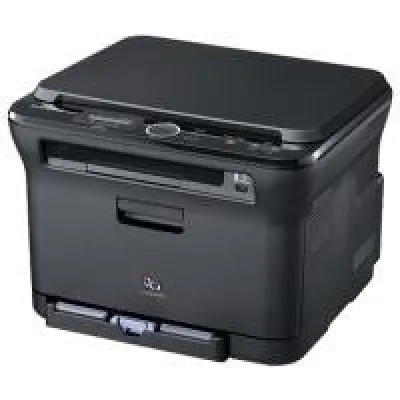
Samsung CLX-3175
Preis: ab 22,90 €

Menü
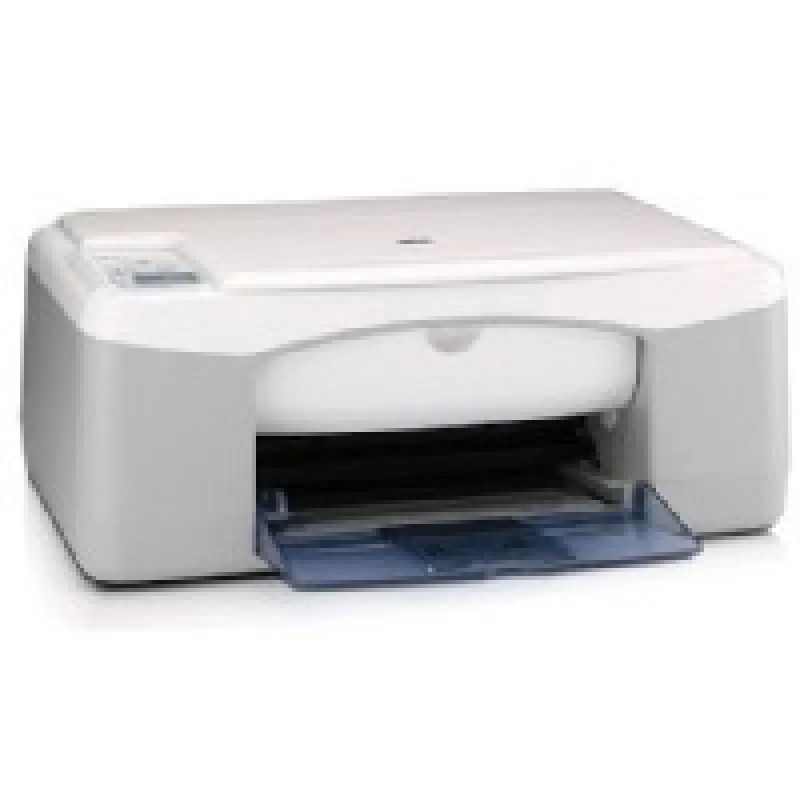
Maximale Papiergröße: A4 (21 x 29,7 cm) - Druckgeschwindigkeit in Seiten pro Minute in Farbe: 14 - Scanauflösung horizontal: 1200 dpi - Drucktechnologie: Tintenstrahl - Druckgeschwindigkeit in Seiten pro Minute in s/ w: 20 - Anzahl Kopien pro Minute in s/ w: 20 - Anzahl Kopien pro Minute in Farbe: 14
Bei Yopi aktuell keine Angebote
Anzeige: Yopi erhält eine Provision, wenn Sie über diese Links kaufen. Für Sie ändert sich der Preis nicht.
Aktuell keine Angebote bei Yopi
Suchen Sie das Produkt direkt bei Amazon oder eBay:
Anzeige: Yopi erhält eine Provision, wenn Sie über diese Links kaufen. Für Sie ändert sich der Preis nicht.
Aktuell keine Angebote bei Yopi
Suchen Sie das Produkt direkt bei Amazon oder eBay:
Anzeige: Yopi erhält eine Provision, wenn Sie über diese Links kaufen. Für Sie ändert sich der Preis nicht.
Preis: ab 22,90 €
Preis: ab 15,00 €
Preis: ab 16,50 €
Preis: ab 9,99 €

Preis: zuletzt ab 11,90 €
Preis: zuletzt ab 35,65 €
Preis: zuletzt ab 45,06 €
Preis: zuletzt ab 39,58 €
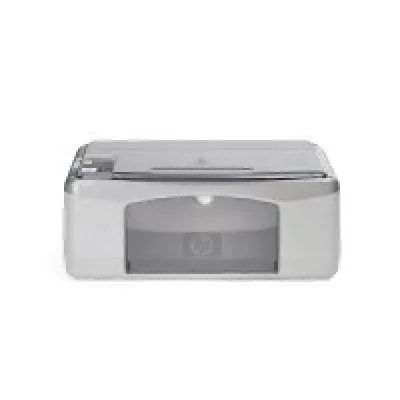
Preis: zuletzt ab 55,13 €
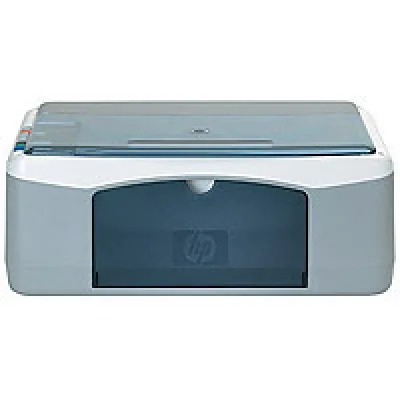
Preis: zuletzt ab 40,98 €
Preis: ab 22,90 €
Preis: ab 15,00 €
Preis: ab 16,50 €
Preis: ab 9,99 €
Preis: zuletzt ab 11,90 €
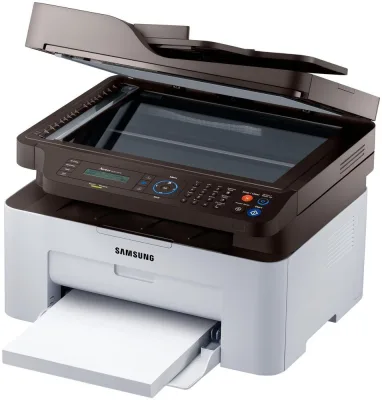
Preis: zuletzt ab 80,35 €
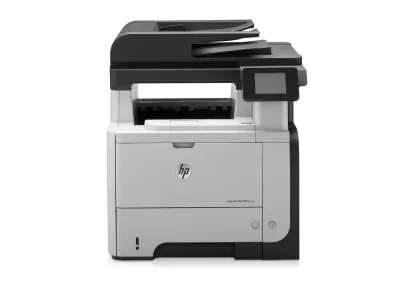
Preis: ab 150,00 €
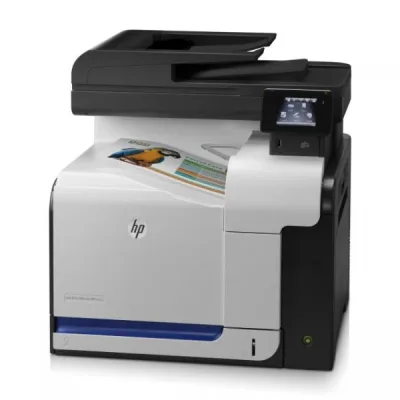
Preis: ab 726,00 €
Schau dir an, was andere denken, bevor du kaufst.
Erfahrungsberichte von Nutzern, nicht verifiziert.
Der Hewlett Packard HP Deskjet F380 ist ein sehr hochwertiger Drucker, und von der Handhabung extrem einfach.
Das scannen funktioniert auch ohne das Gerät am PC anschließen zu müssen. Mit ein paar Tasten kann man dann auch zwischen schwarz-weiss und in Farbe wechseln und die Menge der
Fazit in guter Drucker, bestens für den Privat Gebrauch geeignet, saubere Ergebnisse beim Kopieren, Scannen und Drucken, alles identisch mit den Originalen, Fotos sofort wieder erkennbar und kräftige Farben werden gegeben.
Sehr gut!
Hallo Liebe Leser und Leserinnen!
Die Testphase mit unserem Drucker ist nun vorbei, über 2 Jahre getestet und nun kann ich davon Berichten, hoffe ich bekomme auch dies irgendwie gut hin!
Hersteller:
Hewlett- Packard Development, L.P., www.hp.com
Gekauft/Preis:
Gekauft habe ich ihn bei einem Versandhaus, welches ist mir entfallen und der Preis ist gleich hinter her gekullert, sorry.
Unter Hundert Euro waren es auf jedenfalls, zwischen 60- 70 Euro meine ich.
Aussehen:
Er hat eine weiße Plastikverkleidung und ist 16,97 cm Hoch, 44 cm Breit, 25,9 cm tief und wiegt 4,5 kg, also nicht ganz so schwer aber unpraktisch zum rum tragen ; ) deshalb steht er bei uns auf einem kleinen Holz Schemel.
Praktischerweise verfügt er über eine Abdeckung zum hochklappen, darunter befindet sich das Vorglas,
das wird dringend benötigt zum Dokumente drauf legen etc. sonst wird nix Kopiert oder gescannt ; )
Unter dieser Klappe wurde eine Abdeckung angebracht, damit das Kopierte auch Licht geschützt ist.
An der Linken Seite befindet sich das Bedienfeld mit 10 Druckknöpfen und Verwendungs- Beschreibung der Knöpfe daneben.
Unten befindet sich das Zufuhrfach um die Blätter hinein zulegen und das Kopierte kommt dort auch wieder heraus, an dem Zufuhrfach wurde eine Fachverlängerung angebracht damit die Blätter nicht herunter hängen und das greifen oder einziehen der Blätter garantiert werden kann.
Damit die Blätter schön eingezogen werden können hat HP noch eine Papierquerführung angebracht, daran kann man sich auch orientieren wenn man neue Blätter einlegt und das auch richtig macht.
Wenn man das Zufuhrfach herunter geklappt hat, erkennt man eine weitere Klappe und das ist die Tintenpatronenklappe, zum auswechseln der Patronen.
Hinten am Gerät befindet sich eine Hintere Klappe, falls ein Papierstau verursacht wird kann man dort den Stau auflösen, in dem man das Papier heraus zieht.
Dann gibt es dort ein Netzstecker, dieser wurde fest integriert und ein USB- Anschluss.
Funktion der Knöpfe:
Der erste Knopf ist zum Ein/Aus Schalten des Gerätes, ist er angeschaltet leuchtet ein LED Licht auf und wenn ein Auftrag ausgeführt wird blinkt dieses LED Licht.
Unter dem Knopf sind 2 einzelne Blätter abgebildet die darauf hinweisen wenn ein Papierstau zu entfernen ist oder man Papier nachlegen soll.
Das Blatt mit dem Tropfen drauf bedeutet daraufhin wenn man die Patrone prüfen sollte oder man sich Wechsel muss.
Das wird wieder durch eine Blinkende LED Leuchte angezeigt.
Der weitere Knopf ist zu verwenden wenn man einen Vorgang abbrechen möchte.
Mit den weiteren Knopf kann ich die Anzahl der Kopien eingeben, dies mache ich durch mehrmaliges Drücken auf den Knopf, bis die Zahl erscheint im Sichtfenster das neben diesem Knopf ist.
Mit dem weiteren Knopf kann ich die Einstellung für den Papiertyp ändern.
Diesen nächsten Knopf muss ich betätigen wenn ich Fotopapier einlege und Fotos damit ausdrucken möchte.
Dann kommen die Startknöpfe für die Farben Schwarz und Bunt, je nach dem in welcher Farbe ich meinen Druck haben möchte.
Zuletzt wurde der Knopf zum Scannen angebracht, welchen ich zum scannen drücken sollte.
Funktion des Gerätes:
Er ist für das Scannen, Kopieren und Drucken am Computer gemacht, Kopieren kann ich ohne das der Computer angeschaltet ist.
Zuerst muss man das Gerät mit einem USB Kabel am Computer anschließen , dann schaltet man den Drucker an und es erscheint eine Meldung auf dem Bildschirm des Computers, das man die mitgelieferte Treiber CD einlegen muss.
Dann wird der Treiber vom Drucker in den Computer installiert, nach der Installation wird der zweite Schritt verlangt , das ist die Hauptinstallation , da wird das Hauptprogramm installiert , zum scannen, drucken und kopieren fertig gestellt.
Nun kann man loslegen, was ich auch sofort getan habe und habe mal einiges schnell und problemlos kopiert.
Dazu habe ich das Dokument oder Vorlage auf das Vorglas gelegt, die Schrift bzw. Vorderseite muss auf dem Glas liegen und dann habe ich die Klappe geschlossen und auf die Taste für schwarze Farbe gedrückt.
Ein paar klickende Geräusche, das einziehen des Blattes hörte man und schwupp wurde ein Blatt hineingezogen und kopiert, langsam kommt es heraus, klar ist auch noch im Kopieren und mit jeder Kopierte Zeile wird es immer weiter nach draußen geschoben.
Endlich fertig Kopiert konnte ich mir das Ergebnis anschauen, wow was für ein toller, kräftiger und klare Druck das doch war.
Noch einen Augenblick trocknen lassen, damit ich nichts verschmiere, es wurde jeder Buchstabe abgedruckt bzw. kopiert, ohne Kopier Streifen, wie es manche Drucker an sich haben.
Das schwarz ist sehr kräftig wie es sein soll, einfach eine super Kopie ohne Mängel.
Genau das gleiche habe ich dennoch mit farbiger Kopie probiert, das gleiche zufrieden stellende Ergebnis, nur nicht in schwarz sondern farbig.
Eine Kopie geht recht schnell und es werden nur ein paar Sekunden dazu in Anspruch genommen,
Dabei ist das Gerät nicht das leiseste aber zu ertragen.
Das erste scannen ging auch recht fix, dazu benötigt man den Computer angeschaltet, legt ein Dokument auf das Vorlagenglas, mit der Seite nach unten wo man braucht, dann öffnet man das HP Programm auf dem Computer und die Schritt folge wird auf dem Computer angezeigt, welche man zum scannen machen muss.
Die Abdeckung auch wieder schließen und die Taste ganz unten kurz drücken und schon geht der scann Vorgang los, ein ziemlich helles Licht dring aus dem Drucker dabei ist er sehr leise und auf dem PC Bildschirm erscheint in wenigen Sekunden das Ergebnis.
Ich habe meinen Ausweis genommen zum scannen und er hat alles auf den Bildschirm gescannt, alles ist gut zu lesen und wurde gut rüber gescannt, klar, deutlich und in schwarz.
Auch mein Foto ist darauf super zu erkennen, jedes abstehende Haar ist sichtbar und man muss nicht erraten wer auf dem Foto ist.
Ich kann mir auch Sachen vom Computer ausdrucken lassen, z.b. Berichte aus dieser Plattform,
dazu muss ich natürlich den Drucker einschalten, den gewünschten Bericht aussuchen und auf das kleine Zeichen , das einen Drucker darstellt ,am PC Bildschirm, drauf klicken und schon ist zuhören wie der Drucker in gang kommt, die gewünschte Seite wird mir aus gedruckt, es sind zwar alles kleinere Buchstaben aber alles sehr gut zu lesen.
Das Schwarze wird in schwarz gedruckt und das Farbige in Farbe, alles klar und deutlich zu lesen, jedes einzelne Wort, keine unklaren oder nicht erfasste Stellen sind hier zu sehen.
Auch habe ich mal ein Foto meines Kleinen aus gedruckt, Foto heraus suchen und der gleiche Vorgang wie beim Bericht heraus lassen wählen.
Das Foto kommt in einer super Qualität heraus, auf normalem Papier habe ich es ausgedruckt,
Alle Farben waren genauso wieder gegeben wie auf dem Foto, das Papier war etwas feucht und musste eine kurze Zeitgetrocknet werden, was in wenigen Minuten aber geschehen war.
Das Gesicht und sogar die Augenbrauen waren identisch wieder gegeben, echt Klasse die Qualität.
Dazu wird zwar recht viel Farbe gebraucht vom Drucker, aber das macht man ja auch nicht sehr oft.
Der Tinten verbrauch ist nicht sehr hoch, wir drucken oder Kopieren auch nicht täglich oder ganze Bücher, in den zwei Jahren haben wir die Bunte Farbe zweimal gewechselt und die schwarze Tinte dreimal, haben eine Menge Kopiert und eben Fotos ausgedruckt, kleinere Bilder aus dem Internet für meinen Mann, nein keine entkleidete Frauen sondern Bilder von X- Box Spielen ; ) .
Ich kenne zwar den Verbrauch anderer Drucker nicht, aber mit unserem Verbrauch bin ich zufrieden und darüber bin ich auch sehr froh, den so eine Patrone kostet sehr viel.
Ich habe mit dem Drucker auch schon einige Adress- Etiketten bedruckt, geht auch ganz schnell und einfach, das Ergebnis ist auch hier tadellos, sehr gut zu lesen.
Paketscheine werden auch einwandfrei heraus gespuckt, bisher hat sich noch kein Postbeamter bei mir beschwert, der Strichcode wurde immer zu voller Zufriedenheit auf dem Papier hinterlassen in seiner ganzen Pracht, auch der Hermes Versand hat immer alles lesen können auf den Paketscheinen ,der Strichcode wurde von deren Scanner immer ohne Probleme erkannt und angenommen, so perfekt druckt er alles aus.
Wenn die schwarze Tinte zu ende geht ist das Druckergebnis nicht mehr so kräftig wiedergegeben, es wird blasser Abgedruckt.
Der Tintenfüllstand der Patronen werden immer bei Einschalten des Druckers am PC Bildschirm eingeblendet, von der Bunten und schwarzen Farbe, es erscheint ein je Balken mit der passenden Farbe eingefärbt und der Inhalt der Patronen wird dargestellt.
Wenn diese Info erscheint auf dem Bildschirm kann man dort sogar auf das entsprechende Feld klicken, welches auch angezeigt wird, zum Patronen einkaufen in einem Online Shop.
Klickt man dieses an, wird man an einen Shop weitergeleitet der die HP Patronen verkauft, aber das ist glaub der teuerste wo es Online gibt.
Man kann diese Meldungsanzeige auch abschalten wenn man es möchte, das wurde mit dem Programm von HP so eingestellt und finde es sehr praktisch, immer zusehen wie weit der Füllstand ist und wann ich etwa neue besorgen sollte.
Einen Papier Stau hatte ich auch schon verursacht, hatte das Papier vorne nicht richtig hinein gelegt und der Drucker hat gleich mehrere Blätter eingezogen, der DOOFE, somit wurde mir durch das blinkende LED Licht angezeigt das was nicht stimmt.
Aber kein Problem hatte es auch selber gesehen, da es ja nichts druckte und nur Blätter fraß, also habe ich hinten die Klappe auf gemacht, Blätter vorsichtig heraus gezogen und Klappe zu.
Der Drucker hat zum dank mein Dokument gedruckt und heraus gespuckt, in schöner Qualität.
Das Patronen wechseln ist auch ganz easy, wird auch durch ein blinkendes LED Licht bemerkbar gemacht!
Dazu mache ich vorne die Klappe auf, nehme die leere Patrone heraus, welche sehr leicht zu entnehmen sind, einfach zugreifen und raus.
Neue Patrone hinein stecken, die Schwarze Tinte nach rechts in die Ecke schieben bis zum Klick, dann ist sie richtig eingerastet und positioniert und die Bunte Farbe kommt in die Linke Ecke mit dem gleichen System.
Nun ist wieder alles Einsatz bereit und man kann drucken, scannen und kopieren wie der Teufel, bis zum nächsten Wechsel!
Das normale Kopierpapier kostet uns 2,99 € für 500 Blätter, da kann man nicht motzen den diese reichen sehr lange wenn man nicht für einen Verleger arbeitet : )
Extra Fotopapier haben wir noch nicht gekauft undicht verwendet, was man aber kann, der Preis ist mir leider nicht bekannt.
Bedienungsanleitung:
Es ist ein mittel großes Heftchen mit 24 Seiten, diese sind reichlich mit Hilfreichen Informationen bedruckt, sehr übersichtlich gestaltet, Kinderleichte Erklärungen und alles ist gut verständlich.
Ist in einer einzigen Sprache gedruckt, verfügt über ein Inhaltsverzeichnis und einem Index, das Inhaltsverzeichnis findet man gleich auf der ersten Seite und das Index auf der letzten Seite, dazwischen ist nichts grins doch dazwischen steht alles ausführlich zur Installation, Fehlerbehebung, Gewährleistung , Bild der Druckers mit verschiedene Erklärungen etc.
Reinigung:
Das Gehäuse und die Klappe oben sind ja aus Plastik und haben eine glatte Oberfläche, diese kann man mit einem feuchten Tuch abwischen, dazu aber den Netzstecker des Gerätes heraus ziehen.
Wenn er bei uns nicht in Betrieb ist decke ich ihn mit einem kleinen Tuch ab, damit sich kein Staub darauf ansiedelt und in das Gerät hinein kommt.
Fazit:
Seine Ergebnisse sind sehr zufrieden stellend, keine unklaren, verschwommene, unleserliche Druckergebnisse, deutlich erkennbare Fotos und auch das scann Ergebnis ist mehr als zufrieden zu stellend.
Für den privaten Gebrauch ist er allemal zu Empfehlen, bisher hatte er keine Aussetzer oder andere Technische Probleme das wir ihn einschicken mussten oder bei HP anrufen mussten.
Er ist Kinderleicht zu bedienen, mit und ohne PC zu benutzen beim Kopieren, Installation ist schnell und einfach mit der mit gelieferten CD gemacht und durch geführt.
Somit kann ich eine Empfehlung aussprechen und vergebe Fünf von Fünf Punkten!
Danke für das Lesen, Bewerten und Kommentieren!
Fazit Ein kleines, aber schnelles Gerät mit sauberem Druck, relativ guter Seitenleistung je Minute, aber ohne Single Inks und etwas wenig Tinte im Tank, für den Home Office Bereich zu empfehlen, im Geschäftsbereich wohl eher nicht, mit 49 Euro sehr preiswert, optionale Fotopatrone möglich, Gerät kann von
Als eigentlicher HP - Fan hatte ich zeitweise ein anderes Multifunktionsgerät. Es ging kaputt und was blieb, war das Problem, schnell ein preiswertes, neues MFC -Gerät zu besorgen.
In der Werbung kam mir das MFC HP-F38ß0 da gerade recht. Mit einem Preis von 49 Euro war es zudem auch noch sehr preisgünstig, also hin und holen, nach Hause gehen und anschliessen.
Also Punkt 1: Der F 380 muß eigentlich nicht weiter zusammengebaut werden. Auspacken, die Folien und Verpackungsteile entfernen, das Netzteil zusammensetzen und fertig.
Punkt 2: Patronen einsetzen. Hier gilt das inzwischen altbewährte Pronzip: Patronen auspacken, Klappe an der Forderfront über dem Papiereizug öffnen, den zweiten Knipf von oben in der Menueleiste drücken, warten bis der Wagen mit der Patronenhalterung in der Mitte steht und farbe (22) links und scjhwarz(21) mit einem leichten Druck nach vorne einsetzen. Danach Klappe schliessen, warten bis sich alles justiert hat, die Testseite auf den Scanner legen und fertig.
Schritt 3: Bei Neuanschluß das Gerät noch nicht über den USB-Anschluß verbinden, sondern erst die CD starten, mit der Installation beginnen , ertst bei Aufforderung Gerät starten und USB-Kabel einstecken. Die Installation an sich geht zügig und kinderleicht von statten, dauert aber je nach Rechnertyp 20 - 30 Minuten. Es erfolgt zwiaschendurch auch ein Neustart, also am Rechner vorher alles speichern und schließen. Es empfiehlt sich auch bei einigen Virenscannern, diese für die Installation auszuschalten.
Punkt 4: Patronen: Es werden 2 Patronen mit geliefert, benötigt werden die Patronen 21 schwarz mit Tinte für etwa 330-350 Seiten und 22 mit etwa 300 Seiten. Man kann bei Bedarf auch die 58 als Fotopatrone installieren. Preis der Patronen: Um 17 Euro. Leider bleibt HP nach wie vor bei dem 2-patronensystem, also keine Single Ink bei Farbe. Schade, hängt wohl aber mit dem Druckkopfprinzip zusammen.
Im Papiereinzug, der nach wie vor unten einzieht und auch die gedruckte Seite wieder unten auswirft, lassen sich optimalerweise 50-100 Bklätter einlegen, ich rate aber aus der Erfahrung heraus dazu, nur 50 Blatt einzulegen.
Der Druck der Seiten geht schnell und leise, sowohl normale Schrift als auch Fotos werden sauber und ordentlich gedruckt.. Als Schriftsteller habe ich vor allem einen hohen Bedarf an gedruckten Seiten. Dafür ist in meinem Fall das Gerät nicht so geeignet, da die Tintenleistung zu gering ist, aber für alle anderen Anqwendungen ist es prima. Kopieren ist wie schon gewohnt, ohne PC über die Menueleiste am Gerät möglich.
Über das Solutioncenter können alle Funktionen aufgerufen werden, man kann die gewünschten Optionen für alle Einstellungen einzeln einstellen, also Auflösung etc.etc.
Die mitgelieferte Software kann man nutzen, muss man aber nicht. Meine Fotos werde ich nach wie vor mit anderen Progrtammen bearbneiten, aber das Gesamtpaket installiert bei dieser Software nicht soviel Schnickschnack, da man bei Windows XP wohl auch davon ausgeht, dass Dinge wie Acrobat Reader usw. sowieso schon installiert sind.
Technische Daten:
Drucker
Druckmethode
Thermischer Tintenstrahl
Druckgeschwindigkeit s/w
20 ppm
Druckgeschwindigkeit farbig
14 ppm
Druckauflösung s/w
1200 x 1200 dpi
Druckauflösung farbig
4800 x 1200 dpi
Druckleistung
1000 Seiten/Monat
Kopierer
Kopiergeschwindigkeit s/w
20 ppm
Kopiergeschwindigkeit farbig
14 ppm
Kopierauflösung s/w
600 x 600 dpi
Mehrfachkopien
1 - 9 Kopien
Zoom
50 - 200 %
Scanner
Scannertyp
Farbscanner; Flachbettscanner
Scanauflösung optisch
1200 x 2400 dpi
Scanauflösung interpoliert
19200 x 19200 dpi
Max. Scanformat
215 x 297 mm
Farbtiefe
48 Bit
Papierverarbeitung
Papierformat
A4; A5; DL; C6; A6; 100 x 150mm; 77-216 x 127-356mm
Druckmedien
Inkjet Papier; Fotopapier; Normalpapier; Briefumschläge; Etiketten; Karten; Transparentfolie; Transferpapier zum Aufbügeln
Lieferumfang
Lieferumfang
Multifunktionsgerät; C9351AE Druckpatrone Nr.21, schwarz; C9352AE Druckpatrone Nr.22 3-farbig; HP Photosmart Essential; HP Photosmart Express; Installationsanleitung; Kurzanleitung; Netzteil; Netzkabel
Software
Treiber
Windows; Mac OS
Anwendungen
HP Photosmart Essential; HP Photosmart Express
Speicher
Interner Speicher
32 MB
Schnittstellen
USB
USB 2.0
Allgemeine Daten
Leistungsaufnahme Betrieb
80 W
Abmessungen (BxHxT)
426 x 170 x 388 mm
Gewicht
4.7 kg
Herstellergarantie
36 Monate
Gesamtbewertung: Für seinen Preis und seine leistung ein frteundliches, leises Gerät, das in in einem normalen Haushalt durcuaus alle Aufgaben sauber und ordentlich erfüllt. Für den Geschäftsbereich wohl eher nicht geeignet, da die Patronenleistung zu gering ist.
Kompatible Patronen können genutzt werden und kosten etwa die Hälfte.
Fazit Ein klasse Gerät, das nicht nur super handlich in Erscheinung tritt, sondern mit dem man auch recht viel anstellen kann und das vor allem einfach zu bedienen ist. Darüber hinaus ist es recht preisgünstig und letztendlich einfach zu empfehlen!
Wenn man viel am PC zu tun hat, versteht es sich irgendwo von selbst, dass gelegentlich etwas ausgedruckt werden muss, sei es diverser Schriftverkehr oder auch Tabellen, Grafiken usw. aus beruflichen wie auch aus privaten Gründen.
Daher ist es einfach erforderlich einen guten Drucker zu haben, angefangen bei der Funktionalität, der Schnelligkeit und dem Druckbild, um nur einige Punkte zu nennen.
Seit geraumer Zeit hab ich mich daher für HP-Drucker entschieden, die mir genau das bieten, was ich von einem guten Gerät erwarte wie dies auch bei meinem bis dato eingesetztem Drucker, dem Deskjet 5550 der Fall ist.
Obgleich ich mir eigentlich nicht so schnell ein neues Gerät zulegen wollte, entdeckte ich beim Durchblättern diverser Kataloge für Büromaterialien wie auch bei verschiedenen Anbietern für Hardware im Internet den Deskjet F380.
Es handelt sich dabei um ein multifunktionales Gerät bzw. einen All-in-One Printer. Im Klartext bedeutet dies, dass er nicht nur Drucker ist, sondern auch Scanner sowie Kopierer integriert hat. Damit kann man schneller arbeiten, man spart sich zusätzliche Geräte und hat so auch wiederum mehr Platz.
Dies alles erschien mir recht sympathisch, zumal ich auch den Preis von 67,99 Euro wie er unter anderem von Büroplus angeboten wird als durchaus akzeptabel bezeichnen würde. Aufgrund meines Geburtstages nahm ich das letztendlich zum Anlass, mir dieses Gerät zu wünschen, was ich auch bekam.
- Verpackung -:
Das All-in-One Gerät befindet sich in einer rechteckigen stabilen und bedruckten Kartonage.
Auf der Vorderseite bekommt man eine Farbaufnahme des Geräts mit der entsprechenden
Produktbezeichnung präsentiert. Während links auf türkisfarbenem Feld in L-Form das Logo von HP in Erscheinung tritt, wird in Form von fünf Icons auf die Leistung des Druckers hingewiesen. Rechts im Bereich der Abbildung wird gelb untermalt auf die Garantie von 3 Jahren aufmerksam gemacht.
Betrachtet man sich die Rückseite erfährt man Näheres über die Benutzerfreundlichkeit und Leistungsstärke des Deskjet F380 in acht Sprachen, was man übrigens stichwortartig auch auf dem grün untermalten Deckelverschluss erfährt.
Hinweise bezüglich der im Lieferumfang befindlichen Komponenten als auch zu den PC- und Systemvoraussetzungen für diesen Drucker bekommt man auf dem rechten seitlichen Rand.
Auf dem linken hingegen wird unter anderem auf den Auslieferer des Geräts verwiesen.
- Lieferumfang -:
Wenn man den verklebten Deckel aufgeschnitten und geöffnet hat, erkennt man zwei Styroporrahmen, zwischen denen wiederum in einer Plastikfolie verpackt der Drucker verweilt. Darüber hinaus befinden sich neben einer 28-seitigen Bedienungsanleitung, einem 8-seitigen Erste-Schritte-Handling und diversen Formularen, eine Installations-CD, ein Netzteil mit Netzkabel von rund 180 cm, ein Stromkabel von rund 50 cm sowie eine Farb- und eine S/W-Patrone.
- Technische Daten/Aussehen -:
Der Drucker mit der Modell Nummer Q8134A hat ein Gewicht von 5,13 kg bzw. 4,5 kg bei einer Größe von 426 x 388 x 170 mm.
Der Stromverbrauch bewegt sich während dem Drucken bei maximal 25 Watt.
Die Eingangsspannung liegt zwischen 100 bis 240 VAC ~ 1A, 50-60Hz geerdet.
Die Ausgangsspannung beläuft sich auf 32 VDC (560 mA), 15 VDC oder 16 VDC (530 mA).
Das Gerät hat eine schöne kompakte Form und ist an den Ecken jeweils abgerundet. Der obere Bereich ist weiß gehalten und nimmt von der Gesamthöhe etwa 3 cm ein.
Links davon befindet sich das Bedienfeld mit acht Bedienfeldtasten und rechts davon ersichtlichen Bedienfeldern.
Oben angefangen sind dies die Ein/Aus-Taste, das LED für Papier prüfen, das LED für Druckpatrone prüfen, die Taste für Abbrechen, die Taste für Kopieren, die Taste für Papiertypeinstellung von Normalpapier, die Taste für Papiertypeinstellung für Fotopapier. Desweiteren schließen sich an die Taste für Kopieren in S/W, die Taste für Kopieren in Farbe sowie die Taste für Scannen.
Mit Aussparung des Bedienfelds ist daneben die Abdeckung mit dem darunter befindlichen Vorlagenglas.
Im grauen Bereich befindet sich mittig die Öffnung für die Papierzufuhr und Ausgabe. Dafür
gibt es das herausklappbare Zufuhrfach mit Fachverlängerung und Papierquerführung.
Darüber tritt die weiße Tintenpatronenklappe in Erscheinung, die man aufklappen kann und hinter der sich der Druckpatronenwagen für die farbige und S/W-Tintenpatrone befindet.
An der Rückseite des Geräts trifft man unten mittig auf die hintere Klappe, die man bei Papierstau öffnen muss, um das Problem beheben zu können.
Abschließend trifft man noch rechts an der Rückseite auf den USB-Anschluss sowie auf den Netzanschluss.
- Leistungsmerkmale -:
Der Deskjet F380 zählt zu der HP Deskjet F300 All-in-One Serie und gilt damit als ein vielseitiges Gerät, das nicht nur fürs Drucken, sondern auch fürs Scannen und Kopieren geeignet ist.
Im Bereich Drucken zeichnet sich der Deskjet dadurch aus, dass man diese Funktion nicht nur mit jeder entsprechenden Software durchführen kann, sondern auch die unterschiedlichsten Papierformate verwendbar sind.
Optimiert kann man in einer herausragenden Fotoqualität drucken, die bis zu 4800 x 1200 dpi
in Farbe sein kann, normalerweise liegt sie bei 1200 dpi. Sofern man einen 6-Farb-Tintendruck möchte, benötigt man eine HP 58 Foto-Druckpatrone.
Beim Scannen lassen sich nahezu alle Druckerzeugnisse einsetzen. Hier beläuft sich die Auflösung bis zu 1200 x 2400 dpi und eine interpolierte Auflösung bis zu 19200 dpi.
Durch die Funktion des Kopierens kann man nicht nur Dokumente und Fotos duplizieren, man kann diese auch vergrößern und verkleinern. Zudem kann man sie an verschiedene Papierformate anpassen.
Hinsichtlich des Leistungsvermögens liegt dieses im S/W-Druck bei rund 20 Seiten pro Minute, während es im Farb-Druck etwa 14 Seiten sind.
Diese Menge gilt auch für das Kopieren, das ohne PC erfolgen kann.
- Systemvorraussetzungen -:
Um den Drucker problemlos nutzen zu können, sollten folgende Voraussetzungen erfüllt sein. Hinsichtlich der Hardware, sollte der PC einen Pentium II Prozessor haben, über einen Arbeitsspeicher von 128 MB RAM verfügen, eine Festplatte von 475 MB angeschlossen sein sowie ein CD-ROM LW und ein USB-Anschluss besitzen.
Bezüglich der Betriebssysteme wird entweder Windows 98 SE, Windows Millenium, Windows 2000 SP3 oder Windows XP erwartet.
Sofern man über einen MAC-PC verfügt, wird bei einem mit der Version 10.3.9 und 10.4 G3, 128 bzw. 256 RAM, eine 400 MB Festplatte sowie ein CD-ROM LW und ein USB Anschluss vorausgesetzt.
- Hersteller/Kundenservice-:
Hergestellt wurde der Drucker nach Angaben der Verpackung in China, wobei für den Vertrieb letztendlich HP International Sari c/o LGI Logistics Group Internat., Am Roemerfeld 6, 71149 Bondorf zuständig ist wie auch die Hewlett Packard GmbH, Herrenberger Straße 140, 71030 Böblingen.
Benötigt man Hilfe bzw. Unterstützung bekommt man nähere Infos unter www.hp.com/support.
- Erfahrung -:
Als ich das Gerät ausgepackt hatte, war ich von der Kompaktheit wirklich begeistert, das einem ein problemloses Transportieren und Umstellen sehr erleichtert.
An einem bereits vorgesehenen Platz neben meinem Schreibtisch wurde dieser Deskjet erst einmal platziert. Dann kontrollierte ich die zugehörigen Utensilien, wobei ich feststellen konnte, dass ein USB-Kabel nicht mitgeliefert worden war, was allerdings auch Erwähnung fand.
Bevor ich das Netzkabel für den Kopierer mit Netzteil und das Stromkabel anschloss, öffnete ich jedoch zuerst die Tintenpatronenklappe, wo sich in einer Kartonage die verpackten
Tintenpatronen befanden, die ich herausnahm.
Nun konnte ich das Netzkabel anschließen und auch schon mit der Steckdose verbinden.
Daraufhin legte ich etwas weißes Kopierpapier vorsichtig in das bereits aufgeklappte Zufuhrfach bis zum Anschlag und schaltete nun den Drucker an.
Als nächster Schritt mussten nun die Druckpatronen eingesetzt werden. Dafür öffnete ich wieder die Tintenpatronenklappe und wartete bis der Tintenpatronenwagen sich in die Mitte bewegte.
Nachdem ich die Tintenpatronen aus ihren Verpackungen genommen hatte und auch die Schutzfolie am kupferfarbenen Kontakt entfernt worden war, setzte ich zuerst in die linke Halterung die Farbpatrone ein, rechts schließlich die Schwarze, wobei beide jeweils einrasten mussten.
Die Tintenpatronenklappe wurde nun geschlossen und nach einigen Minuten eine sogenannte Ausrichtungsseite ausgedruckt. Hier schon erkannte ich wie leise und schnell dieser Drucker arbeitet, was mich richtig beeindruckte.
Nach dem Ausdruck der Seite sollte diese wiederum nach dem Installations-Handling zum Scannen verwendet werden, weshalb ich sie mit der bedruckten Seite umdrehte, die Abdeckung öffnete und auf Scannen drückte. Auch hier verlief alles ordnungsgemäß und sehr schnell.
Während bisweilen der Computer aus war, musste dieser nun eingeschaltet werden, da es an die Installation der Software ging.
Nachdem XP hochgefahren war, legte ich die CD mit der Software ein, woraufhin die Aufforderung kam, das USB-Kabel anzuschließen. Daraufhin installierte ich die Software.
Nachdem ich den PC nochmals neu gestartet hatte, begann ich das Gerät nun nochmals zu testen.
Als erstes bediente ich mich mit der installierten Software und zwar mit dem Solution Center.
Dieses ermöglicht einem die verschiedenen Funktionen des Deskjets super einfach zu nutzen,
angefangen beim Scannen eines Bildes, eines Dokuments oder Erstellen von Kopien.
Mit dem Bedienen des jeweiligen Buttons kann so der Vorgang schnell durchgeführt werden, was ich einfach super finde. Die Bedienungstasten müssen übrigens dabei nicht gedrückt werden, da man den PC ja eingeschaltet hat.
Sofern man entsprechende Einstellungen vornehmen möchte, kann dies über den jeweiligen Button gemacht werden, wobei sich sogar E-Mails versenden lassen.
Die andere installierte Software ist HP Photosmart Essential 1.9. Diese ist in erster Linie für Fotos gedacht. Man kann damit Fotos bearbeiten, indem beispielsweise Korrekturen vorgenommen werden oder die Größe verändert wird.
Neben dem Ausdrucken lassen sich auch Fotos erstellen mit entsprechenden Formatvorlagen sowie auf CD oder DVD brennen. Und wer die Fotos versenden möchte oder für eine Homepage benötigt, der kann dies über die Funktion Bilder weitergeben realisieren.
- Fazit -:
Wer also nach einem multifunktionalen Gerät sucht, das man für problemlos für mehrere Angelegenheiten einsetzen möchte, der liegt bei dem Deskjet F380 vollkommen richtig. Ich kann es nur empfehlen.
Seit fast 3Jahren suche ich ein Multifunktionsgerät zum scannen, kopieren und drucken. Vor 6 Monaten habe ich mir nun einen HP gekauft. Für 66,00€!!!!! Ist für mich ein sehr guter Preis!
Dann fangen wir gleich mal mit dem auf den ersten Blick wichtigsten an, dem Aussehen ;)
Aussehen
Der Papiereinzug befindet sich vorne (wie von HP gewohnt) und lässt sich durch eine Klappe verschließen.
Man kann die Ablage des Einzugs durch ein ausklappbares Plastikstück erweitern. Darüber befindet sich die Klappe, die Zugang zu den Druckerpatronen gibt.
Auf der Geräteoberseite befindet sich links neben der Scannerabdeckung die Bedienleiste, mit folgenden Knöpfen:
- Ein- / Ausschalten
- Abbrechen
- Anzahl der Kopien wählen
- Normalpapier
- Fotopapier
- Schwarz-Weiß-Kopie
- Farbkopie
- Scannen
Zwischen Einschalten & Abrechen ist noch eine LED-Anzeige die einem sagt ob das Papier zu Ende ist.
Lieferumfang
Im Lieferumfang enthalten sind natürlich der Drucker, die Patronen Nr 22 (Farbe) und Nr 21 (Schwarz), Installations- CD, der Stromanschluss sowie USB-Kabel.
Installieren
Das Installieren ist sehr einfach, man muss nur Schritt für Schritt den Anweisungen folgen. Das USB - Kabel sollte erst nach Aufforderung an den PC angeschlossen werden, sonst fängt man von vorne an. Nachdem eine Testseite gedruckt wurde, muss man diese einscannen lassen, dadurch werden die Druckköpfe richtig ausgerichtet. Auf dem PC wird die HP Software sowie die Software PhotoSmart installiert. Es wird auch bei bestehender Internetverbindung sofort ein Update durchgeführt.
Einige Zeit dauert das ganze schon, aber dann ist es fertig und man kann sich gleich mit der Software vertraut machen und auch sofort mit drucken, scannen und kopieren loslegen.
Drucken
Schwarz Weiß druckt er sehr schnell, nur leider ist die Patrone so klein dass sie schnell ausgeht - und schwarz braucht man doch bei fast jedem Druck. Wie in der Beschreibung steht druckt er 20 Blatt pro Minute, bei farbigen ist natürlich wie bei jeden anderen Drucker langsamer, da sind es nur 14 Blatt pro Minute.
Man kann noch eine Fotopatrone einsetzen [Nr 58], die natürlich teurer ist aber dafür mehr Qualität verspricht. Ich kann dazu nur sagen, dass ich das ich die nicht kaufen würde, denn ich habe schon Fotos gedruckt und ich bin sehr zufrieden mit dem Ergebnis der normalen Patronen und wenn man ein Hochglanzpapier nimmt steigert dass die Qualität sicher noch mehr, also warum eine Fotopatrone kaufen ?
Woran man sich allerdings gewöhnen muss (mir wurde gesagt, das ist normal für HP), ist, dass das Gerät manchmal rumpelnde Geräusche von sich gibt. Dadurch werden die Druckköpfe auf's Drucken vorbereitet, die Geräusche sind normal.
Scannen
Vom Scannen bin ich etwas enttäuscht, denn ich bin von anderen Geräten (nicht meine Eigenen) schnelleres gewöhnt. Aber das macht mir nicht wirklich was aus. Dann warte ich eben etwas länger. Hauptsache die Qualität ist gut. Und bei diesem Gerät ist sie wirklich gut.
Man kann den Scanvorgang entweder über die Scannertaste am Gerät oder über die Software starten.
Starten mit Software:
Gut finde ich, dass nach erfolgtem Scan gefragt wird, ob man noch etwas scannen möchte. Drückt man NEIN, dann öffnet sich der Ordner, in dem alle Scans durchnummeriert gespeichert werden. Drückt man JA, muss man das nächste zu scannende Medium einlegen. Alle Scans landen in einem Ordner und man hat somit alles hübsch beisammen.
Bin sehr zufrieden mit den Ergebnissen. Die Farben sind natürlich und der Kontrast ist auch gut.
Kopieren
--> Kombination von Scannen und Drucken
Kopiert werden kann mit und ohne Computer. Man muss einfach die entsprechenden Tasten am Gerät drücken. Damit's noch schneller geht, kann man zusätzlich die Scan-Taste drücken. So steht's zumindest in der Anleitung, ausprobiert habe ich das noch nicht.
Es geht schnell, schon während er scannt fängt er an das Bild / den Text zu drucken und ich kann Mehrfachkopien einstellen! Für mich reicht das und ich würde nicht mehr in den Copy Shop gehen.
Vorteile
So was sind jetzt die Vorteile dieses Gerätes ? Mit 66,00 € hat man schon mal ein gutes & verlässliches Markengerät zuhause, auf den immerhin 3 Jahre Garantie stehen. Er druckt sauber und kopiert sauber & schnell. Fotos lassen sich sehr gut drucken auch wenn man die teure Fotopatrone nicht hat.
Nachteile
Leider sind die Patronen nicht die billigsten. Und doch schnell leer. Aber dafür bekommt auch eine sehr gute Qualität. Mehr Nachteile fallen mir echt nicht ein.
Technische Daten
(laut Verpackung)
- B/H/T: 42,6 cm / 17 cm / 26 cm
- Gewicht: 4,7 kg
- Tintenstrahl-Technologie: HP Thermal Inkjet
- Maximale Druckauflösung: bis zu 1200 x 1200 dpi (s/w) / bis zu 4800 x 1200 dpi (Farbe)
- Maximale Druckgeschwindigkeit: bis zu 20 Seiten / min. (s/w) / bis zu 14 Seiten / min. (Farbe)
- Standardmedienkapazität: 100 Blatt
- Ausgabeablagekapazität: 50 Blatt
- Druckvolumen pro Monat: 1000 Blatt
- Patronen: HP 21 (schwarz), HP 22 (Farbe, 3farbig); 6farbige Fotopatrone möglich
- PC-Verbindung: USB (USB-Kabel liegt nicht bei)
- Unterstützte Betriebssysteme: MS Windows XP, MS Windows 2000, MS Windows ME, MS Windows 98, MS Windows 98 SE, Apple Mac OS X 10.4, Apple Mac OS X 10.3.9
- Preis: 66,00 EUR
- Garantie: 3 Jahre
Meine Meinung
Ein wirklich gutes Gerät für diesen Preis was ich gerne weiterempfehle Der HP Deskjet F380 ist ein gutes Multifunktionsgerät für die Heimanwendung. Wäre das Manko mit den meiner Meinung nach viel zu kleinen Patronen nicht, wäre das Gerät wirklich uneingeschränkt empfehlenswert.
Wer aber wirklich viel druckt, der sollte die Finger davon lassen!
Ich hoffe, damit geholfen zu haben!
Fazit Der HP Deskjet F380 ist ein gutes Multifunktionsgerät für die Heimanwendung. Wäre das Manko mit den meiner Meinung nach viel zu kleinen Patronen nicht, wäre das Gerät wirklich uneingeschränkt empfehlenswert.
Hallo!
Teil 3 der unendlichen Geschichte "Ich suche einen neues Multifunktionsgerät". Da der Lexmark X1270 dauernd Papier schief eingezogen hat, gab ich entnervt auf und tauschte das Gerät beim MediaMarkt um, diesmal gegen den HP Deskjet F380.
AUSSEHEN
Klein und kompakt, diesmal auch in der offensichtlichen "Trendfarbe" der Saison: Apple-weiß, hochglanz.
Der Papiereinzug befindet sich vorne (wie von HP gewohnt) und lässt sich durch eine Klappe verschließen. Man kann die Ablage des Einzugs durch ein ausklappbares Plastikstück erweitern (ausziehbar wäre hier besser gewesen, aber es geht auch so).
Darüber befindet sich die Klappe, die Zugang zu den Druckerpatronen gibt.
Auf der Geräteoberseite befindet sich links neben der Scannerabdeckung die Bedienleiste, mit folgenden Knöpfen:
- Ein- / Ausschalten
- Abbrechen
- Anzahl der Kopien wählen
- Normalpapier
- Fotopapier
- Schwarz-weiß-Kopie
- Farbkopie
- Scannen
TECHNISCHE DATEN
(laut Verpackung)
- B/H/T: 42,6 cm / 17 cm / 26 cm
- Gewicht: 4,7 kg
- Tintenstrahl-Technologie: HP Thermal Inkjet
- Maximale Druckauflösung: bis zu 1200 x 1200 dpi (s/w) / bis zu 4800 x 1200 dpi (Farbe)
- Maximale Druckgeschwindigkeit: bis zu 20 Seiten / min. (s/w) / bis zu 14 Seiten / min. (Farbe)
- Standardmedienkapazität: 100 Blatt
- Ausgabeablagekapazität: 50 Blatt
- Druckvolumen pro Monat: 1000 Blatt
- Patronen: HP 21 (schwarz), HP 22 (Farbe, 3farbig); 6farbige Fotopatrone möglich
- PC-Verbindung: USB (USB-Kabel liegt nicht bei)
- Unterstützte Betriebssysteme: MS Windows XP, MS Windows 2000, MS Windows ME, MS Windows 98, MS Windows 98 SE, Apple Mac OS X 10.4, Apple Mac OS X 10.3.9
- Preis: 79 EUR
- Garantie: 3 Jahre
INSTALLATION
Die Installation ist sehr einfach, man muss sich nur genau an die Anleitung halten und das USB-Kabel erst bei Aufforderung an den Computer anschließen. Nachdem eine Testseite gedruckt wurde, muss man diese einscannen lassen, dadurch werden die Druckköpfe richtig ausgerichtet.
Auf dem PC wird die HP Software sowie die Software PhotoSmart installiert. Es wird auch bei bestehender Internetverbindung sofort ein Update durchgeführt.
DRUCKEN
Natürlich war ich jetzt gespannt, wie das Druckergebnis aussehen würde. Ich wurde nicht enttäuscht, der Druck ist gestochen scharf. Und der Papiereinzug funktioniert, juhuu!
Woran man sich allerdings gewöhnen muss (mir wurde gesagt, das ist normal für HP), ist, dass das Gerät manchmal rumpelnde Geräusche von sich gibt, die wenig vertrauenserweckend erscheinen ;-) Dann werden allerdings die Druckköpfe auf's Drucken vorbereitet, die Geräusche sind normal.
SCANNEN
Man kann den Scanvorgang entweder über die Scannertaste am Gerät oder über die Software starten. Ich benutze immer die Software, da ich sie sowieso benutzen muss, um den Scanausschnitt zu wählen.
Gut finde ich, dass nach erfolgtem Scan gefragt wird, ob man noch etwas scannen möchte. Drückt man NEIN, dann öffnet sich der Ordner, in dem alle Scans durchnummeriert gespeichert werden. Drückt man JA, muss man das nächste zu scannende Medium einlegen. Alle Scans landen in einem Ordner und man hat somit alles hübsch beisammen.
Bin sehr zufrieden mit den Ergebnissen. Die Farben sind natürlich und der Kontrast gut.
KOPIEREN
--> Kombination von Scannen und Drucken
Kopiert werden kann mit und ohne Computer. Man muss einfach die entsprechenden Tasten am Gerät drücken. Damit's noch schneller geht, kann man zusätzlich die Scan-Taste drücken. So steht's zumindest in der Anleitung, ausprobiert habe ich das noch nicht.
DER HAKEN AN DER SACHE
Als ich so fröhlich vor mich hindruckte, musste ich nach ca. 30 Seiten feststellen, dass schon 1/5 - 1/4 der schwarzen Tinte verbraucht war (laut Anzeige). Ich führte das auf die Tintenpatronen zurück, die ja bei Neugeräten immer nur eine geringe Kapazität aufweisen. Gleich wollte ich neue Patronen mit größerer Kapazität bestellen. Von Lexmark her war ich gewohnt, dass Kapazitäten von 15-30 ml normal sind.
Groß war der Schreck als ich bemerkte, dass es für dieses Modell keine größeren Patronen als 5 ml gibt! Diese kosten 11-13 EUR (schwarz) bzw. 15 EUR (Farbe), können aber laut MediaMarkt problemlos aufgefüllt werden.
Sehr ärgerlich! Darüber hatte man mich nämlich nicht informiert. Man hatte mir nur vom Epson-Gerät (gleicher Preis) abgeraten, da die Druckköpfe dort eingebaut seien und nach 4-6 Wochen ohne Drucken eintrocknen würden und somit könnte man den ganzen Drucker wegwerfen. Darum hatte ich mich für den HP entschieden.
Ich werde jetzt einmal ausprobieren, wie viel ich mit diesen winzigen Patronen drucken kann. Die Druckleistung wird wie folgt angegeben:
- HP 22 (farbig): 138 Seiten A4
- für die HP 21 habe ich nirgends Informationen gefunden :-(
FAZIT
Wer wirklich viel druckt, und wer plant, Fotos zu drucken, dem muss ich sagen: Finger weg! Sonst kann man wohl jede Woche einen Satz Patronen bestellen. Preislich ist es zwar wohl fast egal (aber auf Dauer nicht unerheblich!), ob man für 33 EUR eine 15-ml-Patrone bestellt oder für 35 EUR 3x 5-ml-Patronen, aber trotzdem ist es ärgerlich, wenn man dauernd die Patronen wechseln muss.
Ansonsten ist der HP Deskjet F380 ist ein gutes Multifunktionsgerät für die Heimanwendung.
Ich hoffe, Euch damit geholfen zu haben!
Delftblue Daybreak
Jede Plattform benennt Zustände anders — „Neuwertig“, „Hervorragend“ und „Wie neu“ meinen oft dasselbe. Wir ordnen jede Originalangabe einer von vier Stufen zu. Es ist eine Tonleiter, keine Ampel: auch die unterste Stufe beschreibt ein voll funktionsfähiges Gerät. Die Originalangabe der Quelle steht in jeder Angebotszeile daneben.
Deutliche Spuren, voll funktionsfähig
Sichtbare Spuren, Display ohne Defekte
Minimale Spuren, nur aus der Nähe sichtbar
Keine sichtbaren Gebrauchsspuren
Gerät funktioniert nicht oder nur eingeschränkt — zum Beispiel für Ersatzteile oder Reparatur.
