 Bei Amazon suchen
 Bei eBay suchen
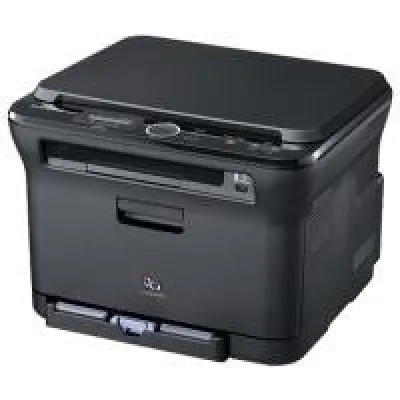
Samsung CLX-3175
Preis: ab 22,90 €

Menü
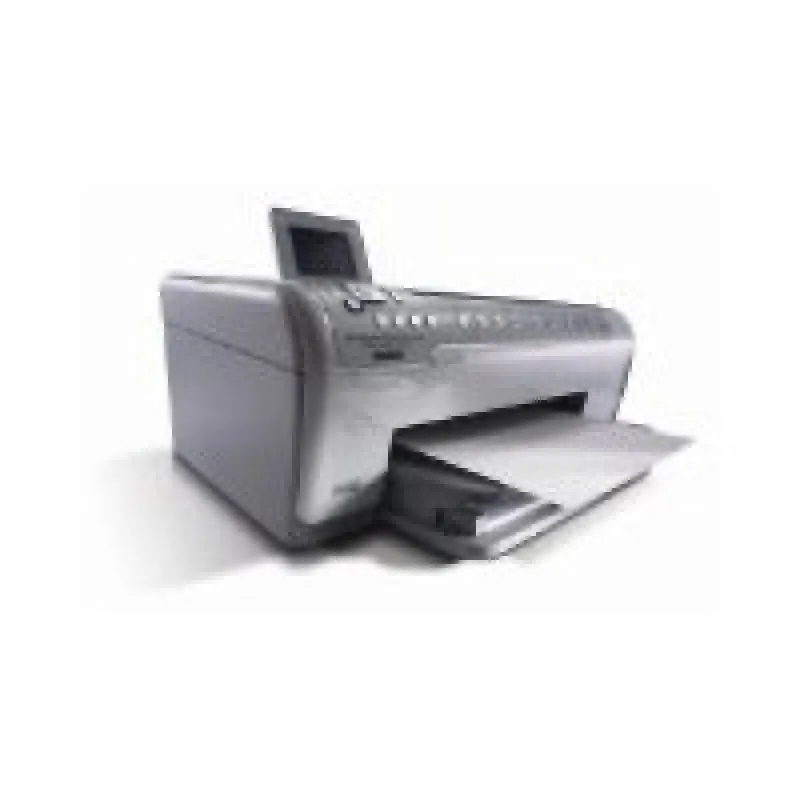
Maximale Papiergröße: A4 (21 x 29,7 cm) - Druckgeschwindigkeit in Seiten pro Minute in Farbe: 31 - Scanauflösung horizontal: 2400 dpi - Drucktechnologie: Tintenstrahl - Druckgeschwindigkeit in Seiten pro Minute in s/ w: 32 - Steckplatz für Speicherkarten - Anzahl Kopien pro Minute in s/ w: 32
Bei Yopi aktuell keine Angebote
Anzeige: Yopi erhält eine Provision, wenn Sie über diese Links kaufen. Für Sie ändert sich der Preis nicht.
Aktuell keine Angebote bei Yopi
Suchen Sie das Produkt direkt bei Amazon oder eBay:
Anzeige: Yopi erhält eine Provision, wenn Sie über diese Links kaufen. Für Sie ändert sich der Preis nicht.
Aktuell keine Angebote bei Yopi
Suchen Sie das Produkt direkt bei Amazon oder eBay:
Anzeige: Yopi erhält eine Provision, wenn Sie über diese Links kaufen. Für Sie ändert sich der Preis nicht.
Preis: ab 22,90 €
Preis: ab 15,00 €
Preis: ab 16,50 €
Preis: ab 9,99 €

Preis: zuletzt ab 11,90 €
Preis: zuletzt ab 35,65 €
Preis: zuletzt ab 45,06 €
Preis: zuletzt ab 39,58 €
Preis: zuletzt ab 55,13 €
Preis: zuletzt ab 40,98 €
Preis: ab 22,90 €
Preis: ab 15,00 €
Preis: ab 16,50 €
Preis: ab 9,99 €
Preis: zuletzt ab 11,90 €
Preis: zuletzt ab 80,35 €
Preis: ab 150,00 €
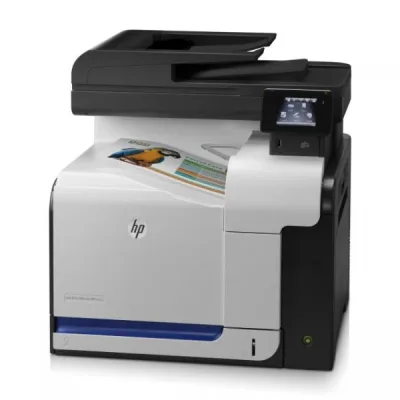
Preis: ab 726,00 €
Schau dir an, was andere denken, bevor du kaufst.
Erfahrungsberichte von Nutzern, nicht verifiziert.
Fazit Dieser Drucker ist ein All-in-one-Gerät, also Drucker, Kopiere und Scanner in einem..... leichte Handhabung, günstig in der Anschaffung, bietet sehr gute Druckqualität, vor allem bei den Fotos, günstig bei den Folgekosten
Hallo liebe Leser,
da ich zwischen den Jahren etwas Zeit habe, will ich euch endlich über unseren neuen Drucker berichten. Wir besitzen ihn nun schon ein halbes Jahr, und das dürfte für einen objektiven Erfahrungsbericht ausreichen....
HP Photosmart C5180 All-in-one
Drucker/Kopierer/Scanner
Kaufanlass
Im Sommer musste mein Sohn sich für einen Ausbildungsplatz bewerben. Und da müssen die Bewerbungsunterlagen schon tipp topp aussehen..... Wir besaßen zwar schon zwei ältere Druckermodelle, einen Lexmark und einen Epson. Aber wenn es darauf ankam, funktionierte keiner der beiden richtig.....bzw. es war mal wieder keine Druckerpatronen da .. das leidige Problem mit den Folgekosten ist euch sicherlich bekannt.......
Tja, und damit der Sohn sich ordentlich bewerben kann, hat der Haushaltsvorstand einen neuen Drucker genehmigt...........
Kaufort/Kaufpreis
Fündig geworden sind wir beim MediaMarkt und haben 119,- Euro dafür bezahlt (Sommer 2008)
Technische Daten
ich werde mich hier auf das Notwendigste beschränken
Papierspezifikationen
Normalpapier 75 -90 g/m², Karten, Briefumschläge, Transparentfolie, Etiketten, Fotopapier (10x15mm und 216x279mm)
Druckspezifikationen
. Bis zu 1200 x 1200 dpi in Schwarzweiß beim Drucken über einen Computer
. Bis zu 4800 x 1200 dpi (optimiert) in Farbe beim Drucken über den Computer und 1200 dpi Eingangsauflösung
Kopierspezifikationen
. Kopierauflösung von bis zu 1200 x 1200 dpi
. Digitale Bildverarbeitung
. Bis zu 99 Kopien von einem Original (je nach Modell)
. Zoomen auf bis zu 400 %, An Seite anpassen (je nach Modell)
. Kopiergeschwindigkeit hängt von der Komplexität des Dokuments ab
Scanspezifikationen
. Integrierter Bildeditor
. Integrierte OCR-Software zur automatischen Konvertierung von gescanntem Text in
editierbaren Text (muss separat installiert werden)
. Twain-kompatible Schnittstelle
. Auflösung: Optisch bis zu 2400 x 4800 dpi (je nach Modell); interpoliert 19.200 dpi (Software)
. Farbdarstellung: Farbe: 48 Bit, Graustufen: 8 Bit (256 Graustufen)
. Maximale Größe beim Scannen über das Vorlagenglas: 21,6 x 29,7 cm
Abmessungen und Gewicht
Höhe 43, 6 cm , Breite 44,6 cm Tiefe 49,9 cm, Gewicht 9,5 kg
Zum Lieferumfang gehören:
je eine Installations-CD (Windows 2000/XP, Windows Vista, Mac)
Dokumentations-CD
Kurzanleitung
Netzgerät
Netzkabel
5 Blatt Fotopapier (10x15cm)
1 Komplett-Set Tintenpatronen
Von der Theorie zur Praxis
Normalerweise lebe ich nach dem Grundsatz „Learning by Doing“, jedoch bei so einem Gerät muss ich schon nach der Gebrauchsanweisung greifen. Ja, ja...Frauen und Technik.......
Nachdem ich dem neuen Drucker den Platz auf dem Schreibtisch zugewiesen hatte, wurde er eingeschaltet, die mitgelieferten Druckerpatronen eingesetzt und schon mal Papier aufgefüllt. Das in unserem Fall benötigte Ethernetkabel wurde angeschlossen.
Nun wurde die richtige CD (in unsrem Fall Windows XP) in den PC eingelegt und den Installationshinweisen gefolgt. Alles hat problemlos geklappt.
Bei diesem All-in-One-Geräte ist es möglich, auch ohne Computer Fotos direkt von der Speicherkarte auszudrucken. Hierzu verfügt das Gerät über einen Kartenlesegerät. Die Fotos können noch bearbeitet werden, etwa Helligkeit und Kontrast oder rote Augen entfernen.
Auch das Kopieren ist ohne PC möglich.
Zu der Druckqualität kann ich nur sagen: Spitze
Bei den tagtäglichen Ausdrucken reicht mir die Druckereinstellung Entwurf vollkommen aus.
Die Differenz zu meinen alten Drucker ist immens.
Und erst die Qualität bei den Fotos. Wirklich professionell.
Ihr glaubt nicht, welch tolle Weihnachtsgeschenke meine Kinder sich ausgedacht haben..
Grußkarten, Geschenkanhänger, Kalender für 2009, Fotoalben usw. usw.
Auch beim Verbrauch der Druckerpatronen kann ich nur ein Loblied singen.
Der Drucker ist bei uns täglich im Einsatz, meist normale Dokumente, weniger Fotos.
Trotzdem zeigt nach einem halben Jahr der Tintenfüllstand bei schwarz 80 %, und bei Farbe 90% an.
Da schlägt das Herz des Schwabens doch gleich höher, welchen Ärger hatte ich doch da bei meinem Lexmark-Drucker.
Wenn ich dann irgendwann einmal eine neue Druckerpatrone brauche, bin ich bei Schwarz mit ca. 15 Euro und pro Farbe (gelb, Zyan hell, Zyan, Magenta hell, Magenta ) mit 5-10 Euro dabei
Am sparsamsten dürfte sein, wenn ich alle 6 Farben komplett kaufe.
Zu den einzelnen Funktionen dieses Gerätes möchte ich mich sehr kurz fassen. Ich hoffe es geht euch wir mir, wenn ich einen Erfahrungsbericht lese, die genaue Gebrauchsanleitung interessiert mich nicht so sehr, ich muss sowieso alles selbst ausprobieren. Mich interessieren mehr die eigenen Erfahrungen und das Urteil. Aber wer es genauer wissen, es sind schon viele andere Erfahrungsberichte über dieses Gerät geschrieben worden.................
Egal, ob beim Kopieren, Scannen, beim Normal- oder Fotodruck muss man sich auf der Bedienleiste eben das Gewünschte aussuchen, auf dem Display den Instruktionen folgen, (eventuell eben auf Bedarf die Druckqualität, das Format usw. anpassen) und das ist alles. Am Anfang braucht man eben etwas länger, aber dann klappt das schon. Die Gebrauchsanweisung ist sehr übersichtlich und verständlich gestaltet.
Und das auf der mitgelieferten CD enthaltene Konvertierprogramm, mit dem man einen eingescannten Text in einen editierbaren Text umwandeln kann, habe ich jetzt auch installiert.
Das Menu bietet sogar die Möglichkeit, Formulare für die Schule (z.B. Ringbuchpapier, Diagrammpapier) auszudrucken.
Fazit
Zugegebenermaßen tue ich mit immer schwer, wenn ich mich auf einem neuen Gerät einarbeiten soll. Da läuft halt nicht mehr alles schnell, schnell, schnell.......
Aber sogar ich hatte keine Probleme damit, mit dem HP Photosmart zurechtzukommen. Die Qualität bei den Ausdrucken, egal ob Dokument oder Foto, ist unschlagbar. Die Sparsamkeit bei den Druckerpatronen hat mich auch überzeugt. Ehrlich gesagt, bei den Anforderungen eines Privathaushalt (also hauptsächlich Schul- und Bürokram, wenn es die Zeit zulässt ein bisschen Fotowerkstatt) können wir die Funktionen dieses Top-Gerätes nicht wirklich ausnützen. Aber wer hat, der hat......
Und mein Sohn hat einen sehr guten Ausbildungsplatz bekommen, ein Puzzleteil zu diesem Erfolg waren sicherlich auch die perfekten Bewerbungsunterlagen, die mit diesem Gerät gedruckt wurden.
Also, für uns hat sich die Anschaffung dieses Gerätes auf jeden Fall gelohnt....................
Vielen Dank für euer Interesse, fürs Lesen und Bewerten.
Sweetsixty
28.12.08
Vor ein paar Wochen bekam ich eine sehr wichtige Mail von meinem Versicherungsvertreter, die ich schnellstens ausdrucken und unterschreiben sollte. Schnell legte ich ein paar Blätter in den Drucker und los ging es. Nur leider kam aus dem oberen Druckerschlitz nur ein zur hälfte bedrucktes Blatt raus. Na was soll ich sagen, die schwarze Druckerpatrone war leer. Mir blieb nichts anderes übrig, als mich auf den Weg zum Mediamarkt zu machen.
Schnell eilte ich zu der Wand, an der die Druckerpatronen so schön aufgereiht waren. In Sekunden schnelle hatte ich auch die passenden Typen gefunden. Da meine farbige Patrone schon vor längerer Zeit den Geist aufgegeben hatte packte ich gleich auch noch eine dazu. Schnell rechtete ich mal zusammen was das kosten würde, da stockte mir der Atem. Satte 66,90€ sollte die neue Tinte kosten. Ich grübelte und dachte mir so. Lohnt das überhaupt noch, mein HP 710 ist ja nun auch schon fast 9 Jahre alt. Der schnellste und beste Drucker war es nun auch nicht gerade. So hängte ich die Patronen zurück und suchte mir einen Verkäufer, der mich mal ein wenig in Sachen Drucktechnik beraten sollte.
Der führte mich eigentlich gleich zu dem Drucker, der mir schon ins Auge gefallen war, einen HP C5180 All in One. Ich hatte schon immer mal vor etwas Ordnung in mein viel zu voll gestelltes Arbeitszimmer zu bringen. So lag es ja eigentlich auf der hand, gleich mehrere Geräte zu ersetzen. So wurde aus dem Drucker kauf gleich mehr. Absolut ideal fand ich aber auch noch, das man dass neue Gerät nicht über den Rechner betreiben muss, sondern auch die Möglichkeit gibt es als eigenes Gerät über meinen Router zu betreiben und so für mehrere Rechner nutzen kann, da ich ja 3 Stück in unserem betreibe.
Funktionen
Drucken, Scannen, Kopieren, Kartenlesegerät, bearbeiten und drucken von Bildern direkt am Drucker ohne PC.
Preis: Mediamarkt 119.95€
Technische Daten
Druckerart: Tintenstrahldrucker
Maße: 44,6 cm lang, 38,7 cm breit und18,9 cm hoch
Gewicht: 11,4 kg
Display: 2,4Zoll Bildschirm klapp- und versenkbar
Arbeitsspeicher: 64 MB
Seitendruck: bis 32 Seiten Schwarz pro Minute oder 31 Farbseiten pro Minute
Kopierer Auflösung 4800 x 1200 dpi schwarz/weis, wie auch farbig
Farbpatrone: HP363 Farben Schwarz, Cyan, Magenta, Gelb, hell Cyan und hell Magenta
Stromverbrauch in Betrieb: 16W
Garantie: 1 Jahr Hersteller plus 1 Jahr vom verkaufenden Gewerbe.
Einbau der Farbpatronen
Der Einbau genau wie auch der Wechsel von Druckerpatrone ist echt einfach. Der Drucker hat 6 Einzelpatronen die auf einer Art Schiene neben einander aufgereiht werden. Man muss erste ein Plastikbügel hochklappen danach kann man die Patrone durch leichtes wackeln entfernen und auch genauso wieder neu einstecken. Nun nur noch den Bügel wieder schließen und der Drucker ist wieder einsatzbereit. Alles steckt unter einer Klappe an der Forderseite des Gerätes.
Da sich bei 5 Farbpatronen nicht alles gleichzeitig entleert kann man entweder jede Patrone einzeln kaufen oder im Kompletpaket. Hier kostet ein Satz etwa 29€ Für das doppelte an Geld bekommt an aber auch einen Jumbo Satz mit 4 facher Füllung.
Für Sparfüchse kann ich nur sagen, durch eine geringfügige Manipulation der Patronen, zu dem man aber einen kleinen Bohrer braucht lassen sich die Patronen aber auch wieder selbst nachfüllen. Mein Starterset ist aber noch nicht leer, der soll für etwa 400 Schwarze Textseiten und etwa 60 Farbdrucke in Fotoqualität im A4 Format reichen.
Installation
Das Gerät wird entweder direkt an den Rechner über ein USB Kabel angeschlossen oder so wie ich es gemacht habe über ein Netzwerkkabel direkt als Gerät an den Router. Dem Drucker liegen 3 Installations- CDs bei, eine für MAC, eine für Windows Systeme bis XP und eins für Vista. Bei einem Direktanschluss müssen die Treiber und Software natürlich auch nur einmal installiert werden. Dem Drucker liegt eine ganz übersichtliche Kurzbeschreibung bei. Die Installation ist ganz einfach.
Nutzt man den Drucker über das Netzwerk ist eine Installation der Treiber auf jedem Rechner Notwendig. Auch hier ging alles sehr einfach, wenn man bedenkt dass ich hier mit 3 unterschiedlichen Betriebssystemen arbeite, Windows ME und XP auf den Bürorechnern und auf dem Notebook Vista.
Gebrauch
Wenn ich hier jede einzelne Funktion und die Qualität der Ausführung beschreiben wollte könnte ich Seiten füllen, die so wie so keiner hier liest. So will ich es recht kurz machen.
Über den Hauptschalter ganz rechts schaltet man das Gerät ein. Der Drucker beginnt zu rasseln rattern und knurren. Nach etwa 30 Sekunden ist alles ausgerichtet. Knöpfe gibt es zur Bedienung jede Menge. Dank Beschriftung und übersichtlicher Anordnung sowie dem Dialogfeld im Display braucht man keine Bedienungsanleitung zu studieren um das Gerät zu nutzen.
Kopierer
Das geht denkbar einfach. Blatt in den Scanner. Kopiertaste drücken und schon pfeift ein Blatt durch den Drucker. Fertig ist das Duplikat. Hierzu braucht man keinen Rechner.
Scanner
Hier gibt es 2 Möglichkeiten. Man kann über ein Bildbearbeitungsprogramm den Scanner aufrufen und direkt ein Bild scannen und dann mit Hilfe der Scannersoftware bearbeiten. Ich muss echt gestehen, die ganze HP Software ist zwar auf allen Rechner installiert. Bilder scanne ich aber immer noch mit meinen uralten Windows Picture 99 ein.
Eine weitere Möglichkeit ist das direkte einscannen der Seite am Gerät, wo es gespeichert wird. Jetzt kann man die Adresse des Rechners eingeben zu dem das Dokument oder auch Bild geschickt werden soll.
Drucken
Was soll man da noch groß dazu schreiben. Wenn auf jedem Rechner die Treiber installiert sind wird der Drucker via Netzwerk erkannt. Wenn er nun auch noch als Standard festgelegt ist drückt man Alt D. D. und er druckt. Der Druck ist einfach super und geht in einem Affenzahn. Das Rechnernetz wird dank internem Arbeitsspeicher nicht merklich langsamer.
Papiereinzug und Ausgabe liegen direkt übereinander. Das spart Platz. So um die 100 Blatter Vorrat finden im unteren Schubfach platz. Im Ausgabefach ist nicht ganz so viel Raumfreiheit. Wer druckt aber schon hundert Seiten ohne zwischendurch schon mal ein paar zu entnehmen.
Bilder direkt drucken
Der Drucker verfügt über ein eingebautes Kartenlesegerät. Er liest alle gängigen Speicher Formate, Memory Stick, Compact Flash, SD Memory Card, Multi Media Card, xD Picture Card, Memory Stick Pro, memory Sick Duo. Ist ein Chip eingesteckt. Erkennt der Drucker Bilddateien. Diese können zu einem über den 2.4 Zoll kleinen Bildschirm betrachtet werden. Über die interne Software im Drucker können die Bilder leicht in Helligkeit und Kontrast bearbeitet werden, auf einem Blatt zum Druck zusammengestellt werden, was ermöglicht mehrere Bilder mit einmal auf einem Blatt zu drucken. Absolut feine Sache. Da kann man sich ja einen neuen Rechner sparen. Der Druck von Bildern ist in einer sehr hohen Qualität. Wenn man nicht am Papier spart, kann man sich einen Gang zum Fotoladen auch sparen.
Negatives
Eigentlich sollte man denken, wenn man einen Drucker kauft, ist alles was dazu gehört mit dabei, aber Pustekuchen, diese Zeiten gehören längst der Vergangenheit an. Auch HP muss sparen. Im Lieferumfang befindet sich außer dem Netzanschlusskabel kein weiterer Draht. Wenn man wirklich vor hat das Gerät anschließen zu wollen, sollte man sich schon beim Kauf ums Zubehör bemühen und entweder ein USB Anschlusskabel oder Netzwerkkabel mit kaufen. Sonst steht man schön dumm da beim Aufbau. Auf der Verpackung gibt es keinerlei Hinweis dass die Anschlusskabel fehlen.
Fazit
Mein Schreibtisch ist wieder richtig leer. Der alte Drucker ist zusammen mit dem Scanner erst einmal in der Bodenkammer verschwunden. Das Drucken macht wieder richtig Spaß und geht super schnell in astreiner Qualität. Ich kann nur sagen, den Drucker gebe ich nicht wieder her. Ich bin voll zufrieden, da sich auch die Kosten für neue Patronen in Grenzen halten. Mein alter Drucker kam noch mit 3 Farben aus, der neue arbeitet hingegen jetzt mit 5. Selbst gedruckte Bilder haben eine echt bestechend lupenreine Qualität. Ein Druck ist nur Sekundensache.
Die anderen Funktionen sind aber auch nicht übel. Wenn ich mal schnell eine Kopie braucht, muss ich nicht erst ewig den Rechner hochfahren und das Scannerprogramm öffnen. Hier brauch ich einfach nur das Blatt einlegen, Knopf drücken und die Kopie liegt in 2 Sekunden druckfrisch in der Ablage.
Wer technisch auf dem aller neuste Stand sein möchte, kommt um solch ein Multifunktionsgerät nicht herum. Mit HP bekommt man echt gute Qualität, was man aber leider über die Zeit hin dicke mit dem Kauf von Patronen löhnen muss. Das gerät bekommt von mir aber trotz alle dem ein sehr empfehlenswert und volle Punktzahl.
Hallo, Ihr Lieben!
Dieser Test ist sehr lang. Also Zeit einplanen oder gar nicht erst lesen... grins Die Abschnitte, die nicht direkt zum Test gehören, sind kursiv. Die könnt Ihr überspringen, wenn´s Euch nicht interessiert. ;-)
Wie ich zu dem Drucker kam
Ich habe es geschafft, meinen eigentlich noch neuen Brother DCP zu schrotten. Wie, schreibe ich lieber nicht und ein Fall für die Garantie war´s leider auch nicht... :-) Also bin ich in den nächsten roten E-Discounter und sah mich bei den Druckern um. Meine Ansprüche waren allerdings sehr hoch:
-> günstige Folgekosten
-> separate Tintentanks
-> guter Fotodruck
-> ein All-in-One sollte es auch noch sein
-> nicht teuer
-> optional CD-Druck, aber kein Kaufgrund
-> optional Duplexdruck, manuell/automatisch war egal, auch kein Kaufgrund
Mit den Vorraussetzungen wäre es eigentlich wieder ein Brother geworden. Nur der Fotodruck war bei den Brüdern nicht so berauschend, zwar gut, aber nicht für die Ewigkeit bestimmt und leider hat Brother ein Manko, die Papierkassette. Auch nahm der kein 200 g/m² A4 Fotopapier; was laut BDA zwar gehen sollte, aber meiner streikte, zog das Blatt nicht ein, verursachte immer Papierstau und verknickte es dermaßen, daß ich´s anschließend wegschmeißen konnte.
So verbrachte ich mindestens eine Stunde bei den Druckern, schlich durch die Gänge, sah mir die Geräte von Canon und Epson an, wollte eigentlich keinen HP (mehr) haben und Lexmark ist für mich eh ein rotes Tuch. ;-) Canon hätte mit den Ansprüchen meine Geldbörse gesprengt (+ 60 € für einen kompletten Satz Patronen, uff...) und von Epson war nicht das richtige dabei. Aber immer wieder grinste mich der HP Photosmart C5180 an... Nur der Preis ließ mich bleich werden: 149 €! Das Gerät liegt definitiv schon im gehobenen Sektor. Daneben stand ein Korb mit Ersatzpatronen, ein komplettes Pack: Schwarz + 5 Farben und noch 150 Blatt Fotopapier (damit kann ich zwar inzwischen handeln, aber egal) für nur knapp 38 Euronen, im Internet für ca. 33 - 36 € zu haben. Das nenne ich günstig! So rechnete ich: Anschaffungspreis + Verbrauch/Jahr - Kosten für Patronen / Patroneninhalt... Mit dem Gerät würde ich gegenüber einem neuen Brother sogar 100 €/Jahr sparen, und das trotz der originalen Patronen und des hohen Preises. Ich krallte mir zusätzlich noch den nächstbesten Herren im roten T-Shirt und fragte ihn über Geschwindigkeit, Technik und Wirtschaftlichkeit aus. Zwar wollen die nur verkaufen, aber dennoch ließ ich ihn über die Vorzüge schwallern. Was dabei herauskam, lest Ihr nun in meinem Testbericht!
Die Pro´s und Con´s im Überblick:
+ astreiner Fotodruck
+ günstige original Patronen
+ einfache Bedienung
+ Farbdisplay
+ extra Fach nur für die Fotokarten
+ Speicherkarten Slots
+ Netzwerk fähig
+ manueller Duplexdruck
+ 6 Patronen-System
- Stromfresser im Standby
- permanenter Druckkopf
Nun aber! Es geht los... ;-)
Den schätzungsweise 12 kg schweren Karton mußte mein Mann, der mir noch ein Pack Ersatzpatronen spendierte, tragen. Zu Hause angekommen, ging´s ans Auspacken.
Im Karton befanden sich
- der Drucker
- die Bedienschablone
- ein kompletter Satz Patronen
- Netzteil + Netzstecker
- BDA
- Treiber für Win 2000/XP/Vista und Mac
- "Starthilfe"
- Flyer
- ein kleines Pack Probe-Fotopapier
Der Drucker selber ist in einer Plastiktüte verpackt und wird mittels 2 Styroporteile an den Seiten fest im Karton gehalten. Sobald dieser davon befreit ist, müssen noch unzählige Klebestreifen entfernt werden, die die beweglichen Teile beim Transport davon abhalten, sich selbstständig zu machen; sowie die schützenden Folien auf Scannerdeckel, Bildschirm und der weißen Front, die Ihr aber leicht abziehen könnt.
DIE INBETRIEBNAHME UND INSTALLATION:
Sobald der C5180 seinen Platz gefunden hat, wird das Papierfach gefüttert und die 3 mitgelieferten Fotokarten werden in das separate Fach oberhalb eingelegt. Auch muß noch die eingedeutschte Bedienschablone mit der Tastenbezeichnung eingesetzt werden. Sie wird einfach auf die noch nakte Stelle vorne am Drucker aufgesteckt. Nun das Netzteil mit dem Stecker verbinden, die Steckdose damit beglücken und den lilafarbenen Anschluß hinten in den Drucker. Jetzt müssen die Patronen aus Ihrer Verpackung befreit werden, die ganze Front des Druckers hoch, Halter nach oben klappen und die Patronen einstecken, Halter wieder runter und einrasten lassen und den Photosmart schließen. Wer das Gerät über USB verwendet, darf die USB-Verbindung zum Rechner noch NICHT herstellen! Hierfür muss erst die Software installiert werden (Ausnahme siehe weiter unten).
Nun der große Augenblick: das Einschalten. Der Drucker rattert los und macht gehörigen Lärm... Auf dem Display wird die Sprache und Region eingestellt und die Erstinitialisierung findet statt. Sie benötigt ca. 5 Minuten, was auf dem Fabdisplay mit einem Fortschittsbalken und einer Restzeitanzeige dargestellt wird. In der BDA wird mehrmals darauf hingewiesen, daß unbedingt die dem Drucker beiliegenden Tintenpatronen verwendet werden sollen. Die spezielle Mischung hierin wird für die Funktionalität des Druckkopfes unbedingt benötigt!
Nun ist der Drucker einsatzbereit und es geht ans Installieren der Software auf dem Rechner. Die CD startet meist automatisch und für erfahrene Benutzer ist die Option "Benutzerdefiniert" zu empfehlen. Sonst installiert HP auch Programme, die eigentlich nicht benötigt werden oder Daten ins Internet senden, z.B. für eine Umfrage... Hmm... Das Paket, welches ich raufgezogen habe, umfaßt 600 MB! Also kein Leichtgewicht und dauerte geschlagene 45 Minuten (Intel Celeron 2,4 Ghz, 512 MB Ram, 40 GB HDD, Win XP). Es wird bei der Installation gefragt, wie der Drucker verbunden werden soll, ich nahm USB. Der Aufforderung, den C5180 nun zu verbinden, kam ich natürlich nach; den Stecker eingestöpselt, Erkennung lief und Bingo! Hehe...
Auf meinem 2. Rechner (AMD Athlon 3500+, 1 GB Ram, 160 GB HDD, Win XP) hingegen, ja Pustekuchen. Die Installation brach nach dem Verbinden via USB mit einer kryptischen Fehlermeldung ab. Auch ein erneuter Versuch brachte keinen Erfolg. Da habe ich kurzerhand den USB-Stecker ohne Softwareinstallation reingestöpselt und die Win-Hardwareerkennung bemüht. Bei der Frage nach Treibersuche gab ich die CD an, die Daten holte sich Win automatisch und es funzt genauso gut. Nachteil an der Sache: einige Tasten des Druckers werden am PC nicht unterstützt und auch die Foto-Software sowie das "SolutionCenter" fehlen. Da ich an dem PC aber hingegen kaum drucke, stört es mich nicht.
Warum ich den Drucker trotz 2 Rechner nicht über Netzwerk installiert habe?
Nun, mein Notebook ist im Internet, der Tower-PC hingegen nur Daddelmaschine. Um Ressourcen und Ram zu sparen, habe ich alle relevanten Netzwerk-Dienste abgeschaltet. Zudem steht mein W-Lan Router im Flur. Aber ich habe keine Lust wegen jedem Druck oder Scan in den Flur zu gehen... :-)
Der C5180 druckt nun eine Kallibrierungsseite aus, die anschließend aber weggeschmissen werden kann. Jetzt ist der Photosmart komplett fertig und ready for takeoff!
DIE BEDIENUNG:
Interne Druckersoftware
Dank des 6,1 cm großen Farbdisplays lassen sich alle Gerätefunktionen bequem auswählen. Das fängt beim Fotodruck an, s.u., und hört bei den Netzwerkeinstellungen auf. Die Bedienung erfolg durch die Tasten, die an der Front angebracht sind, hauptsächlich aber durch das Steuerkreuz und die OK-Taste. Die Software wurde gut durchdacht, erfordert aber ein wenig Einarbeitungszeit, bis Ihr wißt, wo was alles zu finden ist. Hat man dies aber inne, dann erfolgt die Auswahl der Funktionen wie im Fluge.
Drucker selber
Wie einfach die Patronen einzulegen sind, habe ich oben bereits angeschnitten. Dazu wird das gesamte Bedienelement nach oben geklappt, um an die Patronenfächer zu kommen. Das System ist idiotensicher, denn die Patronen passen nur in das für die jeweilige Farbe vorgesehene Fach. Um ein Vertauschen unmöglich zu machen, haben die Patronen eine immer anders geformte, sternartige Ausbuchtung, das Gegenstück ist im Drucker. Es paßt demnach also nicht Light Magenta in Cyan. :-) Zusätzlich sind noch Aufkleber über den Fächern, die die Farbe darstellen.
Das Display läßt sich komplett versenken oder ganz aufstellen, je nach dem, wie Ihr´s braucht. So ist der optimale Blickwinkel immer gewährleistet.
Papierzufuhr
Anders als bei meinem alten Brother ist die Papierzufuhr vorne offen. Ich kann die Medien austauschen, ohne jedesmal die ganze Papierschubalde herausholen zu müssen. So kann ich schnell vom Normal-A4 zu A4-Fotopapier (ja, er schluckt auch die 200g/m²-Blätter ohne Probleme!!) wechseln, nach dem Druck wieder das Kopierpapier rein. Dazu kann die untere Lade herausgezogen werden um einfach gefällte Baumstämme einzulegen. Eine ganz prima Sache ist das Extrafach nur für das 10x15 Fotopapier. Ich benutze nun beide Medien gleichzeitig, ohne immer umständlich wechseln und ausrichten zu müssen. Auch das Einlegen der Fotokarten ist simpel: das Ablagefach hochklappen, die kleine blaue Lade rausziehen, nun die Karten einlegen, kurz mittels den Schiebern ausrichten, reinschieben und das Ablagefach runterklappen; das war´s!
FOTODRUCK/KOPIEREN/SCANNEN:
Ohne den PC einschalten zu müssen, können am Drucker die wichtigsten Funktionen verwendet werden. Kopieren Farbe oder Schwarzweiß, oder eben von einer Speicherkarte Fotos direkt drucken.
Direktfotodruck: ich habe meine MS ProDuo eingelegt um einen Testdruck zu machen. Über das große Farbdisplay (2,4" oder 6,1 cm) kann ein Bild ausgesucht werden. Dabei ignoriert der Drucker Ordnerstrukturen und zeigt alle verfügbaren Fotos nach Auswählen von "Anz./druck." an. Wenn Ihr ein Foto von einer Speicherkarte drucken wollt, könnt Ihr nicht nur das Format (bis zu DIN A4) auswählen, sondern auch z.B. eine im Drucker integrierte Software die Fotos aufpolieren lassen um rote Augen zu entfernen. Vergrößern; Passbilder drucken in verschiedenen Größen; Panorama-Fotos oder CD/DVD-Etiketten (von HP); Fotoindex drucken, von dem Ihr dann die benötigten Fotos auswählt, das Blatt scannt und die Bilder anschließend wieder in verschiedenen Größen und / oder mehrfach zu Papier bringen könnt.......... Die Auswahl gleicht fast einem Fotolabor für zu Hause!
Kopieren: Vorlage auf´s Glas, Kopiermenü wählen und Anzahl eingeben, jetzt nur noch auf Schwarz oder Farbe drücken, fertig. Einfacher geht´s nun wirklich nicht. Auch hier stehen wieder Zusätze zur Verfügung: Vergrößern / verkleinern; Qualität (vom Entwurfsdruck bis zur Fotoquali); Optimierungen für z.B. Heller oder Dunkler; Papierformat...
Scannen: von hier aus kann entweder ein Foto direkt als Abzug gescannt und ausgedruckt werden, oder man kann scannt direkt auf eine Speicherkarte im .jpg-Format. So können ganze Familienalben reprodiziert oder auf Speicherkarte gesichert werden.
Die Zusatzfunktionen ohne PC sind mehr als üppig.
DIE DRUCKQUALITÄT:
Die Fotos sind nur mit einem Wort zu beschreiben: fantastisch! Sie sehen fast aus, wie aus einem Profilabor. Ein großer Unterschied ist nur bei ganz genauem Hinsehen zu erkennen. Für das Bilderalbum oder Fotorahmen sind sie zu gebrauchen und auch die Oma freut sich, wenn sie mal ein Bild vom Enkel bekommt. Was einen bequemen Menschen durchaus freut, denn so muß nicht gesammelt werden, damit sich eine Entwicklung in einem Labor lohnt, bzw. wenn Besuch da ist, dem man eben ein Bild mitgeben möchte.
Auch Texte und Grafiken sehen auf normalem Papier sehr gut aus. Das Schriftbild ist klar, einfache Bilder sind deutlich zu erkennen und so eignet sich der Photosmart auch für das kleine Heimbüro. Ich drucke Paketscheine und Briefmarken (über StampIt von der Post) selber aus, da muß schon eine gewisse Druckqualität gewährleistet sein, damit die Scanner sie erfassen können. Auch dieses meistert der C5180 wunderbar.
DIE PC-SOFTWARE:
Mitgeliefert wird neben den Treibern auch ein Rund-um-Sorglos-Paket. Dies beinhaltet eine einfache Bildbearbeitungssoftware sowie das SolutionCenter, mit dem der Drucker gesteuert werden kann. Um nur ein paar Veränderungen wie Belichtung oder Größe zu ändern, reicht die Photosmart Premier aus. Wer allerdings gravierende Veränderungen vornehmen möchte, dem rate ich dann doch zu PhotoImpact oder Vergleichbarem. Denn die HP-Software zeichnet sich durch Einfachheit aus, bietet also nicht allzuviele Tools.
Über das SolutionCenter kann direkt auf den C5180 zugegriffen werden, um z.B. ein Dokument direkt ins PDF-Format zu scannen, oder ein Bild in .jpg-Form auf den Rechner zu bringen. Auch der Status des Druckers ist einsehbar und der Füllstand der Patronen zu begutachten.
Insgesamt frage ich mich, wo die 600 MB Software sind, denn ein einfaches Bildproggi und eine Scansoftware kann doch eigentlich nicht soviel Speicher verbrauchen... HP eben! :-)
VERARBEITUNG/DESIGN:
Der Drucker kommt sehr solide daher und es klappert gar nichts. Die Teile wirken, bis auf den Ein/Aus-Knopf, gut verarbeitet. Es ist kein 08/15 Kunststoff verbaut worden und das wirkt sich aber auch auf das Gewicht aus: ca. 11 kg bringt das Ding auf die Waage.
Die Knöpfe lassen sich super drücken und haben einen guten Druckpunkt. Sie sind so angeordnet, daß auch große Finger zielsicher treffen.
Das Design ist sehr ansprechend. Die Kombination aus Hell- und Dunkelgrau sowie eine weiße Front & Scannerdeckel und die silbernen Elemente sind einfach nur ein Hingucker.
Auch das Display ist nahezu perfekt. Es ist relativ groß und scharf, die Bedienung wird dadurch zu einem Kinderspiel. Die Bilder werden originalgetreu dargestellt, die Anzeige läßt sich super ablesen!
POSITIV:
Ich habe vom Mitarbeiter im roten Hemd gesagt bekommen, daß überschüssige Tinte, auch vom Reinigen, nicht in einen Resttintentank befördert -, sondern zurück in die Patrone geleitet wird. Dadurch reicht die Tinte länger und der Drucker kann getrost vom Netz genommen werden, auch wenn er anschließend die Düsen reinigt. HP nennt dies "Tinten-Zirkulationssystem".
Durch das eingebaute Speicherkartenlesegerät für fast alle gängigen Formate wird mein Altes überflüssig. Sobald ich eine Karte einschiebe, fragt mich Windoof, was ich machen möchte. So kann ich beliebig Datein verschieben/schreiben/löschen, und das alles über den Drucker. :-)
NEGATIVES:
Ja, gibt´s bei dem Supergerät leider auch. Der Stromverbrauch ist eines davon. Wenn das Gerät arbeitet, sind rund 40 Watt durchaus nachvollziehbar. Aber im eigentlichen ausgeschaltetem Zustand trotzdem noch 13 Watt zu fressen (gemessen mit Energiekostengerät), ist schlicht frech! Dies macht, wenn man den Drucker nicht vom Netz trennt, knapp 23 €/Jahr an Stromkosten (bei 20 Ct / kWh). Dies ist angesichts der Tatsache, daß Strom immer teurer wird und von CO2-Emissionen abgesehen nicht gerade löblich und da sollte sich HP mal Gedanken drüber machen!
Der neue permanente Druckkopf ist eigentlich eine gute Sache. Denn so werden die Patronen billiger, da der Druckkopf nicht mehr eingebaut werden muß. Der Nachteil ist aber, wenn der Druckkopf zerschossen wird oder eine Farbe eintrocknet, muß das ganze Gerät in die Werkstatt, es wird nicht mehr einfach nur die kaputte Patrone ausgewechselt.
Die Patronen selbst sind auch nicht alle gleich! Das oben erwähnt Value-Pack mit Papier ist zwar im ersten Moment günstig, aber in den Patronen ist nicht soviel drin, als wenn man sie sich einzeln kauft. Aber wer nur mal ein Foto haben möchte oder ab und zu mal etwas ausdruckt, der ist mit diesem HP gut beraten!
Ich möchte Euch nicht mit allen technischen Details nerven, das würde diesen Bericht entgültig sprengen. Aber die wichtigsten möchte ich Euch nicht vorenthalten! :-)
(Quelle: HP.com & Handbuch)
Maße bei geschlossenem Scannerdeckel: Höhe 18,9 cm, Breite 44,6 cm, Tiefe 38,7 cm
Systemvorraussetzungen: Pentium II, Celeron oder kompatibler Prozessor (Pentium III oder höher empfohlen); ab Win 98 Second Edition, Me, 2000 (SP3 oder höher), XP (Home und Pro); 128 MB Ram, (256 MB empfohlen); 750 MB Festplatte (475 MB für die Installation der einfachen Softwarelösung); MS Internet Explorer 5.01 Service Pack 2 oder höher, oder für Mac: OS X, OS 10.3 & 10.4, G3 oder höher, 128 MB Ram
Patronentyp: 363
Scanner: Flachbett, Bit-Tiefe: 48 Bit, Scantechnologie: CIS
Drucktechnik: thermischer Tintenstrahl
Tintentyp: Auf Farbstoffbasis (Farbe, dye), pigmentiert (schwarz)
Druckformate: Standard: DIN A4, A5, B5, DL, C6, A6, Panorama (100 x 300 mm, 215 x 610 mm); 13 x 18 cm; 10 x 15 cm (mit oder ohne Abreiß-/Abschneidestreifen), US Legal, Postkarten, Briefumschläge, Transparentfolie, Etiketten, Benutzerdefinierte Formate von 102 x 152 mm bis 216 x 356 mm
Speicherkarten-Unterstützung: CompactFlash, Memory Stick/Duo/Pro, SD & MMC, xD
FAZIT:
Dieser Drucker ersetzt Fotolabor und Copyshop! Für den Privatanwender mit nicht allzuviel Druckvolumen nahezu perfekt und die Tinten sind auch bezahlbar. Meiner Meinung nach, der beste Drucker, den ich je hatte (dafür daß ich keinen HP mehr haben wollte... ;-) )!
Fazit Ein absolut klasse Drucker zum guten Preis. Die ausgedruckten Bilder haben eine top Qualität, die Folgekosten sind sehr gering und auch der Scanner funktioniert wunderbar und schnell. Ein sehr gutes Gerät zum günstigen Preis.
Heute möchte ich euch einmal unseren neuen Drucker vorstellen, den HP Photosmart C5180.
.:: Kaufgrund ::.
Angeschafft haben wir das gute Stück aus dem Grunde, den sich jeder denken kann, der meine Visitenkarte schon einmal angeschaut hat. :)
Ich versuche nämlich zur Zeit, mich als Haustierfotografin selbständig zu machen und dafür brauchte ich natürlich auch einen Drucker, der Fotos in top Qualität ausdrucken kann, damit ich nicht jedesmal ins Fotostudio laufen muss oder Portokosten für Online-Entwicklung bezahlen muss.
.:: Der Kauf / Preis ::.
Im Media Markt Magdeburg (Bördepark) wurden wir schließlich fündig.
Bezahlt haben wir € 129,00 und dies ist relativ günstig, wenn man ihn einmal mit speziellen Fotodruckern (wo halt nur Fotos ausgedruckt werden können) vergleicht.
Wieso wir uns für den HP Photosmart C5180 entschieden haben?
Nun, weil ein sehr kompetenter Mitarbeiter von HP uns so gut beraten hat, dass wir gar nicht anders konnten. ;) Er zeigte uns diesen Drucker, welcher schon allein durch das schicke Design überzeugte, und zählte uns alle Vorteile auf, die dieses Gerät mit sich brachte:
- dieser Drucker hat eine ganz neue Drucktechnik, bei der kaum Verschleiß von überschüssiger Tinte auftritt / die überschüssige Tinte wird einfach abgesaugt und zurück in die Patrone geführt
- er ist (wie der Name schon sagt) extra dafür ausgelegt, Fotos zu drucken
- man kann direkt Speicherkarten in den Drucker einlegen und somit auch ohne PC drucken
- er ist netzwerkfähig
- man kann damit auch scannen
- er ist auch bezüglich der Folgekosten für Patronen sehr günstig (pro Patrone € 10,00)
Also griffen wir zu und sind bisher immer noch sehr glücklich damit. :)
.:: Design ::.
Der Drucker ist circa 45cm breit, 40cm tief und 20cm hoch und aus weißem Plastik. Er bringt stolze 12 Kilogramm auf die Waage.
An der Frontseite hat er ein 2,4" großes Display und verschiedene runde Bedienknöpfe in silber, mit welchen man beispielsweise den Scanner aktivieren oder den Druck von einer der eingelegten Speicherkarten starten kann.
An der Oberseite befindet sich die Klappe für den Scanner.
Der Drucker hat sowohl eine Papierzufuhr für normales A4-Papier als auch für Fotopapier in der Größe 10x15cm.
Das Design gefällt mir außerordentlich gut - das schlichte Weiß ist mal etwas anderes für einen Drucker und sieht sehr schick aus.
.:: Was kann er? ::.
Wie vielleicht schon vermutet wird, kann man damit drucken - und das gar nicht mal so schlecht und langsam. Schwarzweiß-Bilder / Dokumente können bis zu 32 Stück in A4 pro Minute ausgedruckt werden, Farbbilder (A4) vier Stück in der Minute.
Die Druckqualität ist einfach hervorragend - noch nie zuvor habe ich das Gefühl gehabt, dass ich ein richtiges Foto in der Hand hielt, nachdem ich etwas selbst ausgedruckt hatte. Mit diesem Drucker ist der Traum endlich wahr geworden. :)
Außerdem ist ein Randlos-Druck möglich.
Auch Scannen kann man mit diesem Gerät - in einer Auflösung von 2400 x 4800 dpi. Übrigens ist das Scannen wirklich erschreckend - kaum hat man den Scan gestartet, ist er auch schon fertig und das tolle digitale Abbild des eingelegten Blattes erscheint auf dem Bildschirm.
Auch Kopien machen kann man - und zwar bis zu 32 Setien pro Minute, sowohl in schwarzweiß als auch in Farbe.
Wie der Name schon sagt: Ein wahres All-in-One-Gerät. :o)
Er unterstützt Transparentfolien, Briefumschläge, Normalpapier, Karten, Etiketten, Transferpapier zum Aufbügeln , Fotopapier, Transparentfolien, Briefumschläge, Normalpapier, Karten, Etiketten und - wie gesagt - Fotopapier.
Benutzen kann man das Gerät unter den Betriebssystemen MS Windows 2000 SP3 oder höher, Apple Mac OS X 10.4, Apple Mac OS X 10.3.9, MS Windows Vista, MS Windows XP Home Edition, MS Windows XP Professional, MS Windows XP, Apple Mac OS X 10.2, Apple Mac OS X 10.3, MS Windows 2000 SP3 oder höher, MS Windows XP Media Center Edition, Apple Mac OS X 10.4, MS Windows XP Tablet PC Edition, Apple Mac OS X 10.3.9.
.:: Patronen ::.
Der Drucker hat nicht nur zwei Patronen, wie es sonst bei Tintenstrahldruckern üblich ist, sondern sechs. Und zwar in den Farben: Cyan, Magenta, Gelb, Schwarz, Light Cyan, Light Magenta.
Dies ist ganz praktisch, denn manchmal ist beispielsweise nur eine einzige Farbe alle und man muss nicht gleich eine ganz neue Farbpatrone mit allen Farben kaufen, obwohl man ja im Prinzip nur eine benötigt.
Je nach Druckqualität sind bis zu 600 Seiten Farbdruck pro Patronenladung zu schaffen, so jedenfalls der Verkäufer. :)
.:: Übrigens ::.
Übrigens gibt es ein besonders günstiges Paket, in welchem sechs Farbpatronen und 150 Blatt HP Premium Fotopapier enthalten sind. Dieses kostet nur € 34,00 - würde man diese Komponenten einzeln kaufen, würde man auf circa € 80,00 kommen.
.:: Die Geräuschkulisse ::.
Ja, dieser Bericht hier bekommt einen extra Eintrag zur Geräuschkulisse des Druckers, denn diese ist nicht zu verachten.
Schaltet man ihn an, wird man an ein gutes altes 56k-Modem erinnert, welches sich ins Internet einwählt. Auch die Geräusche vor und nach den Druckvorgängen erinnern sehr stark daran und auch wenn er mit Scannen fertig ist, gibt er gern ein paar Laute von sich.
Dies ist anfangs etwas erschreckend, da man Angst hat, dass das Ding vielleicht kaputt ist - doch nun haben wir ihn schon einige Tage lang und er funktioniert noch immer wunderbar. :)
.:: Fazit ::.
Wir sind mit diesem Drucker außerordentlich zufrieden. Bis auf die Sounds, die er von sich gibt, ist er für uns absolut perfekt. Die ausgedruckten Fotos sind von hervorragender Qualität, die Scans sind ebenfalls sehr gut und rasend schnell und die Folgekosten sehr gering. Ein wunderbares und zudem sehr schickes Gerät, welches ich wärmstens empfehlen möchte.
Hallo Yopianer, es ist mal wieder soweit, der Django hat wieder Lust zu schreiben und so werde ich mal wieder etwas über ein technisches Gerät schreiben. Vor einiger Zeit hat sich doch tatsächlich und unverschämter weise mein nun doch in die Jahre gekommener HP Drucker 840 verabschiedet und dass nach bald 7 Jahren der Nutzung. Nun ich denke, nach so langer Zeit der Zusammenarbeit hat er sich seine Rente auf dem Elektroschrott verdient und wer weiß, was mal aus dem noch werden wird. Nun musste ich mir doch tatsächlich überlegen was ich mir für einen Drucker kaufen soll, denn so einfach ist das ja nun nicht. Aber dazu später, denn es ist ja eine Kaufentscheidung und die begründe ich später noch ein wenig ausführlicher.
Ich werde Euch heute den HP Photosmart C5180 All in One Drucker beschreiben und nach nun mehr als 6 monatiger Testphase mein Ergebnis in diesem Erfahrungsbericht einfliesen lassen.
Ich beginne diesmal mit den technischen Daten, die original von HP sind und ich sie nur hier nutze, damit ihr wisst, was er so alles kann. Wenn sie nicht von Interesse sind, bitte bis zum nächsten Abschnitt scrollen. Nur zur Info, ich werde hier aber schon auf einige Funktionen eingehen, so muss ich sie nicht noch erneut im Bericht beschreiben.
Allgemein
MPN: Q8220B#ABD, Q8220B, Q8220B#ABP
Gerätetyp: Kopierer / Drucker / Scanner, zu den einzelnen Funktionen komme ich später noch.
Drucktechnologie: Tintenstrahl - Farb – Foto, auch hier werde ich noch genauer drauf eingehen.
Monatliche Kapazität (max.): 3000 Ausdrucke, das ist für mich ein Fragezeichen, ob da die Druckerpatronen mit gemeint sind???
Display-Diagonale: 2.4",
Das Display ist auf der linken Seite, es ist ausklappbar und so kann man in diesem Farbdisplay alles erkennen, was man macht und das in Farbe. Sollte man ohne PC mal eben seine Speicherkarte einfügen, kann man über das Display die Fotos betrachten. Sie sind zwar klein, aber dennoch kann man sie sehr gut auf dem Display erkennen und sie ausdrucken, sofern man will und das ohne den PC zu starten.
Büromaschinen-Merkmale: Drucken von Speicherkarte, hier gibt es dann auch noch Erfahrungswerte.
Breite: 44.6 cm
Tiefe: 38.7 cm
Höhe: 18.9 cm
Gewicht: 11.4 kg, 9.5 kg, mit und ohne Patronen.
Lokalisierung: Deutsch / Deutschland, Deutsch / Schweiz
Kopierertyp: Digital
Speicher
Standardspeicher: 64 MB
Max. unterstützter Speicher: 64 MB
Alle Speicherkarten Typen, die dieser Drucker aufnehmen und auslesen kann. Ich finde es sehr gut, denn ich war mir schon für meinen PC am überlegen, so einen Kartenleser einzubauen, nun muss ich es nicht mehr.
Unterstützter Flash-Speicher-Typ: Memory Stick, Compact Flash, SD Memory Card, Multimedia Card, xD-Picture Card, miniSD, Memory Stick Duo, IBM Micro drive, Memory Stick, Compact Flash, SD Memory Card, Multimedia Card, xD-Picture Card, Memory Stick PRO, Memory Stick Duo
Kopieren
Max. Kopiergeschwindigkeit: Bis zu 32 Seiten/Min. (s/w) / bis zu 31 Seiten/Min. (Farbe)
Max. Kopierauflösung: Bis zu 1200 x 1200 dpi (s/w) / bis zu 4800 x 1200 dpi (Farbe), Bis zu 4800 x 1200 dpi (s/w) / bis zu 4800 x 1200 dpi (Farbe)
Max. Dokumentvergrößerung: 400%
Max. Dokumentverkleinerung: 50%
Max. Kopien: 50
Halbtöne Grauskala: 256
Drucken
Tintenstrahl-Technologie: HP Thermal Inkjet
Max. Druckauflösung: Bis zu 1200 x 1200 dpi (s/w) / bis zu 4800 x 1200 dpi (Farbe)
Max. Druckgeschwindigkeit: Bis zu 32 Seiten/Min. (s/w) / bis zu 31 Seiten/Min. (Farbe)
Unterstützte Tintenpalette (Farben): Cyan, Magenta, Gelb, Schwarz, Light Cyan, Light Magenta
Farbe: 6 Farben
Tintentyp: HP Vivera Inks
Druckertreiber/Emulationen: PCL 3
Scannen
Scanelement: CIS
Optische Auflösung: 2400 x 4800 dpi
Interpolierte Auflösung: 19200 x 19200 dpi
Grauskalentiefe: 8 bit
Farbtiefe: 48 bit
Lieferumfang:
Windows CD
MAC CD
Dokumentations- CD
Kurzanleitung
Bedienungsanleitung
Netzgerät
Netzkabel
Nicht im Zubehör:
USB – Anschlusskabel
Ethernet . Kabel
Nun geht es weiter mit meinem Erfahrungsbericht, also bitte wieder lesen.
Warum sollte es wieder ein H Drucker sein und warum ein Drucker, Kopierer und Scanner??
Nun ich habe einen separaten Scanner gehabt, der doch ein wenig Platz weggenommen hat und den wollte ich einsparen. Dazu wollte ich auch einen Kopierer haben, der sowohl SW wie auch Farbe ausdrucken sollte, ohne dass der PC an ist und ich darüber gehen muss. Also suchte ich alle Angebote die es gab, verglich Canon, Lexmax, Medion, HP und einige mehr. Meine Wahl fiel dann nach langer Überlegung und Beratung vor Ort in der Metro auf diesen HP Drucker. Er hatte alles was ich wollte, und war im Angebot, dazu kamen dann doch noch mal 20% und somit war er einfach Preis und Leistungssieger für mich.
Drucker installieren und Betriebsbereit machen:
Als erstes sollte man die Blenden die nicht angebracht sind anbringen, ist sehr einfach und dazu muss man kein Fachmann sein. Dann muss man Zugangsklappe öffnen um an die Steckplätze für die Patronen zu kommen, (siehe dazu auch das Bild was ich einfügen werde) auch dies ist sehr einfach, sie ist vorne und man muss sie nur nach oben hin öffnen. Dann sieht man schon rechts Steckplätze, beginnend mit Schwarz, dort geht auch eine noch größere Patrone rein, weil man schwarz am meisten brauch. Es gibt an den Patronensteckplätzen noch eine Arretierung, die man noch oben hin lösen kann. Dann sollte man die 6 Patronen, die beim Kauf dabei sind, vorsichtig auspacken und so wie sie Farblich im Drucker zu erkennen sind einfügen. Beginnend von links nach recht, also zuerst Schwarz, dann gelb, usw. da kann man nichts falsch machen, da sie farblich markiert sind.
Die Patronen müssen aber dann waagerecht angesetzt werden um sie dann noch oben hin einzufügen, sofern die Patrone drin ist, muss man die Arretierung wieder verschließen, nach unten hin, bis man ein einrasten hört . Bei den anderen Patronen genau das gleiche. ES ist sehr einfach, man kann nichts falsch machen, denn die Patronen kann man durch ihre Form nicht falsch einsetzen. Sofern nun die Stromversorgung angeschlossen ist, die Patronen ihren Platz eingenommen haben, kann man den Drucker starten, aber ohne an den PC anzuschließen, dazu später mehr in der Ersteinrichtung.
NUN NOCH EIN WICHTIGER HINWEIS VON HP
Verwenden Sie nur die mit dem Drucker gelieferten Tintenpatronen. Die Tinte in diesen Patronen ist speziell so gefertigt, dass sie bei der erstmaligen Einrichtung eine Mischung mit der Tinte in der Druckerkopfbaugruppe eingeht.
HINWEIS ENDE
Ersteinrichtung.
Hier muss man tatsächlich ein wenig aufpassen, denn ich hatte mir ein 5 m USB Druckerkabel zusätzlich gekauft, weil ich ihn schon etwas weiter vom PC stehen hab. Dies führte aber dazu, dass sich der Drucker nicht installieren ließ. Dazu kam aber auch noch, da ich XP habe, das ich dachte, OK, Drucker am USB, anschließen, starten fertig. Doch hier begann mein zweiter Fehler, man sollte die Bedienungsanleitung lesen. Man muss zuerst die Installations- CD einlegen und dann machen was auf dem Monitor steht. Sofern dann die Aufforderung kommt den Drucker nun über USB anzuschließen, sollte man es tun und dann gibt es auch keine Probleme mehr. Leider ist es aber auch so, das ich kein 5 m USB Kabel verwenden kann, zu viel Datenverlust und es kommt nichts am Drucker an. Zumindest bei mir nicht. Ich verwende nun ein 2 m USB Druckerkabel (auch dies muss man leider separat kaufen, da nicht im Lieferumfang) und alles läuft TOP, ohne Schwierigkeiten.
Die Installation über die CD ist sehr einfach, man muss nur das machen was eben auf dem Monitor steht und schon kann man das gesamte Softwarepaket Installieren, sofern man es möchte. Die Software zum Drucker werde ich nur Erwähnen, aber nicht beschreiben, denn es geht um den Drucker.
Sofern der Drucker nun komplett angeschlossen ist und man ihn startet, beginnt der Drucker vorab zu arbeiten. Er mischt die Farbpatronen so dass sie in der Druckkopfbaugruppe einfließen, diesen Vorgang sollte man auch nicht unterbrechen. Ab jetzt kann man den Drucker voll einsetzen und alles Drucke über die Druckeroptionen steuern.
Für alle die schon Windows Vista oder MAC haben, dieser Drucker ist voll kompatibel mit Vista und MAC, da er eine separate Vista und MAC Installations- CD hat. Hier geht es aber wie bei XP oder anderen Programmen. CD rein, abwarten was auf dem Monitor steht und dem Folge leisten.
Der Drucker ist auch kompatibel mit Drahtgebundenes Ethernet-Netzwerk, auch dies ist ausführlich bei Bedarf und Nutzer in der Bedienungsanleitung beschrieben. Ich denke darauf muss ich nicht eingehen, weil ich es nicht nutze und so auch keine Erfahrungswerte habe. Nur soviel, wer es nutzen möchte oder muss, der muss folgendes Zusätzlich haben.
Einen Hub, einen Router, einen Switsch, und ein Ethernet Kabel. Anschlüsse sind am Drucker vorhanden.
Nun muss man nur noch das Papier auffüllen, was auch sehr einfach st weil es vorne ist und das Papier in einem Schubfach ist. Vorteil hier liegt es geschützt drin, nicht wie beim Canon den ich auch mal kaufen wollte, dort ist das Papier Senkecht hinten eingelegt. Man kann alle Druckerkompatiblen Papiersorten verwenden, auch Fotopapier bis Din A4.
Nun kommen wir zu den einzelnen Funktionen, ich beginne mit dem Kopierer.
Der Kopierer:
Der Kopierer ist auch ein Punkt der mich dazu brachte mich für den HP zu entscheiden, denn man kann ohne den PC zu starten SW und Farbkopien machen. Maximal 50 Kopien kann man auf einmal machen. Der Kopierer hat eine Extra Menüfunktion, die sofern man die aufruft im Display zusehen ist. Dort sind dann 4 Funktionen per Piktogramm zu sehen.
• Kopien, dort kann man die Anzahl der Kopien eingeben, bis 50
• Qualität, dort kann man die Qualität einstellen in der die Kopien sein sollen, von maximale, optimalen, normalen Auflösung, bis hin zur schnellen. Wichtig ist, je weniger ich nehme an Auflösung, desto schwächer ist dann auch die Kopie. Ich nehme immer die Maximale oder optimale Auflösung.
• Format, hier kann man sich entscheiden ob man die Originale Größe oder eben eine kleinere oder gezoomte Variante haben möchte. Auch hier sind erneut vier Unterpunkte. Verkleinern/ vergrößern, Original Größe, an Seite anpassen und Benutzerdefiniert.
• Optionen, hier kann man dann einige andere Optionen aufrufen, wie heller, dunkler, Zuschneiden, Papierformat, Papiertyp, Randverschiebung usw. das heißt man kann auf jeden Fall seine Kopie so einrichten wie man sie haben möchte. Fast wie ein Profi Gerät, was ich einfach Top finde.
Zur Bedienung des Kopierers, man muss zuerst das Original was man haben möchte auf den Scanner legen, der Scannt dann das Original ein. Nun kann man sich entscheiden, was man für eine Kopie haben möchte, indem man dann zuerst auf die Starttaste drückt, SW oder eben Farbe. Wenn man dann nur eine Kopie haben will, wird diese sehr schnell erstellt, wenn man mehr haben will, geht man auf das Kopiermenü wie oben beschrieben.
Das Kopiermenü und dessen Funktionen ist so einfach dass man nur auf das Display zu achten hat und schon kann man alle Kopien machen die man möchte. Das liegt auch daran, dass man sich die gewünschte Kopie in einer Vorschau ansehen kann, dies alles ohne PC.
Nun kommen wir zum Scanner, denn auch dieser ist ja sehr wichtig, ohne Scanner keine Kopie.
Der Scanner:
Der Scanner ist bei diesem Drucker natürlich oben und hat eine Abdeckung, damit der Scann ohne externe Lichteinwirkung optimal funktionieren kann. Man hebt die Abdeckung hoch und legt das Original mit der beschrifteten Seite auf den Scanner, dann schließt man die Abdeckung und geht auf Scannen, oder eben auch hier auf das Scannmenü, was hier nur zwei Funktionen hat.
• Scannen und Abzüge drucken, wo man einfach den Scann startet und dann sofort einen Abzug hat und den dann auch ausdrucken kann.
• Auf Speicherkarte scannen, hier wird einfach die Speicherkarte ausgelesen und man kann sich dann aussuchen was man eingescannt haben will und was man ausdrucken möchte. Auch dass ist sehr einfach, da es im Menü erklärt wird.
Der Scanner arbeitet sehr leise, er ist sehr gut in seiner Aufnahme sodass selbst schwache Auflösungen des Originals noch Top erkannt und ausgedruckt werden können. Bei mir sind es meist Rechnungen die ich als Kopie haben muss. Auch hier ist es zum Vorteil, dass man den PC nicht haben muss.
Nun kommen wir zum Drucker, obwohl er ja schon sehr gut beschrieben wurde.
Der Drucker:
Der Drucker, klar bis jetzt hat er alles gescannte und kopierte perfekt ausgedruckt, doch auch der Drucker muss ja Funktionieren über PC. Hier kann man wie bei jedem Drucker natürlich über das Druckermenü alles einstellen was man haben möchte. Zudem ist er ja auch über Ethernet nutzbar und könnte von einigen anderen PCs angesteuert werden. Dies einzurichten, und zu beschreiben, kann ich nicht, denn ich nutze es ja auch nicht, aber man könnte es. Verbrauch von den Tintenpatronen kann ich nicht als Extrem bezeichnen, denn bis jetzt bin ich noch in Erstausrüster Patrone, die alle noch genügend Farbe haben. Ich finde allein dass man 6 Schächte hat, wo man dann auch die SW Tintenpatrone in größerer Form einsetzen kann, nutzt der Drucker die Farbausbeute optimal.
Wichtig ist aber auch man muss den Drucker und seine Fähigkeiten optimal nutzen, also erst eine Vorschau oder untere Qualität wählen und dann erst voll und in optimaler Qualität ausdrucken. Des Weiteren sollte man natürlich sehr gutes Druckerpapier und Fotopapier verwenden.
Nun kommen wir aber zu den Sonderfunktionen die der Drucker hat, denn er kann ja noch mehr, auch ohne PC. Er kann z.B. Fotos direkt von der Karte mit seinem Programm „Photosmart Express“ bearbeiten, d.h. man fügt seine Speicherkarte in den Drucker, der Kartenslot ist auf der rechten Seite (siehe Foto was ich eingefügt habe) Dann kann man im Display sehen. Sofern die Karte eingefügt wurde, sieht man im Display vier Funktionen.
• Anzahl Drucken, sofern man auf OK geht, sieht man ein Bild, was als erstes auf der Speicherkarte ist. Nun kann man mit den Pfeiltasten nach rechts oder links alle Bilder auf dieser Karte abrufen und im Display sehen. Sofern man auf OK bei einem Bild ist, kann man weitere Funktionen abrufen. Diese sind dann z.B. alles drucken, die Größe wie 10x15 oder mehr, sofern man anderes Fotopapier hat. Aber auch Projekte, wo man einiges machen kann, wie z.B. Panorama, Brieftaschen, Passfotos, Videomontagen usw. alles werde ich hier nun nicht auflisten und beschreiben, das würde alles sprengen, denn es ist einiges was der Drucker eben kann. Alles ohne PC, wobei wenn man wirklich Videomontagen machen möchte, ist es besser über einen großen Monitor zu gehen.
• Abzüge, hier kann man bestimmen, wie viele man haben möchte, Foto aussuchen und dann starten, es wird nach dem man sich die Größe ausgesucht hat sofort ausgedruckt.
• Speichern, hier kann man dann direkt alle Fotos die auf der Karte vorhanden sind auf den PC
speichern also muss man keinen externen Kartenslot mehr haben, um die Bilder auf den PC zu bringen.
• G-Nutz, was einfach ein E-Mailprogramm ist, indem ich meine Fotos als E-Mails versenden kann, dazu muss ganz klar der PC angeschlossen sein. Die Idee ist sehr gut und ich denke man kann sie auch ab und an nutzen, z.B. wenn man Kinder hat.
Nun kann man aber auch ohne im Menü zu sein, einiges aufrufen, wenn man das Foto nicht so wirklich Top ist, Rote Augen oder sonstiges, kann man über die Funktion „Foto Bearbeiten“ über den Drucker direkt Rote Augen entfernen, oder das Bild insgesamt verbessern, wie Helligkeit Unschärfe usw. Dies macht er erst nach Aufruf durch OK und dann ist das Bild um einiges besser. Hier würde ich allerdings lieber über den großen Monitor gehen, denn da sieht man doch einiges mehr.
Alle Bilder die ich bis jetzt mal ausgedruckt habe, auf HP Papier, waren mehr wie nur gut und man kann sagen, sie sind nicht vom Profi Fotolabor zu unterscheiden. Klar auch hier muss und sollte man sich bewusst machen, so günstig wie im Fotolabor kann ein Ausdruck der Fotos nicht sein.
Nun kommen wir zum Kartenslot, denn auch dieser ist ja nun mal sehr wichtig, wenn man ihn haben muss/möchte.
Der Kartenslot:
Wie oben in den technischen Daten schon aufgelistet, kann man fast alle Karten verwenden und durch diesen Drucker auslesen lassen. Die Bedienung ist auch sehr einfach (siehe Foto was ich beigefügt habe) man nimmt seine Karte, man achtet auf die Beschriftung, fügt seine Karte ein und lässt sie leicht einrasten. Sofern sie eingerastet ist, wird sofort auf dem kleinen Monitor das erste Bild angezeigt (auch hier ist ein Foto „Monitor“ bei)
Sofern die Karte drin ist, leuchtet eine kleine grüne LED auf, so kann man erkennen, dass die Karte gelesen wird. Das entnehmen der Karte ist auch sehr einfach, man muss sie einfach nur rausziehen und schon wird sie freigegeben. Falsch bedienen kann man es auch nicht, denn die Karte geht nur so rein, wie es vorgeschrieben ist. Man sollte daher auch keine Gewalt anwenden, denn dann wäre sie falsch drin.
Kurz zu den Anschlüssen auf der Rückseite.
Die Anschlüsse:
Auf der Rückseite gibt es drei Anschlüsse (siehe Foto) der untere ist für die Stromversorgung, der mittlere ist für den USB Anschluss und der der gelb ist, ist der Anschluss fürs Ethernet, den ich wie gesagt nicht nutze. Nur so viel, die gelbe Abdeckung muss nur entnommen werden und schon kann man das Ethernet Kabel einsetzen und die Verbindung über den PC Steuern und die PCs zuweisen.
Bedienungs- und Kurzanleitung:
Hier kann ich auch einfach nur sagen, vorbildlich, hier ist alles sehr gut be- und vor allen umschrieben, einfach, leserlich, nicht kompliziert. Man kann alles sehr gut nachvollziehen, wenn man Schritt für Schritt vorgeht, kann man keine Fehler machen.
Handhabung des Druckers:
Der Drucker ist sehr einfach in seiner Handhabung, alles ist ausführlich erklärt, man sieht alle Funktionen, kann sie alle separat abrufen und sie sind selbsterklärend, durch die Menüführung auf dem kleinem Display, wenn man ohne PC arbeitet. Wenn man über PC geht, muss man sich den kleinen Monitor am Drucker gar nicht mehr ansehen, denn dann kann man die komplette Bearbeitung über den PC machen und auch alles steuern. Dank seiner vielen Programme, wie Bildbearbeitung über Photosmart Express, Verwaltung der Bilder, oder Dateien, oder dem E-Mail Programm, ist der Drucker Top, und sehr vielseitig anzuwenden.
Ups, man oh man, schon wieder an die 3000 Wörter und ich habe mich schon kurz gefasst, aber OK, ich komme nun zu meinem Schlussfazit:
Djangos Schlussfazit:
Ich habe den Drucker für 119 € bekommen, normal kostet er so um die 149 – 179 € je nach Angebot und ich muss sagen, es war eine sehr gute Wahl, denn er kann alles, ist sehr einfach in der Installation und in der Handhabung, es ist wirklich ein richtig guter All in One Drucker.
Der Drucker selbst ist ein richtiges Sparwunder, wenn man ihn eben auch optimal in seinen Funktionen nutzt, man muss eben nicht alles in einer Top Qualität ausdrucken, wenn man nur einen Beleg brauch, oder eben eine Zwischenkopie haben muss. Dadurch das er 6 Patronen besitzt, man diese im Paket bekommt und dazu auch noch Fotopapier 10 x 15 für knapp 35 € alle 6 Patronen und 150 Blatt Fotopapier, ist es wirklich relativ günstig. Man kann und sollte auch immer die große schwarze Patrone nutzen, auch wenn sie etwas teurer ist, aber sie hat den dreifachen Inhalt und kostet nicht das Doppelte der einfachen schwarzen Patrone.
Der Scanner, auch hier muss ich einfach mal sagen, er scannt alles optimal, selbst Fotos oder sehr Schwache Rechnungen und dass so, das man sie mehr wie gut erkennen kann. Fotos in einer 1 : 1 Qualität, Rechnungen oder Ausgebleichte Dinge besser wie das Original. Man kann zudem auch jeden Scann ja auf dem PC noch bearbeiten oder eben über das Menü des Druckers.
Der Kopierer, für mich echt eine sehr wichtige Funktion, wenn ich mal eine Kopie brauch, egal ob SW oder in Farbe, ich bekomme sie und kann alles über den Drucker steuern oder dass ich zuerst den PC anmachen muss. Alle Kopien haben eine Top Qualität und ich kann bis zu 50 Kopien machen. Die Kopien haben eine 1: 1 Qualität, egal ob Farbe oder SW. Dazu kommt dass ich auch die Qualität der Kopien selbst bestimmen kann, was wiederum natürlich Tinte spart, wenn ich sie nicht so hochwertig ausdrucke.
Der Kartenslot, alles was man an Speicherkarten hat, nimmt der Drucker, es ist sehr einfach, nichts kompliziertes, einfügen, einrasten lassen und am Monitor des Druckers oder eben am PC sehen was man haben möchte und dann ausdrucken lassen. Das Programm was dem Drucker ermöglicht sofort eine Bildbearbeitung zu machen, ist zusätzlich noch eine Top Funktion, die ich nicht mehr missen möchte.
Die Anschlüsse, auch hier ist es sehr einfach und sehr vielseitig, weil man den Drucker eben auch als im Ethernet betrieb nutzen kann, wenn man mehr wie einen PC hat.
Nun kommt noch das System, denn man kann jedes System nutzen, egal ob Windows XP oder darunter, nein man kann auch noch Vista und MAC nutzen, dafür gibt es eine eigene Software, so ist der Drucker für jeden Nutzbar und muss nicht erst Treiber suchen, die dann eine optimale Funktion garantieren.
Ich nutze diesen Drucker nun schon 6 Monate und nach anfänglichen Problemen, die ich ja selbst verschuldet habe, kann ich nur sagen, ein Spitzen Gerät, zu einem sehr günstigen Preis, eben ein Alleskönner der Top in der Handhabung und Bedienung ist. Ich werde diesen Drucker von HP zu 100 % empfehlen und ich hoffe das Euch die Bilder die ich zusätzlich noch einfüge mein Bild und positiven Eindruck noch ein wenig verstärkt rüberbringen können.
Nun hab ich mal wieder einen Roman geschrieben (3600 Wörter), aber ich will Erfahrungen preisgeben und daher wird es eben immer ein wenig länger. Sonst würde ich eine Kurzbewertung machen und schreiben, „Top Gerät, kann alles, macht alles, einfache Handhabung und günstig“ denke mal nicht das es von Erfahrung zeugt.
OK, das war es mal wieder, wenn der Django Lust hat zu schreiben.
Euer
© Django006
Jede Plattform benennt Zustände anders — „Neuwertig“, „Hervorragend“ und „Wie neu“ meinen oft dasselbe. Wir ordnen jede Originalangabe einer von vier Stufen zu. Es ist eine Tonleiter, keine Ampel: auch die unterste Stufe beschreibt ein voll funktionsfähiges Gerät. Die Originalangabe der Quelle steht in jeder Angebotszeile daneben.
Deutliche Spuren, voll funktionsfähig
Sichtbare Spuren, Display ohne Defekte
Minimale Spuren, nur aus der Nähe sichtbar
Keine sichtbaren Gebrauchsspuren
Gerät funktioniert nicht oder nur eingeschränkt — zum Beispiel für Ersatzteile oder Reparatur.


