 Bei Amazon suchen
 Bei eBay suchen
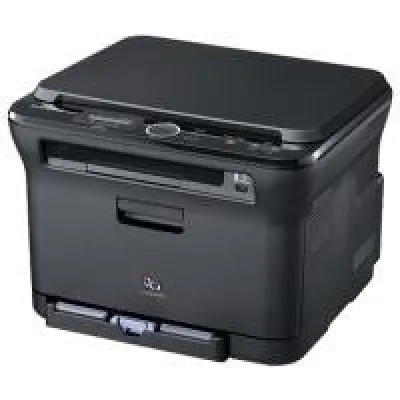
Samsung CLX-3175
Preis: ab 22,90 €

Menü
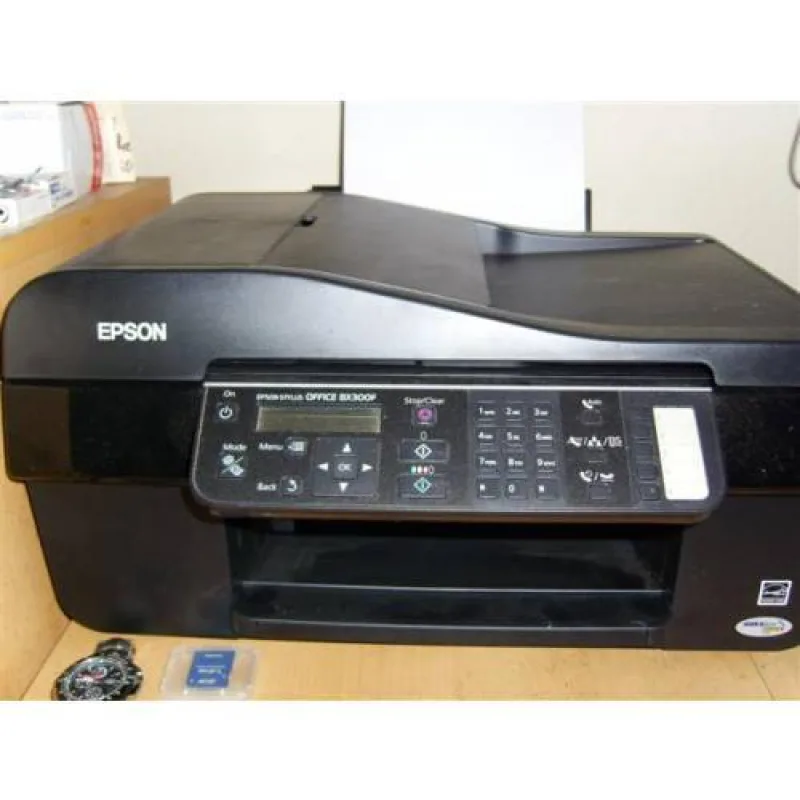
Stylus BX 300F
Bei Yopi aktuell keine Angebote
Anzeige: Yopi erhält eine Provision, wenn Sie über diese Links kaufen. Für Sie ändert sich der Preis nicht.
Aktuell keine Angebote bei Yopi
Suchen Sie das Produkt direkt bei Amazon oder eBay:
Anzeige: Yopi erhält eine Provision, wenn Sie über diese Links kaufen. Für Sie ändert sich der Preis nicht.
Aktuell keine Angebote bei Yopi
Suchen Sie das Produkt direkt bei Amazon oder eBay:
Anzeige: Yopi erhält eine Provision, wenn Sie über diese Links kaufen. Für Sie ändert sich der Preis nicht.
Preis: ab 22,90 €
Preis: ab 15,00 €
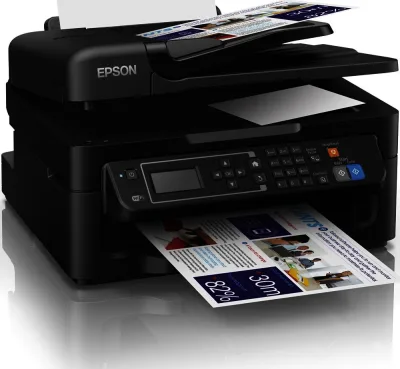
Preis: ab 16,50 €
Preis: ab 9,99 €

Preis: zuletzt ab 11,90 €
Preis: zuletzt ab 32,46 €
Preis: ab 3,28 €
Preis: ab 5,99 €
Preis: zuletzt ab 8,71 €
Preis: zuletzt ab 29,39 €
Preis: ab 22,90 €
Preis: ab 15,00 €
Preis: ab 16,50 €
Preis: ab 9,99 €
Preis: zuletzt ab 11,90 €
Preis: zuletzt ab 80,35 €
Preis: ab 150,00 €
Preis: ab 726,00 €
Schau dir an, was andere denken, bevor du kaufst.
Erfahrungsberichte von Nutzern, nicht verifiziert.
Fazit Drcuker, der sich lohnt zu kaufen, wenn man auch die Fax Funktion verzichten kann, denn die geht bei uns leider nicht. alle anderen Funktionen klappen reibungslos, von daher sehr empfehlenswert.
Wir besitzen zu Hause den Epson BX300F und ich bin mit diesem Multifunktionsdrucker wirklich zufrieden. Das Drucken klappt schnell und reibungslos, die Druckqualität ist für Normalos wie mich super zufriedenstellend. Und auch die Schnelligkeit des Druckens ist in Ordnung, es dauert nicht ewig bis eine Farbkopie aus dem Drucker kommt
Für meinen Geschmack sind die Patronen etwas zu teuer, aber ich glaube das liegt generell an den MArkenprodukten.
Besonders zufrieden bin ich mit dem Scanner in diesem Geär, er macht schon bei geringer Auflösung super Scans, die man beim Ausdrucken fast gar nicht vom Original unterscheiden kann und das sogar in Farbe bei nicht mal 1 Minute Scanzeit, das hat mich echt überzeugt. Und die Auflösung kann super genau eingestellt werden, so große Auflösungen brauchen normale MEnschen nahezu nie, das ist lobenswert.
Der Kopierer funktioniert auch sehr gut und kopiert schnell und einfach vorhandene Dokumente. Kleines Manko ist die Erklärung des Vergrößerns oder Verkleinerns von Dokumenten in der Anleitung, dazu haben wir fast gar nichts gefunden und standen dann vor dem Problem, dass jemand aus dem HAushalt per Zufall herausgefunden hat, wie man Dokumente vergrößert, allerdings niemand genau wusste, wie man wieder auf Normalgröße kommt, da hat einiges Probieren gekostet, aber ansonsten auch super Kopierer, auch in bunt.
Beim Faxen hatten wir dann aber so unserere Probleme, wir hatten vorher ein extra Faxgerät und da ging alles einwandfrei, aber siet wir diesen Multifunktionsgerät haben, wollten wir das Faxen auch darüber laufen lassen, das ist uns bis jetzt noch nicht gelungen. Zwar sind wir nach allen Angaben im Handbuch vorgegangen, aber irgendwie haben wir es bis jetzt nicht geschafft, dass wir mit diesem Gerät Faxe senden oder empfangen können, das ist etwas schade. und leider gibt es dazu eben auch keine detailierteren Hilfen im HAndbuch, ansonsten ist das HAndbuch aber fürs Drucken und Scannen gut erklärt.
Fazit Eine Gerät mit dem man sehr gute Druckergebnisse erreicht. Aber es hat zuviele Mängel. Deseinen die fehlende Klappe am Ausgabefach, die ein schnelles Verstauben begünstigt. Dann der Tintensparmodus, der keine Vorteile bringt. Nur für Kleinbetriebe geeignet bzw für Normalverbraucher.
Hallo liebe Kopier- und Druckerfreunde
Vor einiger Zeit habe ich über unseren Canon MX310 berichtet, einem
All-in-One-Gerät, das zwar sehr zuverlässig war, gleichzeitig aber ziemlich
kostspielig im Tintenverbrauch ist. Aber gleich vorweg, das
perfekte Gerät gibt es anscheinend nicht bzw noch nicht und eine Regel sagt,
kauf den Drucker zu den Patronen, denn umgekehrt kann es ganz schön ins
Geld gehen. Jedenfalls mußte der Drucker weg und ein neuer Drucker als
Ersatz her. Der neue Drucker ähnelt dem Canon MX310 von der Form her, aber
er ist ganz schlicht aus schwarzen Kunststoff im Gegensatz vom MX310. Wir
wollen damit auch keinen Schönheitspreis gewinnen, sondern nur unsere
Druckkosten senken. Zwar kommen bei dem neuen Drucker auch wieder
Patronen mit Chip zum Einsatz, aber hier gibt es Alternativen und statt einer
kombinierten Farbpatrone, Einzelpatronen. dazu mehr in diesem Bericht.
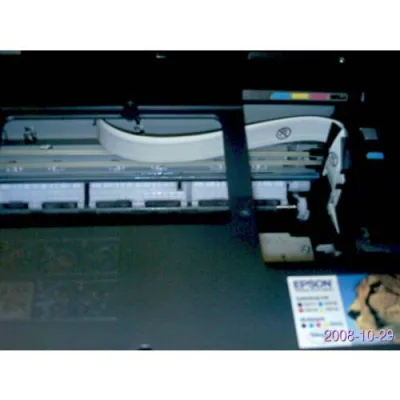
Epson Stylus Office BX300F
Dieser Drucker läuft unter der Bezeichnung All-in-One-Gerät, was nichts
anderes bedeutet, das Gerät kann drucken, scannen,kopieren und faxen.
Gekauft wurde der Drucker bei Otto Versand, der Preis lag bei 99,95 Euro
zzgl. Versand. Lieferzeit betrug nur 3 Tage im Modus Normallieferung.
Garantie läuft über Otto Versand und beträgt 2 Jahre.
Hersteller ist Seiko Epson Corporation. Printed in Indonesia.
Lieferumfang:
Drucker
Netzkabel
Faxanschlußkabel
4 Patronen (schwarz, gelb, rot, blau) jeweils mit ca 15ml Tinte gefüllt
zusätzlich ein Faxanschlußkabel und ein Adapter für den ausländischen Gebrauch
Bedienungsanleitung
Faxhandbuch
Garantiebestimmungen
Sticker (selbstklebend) für Bedienung mit Anleitung
Importeur
Epson Europe, B.V
Entrada 701
1096 EJ Amsterdam
The Netherlands
Technische Daten
Funktionen: Druckt, scannt, faxt, kopiert
Druckverfahren: Tintenstrahl
Druckgeschwindigkeit S/W / Farbe: bis zu 30 S./Minute
Scanner bit: keine Angabe
Scanner Auflösung 2400 x 2400 dpi
Kopierer zoom (- / +): keine Angabe
Kopierer Geschwindigkeit: keine Angabe
Kopierer Auflösung: keine Angabe
FAX Nummernspeicher: 60 Schnellwahltasten und -Namen
FAX Seitenspeicher: 180 Seiten Papierformat: keine Angabe
Anschlüsse: USB-2.0-Hi-Speed-Anschluss
weitere Funktionen: EPSON-Dura-Brite-Tintenpatronen, Druckauflösung
5760 x 1440 dpi,
2-Zeilen-LC-Display,
inklusive Wiso-Sparbuch Steuersoftware 2008 (ist jetzt neu dabei, Preis
ca 30 Euro )
Maße (B/H/T) in cm: 46,0/23,5/41,1
Service: keine Angabe
So die Angaben bei Otto Versand.
Der Drucker wird geliefert
Der Hermesbote mußte ganz schön schleppen, denn der Karton ist nicht
gerade handlich und mit ca 10kg auch nicht besonders leicht.
Erstmal mein Kartonmesser geholt und den Klebestreifen durchtrennt, damit
ich den Drucker heraus nehmen kann. Leider braucht man hier schon ganz
schlanke Hände um unter den Drucker zu kommen.
Der Drucker ist samt Folie und Styropor nun draussen und kann nun freigelegt
werden. Der alte Drucker steht schon versandfertig im Karton, daher ist der
Platz für den neuen Drucker frei. Erstmal werden die notwendigen Kabel am
Drucker angeschlossen, auch das Faxkabel, obwohl wir diese Funktion nicht
brauchen. Man kann Formulare etc auch scannen und per Email versenden,
daher ist diese Funktion für uns so gut wie ohne Nutzen, später mehr dazu.
Da die Hersteller immer noch der Meinung sind, ein Drucker funktioniert auch
ohne Druckerkabel, denn der fehlt auch hier. Einige Händler sind so kulant
und legen ein Kabel bei. So, die Kabel sind dran, nun kann der Drucker auf
seinen vorbestimmten Platz gestellt werden. Das Faxkabel liegt unbenutzt am
Boden, das Druckerkabel wird an einem Switch angeschlossen, jetzt noch den
Netzstecker in die Steckdose und bevor ich einschalte noch die Software installieren.
Softwareinstallation
Man hat hier die Auswahl, zwischen der Voll- oder der manuellen Installation.
Bei der Vollinstallation werden alle Programme von der CD installiert, ich verwende
die manuelle Installation, da ich einige Programme nicht benötige.
Ich fange mit dem Scannertreiber an und installiere noch das Scann-Programm
sowie das Bedien-Tool,zum Abschluß dann den Druckertreiber. Während des
Installationsverlauf zeigt mir die Software ein Fenster links oben mit der Frage
ob ich den Druckeranschluß manuell oder automatisch installieren
will, ich drück auf Automatisch und schalte den Drucker ein und der sagt kein Ton.
Der Netzstecker steckt in einer Steckdose die vom PC aus gesteuert werden kann
und ich habe den Steckplatz noch nicht eingeschaltet. Das hole ich jetzt nach und
der Drucker wird nun erkannt, unten links kommen kleine Fenster rein, die mir den
Fortschritt anzeigen. Nun müssen noch Datum und Uhrzeit eingegeben
werden. Aber etwas habe ich doch vergessen, der Drucker meckert, das keine Patronen
eingestzt sind, das hole ich schnell nach und nun noch die Druckkopfausrichtung,
damit der Drucker für seinen ersten Auftrag einsatzbereit ist.
Anschluß am Switch unter XP und Vista
An meinem PC ist ein Switch angeschlossen, das 2 verbindungen für PC oder
Notebook und 3 Anschlüsse für Drucker, externe Festplatte oder Digicam hat.
Vorteil ist, man braucht nicht jedes Mal umstecken, sondern ein Knopfdruck
genügend und schon kann man von PC zu PC oder zum Notebook wechseln.
Beim Switch sind Drucker, ein USB-Stick mit Antenne für
den Empfang von digitalen TV-Sendern sowie ein Infrarotempfänger für die
Blutzuckermessgeräte angeschlossen.
Nachteil ist, man muß die jeweilige Software auf die angeschlossenen Rechner
installieren, sonst funktioniert gar nichts. Connys und mein PC laufen beide mit
Windows XP Professional Multi Media Edition, das Notebook
läuft unter Windows Vista Home Premium. An allen 3 Rechnern arbeitet der Drucker
einwandfrei und ohne Probleme wie Druckabbruch oder Stau. Beim Notebook werden
die Daten von den Messgeräten gespeichert und für den Diabetologen ausgedruckt,
meist in Form von Tabellen und Grafiken. Das Notebook läuft unter
Vista stabiler als die beiden Rechner unter XP. Ob nun der Drucker auch unter dem
neuen Windows 7 läuft, entzieht sich meiner Kenntnis.
Faxfunktion
Wie schon erwähnt, benötigen wir diese Funktion nicht, da Emailversand schneller
geht und hier auch ein Sendenachweis existiert. Ebenso könnte man die Faxfunktion
per Email über seinen Provider nutzen, wir haben in der Zeit wo wir PC haben, gerade
4 Faxe verschicken müssen, da die Empfänger ebenfalls Internetanschluß
hatten, taten wir das per Email. Leider hat der Nichtanschluß der Faxfunktion auch einen
Nachteil, denn das Gerät läßt sich nicht ausschliessen, da es unbedingt ans Telefonnetz
will. So ein störrischen Drucker hatten wir anfangs gehabt, einen HP OfficeJet V30,
beim MX310 von Canon war das nicht der Fall.
Kopierfunktion
Diese Funktion kann in der Auswahl am Menue-Tablett vom Drucker aktiviert werden.
Einmal sind es Schwarzweißkopien, in dem man auf die Taste mit dem Zeichen für
schwarz drückt und dann auf OK. Bei Farbkopien drückt man auf die Taste wo 4
Farben zu sehen sind und ebenfalls auf OK. Diese beiden Auswahlfunktionen arbeiten
nur mit dem Flachbettscanner, da mir das aber zu umständlich ist,
nehme ich die Stapelfunktion und speichere die gescannten Dokumente gleich auf der
Festplatte ab.
Vorteil ist hierbei, der Scanner ist etwas schneller und da wir meist Dokumente für
Behörden kopieren müssen, hat man diese gleich auf der Festplatte und kann sich
diese bei Bedarf hervor holen. Diese werden gesammelt und später auf DVD gebrannt.
Der Ausdruck erfolgt dann über Windows indem man auf Bilder ausdrucken klickt und
das gewünschte Format wählt, wir nehmen das Format " Ganzseitiger
Faxausdruck ". Die Druckgeschwindigkeit ist wie bei einem normalen Foto im DIN A4
Format, ca 1min pro Seite. Die Kopie haben so genügend Zeit zum trocknen.
Scannfunktion
Hier gibt es 2 Varianten, einmal den Flachbettscanner und den Durchzugscanner. Beide
Funktionen haben eine eigene Lampe zum Scannen, sozusagen sind eigentlich 2 Scanner
eingebaut.
Beim Flachbettscanner kann man zB Zeitschriften scannen oder auch mehrere Bilder
nebeneinander oder auch etwas übereinander scannen. Vorteil ist hierbei, es gibt keinen
Papierstau. Neulich habe ich für jemanden in Norwegen einen Artikel aus der Apotheker-
zeitung kopiert und per Email verschickt, hierzu wurde der Flachbettscanner genommen.
Die Zeitung hat aufgeklappt ein Format in der Größe von einem
DIN A4 Blatt, das wird nach dem Scannen aber im Hochformat gespeichert so, das das
Dokument gedreht werden mußte. Anschliessend wurde es von einer Dateigröße mit
ca 1,9 MB auf ca 60KB verkleinert und als Emailanhang versendet, das Problem war
nur, die Dame konnte es nicht vergrößern, so das ich den Artikel
in Originalformat noch einmal senden mußte. Ich verwende die vorgegebene Einstellung
im Büromodus. Dieser Modus scannt mit 300 dpi, ausreichend für Schwarzweiß oder wie
in diesem Fall für Zeitschriften mit Farbbildern.
Beim Durchzugscanner kommen Massen an Dokumente wie Rechnungen, Kontoauszüge
etc in die obere Auflage, die dazu aufgeklappt werden muß. Hier ist die Abdeckung
schwer zu öffnen, da sie links und rechts durch 2 überstehende Kunststoffpickel einrasten
muß. Beim MX310 war die Klappe leicht zu öffnen. Man legt nun den Stapel mit Dokumenten
in das Fach und zwar die Seite, die gescannt werden soll, nach oben ins Fach. Im Menuefeld
am Monitor klickt man nun auf "Scannen " und der Scanner beginnt mit der Arbeit. Er
speichert jedes Dokument einzeln ab, der MX310 tat das erst nach Beendigung des Vorganges.
Der MX310 richtete dafür einen extra Ordner ein, der Epson speichert diese
im Ordner für " Eigene Bilder " ab. Papierstau gibt es nur wenn man meint, mann müsse
neue Dokumente nach legen, aber das wollte der MX310 auch nicht haben. Auf Metallteile
wie Klammern oder Ösen wie bei Gerichtsurteilen, sollte man
im Durchzugscanner nicht einlegen, hier ist der Flachbettscanner besser für geeignet.
Druckfunktion
Der Drucker kann verschiedene Formate und Papiersorten bedrucken, dies sogar
beidseitig. Beim beidseitigen Bedrucken und bei der Papierauswahl muß man in
die Druckeinstellung und dort das verwendete Fotopapier auswählen und bei
Normalpapier auf beidseitigen Druck klicken. Leider muß man bei jedem Druck-
vorgang diese Prozedur wiederholen, da der Drucker auf die Standarteinstellung
zurückkehrt. Sobald die Vorderseite gedruckt ist, erscheint ein Fenster mit
dem Hinweis wie man nun weiter verfährt um die Rückseite zu bedrucken, dazu
nimmt man das Blatt Papier und steckt es zurück ins Papierfach und zwar die
unbedruckte Seite nach vorn und auf den kopfstehend die Schrift. Beim
Starten des Druckvorgangs öffnet sich ein Fenster, der einmal den Fortschritt des
Druckvorganges anzeigt und zum anderen den Tintenstand anzeigt. Gleichzeitig
bietet Epson dort den Kauf neuer Patronen an, geht man der Aufforderung nach,
kommt man auf eine Seite mit verschiedenen Auswahlangeboten zB 2 Sätze zu je
4 Patronen für ca 40 Euro. Wie sich kompatible
Patronen mit Chip-Resetter im Drucker bewähren und wie der drucker reagiert,
erklär ich euch später.
Das war jetzt in groben Zügen über die Funktionen des Druckers.
Druckgeschwindigkeit
Bei Normalpapier und bei Text komme ich nicht auf die vom Hersteller angegebenen
Daten. Bis zu 30 Seiten sollen es pro Minute sein, bei einer Druckfläche von ca 20%
werden es gerade mal 4 Seiten, ist aber beim MX310 auch nicht schneller gewesen.
Bei Fotos auf Fotopapier im DIN A Format mit Rand, braucht der Epson ca 1 Minute,
ebenso wenn man 4 Bilder auf ein DIN A4 Bogen bekommen möchte. Bei kleinerem
Papiergrößen braucht der Drucker weniger Zeit, zB bei 10 x 15 Format sind es ca 25 sec.
Ein Beispiel: Ich brauchte für mich und für meinem Anwalt Kopien von Emails und
Überweisungsbestätigungen eines Ebay-Kaufs, mit Scannen und ausdrucken benötigte
der Drucker für 24 Blatt ca 30min.
Druckgeräusche
Hier ist Canon klar im Vorteil, denn hier kann man zusätzlich die Funktion für den
lautlosen Druck aktivieren, diese Funktionfehlt beim Epson und das macht sich sehr
geräuschvoll bemerkbar. Bevor sich der Drucker die Ehre gibt, mal ein Blatt Papier
einzuziehen, vergehen mehrere geräuschvolle Versuche, mal sind es 3, mal auch 5 ,
aber dann rappelt es weiter beim ausdrucken.
Für Studenten oder Ärzte die ihre Doktorarbeit nachts ausdrucken möchten, wäre
eine hellhörige Wohnung die Freude aller Nachbarn.
Da dies bei uns der Fall ist, bleibt der Drucker zwischen 20 und 8 Uhr aus. Die
Geräuschkulisse erreicht die Lautstärke von einem Fleischwolf und das, wo ich
auf einem Ohr taub und dem anderen nur das höre, was ich hören will. Conny weiß ein
Lied davon zu singen.
Tintenreichweite
Wer nun meint, mit den Originalpatronen könne man eine Packung Druckerpapier
mit 500 Blatt ausdrucken, den muß ich enttäuschen, denn bei mir reichte die
Schwarz-Patrone gerade mal für 50 Blatt. Das Problem hierbei ist, das man sich auf
die Tintenstandanzeige verlassen muß, da man die Patronen nicht in durchsichtigen
Kunststoff, sondern in grau geliefert wurden.
Die kompatiblen Patronen reichen doppelt so weit und kosten gerade mal 1 Euro.
Hier ist pro Farbe ein Resetter beigelegt, der auf die Patrone geklemmt wird. Bei
Fotopapier sieht es nicht besser aus, bei ca 20 Blatt gibt die Farbe Gelb ein
Warnsignal aus. Nimmt man die kompatiblen Patronen als Vergleich, kommt man
zu folgenden Ergebnis, hier ist eindeutig mehr Tinte drin und zwar ca 20%. Bei
den Original Patronen sind ca 15ml in beiden Kammern, beiden kompatiblen allein 15ml
im Tank, der Rest in der Tintenkammer mit Schwamm. Bei den kompatiblen
Patronen für den Canon Pixma iP3000 sieht man den Tintenstand durch das
durchsichtige Gehäuse und die Patronen sind meist nur im Tank halb gefüllt,
hier kostet eine Patrone auch nur 0,69 Euro.
Tintensparfunktion
Eine tolle Angelegenheit werden viele von euch sagen, dem kann ich nur zustimmen,
aber auch nur wenn diese Funktion auch funktionieren würde. Funktionieren tut sie,
aber die Ergebnisse sind katastrophal. Ich habe alle 4 Stufen
ausprobiert und die 3 Sparstufen zeigten eine unausgereifte Funktion. Alle 3 Stufen
zeigten misserable Druckergebnisse nur bei Textdukomenten. Die Schrift war dünn,
die Buchstaben im Farbfluß unterbrochen oder teilweise gar nicht
lesbar. Die 4 Funktion war die Standartfunktion mit tadellosem Druckergebnis. Das
ich diese Funktion nicht bei Fotoausdrucke getestet habe, wird hier wohl jeder verstehen.
Papierauswurffach
Das Fach kann leider nicht verschlossen werden, das heißt, Staub und auch Insekten
können den Drucker verunreinigen, so das man schnell Abhilfe schaffen sollte, am
besten hängt man ein Tuch über den Drucker, wenn man ihn längere Zeit nicht
benutzt. Eine Reinigung des Druckerinnenleben steht somit öfters an, was den
Tintenverbrauch zusätzlich in die Höhe treibt.
Druckergebnisse
Die Druckergebnisse können mühelos mit dem Canon MX310 mithalten, denn sie
sind tadellos. Keine verschmierten Buchstaben bei Texten ebenso bei Fotos oder
auch Grafiken. Die Buchstaben sind durchgehend mit Farbe ausgefüllt und bei
Fotos sind selbst mit einer Lupe kaum weiße Pünktchen zu entdecken. Die Farben
sind kräftig, gestochen scharf die Konturen und vor allem trocknet die Farbe schnell.
Wer eine oder mehrere Patronen wechseln muß, sollte erst eine
Druckkopfaussrichtung vornehmen, da eine neu eingesetzte Patrone immer etwas
überschüssige Tinte am Patronenausgang hat., ausserdem könnte es ohne diese
Druckkopfausrichtung zu Verfälschungen kommen oder auch die Konturen etwas
unscharf werden. Aber das wissen ja die meisten Mitglieder, die einen Drucker besitzen.
Patronenaustausch
Die Patronen werden wie folgt eingestzt bzw ausgetauscht: Am Drucker befinden
sich links und rechts je eine Griffmulde, um den Deckel zu öffnen, dazu muß der
Drucker eingeschaltet sein. Der Druckkopf ist nicht offen wie beim Canon, sondern
hat eine Klappe die von hinten mit einem Finger angehoben und nach vorn geklappt
wird. Die Patrone wird nun in ihre vorbestimmte Position gesetzt und mit leichtem
Druck auf die nach hinten weisende Seite zum Einrasten gebracht.
Genauso verfährt man mit den übrigen Patronen, anschliessend wird noch die Klappe
verschlossen und der deckel vom Drucker wieder geschlossen. Vorsicht, im Deckel
befinden sich die beiden Scanner, die Klappe besitzt keine Abbremsvorrichtung
wie beim Canon MX310 ,so das es hier schon mal Bruch geben kann. Die Reparatur
ist meist teurer als ein neuer Drucker.
Kompatible Patronen mit Chip-Resetter
Was ist ein Chip-Resetter? Gute Frage, aber das ist ganz einfach, die Hersteller
waren die kompatiblen Patronen ohne Chipein Dorn im Auge, sie sahen sich um
ihre Gewinne gefährdet, daher hatte man bei den Patronen Chips installiert, die
bei leerem Tintenstand eine Meldung auf Austausch ausgaben. Dieser Chip zeigte
dem Drucker an, ich bin leer und muß ausgetauscht werden.
Einige Händler boten nun Nachfülltinte an, meist so um die 10 Euro für 5 bis 10
Füllungen an. Leider brachte das nichts, da der Chip nicht wieder auf Null gestellt
werden konnte, bei einigen Patronen ging es mit Hilfe von Tesafilm um den Chip
zu resetten, aber nicht immer. Zwischenzeitlich gibt es schon für verschiedene
Druckerpatronen diese Resetter, die mit Batteriebetrieb ausserhalb
des Druckers die Patronen resetten können., Kostenpunkt ca 10 Euro. Beim Epson
hat jede Patrone einen Resetter, der vorn auf die Patrone gesteckt wird. Dieser
Resetter soll laut Händler bis zu 50 Patronenwechsel durchhalten. Man bekommt für
20 Euro 5 Sätze mit je 4 Patronen sowie 4 Chip-Resetter. Bei Nachkauf kosten
die Patronen ca 18 Euro plus Versandkosten, hier
sind keine Resetter dabei. Sollten die Resetter ihren Dienst verweigern, dann kauft
man sich ein neues Starterset. Dies ist eine kostengünstige Alternative zu Original-
Patronen und gleichzeitig eine saubere Angegelegenheit ohne Tinte an den Fingern.
Fazit
Hier handelt es sich um ein Multifunktionsgerät, das durch einwandfreie Druck-
ergebnisse überzeugt hat, solange man den Sparmodus nicht einsetzt. Die Arbeits-
geräusche sind ein kleines Manko, ebenso die fehlende Klappe für das Ausgabefach.
Nervend ist schon die Ausschaltfunktion, wenn kein Faxanschluß verwendet wird
und diese erst reagiert, wenn die Faxfunktion ihren Willen bekommt. Vom Preis
her kann man mehr erwarten, den der Epson kostet genausoviel wie der MX310
von Canon.
Gut, man kann nicht alles haben, zumindest gibt es Patronen die den Abzock-
wahnsinn beim Patronennachkauf teilweise ein Schnippchen schlagen. Für Anwender,
die wenig drucken oder scannen, wäre ein solches Gerät unnütze, ebenso für
Großraumbüros oder Behörden. Bleibt eigentlich nur noch der Handwerksbetrieb für
seine Rechnungen und Schriftverkehr oder
der Normalverbraucher der nicht nur einmal die Woche ein Foto für die Oma ausdruckt,
damit sie wieder mal ein Scheinchen rüberwachsen läßt. Ich vergeb dem Epson Office
3 Sterne, denn 2 gravierende Mängel sind einfach 2 zuviel.
Fazit Der Alleskönner, druckt sauber und ordentlich, was leider etwas lange dauert und ein wenig Lärm macht. Die Faxfunktion ist leider nicht vom Computer aus bedienbar, ist aber durch die gute Handhabund des Druckers zu verkraften. Die Programmierbaren Tasten sind von vorteil und eine leichte Installation ist gegeben.
Der Epson Office BX300F ist ein sehr schöner Drucker, die Bildqualtität ist ein Traum, die Handhabung total einfach und das Design ist nicht zu bemängeln.
Der günstige Preis von ca. 80 - 90 € ist eine starke Versuchung sich diesen Multifunktionsdrucker zu kaufen, und es lohnt sich! Er macht das was er soll und zickt nicht rum. Die Ersatzpatronen sind recht günstig und passen sich somit dem Druckerpreis an.
Die Möglichkeit mehrere Bilder oder Seiten nacheinander zu kopieren ist ein wirklicher Hit. Man legt die ausgewählten Seiten, Blätter etc übereinander ein und der Drucker zieht sie nacheinander ein und Scannt sie. Doch auch besteht weiterhin die Möglichkeit Bücher oder dickere Sachen zu scannen. Die Handbuchverständlichkeit ist sehr einfach, es gibt nichts zu bemängeln, da alles sehr gut erklärt ist.
Beim Drucken ist er zwar nicht der leisteste, da er beim einziehen der Blätter zuerst sehr schnell beginnt, wo ich mich immer wundere, dass es bisher noch nicht einen "Blattsalat" gab. aber sonst nach Einzug der zu bedruckenden Blätter geht alles mit einer schönen Ruhe voran.
Die Installation und Datenübertragung vom PC zum Drucker ist angenehm und macht keine großen Komplikationen.
Wer Daten faxen will, erhält ebensowenig Probleme wie mit dem Scannen etc. Einfach die zu faxende Datei eingescannt und Kurzerhand versendet. Programmierbare Tasten erleichtern die Bedienung ungemein, so kann man z.B. Tasten mit Funktionen oder Telefonnummern belegen und diese ohne Fehler benutzen. Leider ist die Fayfunktion vom PC her nicht nutzbar, also nur über den Drucker selber bedienbar. Leider ist der Drucker in der Druckgeschwindigkeit nicht unbedingt der schnellste und lässt sich somit für das Drucken recht viel Zeit, aber als Belohnung erhält der Benutzer einen Qualitativ hochwertigen Druck.
Fazit: Der Drucker ist trotz lautem und langsamen Druckverfahren manchmal etwas unabgenehm, aber die Endqualität ist nicht zu verachten. Die Tatsache, dass man die Faxfunktion nicht vom Computer aus steuern kann und kein Faxe über den Computer abrufen kann, ist etwas schade, aber man kann mit leben. Für den normalen Privatgebrach äußerst Ratsam, wegen des günstigen Preises. Davon, diesen Drucker geschäftlich einzusetzen, ist eher abzuraten, da ein Druck relativ lange dauert.
Jede Plattform benennt Zustände anders — „Neuwertig“, „Hervorragend“ und „Wie neu“ meinen oft dasselbe. Wir ordnen jede Originalangabe einer von vier Stufen zu. Es ist eine Tonleiter, keine Ampel: auch die unterste Stufe beschreibt ein voll funktionsfähiges Gerät. Die Originalangabe der Quelle steht in jeder Angebotszeile daneben.
Deutliche Spuren, voll funktionsfähig
Sichtbare Spuren, Display ohne Defekte
Minimale Spuren, nur aus der Nähe sichtbar
Keine sichtbaren Gebrauchsspuren
Gerät funktioniert nicht oder nur eingeschränkt — zum Beispiel für Ersatzteile oder Reparatur.
