 Amazon
 eBay
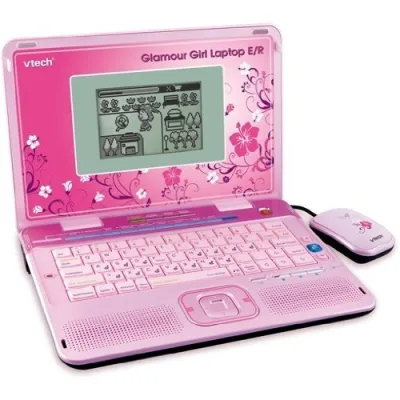
VTech Glamour Girl XL Laptop E/R
Preis: ab 18,00 €

Menü
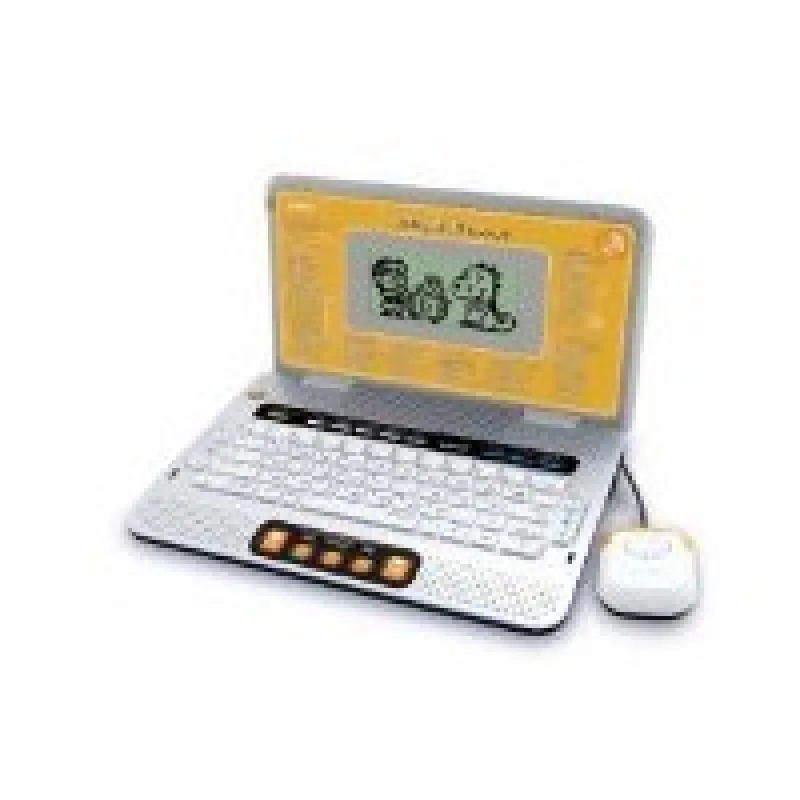
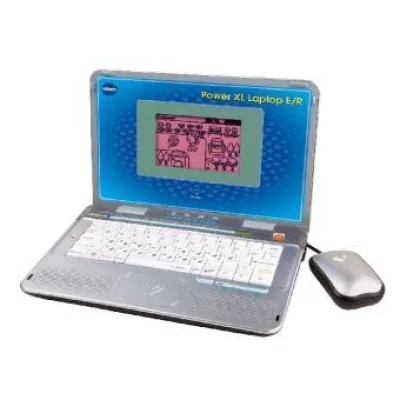
80-109744 | Lerncomputer Schulstart Laptop E
Preisstand: Uhr, Änderungen möglich
Preisstand: Uhr, Änderungen möglich
Yopi erhält eine Provision, wenn Sie über diese Links bei eBay kaufen. Für Sie ändert sich der Preis nicht. So sortieren wir

Gewerblicher Händler *itszellos*

Privatverkäufer


Privatverkäufer


Gewerblicher Händler gebrauchtwaren_schmieder

Privatverkäufer

Privatverkäufer


Privatverkäufer


Gewerblicher Händler toysreloved

Gewerblicher Händler retrokult90

Gewerblicher Händler fischkessel

Gewerblicher Händler zahaglobalstore

Gewerblicher Händler klatho-games

Privatverkäufer

Gewerblicher Händler dunybay

Privatverkäufer

Gewerblicher Händler vedes-eder

Gewerblicher Händler vedes-eder

Gewerblicher Händler vedes-kinderland-a

Gewerblicher Händler vedes-kinderwelt

Gewerblicher Händler vedes-waechtler

Gewerblicher Händler vedes-toy-partner-rh

Gewerblicher Händler vedes-waechtler
Aktuell keine Angebote bei Yopi
Suchen Sie das Produkt direkt bei Amazon oder eBay:
Anzeige: Yopi erhält eine Provision, wenn Sie über diese Links kaufen. Für Sie ändert sich der Preis nicht.
Preis: ab 18,00 €
Preis: zuletzt ab 27,33 €
Preis: ab 9,99 €
Preis: ab 39,90 €
Preis: ab 15,00 €
Preis: ab 5,00 €
Preis: ab 15,00 €
Preis: zuletzt ab 13,57 €
Preis: ab 10,00 €
Preis: zuletzt ab 25,34 €
Preis: ab 18,00 €
Preis: zuletzt ab 27,33 €
Preis: ab 39,90 €
Preis: ab 15,00 €
Preis: ab 9,99 €
Preis: ab 21,70 €
Preis: ab 6,99 €
Preis: zuletzt ab 14,18 €
Schau dir an, was andere denken, bevor du kaufst.
Erfahrungsberichte von Nutzern, nicht verifiziert.
Fazit Trotz allem spielt/lernt meine Tochter ganz gerne damit und kommt auch schon alleine damit klar, also hat das mit dem Umgang mit dem Computer ja schon einmal geklappt.
Ich finde den Laptop verbesserungswürdig aber um den Preis in Ordnung! Empfehlung N-ja!
Heute stelle ich ein Geburtstagsgeschenk von meiner fünfjährigen Tochter vor.
Es handelt sich um einen Lerncomputer von V-Tech. Und zwar um den
SCHULSTART LAPTOP E
Er ist ab 6 Jahren geeignet und es sollen Lerninhalte der Grundschule auf spielerische Weise erweitert und vertieft werden.
SPRACHLICHE ENTWICKLUNG
Die Aussprache und Lautierung der einzelnen Buchstaben und deren Schreibweise werden kennengelernt.
MATHEMATIK
Zahlen, Zählen, Mehr oder Weniger und erstes Addieren und Subtrahieren werden kennengelernt.
FREMDSPRACHE
Spielerisch werden erste Wörter, Zahlen und Sätze in Englisch gelernt.
Ganz nebenbei werden auch erste Erfahrungen im Umgang mit einem Computer gesammelt.
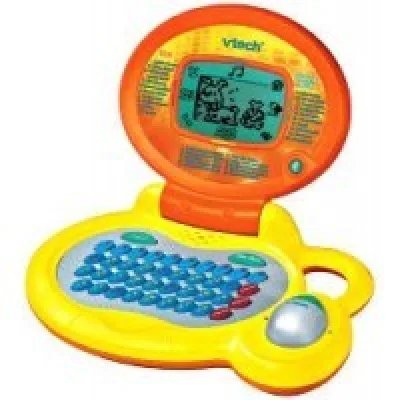
Dieser Laptop sieht toll aus und es gibt ihn in zwei Farben, gelb und pink.
Die Maße des Computers zugeklappt ca. 28,5 cm lang und 21 cm breit.
Mein Mann und ich hatten lange überlegt ob wir überhaupt so einen Kinderlaptop kaufen sollen, da die Grafik bei diesen Computern ja schon sehr schlecht ist und der LCD-Bildschirm sehr klein (Display ca. 9 cm x 5 cm) und nicht beleuchtet. Da meine Tochter ihn sich aber wirklich sehr gewünscht hatte, haben wir halt nachgegeben und ihn gekauft. Wir bestellten ihn im Internet um 38,- Euro, natürlich in Pink. Bedienungsanleitung und eine Maus mit Kabel ist dabei.
ENERGIEVERSORGUNG
Dieser Computer kann sowohl mit 3 x 1,5V Mignon-Batterien (AA/LR6) als auch mit einem V-Tech Netzteil 9V/300mA, was aber nicht im Lieferumfang enthalten ist, betrieben werden. Beim Kauf waren Batterien zu Demostrationszwecken dabei, die natürlich nicht lange hielten.
Ich habe dann vor ca. 3 Wochen die Batterien gewechselt die komischerweise, trotz relativ häufigen Spielens immer noch halten. Das Batteriefach befindet sich auf der Unterseite des Laptops und wird einfach aufgeschoben.
DIE MAUS
Der Mausstecker wird bei ausgeschaltetem Computer auf der rechten Seite in die Anschlussbuchse gesteckt. Zum Entfernen, die Plastiklasche des Steckers drücken und herausziehen. Die Cursor-Tasten der Maus werden benutzt um eine Auswahl zu treffen. Die pinke Enter-Taste, oberhalb der Cursor-Tasten, drückt man um eine Auswahl zu bestätigen.
TASTATUR
Der Laptop verfügt über eine vollwertige Tastatur im normalen QWERTZ-Layout mit Zahlen und Buchstaben.
DIE VERSCHIEDENEN TASTEN...
Ganz oben links befindet sich die EIN-/AUS-TASTE.
Auf der linken Seite befinden sich die LAUTSTÄRKE - TASTEN, um die gewünschte Lautstärke einzustellen. Aber ich finde ja das alle Stufen ziemlich laut sind und die Lautstärke nur auf der niedrigsten Stufe zu ertragen ist. Pfeil nach oben = Lauter, Pfeil nach unten = Leiser. Jede Eingabe immer mit der Eingabe-Taste oder der Enter-Taste auf der Maus bestätigen.
Auf der rechten Seite befindet sich der KONTRASTREGLER. Auf gleiche Weise wie bei den Lautstärke-Tasten kann hier der Kontrast reguliert werden.
In der obersten, schwarzen Tastenreihe befinden sich von links nach rechts die LERNKATEGORIEN - TASTEN Leseland, Rechengebirge, Königreich der Wissenschaften, Wald der schönen Künste und Im Tal der Spiele, der Lernprofi Modus mit den Tasten Sprache, Mathematik und Natur/Wissenschaft.
In der untersten, ebenfalls schwarzen Tastenreihe befindet sich von links nach rechts die LESEN & ENTDECKEN - TASTEN: Wörter lautieren, A - Z Laute, Lautkombinationen, Das ABC und das Deutsch-Englisch Wörterbuch.
CURSOR - TASTEN - (auch auf der Maus zu finden) werden benutzt um sich in den verschiedenen Lernprogrammen, im Auswahl-Menü usw. zu bewegen.
DEUT/ENGL-SPITZNAME - TASTE drücken um den Spitznamen zu ändern. Drückt man die Taste gleichzeitig mit der UMSCHALTER - TASTE wechselt man die Sprache auf Englisch.
WIEDERHOLEN - TASTE drücken um eine Frage oder Anweisung nochmal zu hören.
ANTWORT - TASTE - Bei dieser Taste erhält man die richtige Antwort.
STUFE - TASTE - Gleichzeitig mit der Taste Umschalter drücken um die Schwierigkeitsstufe in einem Lernprogramm zu verändern.
ESC - TASTE drücken um ein Lernprogramm zu beenden oder um zur letzten Bildschirmanzeige zurückzukehren.
LÖSCHEN - TASTE drücken um die Eingabe zu löschen.
EINGABE/ENTER - TASTE drücken um die Auswahl zu bestätigen.
NOTENTASTEN sind auf den Buchstaben
A S D J K L
Y X C V B N M
zu finden und werden in den Musikprogrammen verwendet.
AUFNAHME - TASTE = Buchstabe F, drücken um im Lernprogramm Musikstudio eine eigene Melodie aufzunehmen.
STOP - TASTE = Buchstabe G, drücken um die Aufnahme wieder zu stoppen.
PAUSE - TASTE drücken, um der Aufnahme eine Pause hinzuzufügen, oder um ein aktuelles Spiel zu unterbrechen.
LEERZEICHEN - TASTE drücken, um die Aufnahme wiederzugeben.
TIER - TASTEN werden benutzt, um im Lernprogramm Sound DJ Tiergeräusche hinzuzufügen. Sie findet man auf den Buchstaben Q - Katze, W - Hund, E - Ente, R - Frosch, T - Pferd, Z - Kuh, U - Hahn, I - Affe, O - Tiger, P - Eule
BESONDERHEITEN DES LAPTOP
ABSCHALTAUTOMATIK
Der Laptop schaltet sich, um Energie zu sparen nach einigen Minuten ab wenn keine Eingabe erfolgt. Ein/Aus-Taste drücken um ihn wieder einzuschalten.
LERN-ERFOLGS-SYSTEM LES
... mischt nicht gelöste Aufgaben automatisch unter neue und sorgt so für Abwechslung und zielgerichtetes Lernen. Durch die verschiedenen Schwierigkeitsstufen wird das Lernniveau stets an die momentane Leistung des Kindes angepasst. So wird das Kind zum Lernen ermutigt und schafft Selbstvertrauen.
AKTION-INTELLIGENZ-MANAGER
... passt das Lernniveau individuell dem aktuellen Leistungsstand des Kindes an. Wenn in einem Spiel über 3 Runden ein sehr gutes Ergebnis erzielt wird, gelangt man automatisch zu einer höheren Schwierigkeitsstufe. Ausser man spielt bereits auf der höchstens. Und umgekehrt wechselt man automatisch in eine niedrigere Stufe, wenn man 3 Spielrunden in Folge 0 Punkte erreicht. Ausser man spielt bereits auf der niedrigsten Stufe.
Der Aktion-Intelligenz-Manager steht in den meisten Lernspielen zur Verfügung und man kann auch eigenständig die gewünschte Schwierigkeitsstufe, durch Drücken der Demo/Stufe-Taste, auswählen.
LERNPROFI-MODUS
...ist in 3 Kategorien verfügbar:
* Sprache = Leseland, 23 Spiele
* Mathematik =Rechengebirge, 16 Spiele
* Natur und Wissenschaft = Königreich der Wissenschaften, 12 Spiele
und ermöglicht schrittweises Lernen durch ansteigende Schwierigkeitsstufen.
Zum Beispiel: Ein Spieler möchte im Lernmodus im Bereich Sprache spielen.
Er drückt auf die Taste Sprache und beginnt dann beim 1. Lernspiel
vom Leseland, dem Buchstaben raten mit Stufe 1.
Hat der Spieler 80 - 100 Punkte erreicht kommt er in Stufe 2.
Hat er dann alle 3 Stufen erfolgreich abgeschlossen,
erreicht er das nächste Lernspiel vom Leseland, dem Laute-Obst.
CLEVERE HELFER-FUNKTION
...unterstützt und hilft einem, wenn man einmal bestimmte Fragen nicht beantworten kann.
DIE LERNSPIELE
Die Lernspiele werden durch Beispielwörter und entsprechenden, kurzen Animationen verdeutlicht. Ein Junge mit dem Namen Paul, ein Mädchen namens Lisa und Iggy der Drache führen durch die Spiele. Jedes Spiel wird immer ganz genau erklärt.
LESEN UND ENTDECKEN
Hier findet man 5 direkt wählbare Lernprogramme zur Sprachförderung.
01. WÖRTER LAUTIEREN
Ein Wort aus der Liste auswählen und die Buchstaben des Wortes werden lautiert, und ausgesprochen
wie in der Vorschule. Zum Beispiel das Wort Ball: B a l l und nicht Be a el el
02. A-Z LAUTE
Eine Buchstaben-Taste auf der Tastatur drücken, um zu hören wie der Buchstabe klingt.
Zum Beispiel: Der Buchstabe "eS"/S klingt so Ss, wie in Sonne.
03. LAUTKOMBINATIONEN
Eine Lautkombination auswählen, um zu hören wie sie klingt. Zum Beispiel: ai klingt so, ai wie in Mais
04. DAS ABC
Einen Buchstaben des ABC´s auswählen, um zu hören wie er klingt.
Zum Beispiel: A wie in Apfel, B wie in Ball, C wie in Clown
05. DEUTSCH-ENGLISCH-WÖRTERBUCH
Ein Wort auswählen, um zu erfahren wie das Wort auf Englisch zu hören.
LERNKATEGORIEN
Die Lernprogramme sind in 5 Lernkategorien eingeteilt:
LESE-LAND
RECHENGEBIRGE
KÖNIGREICH DER WISSENSCHAFTEN
WALD DER SCHÖNEN KÜNSTE
IM TAL DER SPIELE
Die Sterne neben den Lernspielen zeigen wie schwierig wir (ich und meine 5-jährige Tochter) das jeweilige Lernspiel finden. = leicht, = mittel, *** = schwer
LESE-LAND
01. Buchstaben raten
Hilf den genannten Buchstaben zu finden.
02. Laute-Obst 1
Hilf den genannten Laut zu finden.
03. Anfangslaute
Ein Buchstabe wird genannt. Anschließend muss das Bild gefunden werden das mit dem
genannten Buchstaben beginnt.
04. Urlaubsfotos
Ein Buchstabe wird genannt. Anschließend muss das Bild gefunden werden das mit dem
genannten Buchstaben aufhört.
05. ABC-Blasen
Auf dem Bildschirm erscheinen Buchstaben die man in die Reihenfolge des ABC´s bringen muss.
06. Welches Bild passt? *
Ein Wort wird genannt und angezeigt. Hilf es zu finden.
07. Anfangsbuchstaben
Ein Bild ist zu sehen. Daraufhin wird der Name des eben gezeigten Bildes,
ohne Anfangsbuchstaben gezeigt. Hilf ihn zu finden.
08. Groß und klein
Zum angezeigten Großbuchstaben gehört der passende Kleinbuchstabe bzw.
zum Kleinbuchstaben der passende Großbuchstabe zugeordnet.
09. Laute-Obst 2
Hilf die genannte Lautkombination zu finden.
10. Am Selbstlaute-Riff
Hilf alle Selbstlaute zu finden.
11. Mitlaute-Wald
Folge den Mitlauten.
12. Reim-Mauer
Hilf das passende Reimwort zu finden.
13. Magisches Wort
Man sieht und hört einzelne Laute. Hilf das passende Bild zu finden, welches sich aus den
einzelnen Lauten ergibt. z.B. Au/g/e
14. Wörter-Bastler
Tausche bei dem angezeigten Wort einen Buchstaben bzw. Buchstabenkombination,
um es in ein neues Wort zu verwandeln.
15. Tierische Wörter *
Ein Tiername wird genannt und angezeigt. Finde das Bild mit dem richtigen Tier.
16. Fehlender Buchstabe
Ein Wort wird genannt und danach angezeigt, wobei ein Buchstabe fehlt. Finde ihn!
17. Buchstaben-Brücke
Finde den Buchstaben der nicht zu den anderen passt. Zum Beispiel: Ein Großbuchstabe
bei lauter Kleinbuchstaben oder ein Mitlaut bei lauter Selbstlauten.
18. Schwierige Laute
Finde das Wort indem der genannte Laut vorkommt.
19. Finde den Selbstlaut im Wort
Hilf alle Selbstlaute zu finden.
20. Zauber-Schlüssel
Finde das Wort indem der genannte Laut vorkommt.
21. Der, Die, Das
Hilf den richtigen Artikel zum angezeigten Wort zu finden.
22. Geheimes Bild
Ein Wort wird genannt. Versuche es zu schreiben. Zum Beispiel: Auto, Nase
23. Mein eigener Text
Schreibe eigene Wörter. Kommt das Wort im Lernprogramm vor, wird es erkannt,
ausgesprochen und das entsprechende Bild dazu angezeigt.
RECHENGEBIRGE
24. Blitz-Zähler *
Zähle die abgebildeten Formen.
25. Zahlen-Blasen *
Hilf die Zahlen von 0 - 9 in die richtige Reihenfolge zu bringen.
26. Mehr oder weniger? 1 *
Wähle die Seite aus, auf der sich mehr bzw. weniger Gegenstände befinden.
Höre auf die Ansage!
27. Wähle eine Seite aus! *
Höre auf die Ansage und wähle die Seite aus, auf der der Gegenstand größer bzw. kleiner ist.
28. Zähl zusammen *
Zähle alle Gegenstände.
29. Schatzkiste *
Errate die richtige Zahl!
30. Zahlen-Fluss *
Höre auf die Ansage und wähle die richtige Zahl aus.
31. Rückwärts zählen
Ordne die Zahlen von der größten bis zur kleinsten.
32. Zahlen-Taucher *
Hilf alle genannten Zahlen einzusammeln.
33. Plus oder Minus
Suche das fehlende Rechenzeichen, Plus oder Minus.
34. Addieren
Rechne die angezeigten Zahlen zusammen.
35. Subtrahieren
Löse die angezeigte Rechenaufgabe.
36. Mehr oder weniger? 2
Zwei Rechenaufgaben werden gestellt. Wähle die aus, deren Ergebnis größer ist.
Zum Beispiel: 6 + 6 oder 7 + 3
37. Uhr stellen
Höre auf die Ansage und stelle die Uhr auf die entsprechende Uhrzeit ein. Es werden
vier Uhrzeiten vorgegeben.
38. Kuchenstücke
Halben Kuchen, viertel Kuchen, zwei drittelHöre auf die Ansage und wähle das
entsprechend große Stück aus. Zum Beispiel: 1/4 Kuchen, 2/3 Kuchen
39. Zahlenfolge *
Hilf die fehlende Zahl in der Zahlenfolge zu finden. 2-3- -5 oder 0-1- -3
KÖNIGREICH DER WISSENSCHAFTEN
40. TIERSPUREN
Tier auswählen um seinen Fussabdruck zu sehen.
41. WER WAR HIER? *
Hilf herauszufinden von welchem Tier die Fussabdrücke stammen.
42. GERÄUSCHE
Wähle einen Gegenstand oder Tier aus, um dessen Geräusche zu hören.
43. KENNST DU DAS GERÄUSCH? *
Hilf herauszufinden um welche Geräusche es sich handelt.
44. WAS SCHWIMMT, WAS SINKT?
Wähle eines der Objekte aus, um zu sehen, ob es schwimmt oder untergeht.
45. WER ISST WAS? LERNMODUS
Wähle ein Tier aus um sein Lieblingsessen zu sehen.
46. WER ISST WAS? *
Hilf mit die Tiere zu füttern.
47. KLEINER SCHMETTERLING
Hilf der kleinen Raupe ein Schmetterling zu werden. Raupe aussuchen und solange mit Essen,
das sie gerne mag füttern bis sie sich verwandelt.
48. BESCHREIBUNGEN *
Wähle zum angezeigten Gegenstand den Begriff aus, der dazu passt.
Zum Beispiel: Hut! Hut/Blume, Hut/Kopf, Hut/schließen
49. TIERBABYS *
Ein Mutter-Tier wird angezeigt. Wähle das richtige Baby aus.
50. TIER-LEBENSRÄUME
Wähle ein Tier aus, um zu erfahren wo es lebt.
51. BRING DAS TIER NACH HAUSE *
Hilf dem Tier nach Hause zu finden.
WALD DER SCHÖNEN KÜNSTE
52. MUSIK-BOX
Wähle eine der 10 Melodien, um Iggy oder Lisa tanzen zu sehen.
53. SOUND-DJ
Wähle eine Melodie aus zu der du Tiergeräusche hinzufügen kannst. Anschließend kann
man sich die Melodie mit den hinzugefügten Tiergeräuschen anhören.
54. TONLEITER-LERNMODUS
Bewege Lisa die Tonleiter rauf oder runter um die einzelnen Töne zu lernen.
55. RHYTMUSGEFÜHL
Hilf die Noten der Melodie zu finden, die zuvor gespielt wurde.
56. ZEICHENSPASS
Stempel dein eigenes Bild. Wähle aus verschiedenen Stempeln, zum Beispiel Herz, Dreieck, Kreis, Stern...
57. TANZ-PARTY
Während eine Musik zu hören ist fallen von oben Pfeile, die in verschiedene Richtungen zeigen, herab.
Wenn sie den Boden erreicht haben drücke die richtige Pfeiltaste auf der Tastatur.
58. MUSIKSTUDIO
Benutze die Noten-Taste, um eine eigene Melodie zu spielen. F/Aufnahme-Taste drücken
um die Melodie aufzunehmen. G/Stop-Taste um die Aufnahme zu stoppen und Leerzeichen-Taste,
um die Aufnahme wiederzugeben.
59. TANZ MIT IGGY
Mache die Tanzschritte von Lisa und Iggy nach.
60. RHYTMUS-PROFI *
Es sind zwei Melodien in unterschiedlicher Geschwindigkeit zu hören. Finde die schnellere bzw.
langsamere Melodie.
61. FEHLENDER TON *
Finde den fehlenden Ton.
62. HOHE TÖNE *
Folge dem höheren Ton.
63. TIEFE TÖNE *
Folge den tiefen Tönen.
IM TAL DER SPIELE
64. SUPER-BAUMEISTER *
Wähle die richtige Form aus, die in das Loch passt.
65. SCHATTEN-SPIEL *
Suche das richtige Schattenbild!
66. SKIABFAHRT *
Hilf Paul beim Skifahren über die Hindernisse zu hüpfen.
67. ZITTERPARTIE *
Hilf Lisa auf einem schmalen, schwankenden Pfad das Gleichgewicht zu halten.
68. BALLKÜNSTLER *
Hilf Iggy die auf ihn zufliegenden Bälle mit seinem Schwanz wegzuschlagen.
69. TOP-GEDÄCHTNIS
Präge dir die Formen die zu sehen sind gut ein. Nachdem sie verschwunden sind erscheinen
nun weitere Formen. Wähle die Form aus die vorher nicht gezeigt wurde.
70. SCHATZSUCHE! *
Hilf Paul den Schatz zu finden aber passe auf die versteckten Schlangen auf.
71. FORMEN-TAUCHER *
Hilf Lisa 5 genannte Formen einzusammeln.
72. TIPP-KLETTERER
Tippe so schnell als möglich die angezeigten Buchstaben ein.
73. RUTSCHPARTIE!
Suche den richtigen Weg, um zur Tür zu gelangen.
74. FOTO-SPASS *
Mache ein Foto von Iggy in der Pose, die er zuvor gezeigt hat.
75. FORMEN-FLUSS *
Wähle die Form aus die nicht zu den anderen passt.
FAZIT
Im Internet, auf der Schachtel vom Laptop, vorne in der Bedienungsanleitung, überall steht groß geschrieben das der Computer über insgesamt 160 Lernspiele verfügt. Aber eigentlich sind es nur 80. 80 im deutschen Sprachmodus und 80 im englischen. Das fand ich schon einmal ein wenig enttäuschend den so hatte ich das leider nicht verstanden, aber naja. Und von diesen 80 Spielen sind einige relativ langweilig wie z.B. Spiel 47 und 54, einige viel zu leicht wie z.B. Spiel 15 und 26 und einige Spiele für meine fünfjährige Tochter derweil noch zu schwer wie z.B. Spiel 22 und 38. Das der Bildschirm klein und nicht beleuchtet ist, die Grafik eher schlecht, erwähnte und wusste ich schon und das nahm ich ja in Kauf.
Jede Plattform benennt Zustände anders — „Neuwertig“, „Hervorragend“ und „Wie neu“ meinen oft dasselbe. Wir ordnen jede Originalangabe einer von vier Stufen zu. Es ist eine Tonleiter, keine Ampel: auch die unterste Stufe beschreibt ein voll funktionsfähiges Gerät. Die Originalangabe der Quelle steht in jeder Angebotszeile daneben.
Deutliche Spuren, voll funktionsfähig
Sichtbare Spuren, Display ohne Defekte
Minimale Spuren, nur aus der Nähe sichtbar
Keine sichtbaren Gebrauchsspuren
Gerät funktioniert nicht oder nur eingeschränkt — zum Beispiel für Ersatzteile oder Reparatur.