Kyocera FS-1010 Testbericht
Auf yopi.de gelistet seit 09/2003
- Druckqualität:
- Geschwindigkeit:
- Betriebskosten:
- Installation:
- Support & Service:
Erfahrungsbericht von Corni
Unter Druck oder
Pro:
wirtschaftlich, leise, sehr gute Qualität
Kontra:
eventuell der Preis
Empfehlung:
Ja
Heute möchte ich einmal das Resumee zu ziehen – beginnend vom Aufstellen und Installieren bis hin zum fleißigen Drucken über die letzten Monate.
Was ich nicht möchte, ist Euch hier eine Bedienungsanleitung oder gar das Datenblatt herunterzubeten, das könnt Ihr Euch auf der Website des Herstellers www.kyoceramita.de downloaden. Ich werde die wichtigsten Eckpunkte und dazu meine Erfahrungen nennen und das Ganze bekommt Ihr in chronologischer Reihenfolge.
°•°•°• DAS PRODUKT: KYOCERA ECOSYS FS-1010 °•°•°•
Das ECOSYS steht für Economy, Ecology, System Printing und darauf ist der Hersteller stolz, denn der Drucker wird entsprechend der ISO (Qualität & Umweltrichtlinien) produziert.
Der Hersteller ist Kyocera, der Preis liegt inzwischen bei unter 400 €.
°•°•°• DER WEG, BIS DER DRUCKER DRUCKT °•°•°•
• AUSPACKEN
Der große Karton ist schnell ausgepackt: Drucker, Tonerbehälter, Netzkabel, Anwenderhandbücher, CD-ROM und ein Reinigungstuch.
Mit seinen 9,5 kg Lebendgewicht lässt er sich eigentlich ganz gut herausheben. Und nun steht er vor mir!
• ANGUCKEN
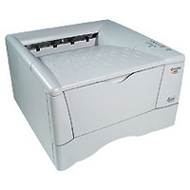
Der Drucker ist wirklich ziemlich groß, nämlich 222 mm hoch, 378 mm breit und 375 mm tief. Trotzdem wirkt er nicht unbedingt klobig, was er den Rundungen zu verdanken hat. Elegant kann man sein Design zwar nicht unbedingt nennen, aber mit Form und Farbe passt er sich recht gut ein.
• AUFSTELLEN
Zum Entfernen des Verpackungsmateriales im und um den Drucker herum sollte man aber ruhig mal ins Handbuch schauen, wenn es der erste Drucker ist, den man auspackt, um nicht etwa eine Transportsicherung zu vergessen.
Da der Drucker ja nun relativ groß und auch schwer ist, sollte er unbedingt auf einer festen Unterlage stehen. Weitere Forderungen zur Aufstellung findet man im Handbuch.
Nun kann die Tonerkassette eingesetzt werden. Das gelingt auch Laien recht gut, wenn die bebilderte Anleitung im Handbuch gewissenhaft befolgt wird. Nach insgesamt acht unkomplizierten Handgriffen (bei denen man sich trotzdem Zeit lassen sollte) sitzt der Tonerbehälter sicher im Drucker. Da der Toner wirklich sehr ergiebig ist, kann es durchaus sein, dass man beim nächsten Wechseln wieder das Handbuch bemühen muss, weil man inzwischen den Werdegang vergessen hat.
• ANSCHLIEßEN
Über den elektrischen Anschluss muss ich sicher nichts sagen, denn da kann man nichts verkehrt machen.
Am PC lässt er sich sowohl über die parallele Schnittstelle als auch über einen USB, ein serielles Schnittstellenkit oder auch eine Netzwerkschnittstellenplatine anschließen. Meiner hängt klassisch am Parallelport, was der Funktionalität ja schließlich keinen Abbruch tut.
• DIE INSTALLATION
Nun kommt die beiliegende CD in den PC und nach wenigen Sekunden sehe ich auf meinem Monitor ein Auswahlmenü, das auch in der Reihenfolge erscheint, in der ich nun installieren werde, nämlich erstens die Treiber installieren und zweitens die komfortable Druckersoftware (ICLink, Disk Manager, Job Manager, Remote Operation Panel).
Über den letzten Menüpunkt Dokumentation (Benutzerhandbücher, Programmierhandbücher) bin ich erfreut, denn hier kann ich bei Bedarf noch einmal alles ausdrucken, falls die Bücher verschlampert werden!
Die Installation geht fix und ist unkompliziert. Also auf zum Druckertest!
Warum druckt er nun nicht? Ah ja! Papier vergessen!
• DAS PAPIER HANDLING
In die Universalkassette (geht ein wenig schwer am Boden des Druckers herauszuziehen) passen 250 Blatt (60-105 g/m² sowie Folie) in den Abmessungen A4,A5, B5, Letter, Legal und Custom).
In die aufklappbare Universalzufuhr im vorderen Bereich passen 30 Blatt der genannten Abmessungen. Ich nutze die Universalzufuhr meist als Einzelblatteinzug. Allerdings nehme ich sie nur, wenn unbedingt nötig, den sie ist derart schwer herauszuziehen und obendrein noch klapprig, dass ich jedes Mal fürchte, irgend etwas abzubrechen!
Nun liegt das Papier in der Kassette und ich starte einen Druck für eine Testseite.
°•°•°• DRUCKEN °•°•°•
• DER DRUCK
Der Druck beginnt und der Drucker brummelt zuerst ganz leise vor sich hin, dann rauscht er und knattert beim Einziehen des Papiers. Nein, laut ist er nicht – im Gegenteil - aber man hört eben, dass er arbeitet – 50 dBA werden ihm im Betrieb nachgesagt, 28 dBA im Stand. Im Sleep Modus ist er mucksmäuschenstill - bis auf ein zartes Knacken, aber dazu später.
Der Drucker schafft laut Handbuch 14 Seiten pro Minute, die erste Seite kommt nach 12 Sekunden, also quasi ohne „warmlaufen“. Die Praxis zeigt, dass bei grafikarmen Druck diese Anzahl Seiten mühelos geschafft werden; bei reinen Grafikdateien es aber etwa 10 – 12 Seiten sind.
• DIE DRUCKQUALITÄT
Die Qualität von 1200 dpi (1800 x 600dpi) ist vom feinsten und ich freue mich auf das Arbeiten mit diesem Drucker. Das Druckbild ist gestochen scharf und ich kann nichts daran aussetzen. Mit dem mit KIR2 (Kyocera Image Refinement) erreicht man über eine softwaremäßige Verbesserung der Druckqualität sogar bis zu 2400 dpi.
°•°•°• BEDIENUNG °•°•°•
Die Bedienung de Druckers ist denkbar einfach. Auf dem Bedienfeld an der Oberseite des Druckers findet man zwei Tasten (Abbruch – und Starttaste) und 4 LED zur Statusanzeige und das war’s dann schon. Die LED leuchten und blinken in unterschiedlicher Geschwindigkeit munter vors ich hin und zeigen damit die Befindlichkeiten des Druckers an. Um diese deuten zu können, gibt es eine ausführliche Beschreibung im Handbuch und einen kleine Aufkleber...
Über die installierte Software für Win95/98/Me „Remote Operation Panel“ (Passwortschutz möglich) lässt sich der Drucker auch mühelos über den PC bzw. über die PC’s im Netzwerk beobachten, bedienen und einstellen.
°•°•°• VERBRAUCHSMATERIAL°•°•°•
Außer Toner fällt eigentlich kein Verbrausmaterial an; die OPC Trommel, ist sehr langlebig (alle 100.000 Seiten) ebenso wie Entwickler- und Fixiereinheit. Der microfeine Einkomponententoner reicht für 6.000 Seiten und kostet um die 70 €.
°•°•°• NOCH EIN PAAR TECHNISCHE DINGE °•°•°•
Ein Wort zum Prozessor: hier steckt eine PowerPC 200 MHz CPU drin. Der Speicher ist mit 16 MB RAM + ECOmemory soweit gut bestückt, lässt sich aber bei Bedarf (z.B. grafikintensive Dateien) auf maximal 144 MB erweitern.
Integriert sind 80 skalierbare Fonts, inkl. internationalem Zeichensatz, PCL-Fonts, 80 Bitmap Fonts sowie 45 Barcodes, die ich aber allesamt noch nicht genutzt habe.
Die Garantie beläuft sich üblicherweise zwei Jahre auf den Drucker und drei Jahre (bis maximal 100.000 Seiten) auf die Druckeinheit d.h. auf Druckertrommel und Entwicklereinheit.
°•°•°• WAS NOCH GESAGT WERDEN MUSS °•°•°•
Der Drucker tickt... Etwa alle 5 Sekunden gibt er ein kleines klackendes Geräusch von sich, das einem sicher in einem ganz stillen Raum ganz schön zusetzen kann. In meinen Seminaren merke ich nichts davon, ein Geräuschpegel ist – letztendlich auch durch die vielen PC’s immer vorhanden.
Schlimmer als das Ticken ist der Geruch beim Ausdrucken, wenn man unmittelbar daneben steht. Allerdings habe ich mich mit der Zeit daran gewöhnt.
°•°•°• FAZIT °•°•°•
Die positiven Eigenschaften des Druckers überwiegen bei weitem.
Er ist wirtschaftlich, sehr schnell im Ausdruck und überzeugend in seiner Druckqualität. Einen Papierstau hatte ich noch nie, obwohl ich auch auf Folien drucke und gelegentlich Visitenkarten durch den Drucker schicke. In der Bedienung ist er unkompliziert.
Einen Stern Abzug gibt es für die schwergängige Papierkassette, die klapperige Universalzufuhr, das Ticken und das „Müffeln“ beim Drucken.
Trotzdem bin ich mit dem Kyocera Ecosys FS-1010 rundum zufrieden und kann ihn durchaus empfehlen.
© Corni
26 Bewertungen, 2 Kommentare
-

19.01.2006, 21:26 Uhr von Fluetie
Bewertung: sehr hilfreich:-) lg Dirk
-
14.12.2005, 20:37 Uhr von MasterDeniz
Bewertung: sehr hilfreichSehr Hilfreich! Schöne Grüße Deniz :-)
Meinungen
-
Mein treuester Drucker!!!! 19.05.2006 von hoschde
-
PROFI LASERDRUCKER AUCH IDEAL FÜ... 15.08.2005 von kulosa
-
Der billige Laserdrucker für zu ... 23.03.2005 von hurb
-
 Unter Druck oder 23.11.2003 von Corni
 -
 Laserdruck in Vollendung! 28.03.2003 von Andreas1501
 -
Endlich wieder ein vernünftiger ... 07.02.2003 von kerlimaus99
Informationen
Die Erfahrungsberichte in den einzelnen Kategorien stellen keine Meinungsäußerung der Yopi GmbH dar, sondern geben ausschließlich die Ansicht des jeweiligen Verfassers wieder. Beachten Sie weiter, dass bei Medikamenten außerdem gilt: Zu Risiken und Nebenwirkungen fragen Sie Ihren Arzt oder Apotheker.
¹ Alle Preisangaben inkl. MwSt. und ggf. zzgl. Versand. Zwischenzeitl. Änderung der Preise, Lieferzeiten & Lieferkosten sind in Einzelfällen möglich. Alle Angaben erfolgen ohne Gewähr.
Bewerten / Kommentar schreiben