Lexmark Z43 Testbericht
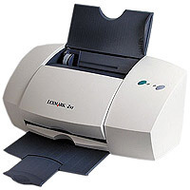
ab 27,91 €
Billiger bei eBay?
Bei Amazon bestellen
Paid Ads from eBay.de & Amazon.de
Auf yopi.de gelistet seit 09/2003
Auf yopi.de gelistet seit 09/2003
Summe aller Bewertungen
- Druckqualität:
- Betriebskosten:
- Installation:
- Support & Service:
Erfahrungsbericht von Goregrind
Sag mir wie gut du bist....

Pro:
-
Kontra:
-
Empfehlung:
Ja
Halli Hallöchen Liebe Leser...
In meinem heutigen Bericht geht es um den Lexmark Z42 Color Jetprinter. Diesen Drucker hab ich gewonnen und ich bin ziemlich froh, dass ich ihn jetzt hab.
Vor rund 3 Tagen kam ein großes Packet an. Ich war total gespannt was das wohl sein könnte, da ich ja nichts bestellt hab. Doch da sah ich den Packetschein. Darauf stand, dass ich diesen Drucker gewonnen hätte. Eine Frage drang sich mir auf. Hm.... die spinnen doch, hab niergendswo mitgespielt. Doch am selben Abend erhielt ich dann die Erleuchtung ;o). Mein Cousin hat mit seinem Namen und mit meinem dazu an Gewinnspielen teilgenommen. Doch der Vogel hat vergessen, seine Adresse anstatt meine bei den Gewinnspielen anzugeben. Naja, so kann man also einen Drucker reicher werden :). Den bekommt er nicht wieder *g*.
Aber nun genug von der Vorgeschichte. Kommen wir mal langsam zum Anfang des Berichtes.
^°~^°~^°~^°~ Kleines Inhaltsverzeichnis: ^°~^°~^°~^°~
1. Lieferumfang
2. Das Handbuch
3. Die Patronen
4. Die Installation
5. Einstellungen und Optionen
6. andere Features
7. Die Einlage
8. technische Daten
9. Kontakt zu Lexmark
10. Meine Meinung
^°~^°~^°~^°~1. Lieferumfang^°~^°~^°~^°~
Der Karton in dem der Lexmark Z42 Color Jetprinter geliefert wird ist ziemlich solide und er hält den Drucker gut fest. Innen sind noch Styroporplatten vorhanden, die den Drucker nicht verrutschen oder hin und her schleudern lassen. Um den Drucker selbst ist noch mal eine Plastikfolie drum gewickelt, damit er keine Kratzer oder sonstiges abbekommt. Ebenfalls in den Karton war ein Handbuch. Zu diesem Handbuch komme ich gleich noch. Ein Parallelport Kabel war auch mit im Karton. Dieses Kabel ist 120 cm lang und müsste eigentlich ohne große Probleme den Drucker mit dem Computer verbinden können. In dem Karton waren auch noch eine schwarze Patrone und eine Farbpatrone. Dazu sage ich gleich auch noch etwas. Aufjedenfall lagen diese Patronen noch in extra Kartons die ziemlich klein sind neben dem Drucker. So und zu guter letzt haben wir da noch die Treiber. Sie bestehen aus nur einer Cd. Bei der Installation werden mehr als 50 MB gebraucht. Also leert eure Festplatten wenn ihr nur kleine habt ;o).
^°~^°~^°~^°~2. Das Handbuch^°~^°~^°~^°~
Das gute alte Handbuch. Schön kurz sollte alles beschrieben sein, sodass es auch jeder versteht. Naja, dieses Handbuch kann man eigentlich schon als Nachtlektüre benutzen. hehe... ne kleiner scherz. Aber das Handbuch hat 250 Seiten. Diese 250 Seiten sind auf Din A 5 Papier gedruckt. Dieses schöne Buch wurde in 5 verschiedenen Sprachen geschrieben. Doch wenn man sich diese näher anschaut stellt man fest, dass da die Sprache schlecht hin gar nicht dabei ist. Nämlich die Allerweltssprache Englisch. Was sich die Schreiber dabei wohl gedacht haben? Hauptsache finden wir die Sprachen Deutsch, Französisch, Italienisch, Spanisch und Niederländisch. Mir ist es trotzdem ein Rätsel warum die Burschen von Lexmark Englisch weggelassen aber dafür Niederländisch hinzugefügt haben. Die erste Sprache die man in dem Handbuch vorfindet ist Deutsch. Mit einem schönen Inhaltsregister wird es eingeleitet. Man findet von der Installation bis hin zur Problemlösung wirklich alles in dem Buch. Am Ende werden sogar mögliche Problemfälle beschrieben und auch verschiedene Lösungswege darunter erklärt. Dieses Handbuch ist wirklich gelungen. Ich muss sagen, dass man sehr schnell alles findet was man sucht. Und wenn man sich bei der Firma selbst informieren möchte, dann sind im Handbuch auch die Adressen angezeigt.
^°~^°~^°~^°~3. Die Patronen^°~^°~^°~^°~
Ich möchte hiermit mal einen kleinen Nachteil des Druckers nennen. Und zwar geht es um die Farbpatronen. Diese Patronen sind keine Einzelpatronen wie bei z.B. Canondruckern dies der Fall ist. Nein hierbei handelt es sich um Mehrpatronen. Das ist ein ziemlich Nachteil, da bei diesen Patronen meist ziemlich viel Farbe verloren geht. Wenn eine Farbe aus der ganzen Patrone leer ist, dann kann man sofort die ganze Patrone in Müll werden und sich eine neue kaufen. Austausch von einzelnen Farben ist nicht möglich. Wenn man z.B. die ganze Zeit Bilder ausdruckt in denen die Farbe rot verhäuft vorkommt und man am Ende die rote Farbe ganz leer hat, doch man braucht sie noch mal. Muss man sich eine ganz neue Patrone kaufen denn der interne Farbaustausch ist nicht möglich.
Bei solch einem modernen Drucker kann man schon erwarten, dass die Einzelpatronen vorhanden sein sollten.
^°~^°~^°~^°~4. Die Installation^°~^°~^°~^°~
Kommen wir nun zu der Installation des Druckers. Diese ist ziemlich einfach wenn man wei0 wie es geht :o)). Irgendwie ist alles ziemlich einfach wenn man weiß wie es geht woll? Naja, zurück zur Installation. Der Drucker sollte etwas näher am Pc stehen oder höchstens einem Meter davon entfernt. Ist dieses nicht der Fall bekommt man Probleme mit dem Kabel und dem Anschließen. Wenn man einen geeigneten Standort für den Drucker gefunden hat kann die eigentlich Tortur losgehen.
Nachdem man das Parallelportkabel an dem Drucker angebracht hat, sollte man sich vergewissern, ob das Kabel auch richtig hält. Wenn das Kabel noch lose an dem Drucker rumbaumelt, dann kann es zu Problemen bei der Installation und beim eigentlichen Drucken kommen. Der Stecker ist nicht sehr leicht zu befestigen. Ein wenig Gewalt ist da schon nötig ;o). Deswegen liebe Hausfrauen lasst dies eure Männer machen. Falls etwas kaputt geht sind die schuld.
Wenn das anschließen des Druckers an den Pc vollendet ist können wir uns ja der technischen Installation zuwenden. Wenn die Cd eingelegt ist kann es auch schon losgehen. Man geht Schritt für Schritt der Cd nach. Das können selbst durchgeknallte Menschen. Nachdem man nun die Treiber auf den Pc gebracht hat ist ein Neustart nötig. Nach dem Neustart sucht ihr Betriebssystem automatisch den Drucker und wird auch findig. War bei mir zumindest so. Nun muss man das Druckerprogramm starten und da es der erste Start ist wird man aufgefordert die gewünschten Optionen auszuwählen. Ebenfalls werden automatisch vom Drucker über 20 Linien auf ein Blatt Papier gedruckt. Man soll dann entscheiden, welche Linie für einen am genausten und am schärfsten bzw. besten gedruckt war. Neben jeder Linie stand eine Nummer. Wenn man seine Lieblingslinie gefunden hat, musste man nur noch die Nummer die neben der Linie auf dem Blatt stand in der Option eingeben und schwups war der Drucker einsatzbereit.
So schwer ist die Installation also nicht. Und sie dauert höchstens 20 Minuten.
^°~^°~^°~^°~5. Einstellungen und Optionen^°~^°~^°~^°~
Der Lexmark Z42 Color Jetprinter ist ein echtes Multitalent von Drucker. Es gibt eigentlich keine Option und kein Feature das er nicht besitzt. Man kann echt alles ausdrucken was man sich so in seiner Phantasie zusammen gereimt hat. Ob es nun Poster oder Flyer oder einfach nur Broschürenkataloge sind. Der Lexmark wird sie in dieser Hinsicht echt nicht enttäuschen. Ich werde jetzt mal die verschiedenen Ausdrücke vorstellen.
Es gibt zum einen die Mehrseitendruckfunktion. Mit dieser Funktion kann man die Blätter auf beiden Seiten bedrucken. Dazu gibt man in den Druckeroption seine Seitenzahl und die Motive an. Der Drucker wird zuerst die Seiten mit der ungeraden Seitenzahl ausdrucken. Dann hat man schon einmal eine Seite des beidseitigbedruckten Blattes fertig. Wenn man nun die Blätter herausnimmt und mit der Schrift nach unten wieder in den Drucker schiebt kann man auch die andere Seite bedrucken lassen. Der Drucker wartet mit dem Druck so lange bis man ihm das Startsignal gibt und er so richtig loslegen kann.
Da hätten wir einmal den Broschürendruck. Mit diesem Druck kann man seine ganz eigenen Broschüren ausdrucken. Hierzu ist der oben schon genannte Beidseitendruck zu verwenden. Man kann auch noch einstellen wie viel Broschüren gedruckt werden sollen.
Als nächstes kommt das Drucken von Flyern oder Handouts. Diese Einstellung ist wirklich gut. Ich habe bald ein Konzert mit meiner Band und da kam der Drucker mit der Funktion gerade richtig. Denn man kann einstellen, dass sofort mehrere Flyer auf eine Seite gedruckt werden. Und dies nicht nur einseitig, sondern auch Beidseitig. Man kann gleichzeitig auch die Anzahl der Flyer eingeben und dann wird der Drucker diese auch auf die Seiten packen.
Die letzte und wohl beste Funktion ist der Posterdruck. Wer wollte nicht schon immer von sich selbst Poster haben ( leicht eingebildet oder? Hehe )? Dies ist nun möglich. Hierzu wählt man ein Bild aus welches als Postervorlage dienen soll. Nun gibt man die Größe des Posters ein. Denn man kann Din A 3 Poster aber auch Din A 2 Poster ausdrucken lassen. Hierbei wird das Foto automatisch durch das Druckerprogramm auf die Seiten aufgeteilt. Er verwendet nur so viele Seiten wie auch unbedingt benötigt. Verschwendungen gibt es nicht. Man muss also auch nicht selbst ran und die Fotos in einem anderen Grafikprogramm zurecht schneiden. Der einzige Nachteil an dieser Druckweise ist, dass die Farbe bei schwarzen Postern leer geht wie nix.
Im Großen und Ganzen ist es wirklich kinderleicht die Funktionen auf das Blatt Papier zu bringen. Selbst Einsteiger sollten damit keine Probleme haben.
^°~^°~^°~^°~6. Andere Features^°~^°~^°~^°~
Der Drucker hat aber auch noch andere kleine Features die das Drucken ein wenig verschönern und ein bisschen mehr Symphatie in die ganze Sache bringen.
Ihr kennt doch bestimmt AOL. Und mit Sicherheit auch die netten Sätze bzw. Wörter wie „Sie haben Post“ oder „Willkommen“. Dieser Voiceterror geht mit dem Lexmark Z42 Color Jetprinter weiter. Denn er hat auch eine Stimme. Bei jedem Druck den man betätigen will kommt die wunderschöne Frauenstimme und brüllt einem durchs Zimmer, dass der Druck gestartet wird ;o).
Ebenfalls noch ein schöner Zusatz ist, dass an der Seite des Bildschirms während des Druckens angezeigt wird, wie viel Farbe man noch in den Patronen hat. Bei der Farbpatrone haben sie 3 Leisten für die Farben Rot, Blau und Gelb und bei der schwarzen Patrone eine große Leiste nur für die schwarze Farbe. Das ist echt Vorteilhaft, denn so sieht man immer wie viel Farbe man noch hat und wann es zeit wird sich neue zu besorgen. Denn manche Bangen ja immer vor ihrem Drucker, wenn sie wichtige Dokumente ausdrucken wollen, das bloß die Farbe nicht leer gehen soll. Dieses bangen hat nun ein Ende.
Auch noch sehr gut ist der Fotodruck. Bei diesem Druckverfahren werden bei dem richtigen Papier, Fotos in echter Fotoqualität ausgedruckt. Ich konnte anfangs meinen Augen kaum trauen. Aber die Qualität haut einen wirklich um.
Der Drucker hat bestimmt noch einige Features mehr aber die muss ich in der nächsten Zeit noch erforschen ;o).
^°~^°~^°~^°~7. Die Einlage^°~^°~^°~^°~
Ihr Fragt euch bestimmt schon die ganze Zeit, was so alles in die Einlage des Druckers passt. Leider sind Größen, die über Din A 4 gehen nicht möglich. Doch dafür sind noch ganz andere Papiersorten für die Einlage möglich. Ich habe mal hier die Papiersorten aufgelistet die ihr in die Einlage stecken könnt.
à Normalpapier DIN A4 (100 Blatt)
à Grußkarten, Karteikarten etc (10 Blatt)
à Umschläge verschiedene Formate (10 Blatt)
à Bannerpapier (max. 20 Bögen)
à Fotopapier (25 Blatt)
à Folien (10 Blatt)
à Transfer Papier (25 Blatt)
Von dem Normalpapier Din A 4 passen 100 Blatt in die Einlage. Von dem Grußkartenpapier nur 10 Blatt. Von den Umschlägen passen ebenfalls nur 10 Blatt in die Einlage. Von dem Bannerpapier passen 20 Bögen hinein. Von dem Fotopapier egal ob Matt oder glänzend passen 25 Stück hinein. Von Folien die bedruckbar sind passen 10 in den Schacht und von der Transfer Papier passen 25 Blatt in die Einlage.
Sie können jedes Papier einlegen, welches sie nur wollen, doch sie müssen dabei beachten, dass die Höchstmaße von Breite: 216 mm und Höhe: 432mm nicht überschritten werden dürfen. Denn sonst wellt sich das Papier und ihr könnt den guten Druck vergessen.
^°~^°~^°~^°~8. Technische Daten^°~^°~^°~^°~
Technologie: Thermo-Tintenstrahldrucker mit 2-Patronen-Drucksystem
Auflösung: 2.400 x 1.200 dpi auf allen Druckmedien und Papierformaten
Druckgeschwindigkeit: 10 Seiten/min. Schwarz weiß
5 Seiten/min. Farbe
Farbabgleich: sRGB / ICM 2.0 (Win98) und ColorSync für Mac
Papierformate: A4, Letter, Legal, B5, A6, A5, Hagaki, Briefumschläge, Banner und benutzerdefiniert
Anforderungen an das System:
Windows 95/98/NT4/Win 2000
IEEE-1284-kompatibles bidirektionales paralleles Druckerkabel oder USB-Kabel (USB nur mit Win 98 und Win 2000).
PC mit Pentium 133 MHz (Pentium 200 MHz oder schneller empfohlen)
16 MB RAM (32 MB RAM empfohlen)
20 MB freier Festplattenspeicher (100 MB freier Festplattenspeicher empfohlen).
Mindestanforderungen für Windows NT & Windows 2000:
64 MB RAM
256 MB Festplattenspeicher
CD-ROM-Laufwerk
Mac OS 8.6 oder höher
USB-Kabel
300-MHz-Prozessor oder schneller
Mind. 32 MB RAM
Mind. 10 MB freier Festplattenspeicher
CD-ROM-Laufwerk
Papierzuführungen/Papierausgaben
Eingabe: 100 Blätter, 10 Umschläge, 25 Etikettenbogen, 20 Blatt Banner-Papier, 10 Folien, 30 Hagaki-Karten
Ausgabe: 50 Blätter
Tintensparmodus: Ja
Tintenstandsanzeige: Ja, Bildschirmanzeige des Tintenfüllstandes und akustisches Statussignal
Monatliches Druckvolumen: 1.500 Seiten
Geräuschentwicklung: 43 dB(A)
Größe: Nur Drucker (geschlossen) : 247x187x444 mm (TxHxB)
Nur Drucker (offen): 521x287x444 mm (TxHxB)
Gewicht: 4.7 kg
Energieverbrauch Wechselstrom (von der Wandsteckdose bis zum Netzteil)
Standby: 7,9 W
Im Druckbetrieb: 13,6 W
Gleichstrom (vom Netzteil zum Drucker)
Standby: 4,3 W
Im Druckbetrieb: 9,3 W
Umweltverträglichkeit: Energy Star-Richtlinienerfüllung
Garantie: 1 Jahr Vor-Ort-Austausch Garantie
(diese Daten wurden aus dem Handbuch entnommen.)
^°~^°~^°~^°~9. Kontakt zu Lexmark^°~^°~^°~^°~
Wenn ihr euch jetzt sofort die Drucker von Lexmark anschauen wollt könnt ihr das auch tun. Ich habe mal die Postanschrift und Internetseite hier augelistet.
Postanschrift:
Lexmark Deutschland GmbH
Postfach 1560
63115 Dietzenbach
Internetpräsentation: www.lexmark.de
Produktinfos Tintenstrahl: 0180 - 564 56 44 (0,24DM/Minute)
Technischer Support: 01805- 51 25 11 (DM 0,24/Minute)
Verbrauchsmaterialien unter:
Tel.: 06074 / 488 – 222
Fax: 06074 / 4 52 50
Online Shop: http://catalog.lexmark-europe.com
^°~^°~^°~^°~10. Fazit^°~^°~^°~^°~
So kommen wir zu guter letzt an das Fazit.
Ich bin überzeugt, dass Lexmark wirklich sehr gute Drucker herstellen kann. Ich besitze zwar jetzt nur diesen einen von Lexmark doch was ich bereits von den anderen Modellen gehört habe, lässt mich in dem Glauben, dass ich nicht der einzige zufriedene Lexmarkkunde bin. Von der Installation bis hin zum ausdrucken hatte ich bis jetzt ( kann sich noch alles ändern woll ;o) ) keine Probleme mit dem Teil. Ich bin froh, dass mein Cousin ein hohles Früchtchen ist und ich nun diesen Drucker besitze. Also aufjedenfall kann ich den Lexmark Z42 Color Jetprinter nur wärmstens weiter empfehlen. Wenn ihr noch einen Drucker sucht der sowohl Fotos, Poster als auch normale Dokumente gut ausdrucken kann, dann nehmt den Drucker. Und mit dem Preis von etwas mehr als 100 Euro ist dieser auch noch für die niedrigere Preisklasse erschwinglich.
Trotz all dem Lob vergebe ich keine 5 Sterne für das Teil aufgrund der Tatsache mit der Farbpatrone. Wenn Lexmark dieses Problem noch beheben würde, wäre ich noch zufriedener ;o)......
Gruß euer Lukas
Was kommt am Ende? Die Stammleser wissen, dass jetzt wieder eine Knutschinvastion gestartet wird. Also an allle die eins haben wollen, bei mir melden ;o)))....
In meinem heutigen Bericht geht es um den Lexmark Z42 Color Jetprinter. Diesen Drucker hab ich gewonnen und ich bin ziemlich froh, dass ich ihn jetzt hab.
Vor rund 3 Tagen kam ein großes Packet an. Ich war total gespannt was das wohl sein könnte, da ich ja nichts bestellt hab. Doch da sah ich den Packetschein. Darauf stand, dass ich diesen Drucker gewonnen hätte. Eine Frage drang sich mir auf. Hm.... die spinnen doch, hab niergendswo mitgespielt. Doch am selben Abend erhielt ich dann die Erleuchtung ;o). Mein Cousin hat mit seinem Namen und mit meinem dazu an Gewinnspielen teilgenommen. Doch der Vogel hat vergessen, seine Adresse anstatt meine bei den Gewinnspielen anzugeben. Naja, so kann man also einen Drucker reicher werden :). Den bekommt er nicht wieder *g*.
Aber nun genug von der Vorgeschichte. Kommen wir mal langsam zum Anfang des Berichtes.
^°~^°~^°~^°~ Kleines Inhaltsverzeichnis: ^°~^°~^°~^°~
1. Lieferumfang
2. Das Handbuch
3. Die Patronen
4. Die Installation
5. Einstellungen und Optionen
6. andere Features
7. Die Einlage
8. technische Daten
9. Kontakt zu Lexmark
10. Meine Meinung
^°~^°~^°~^°~1. Lieferumfang^°~^°~^°~^°~
Der Karton in dem der Lexmark Z42 Color Jetprinter geliefert wird ist ziemlich solide und er hält den Drucker gut fest. Innen sind noch Styroporplatten vorhanden, die den Drucker nicht verrutschen oder hin und her schleudern lassen. Um den Drucker selbst ist noch mal eine Plastikfolie drum gewickelt, damit er keine Kratzer oder sonstiges abbekommt. Ebenfalls in den Karton war ein Handbuch. Zu diesem Handbuch komme ich gleich noch. Ein Parallelport Kabel war auch mit im Karton. Dieses Kabel ist 120 cm lang und müsste eigentlich ohne große Probleme den Drucker mit dem Computer verbinden können. In dem Karton waren auch noch eine schwarze Patrone und eine Farbpatrone. Dazu sage ich gleich auch noch etwas. Aufjedenfall lagen diese Patronen noch in extra Kartons die ziemlich klein sind neben dem Drucker. So und zu guter letzt haben wir da noch die Treiber. Sie bestehen aus nur einer Cd. Bei der Installation werden mehr als 50 MB gebraucht. Also leert eure Festplatten wenn ihr nur kleine habt ;o).
^°~^°~^°~^°~2. Das Handbuch^°~^°~^°~^°~
Das gute alte Handbuch. Schön kurz sollte alles beschrieben sein, sodass es auch jeder versteht. Naja, dieses Handbuch kann man eigentlich schon als Nachtlektüre benutzen. hehe... ne kleiner scherz. Aber das Handbuch hat 250 Seiten. Diese 250 Seiten sind auf Din A 5 Papier gedruckt. Dieses schöne Buch wurde in 5 verschiedenen Sprachen geschrieben. Doch wenn man sich diese näher anschaut stellt man fest, dass da die Sprache schlecht hin gar nicht dabei ist. Nämlich die Allerweltssprache Englisch. Was sich die Schreiber dabei wohl gedacht haben? Hauptsache finden wir die Sprachen Deutsch, Französisch, Italienisch, Spanisch und Niederländisch. Mir ist es trotzdem ein Rätsel warum die Burschen von Lexmark Englisch weggelassen aber dafür Niederländisch hinzugefügt haben. Die erste Sprache die man in dem Handbuch vorfindet ist Deutsch. Mit einem schönen Inhaltsregister wird es eingeleitet. Man findet von der Installation bis hin zur Problemlösung wirklich alles in dem Buch. Am Ende werden sogar mögliche Problemfälle beschrieben und auch verschiedene Lösungswege darunter erklärt. Dieses Handbuch ist wirklich gelungen. Ich muss sagen, dass man sehr schnell alles findet was man sucht. Und wenn man sich bei der Firma selbst informieren möchte, dann sind im Handbuch auch die Adressen angezeigt.
^°~^°~^°~^°~3. Die Patronen^°~^°~^°~^°~
Ich möchte hiermit mal einen kleinen Nachteil des Druckers nennen. Und zwar geht es um die Farbpatronen. Diese Patronen sind keine Einzelpatronen wie bei z.B. Canondruckern dies der Fall ist. Nein hierbei handelt es sich um Mehrpatronen. Das ist ein ziemlich Nachteil, da bei diesen Patronen meist ziemlich viel Farbe verloren geht. Wenn eine Farbe aus der ganzen Patrone leer ist, dann kann man sofort die ganze Patrone in Müll werden und sich eine neue kaufen. Austausch von einzelnen Farben ist nicht möglich. Wenn man z.B. die ganze Zeit Bilder ausdruckt in denen die Farbe rot verhäuft vorkommt und man am Ende die rote Farbe ganz leer hat, doch man braucht sie noch mal. Muss man sich eine ganz neue Patrone kaufen denn der interne Farbaustausch ist nicht möglich.
Bei solch einem modernen Drucker kann man schon erwarten, dass die Einzelpatronen vorhanden sein sollten.
^°~^°~^°~^°~4. Die Installation^°~^°~^°~^°~
Kommen wir nun zu der Installation des Druckers. Diese ist ziemlich einfach wenn man wei0 wie es geht :o)). Irgendwie ist alles ziemlich einfach wenn man weiß wie es geht woll? Naja, zurück zur Installation. Der Drucker sollte etwas näher am Pc stehen oder höchstens einem Meter davon entfernt. Ist dieses nicht der Fall bekommt man Probleme mit dem Kabel und dem Anschließen. Wenn man einen geeigneten Standort für den Drucker gefunden hat kann die eigentlich Tortur losgehen.
Nachdem man das Parallelportkabel an dem Drucker angebracht hat, sollte man sich vergewissern, ob das Kabel auch richtig hält. Wenn das Kabel noch lose an dem Drucker rumbaumelt, dann kann es zu Problemen bei der Installation und beim eigentlichen Drucken kommen. Der Stecker ist nicht sehr leicht zu befestigen. Ein wenig Gewalt ist da schon nötig ;o). Deswegen liebe Hausfrauen lasst dies eure Männer machen. Falls etwas kaputt geht sind die schuld.
Wenn das anschließen des Druckers an den Pc vollendet ist können wir uns ja der technischen Installation zuwenden. Wenn die Cd eingelegt ist kann es auch schon losgehen. Man geht Schritt für Schritt der Cd nach. Das können selbst durchgeknallte Menschen. Nachdem man nun die Treiber auf den Pc gebracht hat ist ein Neustart nötig. Nach dem Neustart sucht ihr Betriebssystem automatisch den Drucker und wird auch findig. War bei mir zumindest so. Nun muss man das Druckerprogramm starten und da es der erste Start ist wird man aufgefordert die gewünschten Optionen auszuwählen. Ebenfalls werden automatisch vom Drucker über 20 Linien auf ein Blatt Papier gedruckt. Man soll dann entscheiden, welche Linie für einen am genausten und am schärfsten bzw. besten gedruckt war. Neben jeder Linie stand eine Nummer. Wenn man seine Lieblingslinie gefunden hat, musste man nur noch die Nummer die neben der Linie auf dem Blatt stand in der Option eingeben und schwups war der Drucker einsatzbereit.
So schwer ist die Installation also nicht. Und sie dauert höchstens 20 Minuten.
^°~^°~^°~^°~5. Einstellungen und Optionen^°~^°~^°~^°~
Der Lexmark Z42 Color Jetprinter ist ein echtes Multitalent von Drucker. Es gibt eigentlich keine Option und kein Feature das er nicht besitzt. Man kann echt alles ausdrucken was man sich so in seiner Phantasie zusammen gereimt hat. Ob es nun Poster oder Flyer oder einfach nur Broschürenkataloge sind. Der Lexmark wird sie in dieser Hinsicht echt nicht enttäuschen. Ich werde jetzt mal die verschiedenen Ausdrücke vorstellen.
Es gibt zum einen die Mehrseitendruckfunktion. Mit dieser Funktion kann man die Blätter auf beiden Seiten bedrucken. Dazu gibt man in den Druckeroption seine Seitenzahl und die Motive an. Der Drucker wird zuerst die Seiten mit der ungeraden Seitenzahl ausdrucken. Dann hat man schon einmal eine Seite des beidseitigbedruckten Blattes fertig. Wenn man nun die Blätter herausnimmt und mit der Schrift nach unten wieder in den Drucker schiebt kann man auch die andere Seite bedrucken lassen. Der Drucker wartet mit dem Druck so lange bis man ihm das Startsignal gibt und er so richtig loslegen kann.
Da hätten wir einmal den Broschürendruck. Mit diesem Druck kann man seine ganz eigenen Broschüren ausdrucken. Hierzu ist der oben schon genannte Beidseitendruck zu verwenden. Man kann auch noch einstellen wie viel Broschüren gedruckt werden sollen.
Als nächstes kommt das Drucken von Flyern oder Handouts. Diese Einstellung ist wirklich gut. Ich habe bald ein Konzert mit meiner Band und da kam der Drucker mit der Funktion gerade richtig. Denn man kann einstellen, dass sofort mehrere Flyer auf eine Seite gedruckt werden. Und dies nicht nur einseitig, sondern auch Beidseitig. Man kann gleichzeitig auch die Anzahl der Flyer eingeben und dann wird der Drucker diese auch auf die Seiten packen.
Die letzte und wohl beste Funktion ist der Posterdruck. Wer wollte nicht schon immer von sich selbst Poster haben ( leicht eingebildet oder? Hehe )? Dies ist nun möglich. Hierzu wählt man ein Bild aus welches als Postervorlage dienen soll. Nun gibt man die Größe des Posters ein. Denn man kann Din A 3 Poster aber auch Din A 2 Poster ausdrucken lassen. Hierbei wird das Foto automatisch durch das Druckerprogramm auf die Seiten aufgeteilt. Er verwendet nur so viele Seiten wie auch unbedingt benötigt. Verschwendungen gibt es nicht. Man muss also auch nicht selbst ran und die Fotos in einem anderen Grafikprogramm zurecht schneiden. Der einzige Nachteil an dieser Druckweise ist, dass die Farbe bei schwarzen Postern leer geht wie nix.
Im Großen und Ganzen ist es wirklich kinderleicht die Funktionen auf das Blatt Papier zu bringen. Selbst Einsteiger sollten damit keine Probleme haben.
^°~^°~^°~^°~6. Andere Features^°~^°~^°~^°~
Der Drucker hat aber auch noch andere kleine Features die das Drucken ein wenig verschönern und ein bisschen mehr Symphatie in die ganze Sache bringen.
Ihr kennt doch bestimmt AOL. Und mit Sicherheit auch die netten Sätze bzw. Wörter wie „Sie haben Post“ oder „Willkommen“. Dieser Voiceterror geht mit dem Lexmark Z42 Color Jetprinter weiter. Denn er hat auch eine Stimme. Bei jedem Druck den man betätigen will kommt die wunderschöne Frauenstimme und brüllt einem durchs Zimmer, dass der Druck gestartet wird ;o).
Ebenfalls noch ein schöner Zusatz ist, dass an der Seite des Bildschirms während des Druckens angezeigt wird, wie viel Farbe man noch in den Patronen hat. Bei der Farbpatrone haben sie 3 Leisten für die Farben Rot, Blau und Gelb und bei der schwarzen Patrone eine große Leiste nur für die schwarze Farbe. Das ist echt Vorteilhaft, denn so sieht man immer wie viel Farbe man noch hat und wann es zeit wird sich neue zu besorgen. Denn manche Bangen ja immer vor ihrem Drucker, wenn sie wichtige Dokumente ausdrucken wollen, das bloß die Farbe nicht leer gehen soll. Dieses bangen hat nun ein Ende.
Auch noch sehr gut ist der Fotodruck. Bei diesem Druckverfahren werden bei dem richtigen Papier, Fotos in echter Fotoqualität ausgedruckt. Ich konnte anfangs meinen Augen kaum trauen. Aber die Qualität haut einen wirklich um.
Der Drucker hat bestimmt noch einige Features mehr aber die muss ich in der nächsten Zeit noch erforschen ;o).
^°~^°~^°~^°~7. Die Einlage^°~^°~^°~^°~
Ihr Fragt euch bestimmt schon die ganze Zeit, was so alles in die Einlage des Druckers passt. Leider sind Größen, die über Din A 4 gehen nicht möglich. Doch dafür sind noch ganz andere Papiersorten für die Einlage möglich. Ich habe mal hier die Papiersorten aufgelistet die ihr in die Einlage stecken könnt.
à Normalpapier DIN A4 (100 Blatt)
à Grußkarten, Karteikarten etc (10 Blatt)
à Umschläge verschiedene Formate (10 Blatt)
à Bannerpapier (max. 20 Bögen)
à Fotopapier (25 Blatt)
à Folien (10 Blatt)
à Transfer Papier (25 Blatt)
Von dem Normalpapier Din A 4 passen 100 Blatt in die Einlage. Von dem Grußkartenpapier nur 10 Blatt. Von den Umschlägen passen ebenfalls nur 10 Blatt in die Einlage. Von dem Bannerpapier passen 20 Bögen hinein. Von dem Fotopapier egal ob Matt oder glänzend passen 25 Stück hinein. Von Folien die bedruckbar sind passen 10 in den Schacht und von der Transfer Papier passen 25 Blatt in die Einlage.
Sie können jedes Papier einlegen, welches sie nur wollen, doch sie müssen dabei beachten, dass die Höchstmaße von Breite: 216 mm und Höhe: 432mm nicht überschritten werden dürfen. Denn sonst wellt sich das Papier und ihr könnt den guten Druck vergessen.
^°~^°~^°~^°~8. Technische Daten^°~^°~^°~^°~
Technologie: Thermo-Tintenstrahldrucker mit 2-Patronen-Drucksystem
Auflösung: 2.400 x 1.200 dpi auf allen Druckmedien und Papierformaten
Druckgeschwindigkeit: 10 Seiten/min. Schwarz weiß
5 Seiten/min. Farbe
Farbabgleich: sRGB / ICM 2.0 (Win98) und ColorSync für Mac
Papierformate: A4, Letter, Legal, B5, A6, A5, Hagaki, Briefumschläge, Banner und benutzerdefiniert
Anforderungen an das System:
Windows 95/98/NT4/Win 2000
IEEE-1284-kompatibles bidirektionales paralleles Druckerkabel oder USB-Kabel (USB nur mit Win 98 und Win 2000).
PC mit Pentium 133 MHz (Pentium 200 MHz oder schneller empfohlen)
16 MB RAM (32 MB RAM empfohlen)
20 MB freier Festplattenspeicher (100 MB freier Festplattenspeicher empfohlen).
Mindestanforderungen für Windows NT & Windows 2000:
64 MB RAM
256 MB Festplattenspeicher
CD-ROM-Laufwerk
Mac OS 8.6 oder höher
USB-Kabel
300-MHz-Prozessor oder schneller
Mind. 32 MB RAM
Mind. 10 MB freier Festplattenspeicher
CD-ROM-Laufwerk
Papierzuführungen/Papierausgaben
Eingabe: 100 Blätter, 10 Umschläge, 25 Etikettenbogen, 20 Blatt Banner-Papier, 10 Folien, 30 Hagaki-Karten
Ausgabe: 50 Blätter
Tintensparmodus: Ja
Tintenstandsanzeige: Ja, Bildschirmanzeige des Tintenfüllstandes und akustisches Statussignal
Monatliches Druckvolumen: 1.500 Seiten
Geräuschentwicklung: 43 dB(A)
Größe: Nur Drucker (geschlossen) : 247x187x444 mm (TxHxB)
Nur Drucker (offen): 521x287x444 mm (TxHxB)
Gewicht: 4.7 kg
Energieverbrauch Wechselstrom (von der Wandsteckdose bis zum Netzteil)
Standby: 7,9 W
Im Druckbetrieb: 13,6 W
Gleichstrom (vom Netzteil zum Drucker)
Standby: 4,3 W
Im Druckbetrieb: 9,3 W
Umweltverträglichkeit: Energy Star-Richtlinienerfüllung
Garantie: 1 Jahr Vor-Ort-Austausch Garantie
(diese Daten wurden aus dem Handbuch entnommen.)
^°~^°~^°~^°~9. Kontakt zu Lexmark^°~^°~^°~^°~
Wenn ihr euch jetzt sofort die Drucker von Lexmark anschauen wollt könnt ihr das auch tun. Ich habe mal die Postanschrift und Internetseite hier augelistet.
Postanschrift:
Lexmark Deutschland GmbH
Postfach 1560
63115 Dietzenbach
Internetpräsentation: www.lexmark.de
Produktinfos Tintenstrahl: 0180 - 564 56 44 (0,24DM/Minute)
Technischer Support: 01805- 51 25 11 (DM 0,24/Minute)
Verbrauchsmaterialien unter:
Tel.: 06074 / 488 – 222
Fax: 06074 / 4 52 50
Online Shop: http://catalog.lexmark-europe.com
^°~^°~^°~^°~10. Fazit^°~^°~^°~^°~
So kommen wir zu guter letzt an das Fazit.
Ich bin überzeugt, dass Lexmark wirklich sehr gute Drucker herstellen kann. Ich besitze zwar jetzt nur diesen einen von Lexmark doch was ich bereits von den anderen Modellen gehört habe, lässt mich in dem Glauben, dass ich nicht der einzige zufriedene Lexmarkkunde bin. Von der Installation bis hin zum ausdrucken hatte ich bis jetzt ( kann sich noch alles ändern woll ;o) ) keine Probleme mit dem Teil. Ich bin froh, dass mein Cousin ein hohles Früchtchen ist und ich nun diesen Drucker besitze. Also aufjedenfall kann ich den Lexmark Z42 Color Jetprinter nur wärmstens weiter empfehlen. Wenn ihr noch einen Drucker sucht der sowohl Fotos, Poster als auch normale Dokumente gut ausdrucken kann, dann nehmt den Drucker. Und mit dem Preis von etwas mehr als 100 Euro ist dieser auch noch für die niedrigere Preisklasse erschwinglich.
Trotz all dem Lob vergebe ich keine 5 Sterne für das Teil aufgrund der Tatsache mit der Farbpatrone. Wenn Lexmark dieses Problem noch beheben würde, wäre ich noch zufriedener ;o)......
Gruß euer Lukas
Was kommt am Ende? Die Stammleser wissen, dass jetzt wieder eine Knutschinvastion gestartet wird. Also an allle die eins haben wollen, bei mir melden ;o)))....

Hilfreichstes Lob
-
 Hier stimmt das Preis-Leistungs-... 02.03.2002 von mloidl
 -
Top oder Flop? Ich sage TOP!!!!!! 17.02.2002 von Bububoomt
-
 LEXMARK Z 43 14.03.2005 von anonym
Hilfreichste Kritik
-
Lexmark Z43 15.11.2004 von JXL04
-
 Fotosdrucken ok aber bitte nicht... 09.08.2005 von Franky2102
 -
 teure Lärmmaschine 15.04.2003 von plumtree
Informationen
Die Erfahrungsberichte in den einzelnen Kategorien stellen keine Meinungsäußerung der Yopi GmbH dar, sondern geben ausschließlich die Ansicht des jeweiligen Verfassers wieder. Beachten Sie weiter, dass bei Medikamenten außerdem gilt: Zu Risiken und Nebenwirkungen fragen Sie Ihren Arzt oder Apotheker.
¹ Alle Preisangaben inkl. MwSt. und ggf. zzgl. Versand. Zwischenzeitl. Änderung der Preise, Lieferzeiten & Lieferkosten sind in Einzelfällen möglich. Alle Angaben erfolgen ohne Gewähr.
Bewerten / Kommentar schreiben