Medion USB Speicherstift Testbericht
Auf yopi.de gelistet seit 09/2003
- Zuverlässigkeit:
Erfahrungsbericht von The_Brain
kleiner als ein Feuerzeug und so leistungsstark wie 177 Disketten

02.02.2004, 16:48 Uhr
von
The_Brain
Hi @ all!über mich:Ich bin 20 Jahre alt und komme aus der Nähe von Leipzig. Meine Hobbys sind unt...
Pro:
klein, schnell, Speicher
Kontra:
nix
Empfehlung:
Ja
Wer meinen letzten Bericht gelesen hat, weis, dass ich eine Digitalkamera zu Weihnachten bekommen habe. Neben der Digitalkamera, fand ich natürlich auch weitere Geschenke unter dem Tannebaum und über eines dieser Geschenke werde ich heute hier berichten.
Wo fange ich am besten an? Hm.. beim Auspacken!
Wie es nun mal meine Gier zu Weihnachten nicht anders zulässt, nehme ich immer zuerst den größten Karton der unter dem Baum steht und fange dann systematisch an von groß nach klein auszupacken. Das Geschenk, das ich im folgenden Text näher beschreiben werde, war im letzten, also im kleinsten Karton. Ich dachte an nichts besonderes, da es ungefähr die Maße einer durchschnittlichen Geldbörse hatte. Als ich „zerfetzenderweise“ das Geschenkpapier entfernt hatte, war mein erstaunen nicht schlecht.
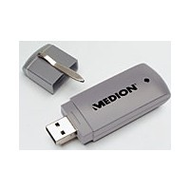
Es war ein USB- Stick 256 MB mit Speicher aus dem Haus Medion (Aldi). Kleiner als ein Feuerzeug und doch so leistungsstark wie 177 herkömmliche Disketten.
Ich freute mich sehr über dieses „kleine“ Geschenk, da ich so etwas gut gebrauchen konnte. Vor allem in Verbindung mit der neuen Digitalkamera.
Ich wäre am liebsten an den nächst besten PC gerannt, um den USB- Stick auszuprobieren. Um jedoch die fröhliche Stimmung, aufgrund meiner Abwesenheit beim Abendmahl, nicht zu trüben, entschied ich mich, ihn später auszuprobieren.
Das Essen war vorbei und ich in meinem Zimmer verschwunden. Mein PC lief natürlich.
Ich legte alles was in dem kleinen Karton war vor mich hin und überprüfte die Vollständigkeit:
USB- Memory- Drive (USB- Stick) --> ist da
CD mit Anwendungssoftware, Handbuch und Treiber für Windows 98 --> ist da
Garantiekart--> ist auch da
Alles war vollständig.
Bevor ich zu den Funktionen des USB- Sticks komme, will ich noch etwas über die Systemvoraussetzungen und das Aussehen schreiben.
*** Aussehen ***
(entspricht nicht der Abbildung)
Wie bereits im Titel meines Berichts erwähnt, ist der Stick kleiner als ein Feuerzeug. Die genauen Maße betragen: 7 x 1,5 x 0,5cm
Die beiden Enden sind aus schwarzem Plastik. An dem hinteren Ende ist eine kleine LED befestigt, die anzeigt wenn der USB-Stick arbeitet. Der Mittlere Teil ist Silber und trägt zentriert die Aufschrift des Herstellers: Medion
*** Systemvoraussetzungen ***
Die Systemvoraussetzungen entnehmen ich dem Handbuch, das sich auf der mitgelieferten CD befindet.
Arbeitsspeicher: 32 MB, empfohlen ab 64 MB
Steckplatz: USB-Anschluss (USB 1.1/2.0)
CD-ROM: mind. 2-fach (ggf. zur Installation)
Betriebssystem: Microsoft Windows® 98SE / ME
Microsoft Windows® 2000 / XP
Hinweis: Die Installation der Treiber ist nur für Windows® 98SE erforderlich
*** Anschluss ***
Der Anschluss ist kinderleicht. Einfach die Schutzkappe abziehen und den USB- Stick an einen der mittlerweile zahlreichen USB- Steckplätzen des Computers stecken. Bei manchen Rechnern gibt es auch an der vorderen Seite ein paar dieser USB- Steckplätze. Ist dies nicht der Fall, bleibt einem wohl nichts anders übrig, als in die verstaubte und kaum beleuchtete Ecke hinter dem PC zu kriechen und auf gut Glück einen Steckplatz zu finden. Hat man den Stick angeschlossen und sich nicht an dem Kabelsalat der anderen Geräte aufgehangen kann man einen Windows-Ton vernehmen und auf den Bildschirm unten rechts in der Ecke zwei neue Symbole erkennen. Das eine Symbol sieht aus wie ein Dreizack (zacken zeigen nach rechts) und weist lediglich darauf hin, dass ein USB- Massenspeichergerät angeschlossen wurde. Das andere Symbol, ich kann es nur erahnen, sieht aus wie eine Speicherkarte über der ein grüner, nach rechts zeigender Pfeil positioniert ist. Dieses Symbol dient zum entfernen des USB- Stick.
Der Stick ist richtig angeschlossen und kann wie eine Diskette über den Windows- Explorer oder den Arbeitsplatz beschrieben oder gelöscht werden. Der Stick ist allerdings um ein vielfaches schneller und größer als eine Diskette.
*** Entfernen ***
Es gibt zwei Möglichkeiten den USB- Stick zu entfernen. Die erste ist, dass man über das Symbol mit dem grünen Pfeil (oben beschrieben) per Doppelklick in ein Menü gelangt, dort das USB- Massenspeichergerät auswählt, auf Beenden klickt und den Stick vom Steckplatz abzieht.
Ich bevorzuge die zweite Variante: Ich ziehe ihn gleich raus *gg*
Ob diese Art der Entfernung irgendwelche Nachteile mit sich bringt, kann ich leider nicht sagen. Bis jetzt funktioniert er noch.
Bevor ich zu meinem Fazit komme, möchte ich noch einen Punkt aufführen.
Ihr wisst sicherlich noch, wenn ihr gründlich gelesen habt und davon gehe ich aus, dass im Lieferumfang eine CD mit Anwendungssoftware enthalten war. Medion hat zwei kleine nützliche Hilfsprogramme mitgeliefert: „Split“ und „Format“.
*** Hilfsprogramm – Split ***
Wie der Name schon vermuten lässt splittet/teilt das Programm den Speicher des Sticks auf. Den einen Teil kann man jetzt mit einem Passwort schützen. Die Größe der beide Teile kann man über einen Schieberegler bestimmen.
*** Hilfsprogramm Format ***
Es gibt die Auswahlmöglichkeiten Quickformat und Low Level Format. Im Quickformat kann man die mit dem Split angelegten Bereiche unabhängig voneinander formatieren (Alle Daten werden gelöscht). Bei dem Geschützen Bereich erfolgt vorher jedoch eine Passwortabfrage. Mit dem Low Level Format werden alle Daten inclusive der Bereichsauteilung gelöscht.
Laut Hersteller gibt es auch die Möglichkeit von dem USB- Stick zu booten (nur unter Windows98SE / Windows ME ) Dies erfordert ein paar vorbereitende Einstellungen im Bios und wird nicht von jedem Rechner unterstützt. Ich selbst habe es noch nicht ausprobiert.
Endlich kommt „The_Brain1983“ zum Fazit. Ihr seit bald von mir und meinem Bericht erlöst.
*** Fazit ***
Der USB- Stick ist eine gute Alternative zu einer CD-R oder CD-RW. Will man nur mal schnell nur ein paar Dokumente oder mp3’s von einem PC zum anderen transportieren, währe es umständlich und verschwenderisch, wenn man erst eine CD brennt. Außerdem geht das beschreiben des Sticks viel schneller und man kann die Daten immer wieder entfernen, was man von einer CD-R nicht behaupten kann. Ich benutze den Stick sehr oft. Sowohl privat als auch für meine Arbeit/Studium. Ich kann ihn mir einfach nicht mehr wegdenken. Er ist so klein das man ihn überall mit hinnehmen kann.
Über den Preis habe ich noch nichts gesagt und das wäre auch das einigste, was ich als halbwegs negativ empfinden würde. Der Stick hat bei Aldi ca. 70€ gekostet.
Empfehlung?: Ja, auf Jeden Fall
Trotz des Preises vegeb ich alle 5 Sterne (schließlich habe ich ihn ja geschenkt bekommen ;o) )
Viel Spaß beim Lesen, Bewerten und Kommentieren.
Ciao Euer Brain
P.S.: eigentlich sollte der Bericht gar nicht so lang werden, aber wenn ich einmal meine Lustlosigkeit überwunden habe und eine Bericht schreibe, kann ich nicht so schnell wieder aufhören. *gg*
(freue mich über jeden Eintrag in mein Gästebuch)
Hilfreichstes Lob
-
kleiner als ein Feuerzeug und so... 02.02.2004 von The_Brain
-
 Mein kleiner Speicherheld!!! 28.12.2003 von Kwitti
 -
 Preisgünstiger Speichergigant 06.07.2003 von Gering
Hilfreichste Kritik
-
 Viel Speicher für wenig Geld 23.05.2003 von markus_strohecker
Informationen
Die Erfahrungsberichte in den einzelnen Kategorien stellen keine Meinungsäußerung der Yopi GmbH dar, sondern geben ausschließlich die Ansicht des jeweiligen Verfassers wieder. Beachten Sie weiter, dass bei Medikamenten außerdem gilt: Zu Risiken und Nebenwirkungen fragen Sie Ihren Arzt oder Apotheker.
¹ Alle Preisangaben inkl. MwSt. und ggf. zzgl. Versand. Zwischenzeitl. Änderung der Preise, Lieferzeiten & Lieferkosten sind in Einzelfällen möglich. Alle Angaben erfolgen ohne Gewähr.
Bewerten / Kommentar schreiben