TuneUp Utilities 2009 Testbericht
Auf yopi.de gelistet seit 05/2010
Erfahrungsbericht von topware2002
Perfektes Tool / Perfektes Ergebnis
Pro:
Benutzerfreundlich und Zuverlässig, Preis-/Leistung super
Kontra:
-
Empfehlung:
Ja
Hallo liebe Leser,
wer hat nicht im Hintergrund einen Virenscanner oder auch eine Firewall am Laufen, vor Allem wenn man mit seinem Gerät online unterwegs ist und genauso ist es auch bei mir. Nur hab ich seit einem Jahr ein weiteres Programm im Hintergrund laufen und über das werde ich heute berichten.
Die TuneUp Utilities 2009 setze ich unter Windows XP ein.
Verzeichnis:
1 Das Produkt / Das Programm
2 Preis / Woher / Kaufentscheidung
3 Erfahrungen mit den TuneUp Utilities 2009
3.1 Installation
3.2 TuneUp 1-Klick-Wartung
3.3 TuneUp Utilities (Hauptprogramm)
3.3.1 Programmstart
3.3.2 Leistung steigern
3.3.3 Speicherplatz gewinnen
3.3.4 Windows aufräumen
3.3.5 Probleme lösen
3.3.6 Windows anpassen
3.3.7 Weitere Tools
3.4 Hilfefunktion
4 Hersteller
4.1 Internetauftritt
5 Fazit
1 Das Produkt / Das Programm
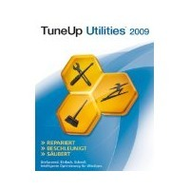
Die TuneUp Utilities 2009 sollen dazu dienen um euer Windows zu optimieren, in dem das Programm sehr viel in Eurem System verändert. Da fällt zum Beispiel einiges an Datenmüll in der Registry an oder sammeln sich überflüssige Daten auf Eurer Festplatte gerade in den temporären Verzeichnissen an. Auch einige Fehler schleichen sich mit der Zeit ins System ein und da gibt es noch einige Dinge die anfallen. Auf jeden Fall sollte hier das Programm Euch eine große Hilfe bieten, damit das System wieder optimiert und schnell läuft.
Preis / Woher / Kaufentscheidung
Die Kaufentscheidung war eigentlich schnell erledigt. Letztes Jahr gab es auf der Internetseite www.pcwelt.de einen Adventskalender, bei dem man jeden Tag die Vollversion einer Software herunterladen konnte. Ich hab da keinen einzigen Tag ausgelassen um zu prüfen, was denn da jeweils hinter dem Türchen hervorkam und ich muss sagen dass da die PCWelt fast jeden Tag interessante Programme kostenlos verschenkt hatte.
Eines Tages waren dann die TuneUp Utilities 2009 hinter einem der Türchen und das wunderschöne an der Geschichte was den Preis anbelang ist, dass ich absolut nichts dafür zahlen musste, Den Schlüssel um die Vollversion zu aktivieren bekam ich ebenfalls kostenlos.
Für Euch hab ich mal im Internet nach den TuneUp Utilities 2009 gesucht, leider konnte ich aber keine Seite finden, bei der evtl. die Vollversion noch kostenlos herunter geladen werden kann. Bei amazon.de könnt Ihr die Vollversion um ca. 25 Euro kaufen, wobei ihr hier natürlich ziemlich zum selben Preis auch schon die Nachfolgerversionen 2010 oder 2011 kaufen könnt. Ich kann Euch allerdings nur die Erfahrungen der 2009er Version beschreiben. Mal sehen, vielleicht gibt es ja wieder einen Download-Kalender bei PCWelt und somit evtl. auch eine neuere Version.
Ihr müsst nur aufpassen, es werden Euch beim Suchen oft Versionen mit dem Vermerk „kostenlos herunterladen“ angeboten, aber hier handelt es sich im Regelfall um 30 Tage Testversionen.
3 Erfahrungen mit den TuneUp Utilities 2009
3.1 Installation
Die Installation der TuneUp Utilities 2009 ist einfach und unkompliziert. In meinem Fall genügte ein Doppelklick auf die herunter geladene Datei und den Rest erledigte die Installationsroutine. Die wenigen Mausklicke, die bei der Installation nötig sind, werden Euch kurz und Verständlich erklärt.
Nach erfolgter Installation habt Ihr nun zwei neue Symbole auf Eurem Desktop und zwar einmal die TuneUp 1-Klick-Wartung und einmal die TuneUp Utilities. Von den beiden installierten Programmen ist natürlich TuneUp Utilities das Hauptprogramm.
3.2 TuneUp 1-Klick-Wartung
Bevor ich das Hauptprogramm damals zum ersten mal gestartet habe, war ich zunächst neugierig, was die 1-Klick-Wartung für mich parat hält und hab diese Anwendung erst mal angeklickt.
Ohne nun überhaupt noch mal einen weiteren Klick zu machen hatte die 1-Klick-Wartung schon angefangen das komplette System zu überprüfen.
Das Programm durchsuchte in 1-2 Minuten ob es Probleme in der Registrierung gibt was Systemkomponenten, Programme und Strukturdefekte anbelangt. Weiterhin werden Ungültige Verknüpfungen Auf dem Desktop, der Schnellstartleiste, dem Startmenü und in den Verlauflisten gesucht. Es werden auch gleich unnötige temporäre Dateien gesucht und am Ende auch noch der Fragmentierungsgrad ermittelt.
Beim aller ersten mal, wenn Ihr das Programm verwendet, dürft Ihr erstens mal nicht erschrecken, wenn Euch hunderte von Fehlern angezeigt wird und wenn die Ermittlung dieser Fehler auch länger als die oben angegebenen 1-2 Minuten dauert, denn wenn ihr im Vorfeld nicht schon mal so ein System in dieser Art im Einsatz hattet, dann ist eine sehr hohe Anzahl des erkannten Datenmülls und den Fehlern, die sich mit der Zeit im Windows angesammelt haben, normal.
Das Schöne an der TuneUp 1-Klick-Wartung ist, dass hier absolut jeder Anwender damit klar kommen sollte, denn nach der Ermittlung der Fehler müsst Ihr nun nur noch auf den Button „Probleme beheben“ klicken und schon legt das Programm los.
Die meisten Punkte sind ziemlich schnell abgearbeitet, Ihr solltet allerdings nicht vergessen dass die Defragmentierung des Systems normalerweise etwas länger dauern kann. Bei mir waren da gleich 45 - 60 Minuten vorbei, bis diese fertig war. Ihr könnt diese aber natürlich auch abbrechen und zu einem späteren Zeitpunkt fortsetzen.
Der für mich schon fast wichtigste Punkt in der TuneUp 1-Klick-Wartung sind die Einstellungen, die Ihr über das Zahnradsymbol am oberen Rand erreichen könnt, denn hier könnt Ihr die automatische Wartung einstellen.
Ihr könnt den Tag und die Uhrzeit einstellen, an dem das Programm automatisch seinen Dienst beginnt und im Hintergrund wieder nach Fehlern und sonstigen Dingen sucht bzw. diese auch gleich bereinigt, ohne dass der User einschreiten muss.
Welche Wartungsaufgaben erfüllt werden sollen könnt Ihr problemlos mit der Maus anklicken. Natürlich muss der PC oder das Laptop jetzt nicht eingeschaltet sein, denn in diesem Fall wird die Prüfung einfach nach dem nächsten Einschalten durchgeführt.
Die Anwendung benötigt bei der automatischen Wartung kaum Systempower, denn in den meisten Fällen hatte ich gar nicht bemerkt dass diese gerade durchgeführt wird und nur am Ende bekam ich eine kurze Meldung dass ein paar Fehler behoben wurden.
Die 1-Klick-Wartung ist meiner Meinung nach schon mal eine super Sache, damit Euer System stabil und schnell läuft und da es noch einige Geheimnisse im Windows gibt, die der „normale Anwender“ meistens gar nicht kennt gibt es ja auch noch das Hauptprogramm und dass werde ich Euch nun ab dem Punkt 3.3 beschreiben werde.
3.3 TuneUp Utilities (Hauptprogramm)
3.3.1 Programmstart
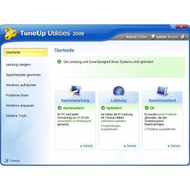
Bereits schon beim Programmstart checken die TuneUp Utilities Euer System kurz durch. Nur ein paar Sekunden später erhaltet Ihr schon die ersten wichtigen Infos was die Systemwartung, Leistung oder den allgemeinen Systemzustand anbelangen, in dem das Programm Euch hier schon symbolisch anzeigt, dass es Probleme gibt, die Ihr bereinigen solltet.
Mit dem Hauptprogramm könnt Ihr gegenüber der 1-Klick-Wartung alle Punkte einzeln abrufen und hier findet Ihr noch einiges zusätzlich, um Euer System auf Höchstleistung zu trimmen.
3.3.2 Leistung steigern
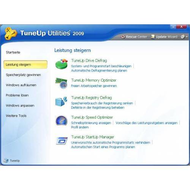
Damit Ihr die Leistung Eures PCs steigern könnt, stellen die TuneUp Utilities insgesamt 4 Programme zur Verfügung.
Das erste Programm ist das TuneUp Drive Defrag. Hier werden die Daten der Festplatte, die wirr auf Eurer Festplatte in allen Bereichen gespeichert wurden in eine Reihenfolge zusammengesetzt, damit der Schreib-/Lesekopf nicht sinnlos die Daten überall herholen muss. Diese Routine sollten die meisten von Euch hoffentlich schon von Windows selbst kennen, da es sich hier um ein wichtiges Programm handelt, was den Programm- und Dateizugriff des Systems erheblich beschleunigen kann.
TuneUp Registry Defrag macht im Prinzip das gleiche wie „Drive Defrag“, nur dass hier die in der Regel sehr große Registry bearbeitet wird. Da Windows ständig mit der Registry beschäftigt ist, ist es auch hier sinnvoll, dass ein schneller Zugriff auf die Daten erfolgen kann.
Der TuneUp Speed Optimizer prüft zunächst alles was Systemstart, Einstellungen im Windows, den Systemstart, nicht verwendete Dateien, der Hardware oder auch Funktionen, die Euer System belasten ab. Danach bekommt Ihr sog. Empfehlungen, die einzeln aufgeführten Dinge zu bereinigen. Glaubt mir, da kommt einiges ans Tageslicht was mal vor Monaten oder sogar Jahren mal schnell zum Test installiert und nie wieder genutzt wurde.
Am Ende gibt es noch den TuneUp StartUp Manager. Nach dem Start dieses Programms war ich wirklich erschrocken, was beim Systemstart alles automatisch mit hochgefahren wird und vor Allem handelt es sich in den meisten Fällen um Dinge die kein Mensch und kein PC benötigt. Meistens handelt es sich auch um Spuren von kleinen Dingen die man mal schnell vom Internet geladen und zum testen installiert hatte.
Alles im Ganzen wurde mein System mit diesen vier Programmen schon einen sehr großen Schritt nach vorne gebracht. Der Systemstart erfolgt um einiges schneller als vorher und ich merke auch am Arbeiten im Internet oder beim Aufrufen einzelner Programme, dass mein System eine Generalreinigung erhalten hatte.
3.3.3 Speicherplatz gewinnen
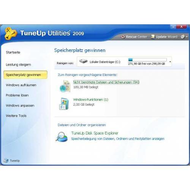
Eigentlich wollte ich hier zunächst schreiben, dass es gerade in der heutigen Zeit mit den großen Festplatten nicht mehr so schlimm ist, wenn man da nicht pausenlos darauf achtet, aber nachdem ich mir die Funktion wegen der Beschreibung hier kurz aufgerufen hatte, bin ich zusammengezuckt als mir fast 17 GB angezeigt wurden, die von Windows gesammelt als Widerherstellungspunkte gesammelt wurden. Dies geschieht schon benutzerfreundlich durch Auswahl des Menüpunktes „Speicherplatz gewinnen“. Ich musste nur noch auf „bereinigen“ klicken und schon hatte meine Festplatte wieder 17 GB mehr Speicherplatz frei.
Wer sich von Euch noch einen Überblick verschaffen möchte, wer sich die größten Brocken in der Speicherplatzbelegung nimmt, der kann hier noch den TuneUp Disk Space Explorer aufrufen. Dieser führt eine Analyse der Festplatte durch und zeigt Euch an, was z.B. Ihr als User verbraten habt oder was evtl. Windows benötigt. Der Vorteil hier ist, dass Ihr Euch nach und nach durch den angezeigten Verzeichnisbaum klicken könnt um zu sehen, wo genau sich die großen Speicherfresser befinden. Am Ende könnt Ihr hier sogar auch gleich unnötige Dateien selbst löschen.
Wie schon eingeleitet hätte ich dieser Funktion am Anfang gar nicht so hoch gewertet, aber nachdem ich heute nur durchs schnelle reinklicken mal 17 GB freigesetzt habe, setze ich hier die Wertung doch wieder positiv nach oben.
3.3.4 Windows aufräumen
Wenn Ihr diesen Punkt aufruft, begegnet Ihr erst mal dem kleinen mächtigen Zusatzprogramm TuneUp 1-Klick-Wartung (siehe Punkt 3.2), das Ihr hier auch aus dem Hauptprogramm starten könnt.
Es befinden sich hier auch noch 3 weitere Programme, die Ihr manuell starten könnt (TuneUp Registry Cleaner, TuneUp ShortCut Cleaner und TuneUp Uninstall Manager) . Den Registry Cleaner und ShortCut Cleaner könnt ihr meiner Meinung nach links liegen lassen, wenn Ihr die 1-Klick-Wartung schon mal durchgeführt habt, denn diese Punkte wurden in diesem Zusammenhang bereits erledigt. Auch der Uninstall Manager kann von der 1-Klick-Wartung aus bedient werden, allerdings finde ich die Übersicht der Programme hier etwas übersichtlicher, wenn ich den Uninstall Manager manuell starte.
Die 1-Klick-Wartung hatte mich sowieso schon begeistert, da liegt es ja auf der Hand, dass ich bei diesen Punkten nichts zu meckern habe.
3.3.5 Probleme lösen
Mit dem Punkt Probleme lösen kommt Ihr im Notfall auch erst mal um einen teuren Servicetechniker herum. denn hier stellen die TuneUp Utilities 3 Programme zur Verfügung.
Zunächst könnt Ihr vom TuneUp Disk Doctor erst mal Eure Festplatte überprüfen, ob dort irgendwelche fehlerhaften Sektoren oder Daten zu finden sind. Sollte dies der Fall sein, dann können diese Bereiche stillgelegt werden, damit nicht versehentlich Daten vom System dort abgelegt werden. Weiterhin wird natürlich auch versucht evtl. dort vorhandene Daten noch zu retten.
Für den „normalen Standartuser“ ist es oft mal ein Problem wenn einem nur Kleinigkeiten nicht mehr angezeigt werden oder Windows einem irgendwelche Dinge vorgaukelt, mit denen Ihr nichts anfangen könnt. Hier kommt dann das Tool TuneUp Repair Wizard zum Einsatz.
Per Mausklick könnt Ihr dem Tool zum Beispiel mitteilen, dass die Taskleiste nicht mehr angezeigt wird oder die Schnellstartleiste fehlt und genau so sind einige Probleme aufgeführt, die den Anwender schwer belasten könnten. Per Mausklick werden dann diese Probleme von den Utilities behoben.
Es dürfte nicht viele Anwender geben, die schon mal zu schnell auf den Button „löschen“ geklickt haben und flutsch war die Datei weg. Nicht jedes Mal hilft einem da der Papierkorb, der von Windows angeboten wird. In diesem Fall könnte Euch da die Anwendung TuneUp Undelete helfen. Nach Programmstart könnt Ihr erst mal auswählen, auf welchem Datenträger gesucht werden kann und nun habt Ihr die Möglichkeit euch alle gelöschten Daten anzeigen zu lassen oder Ihr könnt, sofern es Euch bekannt ist auch einen Suchbegriff (Dateiname) angeben, um die Liste etwas zu minimieren. Wenn die Datei dann noch irgendwo zu finden ist und nicht gerade 0 Byte hat, dann könnt Ihr euch Diese hier wieder herstellen lassen.
Mit diesen kleinen Programmen hat auch der unerfahrene User die Möglichkeit sich Probleme selbst vom Hals zu schaffen.
3.3.6 Windows anpassen
Jetzt komme ich zu einer Funktion, die finde ich jetzt eher als kleine Spielerei den mit dem TuneUp Styler und dem TuneUp System Control in dieser Kategorie könnt Ihr Eurem Windows einiges an neuem Aussehen verpassen. Es können hier sehr viele Einstellungen im Bereich der Ansicht, den Symbolen usw. vorgenommen werden. Der Vorteil hier liegt natürlich, dass Ihr nicht lange im Windows nach Möglichkeiten suchen müsst, um Euer Windows in der Ansicht etwas aufzupeppen, sondern konzentriert alles über diese beiden Anwendungen Userfreundlich verwalten könnt.
Es ist jetzt nicht unbedingt eine meiner wichtigsten Funktionen, aber genau solche Kleinigkeiten machen die TuneUp Utilities so perfekt.
3.3.7 Weitere Tools
Noch 4 weitere Tools haben die TuneUp Utilities 2009 im Gepäck. Dazu gehört zunächst mal der TuneUp Process Manager, der vergleichbar mit dem Windows Taskmanager ist, jedoch nur noch ein wenig komfortabler. Ihr könnt auch hier sehen, welche Anwendungen geöffnet sind und welche CPU-Auslastung jede einzelne Anwendung benötigt. Natürlich können hier auch Prozesse beendet werden, die das System zu sehr belasten oder sich evtl. aufgehängt haben.
Auch der TuneUp Registry Editor ist mit dem Programm Regedit von Windows vergleichbar, mir würde jetzt hier auch nicht unbedingt viel auffallen, was sich an den beiden Anwendungen unterscheidet. Allerdings gilt auch hier, dass ein unerfahrener User am besten seine Finger davon lässt.
Der TuneUp Schredder bietet Euch an Dateien sicher zu löschen, so dass evtl. sensible Daten nicht mehr hergestellt werden können. Am Ende gibt es noch die TuneUp System Information wo auf komfortable Weise alles rund ums System, der Software und der Hardware angezeigt wird.
Auch mit den letzten, weiteren Tools hat TuneUp Utilities das Paket noch super abgerundet.
3.4 Hilfe
Auch auf eine saubere, übersichtliche und leicht zu bedienende Hilfestellung wurde hier nicht verzichtet. Wenn Ihr die Hilfe aufruft, kommt schon mal eine Hilfestellung über genau das Menü angeboten, in dem Ihr euch gerade befindet. Weiter habt Ihr natürlich die Windowskomfortablen Suchfunktionen und den Index mit den entsprechenden Schlagworten zur Verfügung. Ich finde die einzelnen Punkte, die ich mir schon mal aufgerufen hatte super und verständlich erklärt.
4 Hersteller
TuneUp Distribution GmbH
Rheinstraße 97
64295 Darmstadt
Deutschland
4.1 Internetauftritt
Im Internet findet Ihr die Herstellerseite unter www.tuneup.de.
Natürlich werdet Ihr hier gleich mit der neuesten Version des Programms konfrontiert und bekommt auch den „kostenlosen Download“ angeboten, wobei natürlich zu beachten ist dass das kostenlose Downloaden nicht gleich bedeutet, dass es sich um die Vollversion handelt.
Alles im Ganzen ist jedoch die Seite übersichtlich gestaltet und Ihr könnt Euch hier problemlos Informationen rund um die TuneUp Utilities besorgen, was den Funktionsumfang und den Vertrieb, sowohl auch Kundenmeinungen und Auszeichnungen von Computerzeitschriften anbelangt.
Fazit
Eigentlich bin ich nur durch Zufall an die TuneUp Utilities 2009 gestoßen. Mittlerweile bin ich jedoch so weit, dass ich ohne diese Software im Hintergrund nicht mehr arbeiten möchte. Mein System läuft stabil. es läuft sauber, es läuft schnell und ich muss mich nicht mal mehr großartig drum kümmern, da die Utilities alles jede Woche selbst machen. Die Software ist absolut benutzerfreundlich und kann auch von unerfahrenen Nutzern verwendet und bedient werden. So manch User, der sich ein paar Euro für diese Software investiert, kann sich vermutlich bei Problemen einen teuren Servicetechniker sparen.
Die TuneUp Utilities bekommen von mir die volle Punkte-/Sternezahl und meine absolut uneingeschränkte Empfehlung.
© 2010, Topware2002
76 Bewertungen, 21 Kommentare
-

12.02.2011, 06:11 Uhr von anonym
Bewertung: besonders wertvollEin schönes Wochenende und LG
-

03.02.2011, 09:23 Uhr von hexi5
Bewertung: besonders wertvollWünsch dir noch einen schönen Tag, lg Lisa
-

30.12.2010, 18:19 Uhr von Venenum84
Bewertung: besonders wertvollnutzen wir auch schon länger
-

16.11.2010, 21:11 Uhr von catmum68
Bewertung: besonders wertvollbesonders wertvoller Bericht, LG
-

16.11.2010, 12:18 Uhr von tina08
Bewertung: sehr hilfreichViele Grüße ..... Tina
-
15.11.2010, 22:57 Uhr von trullilu
Bewertung: sehr hilfreichGrüße schickt dir trullilu !!!
-

15.11.2010, 20:40 Uhr von Mondlicht1957
Bewertung: sehr hilfreichSehr hilfreich und liebe Grüsse Auch ICH freu mich über jede Lesung :O)
-
15.11.2010, 18:49 Uhr von Powerdiddl
Bewertung: sehr hilfreichLG und noch einen schönen Tag.
-

15.11.2010, 16:54 Uhr von Miraculix1967
Bewertung: besonders wertvollPerfekt beschrieben - BW vor mir! LG aus dem gallischen Dorf Miraculix1967
-
15.11.2010, 16:35 Uhr von misscindy
Bewertung: besonders wertvollEin sehr schöner Bericht, lg Sylvia
-

15.11.2010, 13:37 Uhr von giselamaria
Bewertung: besonders wertvollprima !!! - ich nutze andere, nicht so umfangreiche Programme :-) - LG gisela
-

15.11.2010, 00:48 Uhr von anonym
Bewertung: besonders wertvolleinwandfreier Bericht, danke fürs Lesen bei mir
-
14.11.2010, 19:53 Uhr von anonym
Bewertung: besonders wertvollBW und GLG
-

14.11.2010, 19:50 Uhr von senora
Bewertung: besonders wertvollNun geht das Wochenende auch schon wieder zur Neige; genieße den Rest. LG
-

14.11.2010, 17:53 Uhr von morla
Bewertung: besonders wertvollschönen sonntag lg. petra
-
14.11.2010, 16:59 Uhr von anonym
Bewertung: sehr hilfreichSchöne Grüsse, Talulah
-
14.11.2010, 14:17 Uhr von Lale
Bewertung: besonders wertvollAllerbesten Gruß *~*
-
14.11.2010, 13:22 Uhr von JustOliver
Bewertung: besonders wertvollNutz ich auch und kann die positive Einschätzung nur bestätigen. Gruß, O.
-

14.11.2010, 12:49 Uhr von XXLALF
Bewertung: besonders wertvollund einen wunderschönen sonntag
-

14.11.2010, 12:24 Uhr von brandl72
Bewertung: besonders wertvollfreue mich über Gegenlesungen! LG Hannes
-

14.11.2010, 11:31 Uhr von katjafranke
Bewertung: sehr hilfreichLiebe Grüße KATJA....
Meinungen
-
Perfektes Tool / Perfektes Ergebnis 14.11.2010 von topware2002
-
 Recht nützliche Nero-Zugabe 10.10.2009 von Volker111
Informationen
Die Erfahrungsberichte in den einzelnen Kategorien stellen keine Meinungsäußerung der Yopi GmbH dar, sondern geben ausschließlich die Ansicht des jeweiligen Verfassers wieder. Beachten Sie weiter, dass bei Medikamenten außerdem gilt: Zu Risiken und Nebenwirkungen fragen Sie Ihren Arzt oder Apotheker.
¹ Alle Preisangaben inkl. MwSt. und ggf. zzgl. Versand. Zwischenzeitl. Änderung der Preise, Lieferzeiten & Lieferkosten sind in Einzelfällen möglich. Alle Angaben erfolgen ohne Gewähr.
Bewerten / Kommentar schreiben