 Bei Amazon suchen
 Bei eBay suchen
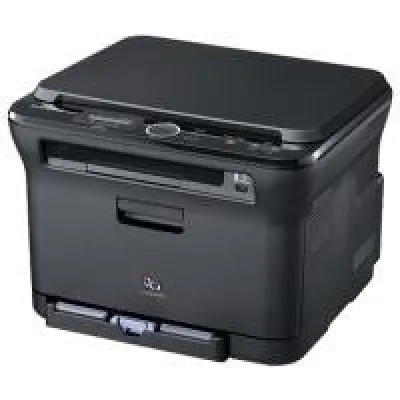
Samsung CLX-3175
Preis: ab 22,90 €

Menü
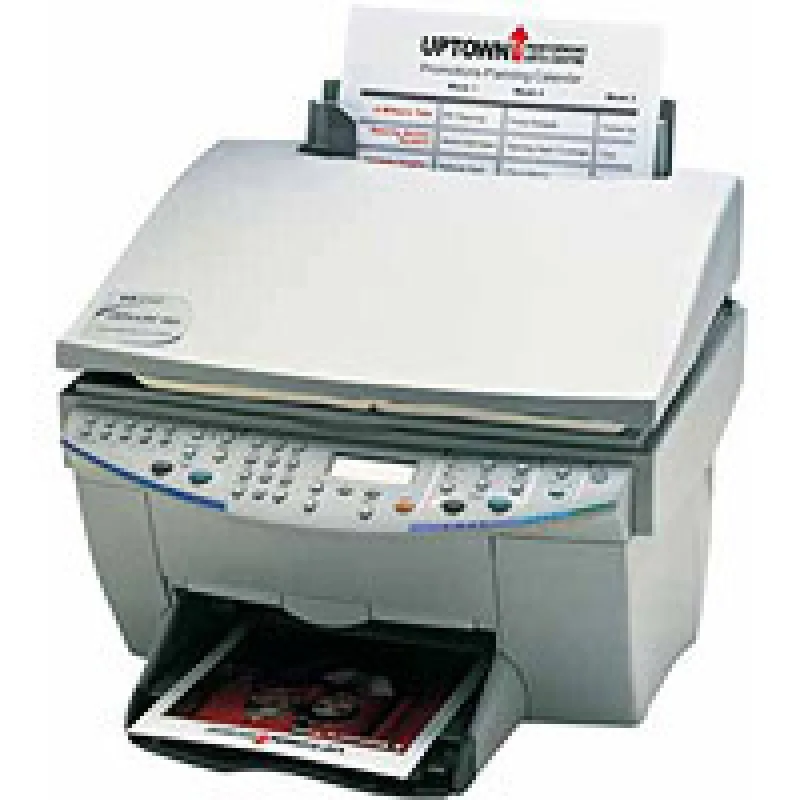
Kombigerät A4 10.0ppm 2400dpi 99Kop. 14400bps Druckmedien: Inkjet Papier, hochweiß; Kopierpapier; Briefumschläge; Premium Inkjet Papier; Premium Inkjet Papier, schwer; Grußkartenpapier; Premium Fotopapier; Hochglanzpapier; Premium Transparentfolie; Transferpapier zum Aufbügeln; Bannerpapier; Broschüren- und Flyerpapier
Bei Yopi aktuell keine Angebote
Anzeige: Yopi erhält eine Provision, wenn Sie über diese Links kaufen. Für Sie ändert sich der Preis nicht.
Aktuell keine Angebote bei Yopi
Suchen Sie das Produkt direkt bei Amazon oder eBay:
Anzeige: Yopi erhält eine Provision, wenn Sie über diese Links kaufen. Für Sie ändert sich der Preis nicht.
Aktuell keine Angebote bei Yopi
Suchen Sie das Produkt direkt bei Amazon oder eBay:
Anzeige: Yopi erhält eine Provision, wenn Sie über diese Links kaufen. Für Sie ändert sich der Preis nicht.
Preis: ab 22,90 €
Preis: ab 10,00 €
Preis: ab 16,50 €
Preis: ab 9,99 €

Preis: zuletzt ab 11,90 €
Preis: zuletzt ab 35,65 €
Preis: zuletzt ab 45,06 €
Preis: zuletzt ab 39,58 €
Preis: zuletzt ab 55,13 €
Preis: zuletzt ab 40,98 €
Preis: ab 22,90 €
Preis: ab 10,00 €
Preis: ab 16,50 €
Preis: ab 9,99 €
Preis: zuletzt ab 11,90 €
Preis: zuletzt ab 80,35 €
Preis: ab 150,00 €
Preis: ab 98,79 €
Schau dir an, was andere denken, bevor du kaufst.
Erfahrungsberichte von Nutzern, nicht verifiziert.
Inhalt
1. Funktionen
2. Technische Daten
2a.Auflösung
2b.Geschwindigkeit
2c.Kartoninhalt
2d.Kompatibilität
2e.Sonstiges
3. Design
4. Installation
5. Drucken
6. Kopieren
7. Scannen
8. Faxen
9. Die Patronen
10.Langzeittest
11.Zusammenfassung
12.Fazit
>>>1. Funktionen
Der HP OfficeJet G85 ist ein Multifunktionsgerät, mit dem man sowohl Scannen, Drucken, Kopieren als auch Faxen kann.
Zum Einlesen der Blätter gibt es zwei Möglichkeiten:
Man kann einmal einzelne Seiten mithilfe des integrierten Flachbrettscanners einlesen lassen, oder man legt einen Stapel der einzuscannenden Blätter (max. 50 Stück) auf die hintere Papierablage.
Dann wird das Papier einzeln eingezogen und jede Seite wird gescannt bzw kopiert, ohne dass man dauernd neben dem Drucker stehen muss.
Zu bemerken ist hier vielleicht noch, dass es sich um einen Netzwerkdrucker handelt, der entsprechend an das (Heim)netzwerk, also den Router, angeschlossen wird.
Dadurch können mehrere Computer den Drucker benutzen.
>>>2. Technische Daten
Abmessungen(BxHxT): 47 x 50 x 48 cm
Gewicht: 15,52kg
Auflösung:
Farbig: 2400 x 1200 dpi
s/w: 600 x 600 dpi
--Scanauflösung:
Optisch: 600 x 3600 dpi
Interpoliert: 9600 x 9600 dpi
Druckgeschwindigkeit:
Farbig: 10 Seiten/Minute
s/w: 12 Seiten/Minute
Kopiergeschwindigkeit
Farbig: 9 Kopien/Minute
s/w: 12 Kopien/Minute)
Kartoninhalt
- Treiber-CD
- Tool-CD
- 2 Tintenpatronen (Schwarz/RGB)
- Druckerkabel (analog)
- Netzkabel
Kompatibilität
Das Gerät kann betrieben werden unter:
- Windows 95 oder höher
- Mac
- Den meisten Linuxdistributionen (Paket: hpoj)
Sonstiges:
- Stromverbrauch(Betrieb): 50W
- Automatische Fehlerkorrektur(ECM): Ja
- Papierzufuhrablage: ~150 Blatt
- Papierformat: A4, A5, C6, DL
- Zeitversetztes Senden möglich
- Zoom: 25% - 400%
- Patronen: 2 (Schwarz/Farbe[RBG])
- Beidseitiges Drucken möglich
>>>3. Design
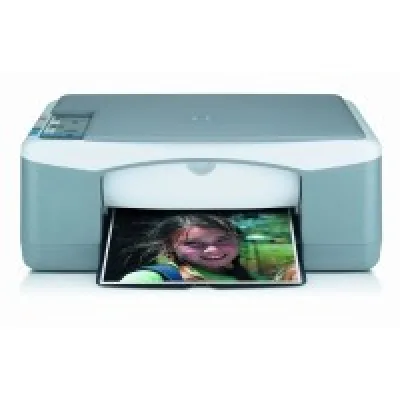
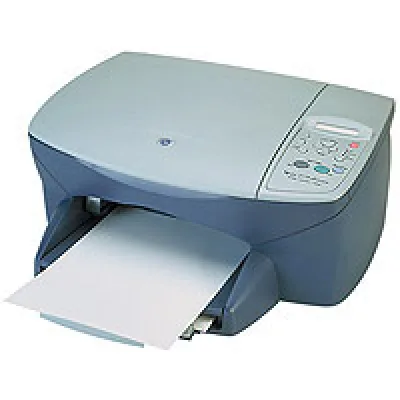
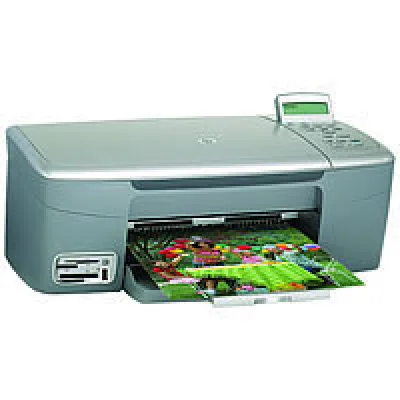
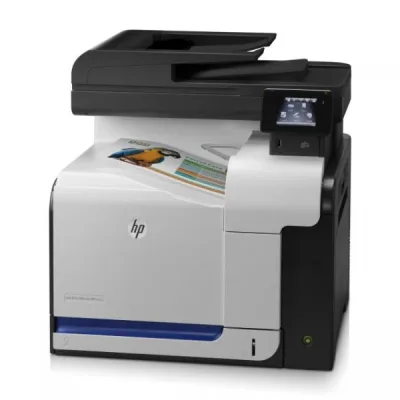
Der Drucker ist leicht gräulich.
An der Vorderseite befinden sich die Knöpfe zum Kopieren, Faxen, Scannen und Drucken.
Dadurch, dass die Knöpfe zu Gruppen zusammengefasst sind (eine Gruppe "Kopieren", eine Gruppe "Faxen" etc.) findet man sich schnell zurecht.
In der Mitte befindet sich das Display.
Darunter, über dem Papierauswurf, befindet sich eine Klappe, hinter der die Patronen sind.
Unter dieser Klappe wiederum findet man den Papierauswurf und den (Frisch)papiereinzug, in den ca. 150 Blatt passen.
Auf der Oberseite befindet sich abgedeckt der Flachbrettscanner. Etwas weiter hinten ist eine Ablage für bis zu 50 Blatt.
Wenn in dieser Ablage Blätter liegen, werden zunächst diese gescannt oder kopiert.
>>>4. Installation
Die Installation gestaltet sich sehr einfach. Nach dem Installieren der Druckertreiber, welche sich auf der mitgelieferten CD befinden wird der Drucker auch automatisch im Netzwerk erkannt.
Etwas problematischer gestaltet sich die Installation, wenn man die Treiber-CD verloren hat.
Zum Glück gibt es ja Seiten wie zum Beispiel treiberupdate.de, die einem in so einem Falle weiterhelfen. Hierbei muss man allerdings aufpassen: Einige im Internet erhältlichen Treiber sind eine Katastrophe, da sich das Gerät nach deren Installation trotzdem nicht zu erkennen gibt.
Das Beste ist also, man kopiert sich direkt die Originaltreiber von der CD herunter oder man verschlampt diese einfach nicht
Bei den meisten Linuxdistributionen befinden sich die Treiber in den Paketquellen bzw. sind schon vorinstalliert.
Den Drucker kann man (bei Bedarf) von dem eigenen Computer aus konfigurieren: Dafür gibt man einfach die IP-Adresse des Druckers in der Adressleiste des Browsers ein.
Man bekommt dann die Konfigurationsseite zu sehen, die jedoch vollgestopft ist mit Java, Javascript und Ähnlichem und bis heute meinen Browser immer zum Einfrieren gebracht hat.
>>>5. Drucken
Die Druckqualität ist ordentlich. Man findet (im Normalfall) weder Kleckse noch Streifen und auch die Farben sind auch kräftig.
Das Übertragen eines Druckauftrages dauert ca. 2-5 Sekunden(s. "2. Technische Daten"-->Druckgeschwindigkeit). Wenn sich der Drucker im Standbymodus befand, kann es nochmal 10-20 Sekunden länger dauern, da die Tinte erst aufgewärmt werden muss.
Man kann auch eine Seite doppelseitig bedrucken lassen. Allerdings braucht der Drucker für das Wenden der Seite extrem lange (bei mir ca. 25 Sekunden)
Der nichtbedruckbare Rand ist ca. 3mm breit.
>>>6. Kopieren
Das Kopieren geht mit 9-12 Seiten pro Minute relativ schnell. Das hängt aber auch maßgeblich von der eingestellten Kopierqualität ab - gut Ding will eben Weile haben. Die Anzahl der Kopien, die man maximal auf einen Rutsch anfertigen lassen kann ist 99.
Mehr ist aber auch nicht sinnvoll, da eh nur 150 Blatt in den Papiereinzug passen.
Positiv ist, dass man auch mehrere Blätter einlesen und kopieren lassen kann. Dadurch spart man sich ewiges-am-Kopierer-herumgehocke.
Die Kopierqualität lässt nur wenig Wünsche offen. Wie beim Drucken sind auch hier die Farben kräftig, die Ränder scharf und es entstehen weder Kleckse noch Streifen.
Die Bedienung ist sehr einfach: Man legt ein Blatt auf und drückt entweder auf "Schwarz" oder "Farbe". Will man mehrere Kopien anfertigen, muss man zunächst die entsprechende Zahl eingeben.
>>>7. Scannen
Das Scannen geht sehr schnell. Auch hier kann man mehrere Seiten in den Einzug legen, die dann nacheinander gescannt werden.
Um alle Seiten in einem Rutsch scannen zu lassen braucht man aber noch die entsprechende Software. Ansonsten muss man am Computer immer auf "Scannen" drücken --> abspeichern, "Scannen" drücken --> abspeichern undsoweiterundsofort.
Die Qualität der gescannten Bilder ist zwar okay, allerdings sind die Farben etwas schwächer als auf dem Original.
>>>8. Faxen
Eine Fax zu senden dauert ca. 6 Sekunden. Das integrierte Adressbuch ermöglicht das Speichern von bis zu 125 Nummern, darunter 10 Favoriten.
Direkt am Gerät kann man eingeben, ob man das Fax farbig oder Schwarz-weiss schicken möchte. Sehr erleichternd ist auch das Vorhandensein einer "Wahlvorgang wiederholen"-Taste.
Das Gerät kann bis zu 150 Seiten im Cache abspeichern (Besonders dann praktisch, wenn man im Urlaub - und das Papier alle ist).
>>>9. Die Patronen
Nach dem Einsetzen neuer Patronen bietet das Gerät direkt an, die Patronen auszurichten.
Positiv: Wenn demnächst eine Patrone leer ist zeigt der Drucker einem das an, sodass man rechtzeitig neue Farbe kaufen kann. Leider sind die Patronen von HP nicht immer die Billigsten. Ich empfehle daher, sich einmal eine wiederbefüllbare Patrone zu kaufen und anschließend nurnoch die entsprechenden Farben zu besorgen. Das Nachfüllen der Patronen verursacht zwar erfahrungsgemäß eine gewisse Sauerei, diese lässt sich jedoch mit ein wenig Geschick vermeiden und - falls man nicht sehr geschickt ist - mit einigen alten Zeitungen als Unterlage zumindest mal vom Teppich fernhalten.
>>>10. Langzeittest
Der Drucker druckt und druckt und druckt...Ein Manko gibt es aber doch:
Nach nunmehr 3 Jahren fängt er leider an, mehrere Seiten auf einmal einzuziehen. Wenn man etwas kopiert oder druckt findet man also häufiger mal eine unbedruckte Seite.
Außerdem verlangsamt sich durch das Einziehen mehrerer Seiten der Druckvorgang etwas.
Nunja, eine gewisse Altersschwäche sei ihm mal vergönnt. Zumal 3 Jahre in der Computerwelt schon ziemlich viel sind.
>>>11. Zusammenfassung
Pro:
- Schneller Druck/Kopier/Scan/Faxvorgang
- Gute Verarbeitung
- Gute Druckqualität
- Einfache Bedienung
Kontra:
- Relativ hoher Tintenverbrauch
- Teure Druckerpatronen
- Konfigurationsseite des Druckers im Browser viel zu überladen
>>>12. Fazit
Der Officejet G85 ist sein Geld wert. Nach 3 Jahren zeigt er zwar erste Schwächen beim Einziehen des Papiers, druckt, kopiert, scannt und faxt jedoch noch zuverlässig und ordentlich.
Die Geschwindigkeit ist super, allerdings ist das Gerät nicht das Sparsamste seiner Art, was besonders aufgrund der teuren HP-Patronen schade ist. Außerdem stürzt der Browser beim Anzeigen der Konfigurations- und Infoseite des Druckers gerne mal ab.
Einleitung: Ich war eigentlich nur auf der Suche nach einem neuen Faxgerät - einen Kopier wollte ich immer schon mal habe, das ist aber immer am Platzmangel in meinem Büro gescheitert. Jetzt habe ich auch noch einen Scanner......
Die Funktionen des HP OfficeJet G85 im einzelnen umfassen einen fantastischen Farbdrucker in der obligatorischen HP Qualität, ein Normalpapier – Faxgerät mit einfacher Bedienung, einen Kopierer für Farb und Schwarzweiß Kopien mit automatischem Einzug für bis zu 20 Seiten und einen Scanner mit guter Auflösung.
Nachdem man sich von dem Schock beim Auspacken erholt hat – das Gerät ist ziemlich groß – sollte man unbedingt vorab die gut verständliche Bedienungs- und Installationsanleitung durchlesen. Als erstes muss unbedingt die Software installiert werden und erst dann kann das Gerät mit dem PC verbunden werden. Der Anschluss sollte wenn möglich über das mitgelieferte USB Kabel erfolgen, da das gerade beim Scannen zu einer schnellern Datenverarbeitung führt.
Ein Wort noch zur Größe des Gerätes: wenn man bedenkt was das Gerät alles an Funktionen beinhaltet, ist der HP OfficeJet G85 schon relativ klein!
Die Einrichtung der Software für das Faxgerät erfolgt über den PC und ist sehr schnell erledigt. Adressdatenbanken werden von Microsoft Office automatisch übernommen, man erspart sich also das eingeben von Faxadresslisten und kann direkt aus dem Word, Excel oder ähnlichen Programmen direkt Faxe verschicken.
Ebenso unkompliziert kann man natürlich auch ein einzelnes Blatt (- oder auch mehrere Blätter über den automatischen Einzug) als Fax versenden ohne das der PC hoch gefahren werden muss.
Die Kopierfunktion lässt sich über diesen automatischen Einzug auch ganz problemlos und einfach nutzen, und man muss nicht daneben stehen und jedes Blatt einzeln ausrichten. Auch mehrere Kopien lassen sich sehr schnell erstellen.
Das Scannen erfolgt auf einen Knopfdruck und der PC startet sofort da entsprechende Scan – Programm. Dort kann man sich den entsprechenden Ausschnitt auswählen, die Auflösung und Farbtiefe bestimmen und schon ist das Bild auf dem PC und zur Bearbeitung bereit.
Das Bedienfeld ist für alle drei Funktionen (faxen, scannen und kopieren) sauber unterteilt und so beschriftet das man die Bedienungsanleitung auch weiter weglegen kann. Es erklärt sich von selbst!
Der Drucker verwendet die Patronen, die auch in der altbewährten HP Deskjet 970er Serie benutzt wurden. Der Farb bzw. Fotoausdruck ist damit qualitativ sehr hochwertig. Zum Geldscheindrucken reicht es nicht aus, aber gute Fotos oder Prospekte und Handzettel lassen sich sehr gut erstellen.
Alles in allem muss ich sagen, ich bin froh das ich mich für dieses All in One Gerät entschieden habe.
Heute werde ich euch ein Kombigerät der Firma HP vorstellen, das wir vor nicht allzu langer Zeit für meinen Vater gekauft haben. Es handelt sich um den >>>HP OfficeJet G95>>>>>>
Manche haben es wohl schon mitbekommen, dass mein Vater sich zurzeit ein Büro bei uns zu Hause einrichtet. In einem Büro darf natürlich kein Fax, ein guter Drucker, ein Scanner und ein Kopierer fehlen und da ist es sehr platzsparend, wenn man sich da ein Kombigerät anschafft.
Wie immer hat mich dann mein Vater gefragt, ob ich mich da nicht einmal umschauen könnte. Da konnte ich natürlich nicht \"Nein\" sagen und hab dann diverse Internetseiten und Fachhändler durchstöbert. Nach einer gewissen Zeit hatte ich dann 3 ideale Geräte für meinen Vater gefunden und er musste dann nur noch Einen aussuchen. So fiel die Wahl dann auf dieses HP-Gerät, was auch mein persönlicher Favorit war.
Design
>>>>>
Das Gerät wird in einem matten grau gehalten und besitzt auf der Oberseite einen Deckel, der mittels einer Doppelscharniere festgehalten wird. Dadurch ist der Deckel sehr beweglich. Auf der einer der Nebenseite ist eine kleine Schublade, die als Papierfach dient. Neben dem Deckel auf der Oberseite findet man dann noch einige Knöpfe, die zur Bedienung der einzelnen Funktionen dienen. Auf der Frontseite findet man dann noch den Ausgang, auf dem alle Blätter gesammelt werden. Auf der Nebenseite gibt es dann auch noch einen Einzug, der bis zu 30 Blätter fassen kann. So können mehrere verschiedene Blätter kopiert, gescannt ect. werden, ohne das man daneben stehen muss.
=> Ein sehr schlichtes Design, das perfekt in ein Büro passt.
Installation
>>>>>>>>
Die mitgelieferten Kabel müssen nur in die dazugehörigen Buchsen eingefügt werden. Dadurch das die Buchsen sehr gut gekennzeichnet sind, findet man die richtigen Stellen mit verbundenen Augen ;-)
Wer sich trotzdem nicht so sicher fühlt, der kann kurz in das Begleitheft schauen. Spätestens dann müssten keine Schwierigkeiten mehr auftreten. Wenn man den PC nun bootet, so wird das Gerät mit hochgefahren und somit ist der Kombi betriebsbereit. Falls das Gerät dann nicht funktioniert muss einen der mitgelieferten Treiber installieren.
=> Die sehr leichte Installation spricht für sich und sogar Anfänger sollten keine Schwierigkeiten haben.
Funktionen
>>>>>>>>
So nun kommen wir schon zu dem eigentlichen Teil dieses Berichts, nämlich zu den Tests der einzelnen Funktionen:
I. Der Drucker
Der Drucker wird leider ohne Patronen mitgeliefert und somit muss man dann schon gleich eine neue kaufen. Aufpassen, HP-Patronen sind nicht ganz billig. Fügt man diese dann in das breite Mittelstück ein ist der Drucker bereit. Hat man sich eine Schwarz- und eine Farbpatrone gekauft, so kann der Drucker Schwarz-Weiß- und Farbdrucke bewältigen. Dabei schafft er stolze 12 Seiten pro Minute bei einem Schwarzdruck und immer noch 10 Seiten pro Minute bei einem Farbdruck. Diese Zahlen sind außergewöhnlich für ein Kombigerät und viele Einzeldrucker schaffen nicht einmal so viele Drucke in einer Minute. Von der Schnelligkeit kommen wir dann auch schon zur Druckqualität, das eigentlich wichtigste an einem Drucker. Auch hier erstaunte mich der Drucker, denn die Drucke sind mit makelloser Qualität gedruckt worden. Zum Schluß hat der Drucker noch ein sehr nützliches Feature, den Duplex. Der Duplex macht es möglich, eine Seite doppelt zu bedrucken, ohne dass man selbst das Blatt umdrehen kann. Dies erspart Papierkosten und auch Zeit, denn man muss nicht die ganze Zeit daneben stehen und das Blatt wenden.
Die ganzen Drucks werden mit einer maximalen Auflösung von 1200 zu 2400dpi gedruckt.
=> Der Drucker ist eigentlich nahezu perfekt und kann den meisten Einzeldruckern locker das Wasser reichen.
II. Der Scanner
Der Scanner hatte meiner Meinung nach nicht unbedingt dabei sein müssen, da wir uns erst letzten einen Scanner gekauft haben. Der Geräuschpegel während eines Scanns ist sehr minimal und fällt bei anderweitiger Beschäftigung kaum auf. Gescannt wird in einer atemberaubender Geschwindigkeit, bei der sogar unser Einzelscanner fast nicht mithalten kann. Um die Qualität zu überprüfen habe ich zuerst einmal einige Bilder gescannt, die dank der \"HP PhotoRET III Präzisionstechnik\" ohne Qualitätsverlust gescannt werden. In Zusammenarbeit mit dem Drucker und einem guten Druckerpapier kann man so sehr leicht Kopien der entwickelten Fotoorginalen machen. Möchte man einen Text scannen, so kann man dies wie bei dem Photoscan machen: Man legt das zu scannende Objekt (Egal ob Blatt oder Buch; beim Einzug können aber nur Blätter verwendet werden) auf die Glasscheibe, legt den Deckel darauf und drückt auf die Scantaste.
=> Ein sehr guter Scanner, der dank einer ausgeklügelten Technik ohne Qualitätsverlust scannt.
III. Der Kopierer
In einem Büro muss natürlich auch mal kopiert werden und da muss es immer schnell gehen. Hier kann man ein Blatt auf den Glasfläche legen oder man benutzt den Einzug und drückt dann auf die Kopiertaste. Davor kann man jedoch noch die Blätteranzahl angeben (wie oft ein Blatt kopiert werden soll) und bei belieben kann man dann noch den Text ect. vergrößern. Wie schnell er kopiert liegt an dem Drucker und deshalb sind die Daten beim drucken und kopieren gleichgültig (12 Schwarzdrucke/Minute; 10 Farbdrucke/Minute). Auch hier bleibt der Geräuschpegel sehr gering und auf jeden Fall nicht störend. Das Kopierte Blatt kann man dann kaum noch vom Originaldokument unterscheiden, da der Kopierer und Drucker optimal und ohne Qualitätsverlust zusammenarbeiten.
=> Der Kopierer arbeitet sehr gut und auch nach längeren Arbeitszeiten kann man keine Schwächen feststellen.
IV. Das Fax
Nun kommen wir auch schon zur letzten Funktion des Kombigeräts und wie man es gewohnt ist, kommt am Schluß noch einmal etwas ganz Grandioses ;-)
Die Faxe können in Farbe als auch in schwarz-weiß gefaxt werden. Damit das Fax aber auch farbig beim Empfänger ankommt muss dieser ein farbfähiges Fax besitzen. Für eine Seite braucht das Fax, egal ob schwarz oder farbig, knappe 6 Sekunden. Viele Faxgeräte benötigen fast das doppelte an Zeit, das kostet natürlich dann auch mehr. Somit kann man bei dieser Funktion noch einmal kräftig sparen. Es ist hier wohl allen bekannt, dass es auf diversen Fernsehsendern Faxabrufe gibt. Doch die 0190-Nummern schrecken da einen schon schnell ab. So zahlt sich dieses Gerät auch beim Faxabruf aus, so kosten 10 Seiten (bei 60 Cent/Min) bei diesem Fax nur 60 Cent und bei anderen Geräten schon 120Cent, dies aber nur nebenbei.
Das Betriebsgeräusch ist wieder einmal sehr leise und überhaupt nicht störend.
Zu diesen allen Pluspunkten kommt nun auch noch ein ganz dickes Feature, das Adressbuch. So kann man hier bis zu 125 verschiedene Nummern speichern, die man dann immer leicht mit den Tasten abrufen kann. Dazu gibt es dann noch 10 favorisierte Nummern, die durch einen einzigen Tastendruck gewählt werden... sehr zeitsparend.
=> Für ein 14k Moden verschickt das Gerät die Faxe sehr schnell und außerdem sehr leise. Dabei kann man noch farbige Faxe verschicken und mit Hilfe des Einzugs können auch viele Blätter hinter einander gefaxt werden.
Sonstiges
>>>>>>>
Ein Feature, das ich keiner Funktion zuordnen kann ist dies, dass man das Gerät nicht unbedingt mit Zusammenarbeit eines PCs benutzen muss. So kann man, den PC abschalten und dennoch den Kopierer und das Fax benutzen. Der Scanner muss die gescannten Daten ja irgendwo hinstecken und deswegen wird der PC benötigt, beim Drucker ist das gerade andersherum. Außerdem gibt es noch eine Netzwerkkarte, die das einschalten in ein Netzwerk ermöglicht. Dieses Feature benötige ich aber nicht.
=> Der G95 läuft ohne Abhängigkeit eines Computers und so muss der PC nicht dauernd an sein, nur um etwas zu Kopieren oder zu Faxen.
Reinigung
>>>>>>>
Falls der G95 mal verstaubt oder durch irgend etwas verdreckt ist. Kann man ein feuchtes Tuch nehmen und einfach drauf los schrubben. Da das Gerät sehr robust ist, kann man eigentlich nichts abbrechen oder kaputt machen.
=> Reinigen war schon mal schwerer !!!
Preis
>>>
Den >>>HP OfficeJet G95 Der Preis dürfte nun viele Privatleute aus dem Sessel hauen, doch für ein Geschäft ist der Preis in Ordnung.
Fazit
>>>
Viele Kombigeräte, die um 600 EUR kosten, sind um einiges Lauter, haben eine schlechtere Endqualität, sind langsamer und haben nicht so viele Features. Somit zeigt sich, wie gut der G95 ist. Im Endeffekt hat er mich doch noch sehr mit seiner Qualität und Geschwindigkeit überrascht. Den Preis finde ich angemessen und somit denke ich sind 5 Sterne berechtigt. Leider sind die Patronen nur ein bisschen teuer, das kann man als kleines Kontra ansehen, ist aber nur nebensächlich.
Viel Spaß beim Drucken, Faxen, Kopieren und Scannen wünscht euch euer
Vorpelchen
Hey nicht so schnell,wo wollt ihr denn hin ? Nicht gleich zum Kaffeeautomaten rennen.
Schaut ihn euch an, ist er nicht goldig ? In seinem grauen Kleid und mit den vielen bunten Knöpfchen.
Und er ist ein so treuer Bürokollege und immer im Einsatz und super fleißig, er kann so viele Dinge aufeinmal. Drum möchte ich ihn euch näher vorstellen.
Er stammt aus einer großen und erfolgreichen Familie, mit dem Namen Hewlett-Packard. Er selbst gehört zu den Office Jets und sein Name ist G85.
Was er nun alles so kann und wie er sich dabei anstellt möchte ich euch in den Zeilen etwas näher bringen.
Ein Multigerät ist er und er kann faxen, drucken, kopieren und scannen. Faxe und Kopien wahlweise in
Schwarz oder in bunt.
Doch kommen wir erst mal zu den uninteressanten Sachen, wie Preis und alles was im Karton ausser dem Office Jet drin ist.
Gesehen habe ich dieses Gerät schon für ca. 600€ also doch ein stolzer Preis, der sich aber lohnt, wenn man ihn täglich benutzt, ausserdem ersetzt er ja den Kauf der Einzelgeräte und somit spart man auch wieder Geld.
Was ist alles dabei?
Beinhaltet sind Installationssoftware, Tintenpatronen in Schwarz-weiß und bunt, Treiber CD und Tool CD, Druckerkalbel, allerdings gibt es ihn noch nicht als IDSN komartibel, so das er nur ein analoges Telefonkabel hat.
ZU den Patronen, sie sind sehr ergiebig uns sparsam, doch auch diese müssen mal nachgekauft werden, der Preis bei einem Nachkauf liegt bei Schwarzweiss bei 35 € und bunt bei 45€, was ich sehr teuer finde.
Kommen wir zu den einzelnen Funktionen und wie er damit umgeht.
Als erstes muss ich sagen, er ist leise und für ein Multigerät sehr schnell.
Was mich allerdings stört und das wäre auch als einziges zu bemängeln, das er die Blätter sobald der Vorrat weniger wird beim Kopieren und auch drucken schief einzieht ( typisches Hewlett –Packard Problem). Man kann bis zu 100 Blatt in den Vorrat einlegen.
KOPIEREN:
Die Orginale kann man auf eine Glaspatte legen oder über den Mehrblatteinzug benutzen, für 10 Seiten brauch er ca. 1 min je nach dem ob schwarz weiss oder bunt. Weiterhin hat man die Wahl je nach Qualität, hoch, normal oder schnell.
DRUCKEN
Auch hier wie schon erwähnt Auswahl in schwarz weiss oder bunt. Vom Pc aus angeschlossen brauch er auch hier für 10 Blätter 1 min, es sei denn man druckt aus dem Internet, da brauch er etwas länger.
Die Qualität ist sehr gut und klar.
FAXEN
Hier gilt die Devise, quer und mehr, das heisst die zu faxenden Blätter/Dokumente werden quer eingelegt, mit der Schrift nach hinten. Er ist ein Farbfax. Die Funktion Faxen beinhaltet:
Wer regelmässig Faxe an die gleiche Person sendet, kann dessen Nummer einspeichern, entweder per Kurzwahl (125 Kurzwahlnummern stehen zur Verfügung) oder via Adressbuch, welches man am Pc einrichten kann (Software Paket).
Bis zu 100 Seiten Faxe kann er empfangen, denn dann ist das Vorratsfach leer (nur DINA4). Man kann je nach Wunsch eine Empfangsbestätigung anfordern, ebenso einen Ausdruck der Fehlermeldungen.
SCANNEN
Dies ist auch sehr einfach und übersichtlich, direkt vom PC aus oder auch wieder original auf die Glasplatte legen und los scannen.
Zur Installation kann ich nur sagen, es ist einfach, die Handbücher sind übersichtlich und verständlich. Es gibt 2 Bücher, einmal für die Grundinstallation und einmal für Macintosh Installation.
Hilfe bei der Installation findet man auch bei der Software die dabei ist und im Internet unter
www.hp.com/go/all-in-one.
Abschließend möchte ich noch hinzufügen, das ich mit dem Gerät mehr als zufrieden bin, er ist zuverlässig, platzsparend und leise. Nachfolger des G85 ist der G95.
Ich hoffe ich konnte euch einen super tollen Bürohelfer näher bringen und die von mir gegebenen Informationen sind für euch hilfreich.
Wer noch fragen hat, bitte im Kommentar.
P.S. ich besitze dieses Produkt nicht zu Hause, arbeite aber täglich mit ihm.
Vielen dank eure sunny
© sunny
P.S. Es gab die berechtigte Frage nach dem Stromvrebrauch, er liegt bei max. 50 KW die Stunde, Netzspannung beträgt 100-240 V und die Stromstärke bei max. 1A.
ZU der Frage mit dem besseren Papier= gleich bessere Qualität? Ich denke mal ja, denn je besser das Papier um so klarer der Druck. Leider habe ich damit keine persönlichen Erfahrungen, da wir nur eine Papiermarke benutzen.
mfg sunny
Bis vor kurzem hatte ich in meinem Büro noch einen Farbdrucker, einen Laserdrucker sowie einen Scanner und sogar noch ein Faxgerät stehen.
Da es mir irgendwie zu eng wurde, hab’ ich alles bei ebay versteigert und stand dann vor der Entscheidung, was kaufst Du nun. Ein Kollege empfahl mir den HP Office Jet G95.
Hinweis
Da ich nun schon 3 Wochen darauf warte, dass yopi dieses Produkt einrichtet und es mit meiner Geduld nun am Ende ist, schreibe ich diesen Text unter dem kleineren Bruder, dem G85 (die wesentlichen Unterschiede liegen in der nicht vorhandenen Netzwerkunterstützung sowie bei der fehlenden Duplexeinheit).
Es handelt sich dabei um ein All-in-One Gerät, also Drucker-, Scanner-, Kopier- und Faxkombination, in diesem Fall sogar noch mit Netzwerk-
anschluss. Ich habe also nicht nur mehr Platz gewonnen, sondern gleich noch eine Mehrplatz-Lösung dazu...
Das Gerät gehört in die mittlerweile sechste Generation der All-in-One-Geräte von Hewlett-Packard. Die Modelle der Serie führen die Vorteile der bisherigen Multifunktionsgeräte zusammen: Flachbettscanner, Faxfunktionen und als Basis das Druckwerk des HP DeskJet 970 Cxi mit der bekannten HP PhotoREt III-Technologie.
Bestellt habe ich bei PrimusAvitos, die Lieferzeit betrug gerade mal einen Tag, was mich natürlich hoch erfreute, da die anderen Geräte bereits verkauft waren und ich so ganz ohne Drucker da saß... Gekostet hat mich der G95 699,00 EUR.
Beim Auspacken ist mir dann gleich negativ aufgefallen, dass HP immer noch mit Poron arbeitet, anstelle Eierkarton zu verwenden. Im Liefer-
umfang befindet sich neben dem Gerät selbst, der HP Jetdirect 170x Printserver, dazu passend ein spezielles paralleles Anschlusskabel, aber leider kein USB-Kabel.
Das Aufstellen gestaltet sich kinderleicht, wenn man mal vom Gewicht des Gerätes absieht. Auch der Anschluss gelingt ohne große Probleme, man kann dabei nicht viel falsch machen.
Als ersten Funktionstest habe ich dann gleich (erst einmal ohne PC) ein Fax verschickt, völlig problemlos – ob nun vom Vorlagenglas oder aus dem Einzug. Kopieren (auch in Farbe und mit Zoom) funktioniert auch ohne PC, was ich als sehr praktisch empfinde. Nur beim Scannen wird der PC benötigt.
Um das Gerät mit dem PC zu verwenden, muss man erst einmal die Treiber installieren. Mitgeliefert werden 2 CD’s, die eine für den Jetdirect, die zweite mit den Treibern (für Win95/98, NT, 2000). Das ist aber bereits die erste Hürde, da die Installation HP-typisch verläuft – will heißen, zuerst die Treiber installieren, dann das Gerät anschließen. Plug-and-play? Nie gehört...
Eine weitere Hürde gab es für mich, weil ich mal wieder das Handbuch nicht gelesen habe (wozu denn auch). Die Jetdirect-Software darf nämlich nicht installiert werden, wenn man alle Funktionen des Gerätes nutzen möchte. Sonst ist die Installation aber problemlos.
Im Normalfall wird der Drucker danach auch im Netzwerk erkannt. So weit so gut. Beim nächsten Serverstart war dies aber schon nicht mehr der Fall... Na gut, noch ein Neustart – und da war er wieder. Mittlerweile weiß ich, dass dieses Problem bei HP bekannt ist und hauptsächlich In Verbindung mit Windows2000 auftritt.
Inzwischen habe ich das Gerät daher lokal (über USB) angeschlossen, so funktioniert es einwandfrei und ich kann es trotzdem im Netzwerk zur Verfügung stellen.
Nun, dann wollen wir mal zu den einzelnen Funktionen übergehen und uns zunächst der für mich wichtigsten Funktion, dem Drucken zuwenden:
Da ich von den Herstellerangaben nicht viel halte, hab’ ich selbst mal gestoppt. Das Gerät druckt ca. 8 Seiten pro Minute s/w, bei farbigen Ausdrucken
sind es noch etwa 2 bis 3 Seiten. Die Druckqualität ist tadellos und das bereits im Normalbetrieb. Die Auflösung liegt beim S/W-Druck bei 600 dpi, in Farbe bei 2400 x 1200 dpi. Genial ist die Möglichkeit, beidseitig zu drucken.
Die Faxfunktion
Das eingebaute Modem kann Faxe mit einer Geschwindigkeit von 14.400 bps übertragen, was dem mittlerweile üblichen Standard entspricht. Da es von der Gegenstelle abhängig ist, habe ich die Übertragungsgeschwindigkeit nicht gemessen.
Der HP OfficeJet G95 faxt sowohl in Farbe, als auch in Schwarzweiß und speichert dabei bis zu 125 Seiten. Durch das Vorlagenglas kann man auch nicht gängige Papierformate verwenden und z.B. auch kleinste Handnotizen bearbeiten. Das Gerät verfügt weiterhin über einen Einzelblatteinzug für bis zu 30 Seiten. Zeitversetztes Faxen, Faxweiterleitung und auch der Faxabruf ist möglich. Für Kurzwahl (10 Kurzwahltasten) steht ein Speicher von 125 Nummern zur Verfügung.
Der Kopierer
Für das Kopieren in s/w kann man rund 15 Sekunden ansetzen, bei Farbkopien in etwa die doppelte Zeit. Maximal sind 99 Kopien auf einmal möglich, was für mich mehr als ausreichend ist. Auch hier gibt es die vielfältigsten Möglichkeiten,
wie z.B. Spiegeln, Vergrößern/Verkleinern (25-400%)usw.
Die letzte Funktion, das Scannen, lässt sich nur mittels PC bewerkstelligen.
Ein normaler Scan dauert ca 20 Sekunden und wird mit maximal 600 x 3600 dpi (optisch) sowie 36bit Farbtiefe (oder 256 Graustufen) durchgeführt. Diesen Teil habe ich bisher noch nicht so ausgiebig getestet, werde das aber noch nachholen und den Bericht updaten.
Mindestsystemanforderungen an den Rechner:
CD-ROM-Laufwerk
MS Windows 95/98/NT 4.0/2000
Pentium II 200 MHZ
32 MB RAM
165 MB Festplattenkapazität für die Installation
50 MB oder mehr für das Farbscannen
bi-direktionale Parallelschnittstelle (keine gemeinsame Nutzung)
SVGA Monitor (256 Farben)
Weitere Infos unter http://www.hp.com
Liebe Grüße
© Andreas am 31.01.2002 (bereits bei ciao veröffentlicht)
Und wie immer sage ich vielen Dank fürs Lesen, Bewerten und gerne auch Kommentieren!
Jede Plattform benennt Zustände anders — „Neuwertig“, „Hervorragend“ und „Wie neu“ meinen oft dasselbe. Wir ordnen jede Originalangabe einer von vier Stufen zu. Es ist eine Tonleiter, keine Ampel: auch die unterste Stufe beschreibt ein voll funktionsfähiges Gerät. Die Originalangabe der Quelle steht in jeder Angebotszeile daneben.
Deutliche Spuren, voll funktionsfähig
Sichtbare Spuren, Display ohne Defekte
Minimale Spuren, nur aus der Nähe sichtbar
Keine sichtbaren Gebrauchsspuren
Gerät funktioniert nicht oder nur eingeschränkt — zum Beispiel für Ersatzteile oder Reparatur.
