 Bei Amazon suchen
 Bei eBay suchen

Microsoft Visual Basic 6.0
Preis: zuletzt ab 55,61 €

Menü
Klassenraumlizenzen 15+1 Plätze D
Bei Yopi aktuell keine Angebote
Anzeige: Yopi erhält eine Provision, wenn Sie über diese Links kaufen. Für Sie ändert sich der Preis nicht.
Aktuell keine Angebote bei Yopi
Suchen Sie das Produkt direkt bei Amazon oder eBay:
Anzeige: Yopi erhält eine Provision, wenn Sie über diese Links kaufen. Für Sie ändert sich der Preis nicht.
Aktuell keine Angebote bei Yopi
Suchen Sie das Produkt direkt bei Amazon oder eBay:
Anzeige: Yopi erhält eine Provision, wenn Sie über diese Links kaufen. Für Sie ändert sich der Preis nicht.
Preis: zuletzt ab 55,61 €
Preis: zuletzt ab 78,80 €
Preis: ab 1,99 €
Preis: zuletzt ab 13,70 €
Preis: zuletzt ab 11,00 €
Preis: zuletzt ab 55,61 €
Preis: zuletzt ab 78,80 €
Preis: ab 1,99 €
Preis: zuletzt ab 13,70 €
Preis: zuletzt ab 11,00 €
Preis: zuletzt ab 24,18 €
Preis: zuletzt ab 11,71 €
Preis: zuletzt ab 27,50 €
Schau dir an, was andere denken, bevor du kaufst.
Erfahrungsberichte von Nutzern, nicht verifiziert.
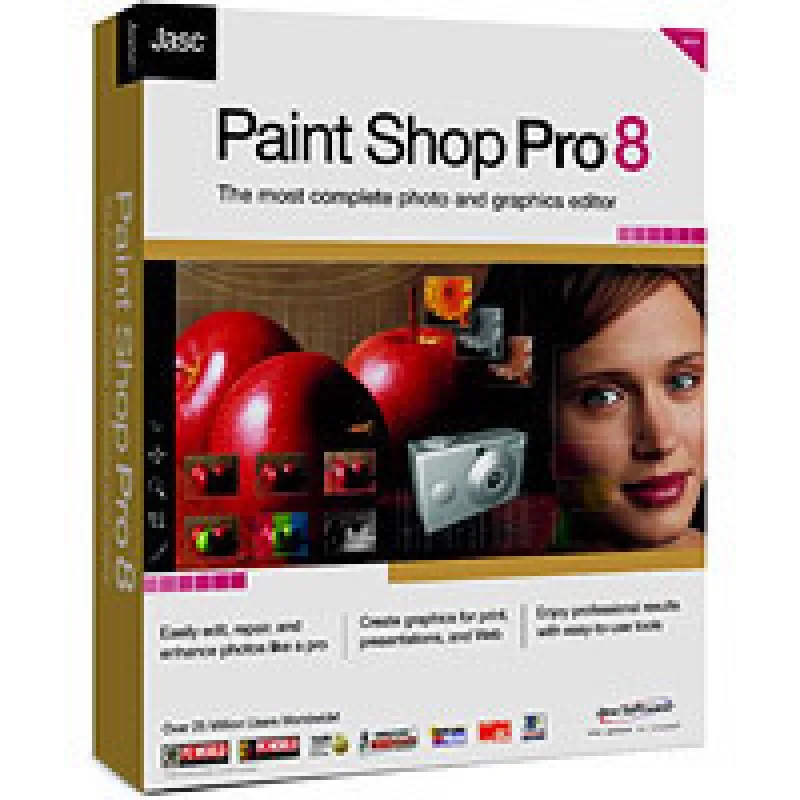
Jasc paint shop pro 8 ist ein programm mit dem man gut arbeiten kann, sie können paint shop pro für ihre homepage nutzen, in dem sie zb. ein design machen können, paint shop pro ist sehr leicht zu verstehen. Außerdem kann sind doch sehr viele Effekte die sie anwende können, hier ein paar beispiele:
Maleffekte
Kunsteffekte
Lichteffekte
Bildeffekte
und und und...
Mit Jasc Paint Shop Pro kann man auch sehr gut slicen, es ist sehr leicht und hilfreich.
Ich möchte euch das Bildbearbeitungsprogramm Paint Shop Pro 8 (PSP8) vorstellen. Im Paket liegt der Animation Shop bei. Egal ob bearbeiten von Fotos, erstellen einer Einladung oder Fotomontage, es ist (fast) alles möglich.
Ersteindruck
Die Ladezeit ist bei meinem Computer ziemlich lange, was mich vor allem dann nervt,
wenn bestimmte Bildformate automatisch zur Anschauung mit PSP8 geöffnet werden. Endlich fertig geladen, finde ich mich auf einer (meiner Meinung nach) ziemlich unübersichtlichen Benutzeroberfläche wieder. Zum Glück kann man diese ändern.
Da ich bis jetzt kein Paint-Shop-User war, kommen mir diese Effekte, Werkzeuge und sonstige Tools ziemlich fremd vor. Aber nach einiger Zeit bin ich doch soweit, um wenigstens die wichtigsten Gegenstände anwenden zu können.
Nach und nach machte ich mich mit den Tools bekannt. Hier einige meiner Liebsten:
Zauberstab (ausschneiden eines einzelnen Teil des Bildes, z.B. ein Kopf)
Hintergrundlöschwerkzeug
Bildstempel (sehr witzig, Tiere, Esswaren, Spielzeuge und viele mehr dienen als Motive)
Farbfolie
Textureffekte (erstellen eines Hintergrundes, z.B. eine Mauer, Briefpapier)
Automatische Fotokorrektur (sollte mit Vorsicht genossen werden)
Features
Hier sind einige besondere Merkmale des Programmes aufgelistet:
Zauberstab
Beschneiden, Drehen, Vergrössern und Verkleinern
Korrektur mit automatischer Farbanpassung
Retuschierfunktion
Vorgefertigte Grafikelemente
Über 100 Spezialeffekte
Animieren von Grafiken mit Übergängen und Spezialeffekte
Natürlich ist das Programm noch viel Umfangreicher
Bedienung
Ich persönlich finde PSP8 ziemlich kompliziert, da er sehr komplex ist.
In der Packung liegt ein über 500 Seiten langes Handbuch bei, jedoch bin ich zu faul, es zu lesen ;-)
Systemanforderungen
Pentium oder gleichwertiger Prozessor
Ab Windows 98
128 MB RAM
CD-ROM Laufwerk (nicht wie Achmed ins Diskettenlaufwerk quetschen ^^ )
200 MB freier Festplattenspeicher
Grafikkarte mit einer Darstellungskapazität von 16 Bit bei einer Auflösung von 800x600
Microsoft Internet Explorer ab Version 5.0
Wichtig dazu: Der Internet Explorer ist auf der CD drauf, man kann aber immer noch alternative Browser benutzen.
Praxis
So jetzt zeig ich euch mal eine Fotomontage von mir: Hier das Foto < http://patrik.ag.vu/bild1.jpg >.
Das Ziel ist, dass ich vor dem Arc de Triomphe zu sehen bin.
1. Ich lösche den Hintergrund (bei diesem Bild funktioniert der sonst sehr nützliche Zauberstab leider nicht)
2. Bei Google finde ich ein geeignetes Bild vom Triumphbogen.
3. Da PSP8 mit Ebenen Arbeitet, kann ich das ausgeschnittene Bild von mir nehmen und über das Andere legen.
4. Perspektivisch gesehen wirkt es besser, wenn ich gespiegelt zu sehen bin, was mit PSP8 kein Problem darstellt.
Hier das Resultat.< http://patrik.ag.vu/ichinparis.jpg >
Dazu habe ich nur einen Bruchteil der Werkzeuge und Effekte, die zur Auswahl stehen gebraucht.
Fazit:
Ich bin mit Paint Shop Pro 8 sehr zufrieden, aber ich empfehle einem allfälligen Käufer gründlich zu überlegen,
ob er Wirklich diese Ressourcen brauchen kann, sonst würde ich ein weniger Umfangreicheres (und billigeres) Programm empfehlen.
Man kann das Programm übrigens Problemlos an mehreren Computer installieren, man benötigt die CD nur zur Installation.
Irgendwann stellt sich jeder PC-User einmal die Frage: \"Womit bearbeite ich meine Bilder?\". Egal ob verwackelte Urlaubsschnappschüsse, vergilbte Familienfotos oder das unscharfe Bewerbungsfoto - nicht selten benötigen unsere digitalen Fotografien noch den letzten Schliff.
Es ist nun schon einige Jahre her, dass ich (aus welchen Gründen auch immer) auf Paint Shop Pro der Firma Jasc zurückgriff und bis heute auch dabei blieb. Mittlerweile sind wir schon bei der achten Auflage des Bildbearbeitungsprogramms angekommen und die Entwickler übertreffen sich von Mal zu Mal. Paint Shop Pro 8 (im Folgenden nur \"PSP\") bietet sowohl Laien einfache, verständliche Funktionen, als auch dem Profi einige Tricks und Kniffe für die fortgeschrittene Bildbearbeitung.
+ BASICS +
Die üblichen Funktionen wie bspw. Installation oder Systemvoraussetzungen sind nicht sonderlich erwähnenswert. Wie mittlerweile fast jedes Programm ist auch PSP kinderleicht zu installieren und auch wieder zu entfernen. Die Systemvoraussetzungen sollte jeder halbwegs moderner PC ohne Probleme erfüllen können.
+ FIRST LOOK +
Die Benutzeroberfläche des PSP ist sehr übersichtlich und aufgeräumt. In der linken Werkzeugleiste finden wir hilfreiche Tools wie zum Beispiel \"Formen\", \"Text\" oder \"Farbfüllung\". Auf der rechten Seite sehen wir stets eine aktuelle Vorschau unseres Bildes. Im oberen Menü, das wir natürlich individuell anpassen können, finden wir die erweiterten Funktion - dazu später mehr.
Laien werden nicht, wie bei anderen Programmen, von einer überfüllten Benutzeroberfläche verwirrt sein. Die Grundfunktionen sind sofort ersichtlich, ohne auch nur einen Blick in die Hilfe geworfen zu haben.
+ MEIN ERSTES BILD +
Natürlich kann man allerlei Arten von Bild-Formaten (bis zu 50 verschiedene) mit PSP bearbeiten; bisher habe ich noch keinerlei Probleme bekommen. Aber ebenso ist es möglich ein komplett neues Bild zu erstellen. Hier hat Jasc eine ganz sinnvolle Funktion eingeführt: es gibt nun eine riesige Auswahl an bereits vorgefertigten (standardisierten) Größen, z.B. Mikro-Button, CD-Einlage, Banner etc. So bleibt einem die lästige Eingabe der Pixel-Daten erspart! Man kann auch sein eigenes Bildermaß als Standard speichern.
Letztere Funktion spart Unmengen an Zeit, wenn ich mich daran erinnere, dass ich bei meiner Arbeit mit der letzten PSP-Version mir stets notieren musste, welche Größen ich für welche Objekte verwendet hatte...
+ MODDE MICH +
Was mit PSP riesig Spaß macht, sind die verschiedenen Effekte, die man seinen Bildern geben kann. Eine bereits ausreichende Auswahl ist in der Installationsversion vorhanden, doch wer möchte, kann sich mehr von der offiziellen Seite des Herstellers herunterladen. Allerdings sei hier auch angemerkt, dass PSP dann bei der Effekte-Verarbeitung um einiges (!) länger braucht und die Effekte intern immer wieder (!) neu lädt.
Nun möchte ich aber gerne eine kleine Auswahl der Effekte auflisten:
- Standard-Effekte (Hell/Dunkel, Scharf/Unscharf, Farbbalance, Sättigung etc.)
- 3D-Effekte
- Licht-Effekte
- Text-Effekte
- U.v.m.
Ein ganz toller Effekt sind auch die \"Balls and Bubbles\". Hier findet man eine schier unendliche Anzahl verschiedenster Balls/Bubbles in 3D oder transparent, zum Beispiel Seifenblasen, Goldnuggets etc. Diese kann man nach Herzenslust nach Kriterien wie Sättigung, Anzahl, Lichteinfall etc. selbst gestalten.
Ein weiterer unschlagbarer Effekt, der es mir persönlich sehr angetan hat, ist das \"Picture Tube\"-Tool.
Hier wähle ich eine Hauptkategorie, z.B. Spinnen, Blätter, Feuerwerk, Küchenutensilien, Früchte, Essen, Popcorn, Steine, Sport usw. Nutze ich nun das Picture Tube-Tool und klicke in mein Bild so erscheinen die verschiedensten Objekte meiner Hauptkategorie. Klingt verwirrend? Ein kleines Beispiel: als Hauptkategorie wähle ich Küchenutensilien. Nun klicke ich einige Male in mein Bild und bei jedem Klick erhalte ich ein anderes Utensil, z.B. Wasserkocher, Messer, Thermoskanne, Topf, Rührgerät etc. Das Faszinierende ist, dass all diese kleinen Stempel in solch einer tollen Qualität sind, dass man meinen möchte, man hätte sie selbst fotografiert. Zudem besitzen alle Objekte einen eigenen Schatten, der sie noch wirklicher erscheinen lässt. Legt man mehrere Objekte übereinander, so passen sich die Schatten an und man erhält wunderbare 3D-Effekte und glaubt fast, man hat hier wirklich einen Haufen von Küchenutensilien liegen und sollte mal wieder aufräumen...
Dank des Picture Tube-Tools hat man innerhalb von Sekunden Glückwunsch-, Genesungs- oder Einladungskarten erstellt. Wo man sich früher noch viele kleine Bilder zusammensuchte, sie bearbeiten musste und krampfhaft versuchte, sie zu einem Bild zu vermengen - da ist heute nur noch ein Klick nötig!
Dieses tolle Programm bietet noch viel mehr faszinierende Möglichkeiten, die man jedoch gesehen haben muss. Doch allein schon diese Funktion verdient von mir einen vollen, satten Stern!
PSP bietet noch viel mehr (neue) Effekte. Man kann zum Beispiel auch einige Pixel seines Bildes durch kleine, andersfarbige Pixel ersetzen lassen. Dies schafft einen tollen \"Modern Art\"-Effekt... der nach unwahrscheinlich viel Arbeit aussieht, aber nur wenige Sekunden dauert!
Wer ein besonderes Detail seines Bildes hervorheben möchte, der braucht einfach nur die Lupe einsetzen - c\'est ca! Endlich Schluss mit den roten Pfeilen in Urlaubsbildern, die symbolisieren \"DAS hier bin ich!\".
Eine weitere unschlagbare neue Funktion ist das \"Wrap\"-Tool! Stellt Euch vor, ihr habt ein Foto Eures Liebsten. Nun stellt Euch weiter vor, das Foto ist kein Foto, sondern ein Gemälde, frisch auf der Leinwand, fast noch flüssig. Jetzt nehmt ihr einen Finger, holt kräftig Schwung und streicht einmal von oben nach unten durch das Bild! Könnt ihr Euch vorstellen, was da herauskommt? Nein? Das solltet ihr dringenst PSP ausprobieren, denn diese \"Wrap\"-Funktion ist nur eine von sehr vielen Bild-Manipulations-Möglichkeiten...
+ CONCLUSIO +
Der aufmerksame Leser hat sicherlich schnell bemerkt, dass ich von der neusten Version des PSP ungemein angetan bin. Richtig! Als ich PSP8 zum ersten Mal ausprobierte, fesselte es mich gleich einige Stunden - zu umfangreich und fesselnd sind die Möglichkeiten, die einem PSP bietet.
Natürlich sind die Standard-Bildbarbeitungs-Kniffe immer noch möglich: Ausschneiden, Schärfe/Helligkeit einstellen etc. Aber PSP bietet noch viel mehr! Jedoch sollte man sich vor einem eventuellen Kauf überlegen, ob man wirklich so ein übermotorisiertes Monster benötigt. Wer nur einmal im Jahr nach dem Urlaub die Schnappschüsse bearbeiten möchte, wird sicherlich auch mit einem Freeware-Tool glücklich. Doch man muss PSP auch nicht sofort kaufen. Ein kostenloser Download einer 60-Tage-Trial-Version ist ohne Probleme möglich, ehe man sich für oder gegen einen Kauf entscheidet. Der Preis für das Programm beträgt bspw. bei Amazon.de 89Euro - das halte ich fast schon für geschenkt!
PSP8 strotzt eigentlich nur so von Vorteilen und Pluspunkten, jedoch habe ich dennoch zwei kleine Minuspunkte ausfindig machen können. Erstens benötigt PSP8 im Gegensatz zu seinen Vorgängern etwas lange beim Starten. Früher war PSP immer sehr schnell beim Laden und dies sah ich auch stets als Vorteil bspw. gegenüber Adobe Photoshop an. Ärgerlich besonders, wenn man PSP aus Versehen geöffnet hat oder nur kurz ein Foto betrachten möchte. Wo PSP8 auch etwas länger braucht ist, wenn man ein Bild mit Effekten versehen möchte. Hier wird stets die komplette (!) Effekte-Palette geladen - jedes Mal. Ich gehe mir in der Zwischenzeit immer einen Tee machen; man kann sich also vorstellen, wie lange das unter Umständen dauern kann.
Diese beiden Punkte trüben zwar nicht das Gesamtbild des Produktes, aber sie stören doch etwas, so dass ich in meiner Gesamtwertung daher auch einen Stern abziehen werde.
Spreche ich nun eine Kaufempfehlung aus? Ja! Doch... für wen?
Ob PSP8 etwas für Profis ist, kann ich nicht beantworten, da ich selbst keiner bin. Ich meine zu behaupten können, dass PSP8 etwas für den Bildbearbeitungs-Amateur ist, also für jemanden der relativ oft Bilder bearbeitet/erstellt, dies aber nur als Hobby betreibt. Diese User werden an PSP wirklich ihre helle Freude haben! An dieser Stelle kann ich auch eine uneingeschränkte Kaufempfehlung aussprechen.
+ STARS +
+ 1 Stern: übersichtliche, aufgeräumte Benutzeroberfläche
+ 1 Stern: auch für Einsteiger sehr verständlich
+ 1 Stern: tolle Effekte-Tools (Picture Tube!)
+ 1 Stern: lange Trial-Version / niedriger Kaufpreis
- 1 Stern: lange Ladezeiten beim Starten und beim Öffnen der Effekte
= 4 tolle Sterne.
+ ERGO +
The power to create!
Jede Plattform benennt Zustände anders — „Neuwertig“, „Hervorragend“ und „Wie neu“ meinen oft dasselbe. Wir ordnen jede Originalangabe einer von vier Stufen zu. Es ist eine Tonleiter, keine Ampel: auch die unterste Stufe beschreibt ein voll funktionsfähiges Gerät. Die Originalangabe der Quelle steht in jeder Angebotszeile daneben.
Deutliche Spuren, voll funktionsfähig
Sichtbare Spuren, Display ohne Defekte
Minimale Spuren, nur aus der Nähe sichtbar
Keine sichtbaren Gebrauchsspuren
Gerät funktioniert nicht oder nur eingeschränkt — zum Beispiel für Ersatzteile oder Reparatur.
