 Bei Amazon suchen
 Bei eBay suchen

Malwarebytes Anti-Malware
Preis: ab 24,49 €

Menü
DOSBox ist ein Emulator, welcher besonders darauf gerichtet ist, alte DOS-Programme, insb. Spiele, in Realmode zu emulieren.
Bei Yopi aktuell keine Angebote
Anzeige: Yopi erhält eine Provision, wenn Sie über diese Links kaufen. Für Sie ändert sich der Preis nicht.
Aktuell keine Angebote bei Yopi
Suchen Sie das Produkt direkt bei Amazon oder eBay:
Anzeige: Yopi erhält eine Provision, wenn Sie über diese Links kaufen. Für Sie ändert sich der Preis nicht.
Aktuell keine Angebote bei Yopi
Suchen Sie das Produkt direkt bei Amazon oder eBay:
Anzeige: Yopi erhält eine Provision, wenn Sie über diese Links kaufen. Für Sie ändert sich der Preis nicht.
Preis: ab 24,49 €
Preis: zuletzt ab 19,07 €
Preis: zuletzt ab 15,25 €

Preis: zuletzt ab 25,88 €
Preis: ab 2,99 €
Preis: ab 24,49 €
Preis: zuletzt ab 19,07 €
Preis: zuletzt ab 25,88 €
Preis: ab 2,99 €
Schau dir an, was andere denken, bevor du kaufst.
Erfahrungsberichte von Nutzern, nicht verifiziert.
Fazit Wer also mal wieder Lust hat, in Pixelschlachten zu ziehen, der ist mit diesem Programm sehr gut bedient.
Ich wünsch Euch noch einen angenehmen Abend und freue mich auf Eure Bewertungen und Kommentare.
Euer
Daniel
Da ich jetzt wieder etwas mehr Zeit habe, geht es direkt mit einem neuen Bericht weiter.
Wie man gestern schon gemerkt hat, zieht es mich momentan wieder etwas zu den alten Spielen hin. Genauer gesagt zu DOS-Spielen.
Jetzt bin ich natürlich an einem Problem angelangt. ScummVM startet ja nur Spiele, die in SCUMM programmiert wurden. Was ist mit den anderen guten DOS-Spielen? Muss ich die jetzt in die ewigen Jagdgründe schicken? Nein, denn auch hier gibt es ein Mittelchen, welches sich DosBox nennt.
- Was ist DosBox ? -
DosBox ist ein (wie man es schon ahnen kann) DOS-Emulator. Es läuft in einem separaten Fenster ein kleines DOS-System, welches ohne weitere Probleme alte Spiele abspielen kann, da die komplette Hardware von damals mittels Softwarepaketen emuliert wird. Man kann im Gegensatz zu ScummVM nahezu alle Spiele problemlos spielen. Natürlich gibt es hier auch Ausnahmen, aber die meisten Spiele laufen.
Der Vorteil bei diesem Programm ist allerdings, das man sich nicht mit hohem und erweiterten Speicher herum ärgern muss, da das das Programm das meistens selber einrichtet, wie es benötigt wird.
- Systemvoraussetzungen -
Wie jedes andere Programm auch, werden auch hier Mindestanforderungen angepriesen, die da je nach Betriebssystem wären:
Mind. 1 Ghz Prozessor für x86 Prozessoren
G3 mit 500 Mhz um 486er zu emulieren
G4 mit 1 Ghz um die Pentium-Klasse zu emulieren
Man sieht, es kommt nur auf den Prozessor an, da wirklich alle Informationen direkt vom Prozessor verarbeitet werden.
- Woher bekommt man die DosBox ? -
Die DosBox kann man sich komplett kostenlos von der Herstellerseite downloaden und zwar unter folgendem Link: http://dosbox.sourceforge.net
Unter „Downloads“ findet man dann das gewünschte Paket. Die aktuellste Version trägt die Nummer 0.70 und gilt als stabil. Das Programm selber gibt es für verschiedene Betriebssysteme, darunter z. B. Windows und Linux. Der Download ist schlichte 1,41 MB groß und kann somit von jeder Datenleitung bewältigt werden.
Ebenso kann man sich Sprachpakete herunterladen, wenn man das Programm lieber in seiner eigenen Sprache haben möchte. Zusätzlich gibt es noch Downloads in Form von Frontends, welche ich hier aber nicht näher erläutern werde, da ich das meiste per Hand einstelle.
- Die Installation der Pakete -
Wie die meisten anderen Programme, die es auf dem Markt gibt, lässt sich auch dieses Programm kinderleicht installieren. Ein Doppelklick auf die eben gezogene Datei startet die Installationsroutine. Den Pfad auswählen – et voila – das Programm ist installiert.
Wer es jetzt schon starten möchte, macht eine böse Überraschung. Die Tastatur ist englisch, was alles etwas komplizierter macht. Aber da wir uns ja die Sprachdatei geladen haben, können wir also auch die deutsche Sprache einbinden. Man entpackt das Archiv einfach in den Installationsordner, führt hinterher Dosbox aus und startet folgende Anweisungen:
keyb gr
config -set dosbox language=deutsch.lng
config -writeconf dosbox.conf
Damit wäre die Tastaturbelegung für die aktuelle Sitzung auf Deutsch eingestellt. Wer es allerdings dauerhaft auf deutsch haben möchte, der muss dies in der dosbox.conf im Bereich „autoexec“ ändern. Dazu fügt man einfach „keyb gr“ als separate Zeile ein und startet Dosbox mit der aktuellen conf-Datei.
Easy, oder?
- Weitere Einstellungen -
Da das aber bei weitem nicht alle Einstellungen waren, werde ich Euch mal die Dosbox.conf etwas näher bringen. Es gibt zwar Frontends, die das für einen regeln, aber man sollte dennoch einen kleinen Überblick haben, was für Bereiche es gibt. Ich werde hier mal die wichtigsten anschneiden.
Auch werde ich nur die Zeilennamen angeben, da das alles etwas konfus wirkt, ist aber im Grunde sinnvoll gegliedert. Hier mal eine kleine Übersicht der Möglichkeiten:
Fullscreen: ist wohl selbsterklärend
machine: Hier kann man einstellen ob EGA,VGA oder sonstiges emuliert werden soll, kurz gesagt die Grafikschnittstelle
frameskip: gibt an, wieviele Bilder übersprungen werden, bevor eines dargestellt wird
xms,ems,umb: stellt die Unterstützung für den oben genannten höheren und erweiterten Speicher ein
ipx: Um auch in der DosBox Netzwerkfunktionalität zu haben
autotexec: Hier kann man seine eigenen Zeilen einfügen, die beim starten ausgeführt werden
Das waren die wichtigsten Einstellungen, kommen wir (endlich) zur Praxis.
- Praktische Anwendung -
Bereits beim Starten fällt auf, das irgendwie nur ein Laufwerk Z vorhanden ist. Wenn man sich bemüht auf C zu gehen (oder sonstige Laufwerke), klappt dies nicht. Klingt komisch, ist aber so.
Denn in der DosBox müssen alle Laufwerke erst einmal gemountet werden, d. h. das es eine logische Verknüpfung mit einem Laufwerk angelegt wird. Dies geschieht ganz einfach mit dem Befehl „mount“. Dieser Befehl braucht allerdings auch noch Argumente. Der Befehl selber baut sich wie folgt auf:
mount
Dies könnte in etwa so aussehen:
mount c d:/dos
Mit dieser Zeile würde in der DosBox ein Laufwerk C mit dem Inhalt des Verzeichnisses DOS des Windows-Laufwerks D angelegt werden. In diesem kann man dann wie man möchte navigieren, mit dem bekannten Dos-Befehlen cd.
Etwas komplizierter wird es, wenn man ein CD-ROM-Laufwerk mounten möchte, denn manche Spiele, auch wenn sie alt sind, brauchen auch schon eine CD. Im großen und ganzen geschieht das auch mit dem Mountbefehl, mit dem Unterschied, dass die Argumente anders sind. Ein Beispiel könnte so aussehen (unter der Voraussetzung, dass das Laufwerk D: unter Windows ist)
mount D "E:\" -t cdrom
Es gibt zwar noch andere Argumente, die das mounten beeinflussen könnten, aber durch das -t cdrom sollte es in nahezu allen Momenten gehen. Zur Not befindet sich auf der Webseite eine super FAQ, die man befragen könnte, die auch alle Argumente näher betrachtet. Auch findet man hier eine Übersicht der verfügbaren Befehle unter Dosbox die ich hier aus Platzgründen nicht noch hinzufügen werde.
Kommen wir nun endlich zum spielen, dem Installieren eines Spieles. Wenn man zuvor auf C seinen Spielordner und auf D (Buchstaben können variieren) gemountet hat, kann das Installieren (sofern notwendig) gestartet werden. Hierzu geht man wie gewohnt auf das CD-Laufwerk und startet beispielsweise „install.exe“.
Wie das mit der Installation der einzelnen Spiele geht, bleibt dem Spiel selbst überlassen und ist kein Inhalt dieses Berichts. Sonst müsste ich ja für jedes Spiel eine Installationsanweisung tippen ;)
Wenn die Installation dann vollendet ist, kann man auf C gehen, in das Installationsverzeichnis wechseln und das Spiel mit der jeweiligen Startdatei starten.
Was dann auffällt, ist das das Spiel wirklich unter Windows XP startet und ausgeführt wird, als wenn man vor einem 486er DX 66 Mhz sitzt. Man merkt kaum, das man einen High-End Computer hat, da die Pixelgrafik doch ihren ganz eigenen Charme hat.
Allerdings muss ich auch hier einen kleinen Negativpunkt loswerden. Wenn man beispielsweise ein Actionspiel (z. B. Shooter) spielt, merkt man das das System emuliert wird, da wirklich jede Anweisung direkt über den Prozessor läuft und somit das System auch auslastet und das Spiel evtl. ruckeln kann. Aufgefallen ist mir das bei schnellen und actionreichen Sequenzen. Es gibt zwar Updates, die die Spielgeschwindigkeit beeinflussen, aber damit habe ich mich noch nicht befasst. Ich will Euch ja meinen Ersteindruck vermitteln :D
Allerdings kann man für die Geschwindigkeit auch Änderungen an der Konfigurations-Datei vornehmen. Inwieweit man die ändern muss, ändert sich von Spiel zu Spiel. Hier gibt es keine Allgemeinlösung. Hier gilt „Probieren geht über studieren“.
Mehr gibt es jetzt eigentlich nicht mehr über das Programm zu sagen, kommen wir also zum Fazit und einer kleinen Zusammenfassung.
- Fazit und Zusammenfassung -
Das Programm ist durchgehend zu empfehlen, vor allem für Spieler von älteren Spielen. Das Programm emuliert DOS wirklich 1A und ich konnte bisher noch nicht feststellen, dass es an irgendwas den Dienst versagte.
Ebenfalls sehr positiv zu bewerten ist die Tatsache, das das Programm wie ScummVM kostenlos ist und mehrere Systeme unterstützt werden. So ist es ein leichtes auch unter Linux Dos-Spiele zu spielen. Die Möglichkeiten die man hat um das System zu konfigurieren sind auch nicht von schlechten Eltern. Es braucht nur einige Klicks um dies zu ändern.
Wie schon oben erwähnt finden sich auf der Seite bei den Downloads auch mehrere Frontends, die das ganze vereinfachen sollen. So werden mit nur wenigen Mausklicks Profile erstellt um die Spiele direkt starten zu können. Empfehlenswert ist hier das Front-End D-Fenn und D.O.G.
Richtig gearbeitet habe ich mit denen zwar noch nicht, aber von der Funktionsvielfalt haben mir diese beiden am besten gefallen.
Fazit Alte MS-DOS Spiele und Programme kann man nun mit DosBox auch wieder unter modernen PCs nutzen.
Das geht ganz konfortable und erfreut sich großer Beliebtheit.
Mit Dosbox laufen fast alle Spieler wieder recht flüssig auf aktuellen PCs
Alte MS-DOS Programme zum Leben erwecken.
Die Situation Heute:
Wer kennt es nicht, das Problem mit alten Programmen oder Spielen, welche auf modernen Windows Betriebsystemen nicht mehr laufen.
Wenn man Glück hat und noch Windows 98 benutzt, dann könnte das Spiel/Programm noch laufen. Aber eventuell ohne Sound oder man muss viel rumprobieren um das Spiel/Programm zum laufen zu bekommen.
Je nachdem welches OS( Betriebssystem) man hat/benutzt funktionieren alte Spiele entweder nur mit einem recht großem Aufwand oder gar nicht.
Mit dem Emulator "DOS-BOX" kann man solche alten Spiele wieder ganz einfach zum Leben erwecken.
Wenn man ein Windows Betriebssystem hat, dann gibt es mehrere Möglichkeiten sein "altes" Spiel anzustarten.
1. Angenommen die .EXE Datei(Startdatei des Spiels "EXE" = Executable) des Spiel heißt SC2000.EXE dann klickt man diese EXE einmal an und zieht diese auf die Startdatei von DOS-BOX.
2.
Man Editiert die Default .INI Datei von DOS-BOX und trägt in der letzten Zeile "AUTOEXEC" die nötigen Befehle ein um ein Verzeichnis zu mounten.
(Das Hauptspieleverzeichnis muss immer gemountet werden. Wie das funktioniert ist in der README beschrieben. Dort stehen auch alle anderen Einträge der .INI Datei genaustens erklärt.)
3. Man legt sich für jedes Spiel eine eigene .INI Datei an, somit kann man auch gleich jedes Spiel individuell einstellen.
Dieser Emulator hat gegenüber dem damals alten MS-DOS viele Vorteile:
1. Er simuliert die Hardwareteile von damals, mit Softwareprogrammen.
Daher kann man munter mit den Hardware Komponenten mittels INI Dateien rumexperimentieren, verschiedene Sounddevices (Geräte z.B. Soundblaster, Ultra,…) ausprobieren, welches sich besser anhört. Oder Notfalls auf ein anderes ausweichen, wenn das Spiel damals schon nicht mit diesem Hardwareteil zurecht gekommen ist.
2. Des weiteren kann man wählen, ob das Spiel in einem Fenster oder in Vollbild gestartet wird.
3. Man kann einige Grafikfilter hinzuschalten, welche die pixelige Grafik von damals ein wenig aufbessert. Diese sind aber leider noch nicht all zu umfangreich.
4. Man hat eine Bildwiederholrate, welche wesentlich höher als die damals üblichen 60Hz unter MS-DOS. Das tut den Augen gut !
5. Man hat keine Probleme mehr mit Hohem Speicher und Konventionellem Speicher. DOS-BOX bietet automatisch genügend Speicher an. EMS & XMS Speicher kann man durch einen Entrag in der .INI Datei ganz einfach auf ON oder OFF stellen.
6. Man kann während man den Emulator laufen lässt, die Geschwindigkeit mit der er arbeitet erhöhen oder heruntersetzen. Dadurch kann man die Geschwindigkeit optimal auf ein Spiel einstellen !
7. Die Größe des Speichers RAM kann man einfach durch einen Eintrag in der .INI Datei festlegen.
8. Man kann Screenshots während dem Spiel machen, welche automatisch als Datei abgelegt werden.
9. Es ist möglich die Sounds eines Spiels aufzuzeichnen.
Und viele Sachen mehr, welche ich hier nicht alle aufzählen mag.
Jedoch habe ich die wichtigsten Dinge herausgeschrieben, welche mir wichtig waren und mich überzeugt haben.
Installation:
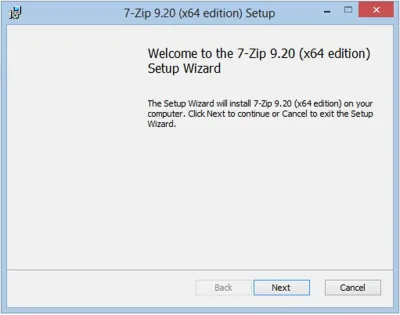
Die Installation von Dosbox läuft über ein Standard Setup Programm ab. D.h. man startet die heruntergeladene .EXE Datei und installiert Dosbox in ein Verzeichnis seiner Wahl.
Danach startet man dosbox indem man z.B. ein Doppelklick auf die DOSBOX.EXE macht.
Aussehen:
Wenn man Dosbox startet, dann öffnet sich ein Fenster, welches der Dos-Eingabeaufforderung ähnelt. Mit ALT+ENTER kann man auch in den Vollbildmodus wechseln (wenn nicht in der .CONF Datei anders angegeben)
Eigene Erfahrungen:
Ich habe mit dem Emulator die Erfahrung gemacht, dass nicht immer alles auf Anhieb laufen muss. Das bedeutet das eine Spiel läuft perfekt , per Drag und Drop, wie oben beschrieben, und ein anderes wieder nicht. Wenn ein Programm/Spiel nicht gleich läuft, dann nicht verzagen. Meistens ist es mit ein paar neuen Einstellungen in der .INI Datei getan.
Es ist einfach toll, alte Spiele ohne Einschränkung wieder spielen zu können!
Wenn man gar nicht mehr weiterweiß, dann kann man auch Hilfe auf der Entwicklerhomepage suchen: http://dosbox.sourceforge.net/ , welche aber ausschließlich auf Englisch beschrieben ist.
Ein Besuch auf dieser Seite lohnt sich aber auf jedenfall, da es dort eine Datenbank gibt, mit alten Spielen. Dort kann schauen ob sein Lieblingsspiel unterstüzt wird. Oder in welchem Maße das Spiel lauffähig ist.
Außerdem kann man auf der Homepage immer die neuste Version des Emulators runterladen.
Dort gibt es auch ein Forum auf Englisch, in dem man nach Hilfe suchen kann.
Oder man schaut mal hier vorbei: http://www.foren.de/system/user_angryFlo.html
Dort ist gerade ein Deutsches Supportforum im wachsen.
So viel Spaß beim ausprobieren…
Ach ja der Emulator ist natürlich FREEWARE !
Gruß
angryFlo
++++++UPDATE 19.12.2004++++++
Also nun habe ich mich schon mehr mit Dosbox beschäftigt. Unter anderem habe ich die Linux Version mal ausprobiert. Unter SUSE ist Dosbox nicht unbedingt zu empfehlen. Jedenfalls hatte ich starke Probleme die nötigen Lib einzupflegen. Wenn es aber mal läuft, dann ist die Handhabung viel umständlicher als unter Windows. Wobei normalerweise das ein Vorteil von Linux ist....
Ansonsten ist die Version 0.63 seit einiger Zeit draußen. Das ist wieder eine stabile Version. Zwischenzeitlich gab es Version 0.62 welche aber noch sehr viele Bugs enthielt ! Seit Version 0.63 hat sich meiner Meinung nach viel getan. die Spielgeschwindigkeit ist beachtlich gestiegen ! Es werden viele Spiele besser unterstüzt. Wer Hilfe braucht kann ja mal vorbeischauen
www.angryFlo.de
++++++UPDATE 05.05.2006++++++
Mittlerweile gibt es schon seit einiger Zeit eine neue Version von Dosbox -> 0.65
Mit dieser Version ist die Geschwindigkeit der Emulation enorm angestiegen, außerdem kann man nun AVI Dateien aufnhemen, von dem was emuliert wird. Die Kompatibilität ist auch noch einmal gestiegen. ein anderes neues Featrue ist, daß man CD Images nun einbinden kann und als CD-ROM emulieren (ala Daemon Tools o.ä.) Das ist natürlich super praktisch, dann muss man nicht alle alten CD´s (welche meiste eh nicht groß sind) ständig im Laufwerk haben.
Jede Plattform benennt Zustände anders — „Neuwertig“, „Hervorragend“ und „Wie neu“ meinen oft dasselbe. Wir ordnen jede Originalangabe einer von vier Stufen zu. Es ist eine Tonleiter, keine Ampel: auch die unterste Stufe beschreibt ein voll funktionsfähiges Gerät. Die Originalangabe der Quelle steht in jeder Angebotszeile daneben.
Deutliche Spuren, voll funktionsfähig
Sichtbare Spuren, Display ohne Defekte
Minimale Spuren, nur aus der Nähe sichtbar
Keine sichtbaren Gebrauchsspuren
Gerät funktioniert nicht oder nur eingeschränkt — zum Beispiel für Ersatzteile oder Reparatur.
