 Bei Amazon suchen
 Bei eBay suchen

Medion K28
Preis: zuletzt ab 114,75 €

Menü
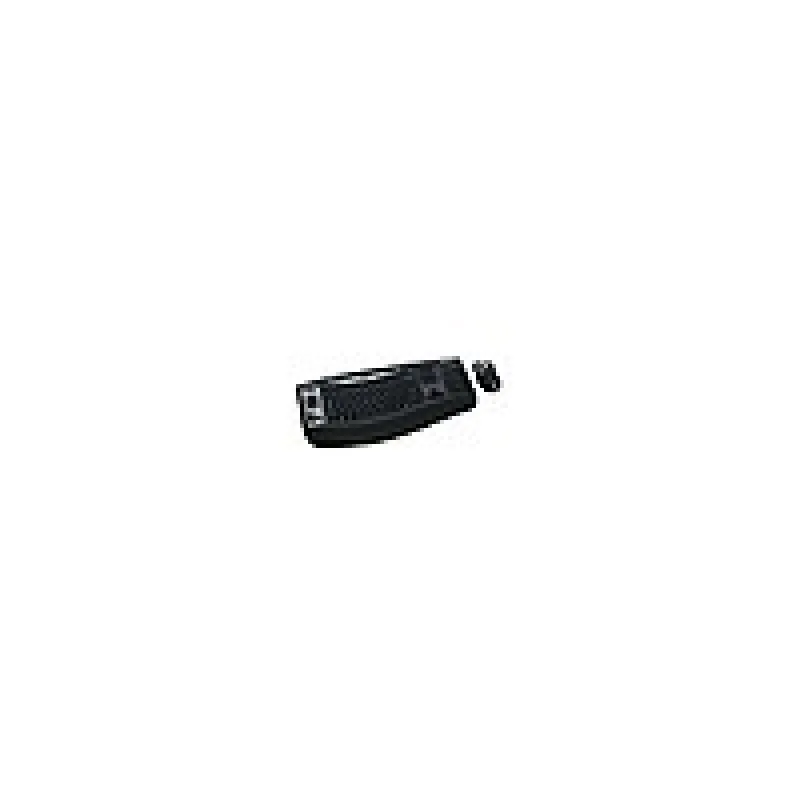
Gerätetyp: Tastatur - Unterstützte Plattform: PC / Mac - USB Anschluss - Separate Maus inklusive - Signalübertragung: Funk
Bei Yopi aktuell keine Angebote
Anzeige: Yopi erhält eine Provision, wenn Sie über diese Links kaufen. Für Sie ändert sich der Preis nicht.
Aktuell keine Angebote bei Yopi
Suchen Sie das Produkt direkt bei Amazon oder eBay:
Anzeige: Yopi erhält eine Provision, wenn Sie über diese Links kaufen. Für Sie ändert sich der Preis nicht.
Aktuell keine Angebote bei Yopi
Suchen Sie das Produkt direkt bei Amazon oder eBay:
Anzeige: Yopi erhält eine Provision, wenn Sie über diese Links kaufen. Für Sie ändert sich der Preis nicht.
Preis: zuletzt ab 114,75 €
Preis: ab 15,99 €
Preis: ab 3,99 €
Preis: ab 12,00 €
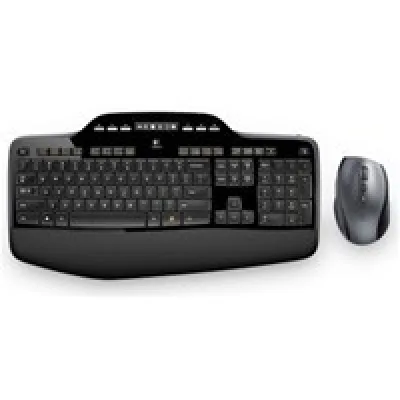
Preis: ab 5,49 €
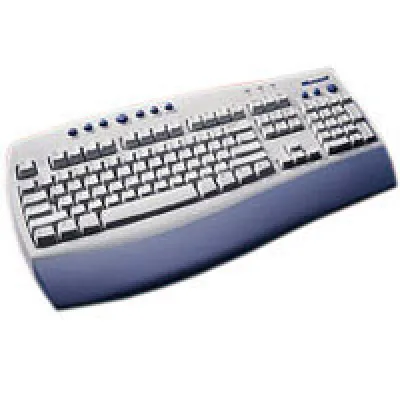
Preis: zuletzt ab 237,70 €
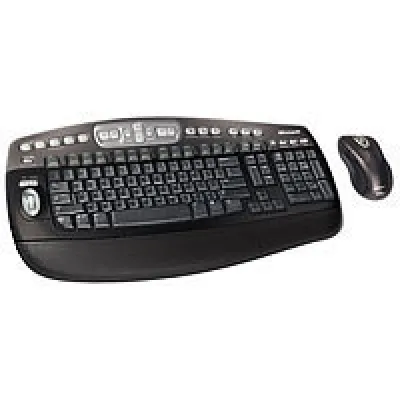
Preis: zuletzt ab 18,74 €
Preis: zuletzt ab 25,69 €
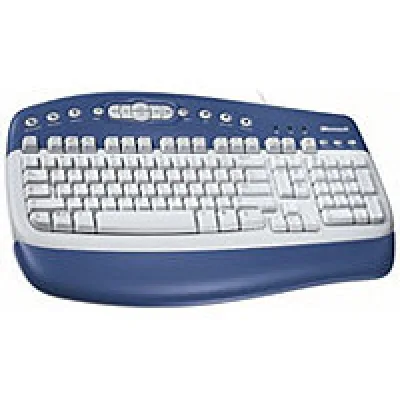
Preis: zuletzt ab 94,06 €
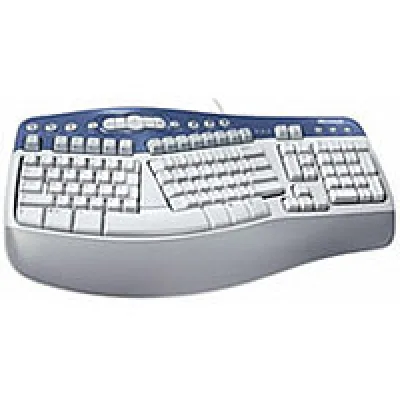
Preis: zuletzt ab 35,11 €
Preis: zuletzt ab 114,75 €
Preis: ab 15,99 €
Preis: ab 3,99 €
Preis: ab 12,00 €
Preis: ab 5,49 €
Preis: ab 3,63 €
Preis: ab 5,00 €
Preis: ab 8,99 €
Schau dir an, was andere denken, bevor du kaufst.
Erfahrungsberichte von Nutzern, nicht verifiziert.
Hallo zusammen,
Nun kommt der zweite Bericht über meinen beseitigten Kabelsalat im Wohnzimmer, nämlich die Funktastatur von Microsoft Wireless Keyboard 5000, die ich mir vor 9 Monaten zugelegt habe, aber wie gewohnt vorab ein paar Zeilen zum Hersteller.
Hersteller:
Das Unternehmen „Microsoft“ müsste eigentlich jedem von Euch bekannt sein, jedoch hier die wichtigsten Informationen in einer Zusammenfassung, da man sich auf einem Hersteller auch verlassen kann. Microsoft Deutschland gehört zu den weltweit führenden Herstellern von Software, Sie bieten Services rund um das Medium Computer und Software an und dabei ist Microsoft Deutschland die drittgrößte Auslandstochter der Microsoft Corporation in den Vereinigen Staaten. Sie ist für Marketing und Vertrieb der Produkte in Deutschland zuständig und kooperiert dazu mit rund 30.000 lokalen Partnerunternehmen. Somit kann man diesem Hersteller vertrauen und für weitere Informationen besucht einfach die Homepage des Unternehmens unter: www.microsoft.de
Warum eine Funktastatur?
Warum habe ich mir für eine Funktastatur entschieden? Na ja mein Personalcomputer hat unser Arbeitszimmer verlassen, wo ich meine Berichte am Schreibtisch verfasst habe. Nun nach der Installation im Wohnzimmer steht der PC direkt neben unserem Fernseher und die Kabelverbindung von Tastatur und Mouse weisen eine Länge von 5 Metern. Hier kommt es hin und wieder zu einer kleinen Stolpereinheit, als ich diese beseitigen wollte habe ich erst einmal aus Kostengründen mit einer Funkmouse begonnen. Somit waren noch nicht alle Stolperfallen beseitigt und die Funktastatur musste angeschafft werden, denn auf die grafische Wiedergabe des Computers auf dem großen Fernseher von Toshiba ( 102 Zentimeter Bildschirmdiagonale) möchte ich nicht mehr verzichten.
Verpackung / Lieferumfang
Die Microsoft - Wireless - Tastatur 5000 habe ich, wie alle elektronischen Geräte bei Expert Bening in Wilhelmshaven gekauft. Der Preis lag vor 9 Monaten noch bei 59,95 Euro und kann heute schon für 49,54 Euro bei Amazon erworben werden. Natürlich ist mir die exzellente fachliche Beratung des Einzelhändlers wichtig und dafür zahle ich gerne ein paar Euro mehr.
Die Tastatur ist in einen stabilen Pappkarton eingepackt und im Inneren durch eine Plastikhülle (Styroporartig) geschützt. Nach dem Öffnen sehen wir folgende im Lieferumfang enthaltenen Artikel:
- eine Bedienungsanleitung in 9 Sprachen
- 2 Batterien in der Größe „AA“ vom Hersteller „Duracel“
- eine Belehrung über den Umgang mit Batterien
- einen USB Stick´
- zwei Füße
- eine Treiber CD.
Das Verpackungsmaterial kann über das duale System (gelbe und blaue Tonne) entsorgt werde und belastet somit nicht die Umwelt.
Installation:
Bevor wir die Tastatur nutzen können werden auf der Unterseite des Keyboards die Batterien eingelegt. Dieser Vorgang ist kinderleicht und wird durch Öffnen des Batteriefaches durchgeführt. Mit leichten Druck wird die Abdeckplatte entfernt und die Batterien laut angezeigter Legende eingelegt, kurzer Druck auf die Verschlussklappe und der Vorgang ist abgeschlossen.
Nun werden bei Bedarf an der Unterseite der Tastatur die im Lieferumfang enthaltenen Füße eingedrückt, um einen vernünftigen Neigungswickel für ein entspanntes Schreiben zu erhalten.
Nachdem der Computer eingeschaltet und hochgefahren wurde, wird der USB Stick in einen freien USB Steckplatz eingeführt. Sollte Euer Rechner keinen freien USB - Platz mehr besitzen, kann mit einem USB HUB Abhilfe geschaffen werden.
Mit unserem Betriebsystem von Microsoft „Win 7“ wird eine Installation wie von Geisterhand durchgeführt und es bedarf keiner Installations- oder Treiber - CD. Sollte die in den technischen Daten enthaltenen Systeme nicht bei Euch auf dem Rechner installiert worden sein, kann ein weiterer Treiber von der CD genommen werden oder Ihr startet eine Suche im Internet auf der Herstellerseite.
Der erwartete Batteriewechsel findet nicht so häufig statt wie wir anfangs gedacht hatten, da wir für die Stromversorgung immer Batterien von einem Markenhersteller verwenden. Der erste Wechsel wurde von mir nach einem halben Jahr durchgeführt und dabei möchte ich anmerken, dass die leeren beziehungsweise entladenen Batterien ordnungsgemäß über eine Sammelstelle (evtl. bei Discounter um die Ecke) entsorgt werden sollen. Danke!
Das Keyboard:
Design:
Die Tastatur ist erstrahlt in einer Klavierlackoptik von oben bis zum Abschluss der Tasten. 19 Sondertasten sind ebenfalls in dieser Optik am oberen Rand zu sehen, wobei die restlichen Standard - Tasten ein mattes Erscheinungsbild abgeben. Eine leichte ergonomische Biegung ermöglicht ein entspannten und sicheres Schreiben und auch dieser Bericht ist in wenigen Minuten für Euch entstanden. Unterhalb des Tastenfeldes ist eine breite Gummi überzogene Handballenauflage, die für das Schreiben von langen Texten zusätzliche Entspannung sorgt.
Die 126 Tasten verteilen sich optimal auf der nur 20 Zentimeter tiefen und 45,5 Zentimeter langen Tastatur, wobei sich der Ziffernblock auf der rechten Seite befindet. Der Neigungswinkel kann durch die Füße auf 10 Grad eingestellt werden oder halt ohne Füße auf 0 Grad.
Auf der Rückseite finden wir neben dem Batteriefach noch die Herstellerlizenz , Warnhinweise für den Umgang mit Tastaturen und Mousen und eine Kurzanleitung zum einsetzen der Füße.
Tastendruckpunkt:
Die Standardtasten haben einen sehr leichten und nicht mit einem klickenden Geräusch verbundenen Druckpunkt. Die Tastatur kann ich nur für Anfänger empfehlen, da die Standardbefehle zum Öffnen des Explorers, das Kopieren von Texten oder das Wiederholen von Berichten auf den zudrückenden Tasten in der Frontansicht beschrieben ist. Zum Beispiel steht auf der Taste E, das Windowszeichen und daneben Explorer, drückt man nun die Windowstaste zusammen mit dem E, öffnet sich der Explorer ohne das die Mouse ins Spiel kommt. Eine wirklich gute Sache von der ich die eine oder andere Anwendung auch noch nicht kannte.
Die bekannten F - Tasten sind im ausgelieferten Zustand mit speziellen Aktionen hinterlegt und können durch eine Umschalttaste wieder die bekannten Funktionen aufnehmen. Hier nun eine Übersicht der neuen Belegungen der F - Tasten:
F1 = Hilfe
F2 = zurück
F3 = vor
F4 = neues Dokument öffnen
F5 = einen Ordner öffnen
F6 = einen Ordner schließen
F7 = eine Mail versenden
F8 = Mails abrufen
F9 = Mailkonto öffnen
F10 = Rechtschreibprüfung
F11 = Speicher
F12 = Drucken
Nach der F 12 folgt die Umschalttaste für die Standardbelegung, eine Drucktaste, das Rollen und die Pausentaste. Neu und mir nicht bekannt ist die dann angegliederte Rechnertaste, die den Taschenrechner des Betriebssystems öffnet. Nun kommen wir zu meinen geliebten Tasten in Klavieroptik, die einen recht harten Druckpunkt aufweisen und viele nützliche Voreinstellungen haben.
* die Haustaste = diese Taste öffnet den Internetexplorer mit der eingespeicherten Startseite
* eine Briefumschlagstaste = diese Taste öffnet Euer Mailprogramm
* die Explorertaste = diese Taste öffnet den Windows-Explorer (ebenfalls wie vorher schon beschrieben über die Tastenkombination „Windows / E“ möglich)
* Eine Fototaste = hier kann mit einer angeschlossenen Web Cam ein Foto geschossen werden, auch sehr gut für Berichte mit Bildern geeignet, da ich immer ganz gespannt auf Eure Bilder bin.
* die nächsten 5 Tasten sind mit den Ziffern von 1 bis 5 gekennzeichnet, hier werden die am häufigsten getätigten Aktionen gespeichert und können somit mit einem einzigen Tastendruck abgerufen werden. Bei uns ist das für Taste 1, die Herstellerseite von Microsoft, bei der Taste 2 öffnet sich die Musikbibliothek, bei Taste 3 öffnet sich I-Tunes (ein Musikprogramm), bei Taste 4 der Explorer und zu guter Letzt bei Taste 5 der Schreibprogramm.
* eine Sterntaste öffnet die Verwaltung der Favoriten
* eine Lupentaste mit einem Minuszeichen verkleinert die aktuelle Anzeige
* eine Lupentaste mit einem Plus vergrößert die Anzeige
* die weiteren Tasten sind für die Bedienung des Standard - Musikprogramms, hier kann die Wiedergabe und Pause auf einer Taste bedient werden
* einen Titel oder Ziellauf zurück
* einen Titel oder Ziellauf vor
* um den Ton nur an einen angeschlossenen Kopfhören zu leiten, finden wir eine Kopfhörertaste
* die Stummschaltung damit endlich einmal Ruhe ist (wenn das auch für Kindergeschrei funktionieren würde)
* Lautsprecher Mit einen Minus versehen, steuert die Lautstärke des Systems auf 0
* und die Lautsprechertaste mit dem Plus macht halt richtig Lärm.
Funkverbindung:
Die Funkverbindung ist bei der Tastatur genau wie bei der Funkmouse ohne große Auffälligkeiten, auch hier kann eine maximale Entfernung zu dem USB Stick von 9 Metern genutzt werden. Ob die Entfernung tatsächlich eingehalten werden kann ohne Ausfall Erscheinungen zu zeigen, kann ich nicht bestätigen, da wir maximal 6 Meter von unserem Computer die Tastatur nutzen. Da viele Mitbewohner über Funkgeräte (Mouse und Tastatur) im Wohnblock benutzen kommt es zu keiner Störung, denn es wäre fatal wenn der geschrieben Bericht mit 2500 Wörtern ohne zu speichern einfach verschwindet, weil der Nachbar das Programm schließt.
Technische Daten des Hersteller:
Gerätetyp: Tastatur
Kabelloser Empfänger: Kabelloser Empfänger (USB)
Formfaktor: Extern
Lokalisierung: Deutsch
Anschlusstechnik: Drahtlos
Schnittstelle: 2.4 GHz
Max. Betriebsabstand: Bis zu 9.1 m
Ergonomisches Design: Ja
Besonderheiten: Palm Rest
Verbindungen: 1 x USB - USB Typ A, 4-polig
Batterie Typ: AA Typ
Installierte Anzahl: 2
Technologie: Alkalisch
Compatible with Windows 7: Die Anwendungen und Geräte mit dem "Compatible with Windows 7" Logo haben die Microsoft Versicherung, dass diese Produkte Tests für Kompatibilität und Zuverlässigkeit mit 32-Bit und 64-Bit-Windows-7 bestanden haben.
Erforderliches Betriebssystem: Microsoft Windows XP SP2, Microsoft Windows 7, Microsoft Windows 95/98/ME/2000/XP/Vista, Apple MacOS X 10.4.x - 10.5.x
Mein Fazit:
Eine sehr schöne Tastatur mit vielen mir noch nicht bekannten Highights, die durch ihre ergonomische Form das Schreiben und Arbeiten am Computer um einiges Erleichtert und gleichzeitig die Handgelenke schont. Die tolle Optik durch den Klavierlack und die perfekte Anordnung der Tasten lässt ein Gefühl von Luxus aufleben, auch ist der Preis von 59,95 Euro ein angemessener Preis, um den heimischen Kabelsalat zu entsorgen. Eine Batterieanzeige warnt nach einer Betriebsdauer von ca. 6 Monaten vor der Arbeitsverweigerung der Tastatur, so dass wir für dieses Produkt ohne eine Einschränkung 5 Sterne und eine Kaufempfehlung vergeben.
Schlusswort:
Danke für Eure zahlreichen Bewertungen, Lesungen und wie immer für die netten Kommentare, Ramona aus Wilhelmshaven
Fazit Eigentlich kann man hier nicht viel sagen - die Fülle an Informationen lässt sich nur im ausführlichen Bericht darstellen - also lest doch einfach nach! Nur so viel: Dieses Desktop-Set ist der WAHNSINN!
Hallo liebe Leser,
herzlichen Glückwunsch, ihr habt den ultimativen Testbericht zum Microsoft Laser Desktop 5000 aufgeschlagen. Lest weiter und ergründet, warum ihr diese beim nächsten Peripherie-Kauf unbedingt in die nähere Auswahl nehmen solltet.
Microsoft
Nicht sonderlich überraschend ist, dass ein so komfortables Produkt vom wohl bekanntesten Hersteller von Computerzubehör kommt.
Seit nunmehr 25 Jahren stellt Microsoft PC-Hardware her: Das Unternehmen dazu:
"Bereits vor 25 Jahren stellte Microsoft Hardware die erste PC-kompatible Maus vor. Seitdem haben sich Mäuse und Tastaturen rasant weiter entwickelt. Sie sind heute wesentlich komfortabler zu bedienen und haben sich in der Formgebung an die menschliche Hand angepasst. Auch in Sachen Design und Komfort ist seit den Anfangszeiten einiges geschehen.
Der Weg von der ersten Maus bis zu den heutigen High-Tech-Mäusen und -Tastaturen war ein langer. Microsoft hat in diesen 25 Jahren immer darauf Wert gelegt, innovative Produkte zu entwickeln, die die Art zu arbeiten, zu spielen oder mit anderen zu kommunizieren entscheidend verändern."
Dies trifft wohl den Kern. Wer eine Microsoft Maus oder Tastatur erwirbt, der weiß, dass er für den - doch recht stolzen Preis - auf jeden Fall auch dementsprechende Qualität erwarten darf.
Das zeigt sich zum einen in den Produkten, zum anderen aber auch in den Bemühungen, die Microsoft in die Studien von Ergonomischen Produkten und neuen Techniken steckt.
So findet sich auf der Website neben einer umfassenden Ergonomiestudie auch ein sehr hilfreiches Glossar, das selbst dem unerfahrensten Nutzer Funktionen wie "4-Wege-Scrollrad" oder "Fingerprint-Reader" erklärt. Auch der Vista-Support und eine umfassende Download-Datenbank sind vorhanden.
Auch zum Laser Desktop 5000 ist eine neuere Version des Produkttreibers vorhanden (Version 6.2), die ich euch unbedingt zum Download empfehle. Zu finden unter: http://www.microsoft.com/germany/hardware/mouseand keyboard/Download.mspx
Natürlich werden auch technischen Anfragen innerhalb kürzester Zeit bearbeitet.
Fazit: Fast schon fürsorglich! Großes Lob!
Lieferumfang
Im Lieferumfang sind enthalten:
- Der Empfänger
- Die Maus
- Die Tastatur
- 2x2 AA-Batterien von Energizer
- Eine Installationsanleitung
- Eine Treiber-CD mit dem Konfigurationsprogramm für einzelne Tastenbelegungen
- Ein Microsoft Produkt-Guide, der den üblichen Gebrauch mit elektronischen Geräten und den Umgang mit Batterien usw. erklärt
Installation
Die Installation ist kinderleicht und selbst für unerfahrene Benutzer problemlos auszuführen.
1. Software installieren - hierbei muss eine andere, möglichst kabelgebundene Maus genutzt werden.
Hierbei einfach Produkte auswählen und den Anweisungen des Assistenten folgen.
Nach der Installation gegebenenfalls neu starten.
2. Batterien in Maus und Tastatur einlegen und den Empfänger an einen USB 2.0-Anschluss anschließen (keine Sorge, alle neueren USB-Ports sind 2.0-fähig)
3. Maus und Tastatur ausrichten und benutzen ;)
4. Fertig
Die Maus
Zu den Funktionen der Maus liste ich euch der Einfachheit halber mal die Informationen von Microsoft auf:
Di e Maus ist mit "Microsoft High Definition Optical Technology" ausgestattet. Damit arbeitet sie noch präziser, und reagiert schnell und flüssig auf jede Handbewegung.
Lupenfunktion
Vergrößern Sie Details eines Fotos oder einer Grafik per Mausklick mit der innovativen Lupenfunktion.
4-Wege-Scrollrad
Das 4-Wege-Scrollrad erlaubt nicht nur das schnelle und komfortable vertikale Navigieren durch umfangreiche Dokumente, sondern es bietet jetzt auch horizontale Bewegungsfreiheit.
Lange Batterie-Lebensdauer
Gegenüber den Vorgängermodellen zeichnet sich Maus durch eine 5-mal längere Batterielebensdauer aus - bei durchschnittlicher Verwendung über sechs Monate.
Für Rechts- und Linkshänder
Ergonomische Gehäuseform, die auf Rechts- und Linkshänder ausgelegt ist.
Frei belegbare Tasten
Passen Sie die Maustasten ganz nach Ihren individuellen Bedürfnissen an und belegen Sie diese mit Funktionen für häufig anfallende Aufgaben. Darüber hinaus dient das Scrollrad als weitere Zusatztaste.
Kabellose Freiheit
Verabschieden Sie sich von dem Kabelsalat auf Ihrem Schreibtisch und genießen Sie die kabellose Freiheit bei Maus und Tastatur.
Die Maus ist wirklich extrem ergonomisch und liegt gut in der Hand. Das Mausrad dreht sich ohne spürbares Rasten, was anfangs zwar ungewohnt sein mag, aber eine ganz neue Art von Komfort begründet. Rechts und links sind zwei Zusatztasten angebracht, z.B. für "Zurück" oder eine andere Funktion. Allein die rechte Taste ist etwas ungünstig zu erreichen, da der Ringfinger doch bei den meisten Menschen nicht so wahnsinnig gelenkig ist. Aber gut, hier eine Funktion ausgewählt, die seltener genutzt wird und gut ist's. Schließlich enthält die Tastatur so viele Hotkeys, dass eigentlich keine Wünsche nach neuen Tastenbelegungen mehr offen bleiben sollten. Aber dazu später mehr.
Die Maus hat eine Auflösung von 1000dpi, was wirklich sehr viel ist. Wer nicht weiß, was DPI sind, der nutze doch einfach mal das super Glossar, welches sich auf der microsoft-website findet (siehe oben) - dort ist alles erklärt. ;) Der Laser ist als Höhepunkt auch nicht rot, sondern unsichtbar. Am Anfang war ich leicht verwirrt, weil ich dachte, die Maus sei kaputt...aber eigentlich ist es wirklich eine tolle Sache, denn irgendwie ist dieses rote Licht auf dem schönen Mousepad ja doch a bissl nervig, gell? ;)
Maus-Software und Zusatzfunktionen
Auf der CD befindet sich neben den Treibern noch das dankenswerte Programm "Intellipoint", mit dem sich alle Funktionen der Maus einstellen lassen. Es ist wirklich unglaublich, wie viele Funktionen hier auswählbar sind. Die Unerschöpflichkeit würde definitiv auch den Rahmen dieses Berichts sprengen, so dass ich auf Auflistung dieser hier verzichte. Gesagt sei nur so viel: Es gibt nichts, was man nicht einer Taste dieser Maus zuordnen könnte.
Auch neue Sonderfunktionen sind dabei - so zum Beispiel der Fenster-Viewer: Beim Klicken des Mausrads (soweit Fenster-Viewer eben aufs Mausrad gelegt ist) öffnen sich alle offenen Tabs als kleine Vorschaufenster nebeneinander und man kann dann eines auswählen. Super-Sache!
Nebenbei lassen sich der Zeiger und dessen Geschwindigkeit regeln. Auch das Scrollen, welches NUR nebenbei bemerkt in 4 (!!!) Richtungen möglich ist, kann bis ins Kleinste geplant werden. Auch Batteriestand und Signalqualität der Maus lassen sich in dem Fenster anzeigen - äußerst praktisch bei Funkgeräten!
Alles in allem eine Wahnsinnsmaus mit super-Software.
Tastatur
Hier erstmal wieder die Auflistung von Microsoft:
Geschwungenes Tastenfeld
Mehr Komfort und natürliche Handhaltung für alle Anwender - das sanft geschwungene Tastenfeld macht's möglich. Im Gegensatz zu Tastaturen mit geteiltem Tastenfeld, kommen damit auch Personen zurecht, die nicht mit zehn Fingern tippen oder herkömmliche Tastaturen gewohnt sind.
Windows Live Call-Taste
Windows Live Call-Taste zur Anzeige aller persönlichen Kontakte.
Windows Gadget-Taste
Die Windows Gadget-Taste dient zum Abruf persönlicher Online-News und Infos.
Abgesetztes Hotkey-Feld
Über das abgesetzte Hotkey-Feld erreichen Sie praktische Funktionen wie beispielsweise die One-Touch-Buttons für Mail, Webbrowser, Fotobearbeitung, etc.
Zoom-Slider
Mit dem handlichen Steuerelement zoomen Sie blitzschnell in Dokumente hinein und heraus - ideal für Office- und Grafik-Anwendungen.
Vista Start-Taste
Per Vista Start-Taste haben Sie schnellen Zugriff auf Ihr Startmenü oder können Ihren PC oder das Web durchsuchen (nur mit Windows Vista!).
Innovative Favoritentasten
Die clevere Lösung für alltägliche Aufgaben: über die Favoritentasten können wichtige Dokumente, Webseiten und Ordner mit nur einem Knopfdruck gestartet werden. Die Belegung geht so einfach und blitzschnell wie beim Autoradio.
Erweiterte F-Tasten-Funktionalität
Die F-Tasten am oberen Tastaturrand sind mit nützlichen und häufig verwendeten Funktionen belegt. Mit nur einem Tastendruck öffnen, schließen, speichern und drucken Sie Dokumente, senden E-Mails oder leiten Mails weiter.
Schnelltasten
Legen Sie häufig verwendete Funktionen auf die zusätzlichen Schnelltasten. Öffnen beispielsweise Sie E-Mails oder Dokumente mit einem Tastendruck.
Bequeme Handballenauflage
Mehr Komfort beim Tippen mit der gepolsterten, integrierten Handballenauflage.
Als ich die Tastatur anfangs sah, dachte ich erst, dass man mit einem solchen Tastenfeld nie ordentlich schreiben könnte, weil es so geschwungen ist. Aber das ist echt Quatsch. Es ist so bequem, auch die verschieden großen Tasten stören nicht im Geringsten. Einige mögen sich von der sehr kleinen linken Shift-Taste gestört fühlen. Da man diese aber sowieso nur mit dem kleinen Finger bedient, stört die Größe wirklich überhaupt nicht. Man kommt auch nicht nebenbei auf andere Tasten oder ähnliches.
Überhaupt ist der Tastenanschlag optimal. Er ist sehr weich und die Tasten sind trotzdem schön flach. Das ist optimal zum Schreiben und entspannt bei der Arbeit enorm.
Die Tastatur ist auf 4 verschiedene Winkel und Höhen einstellbar. Man kann sie auch so einstellen, dass sie quasi auf einem Sockel steht. Dann liegen zwar die Arme nicht mehr auf dem Tisch auf, trotzdem ist das total bequem, weil das Gewicht dann auf den Händen liegt. Nachdem ich einmal an Sehnenscheidentzündung erkrankt war, habe ich sehr empfindliche Arme und bin nicht mehr so belastbar. Die Ergonomie dieses Desktops hilft mir da besonders weiter.
Absolut Empfehlenswert!
Tastatur-Software und Sonderfunktionen
Wie auch für die Maus gibt es für die Tastatur ein mitgeliefertes Programm. Es nennt sich Intellitype und programmiert alle auf der Tastatur vorhandenen Tasten. Links neben dem Tastenblock befindet sich ein extra Feld auf dem Sondertasten für "Vorwärts" und "Zurück" und 8 weitere Tasten angebracht sind. Eine ist die Lupenfunktion, mit der man beliebig Inhalte vergrößern kann. Die restlichen Tasten sind frei programmierbar. So übrigens auch die Favoritentasten oberhalb der Buchstaben. 5 Tasten, denen man seine Favoriten zuweisen kann. Das ist quasi eine Schnellstartleiste auf der Tastatur. Daneben eine Sternentaste, mit der man sich die aktuelle Belegung der Tasten anschauen kann (es erscheint ein Fenster auf dem Desktop, praktisch, wenn man sich nicht mehr sicher ist, welche Taste welches Programm startet).
Daneben natürlich noch Media-Tasten zum Vor- oder Zurückspulen, Start und Pause und eine Lautstärkeregelung. Also alles da, was man braucht.
Zusätzlich sind einige Tasten (F, C, V, A) mit einem Sternchen versehen (so auch die Strg-Taste), dies zeigt die Zusatzfunktionen der Tasten (Suchen, Kopieren, Ausschneiden, usw.), die zusätzlich auch auf den Tasten stehen. Auch die F-Tasten haben alle eine Zweitbedeutung die man über die F-Umschalttaste manuell einschalten kann.
Zuerst habe ich mich gewundert, dass gar keine Lampen zur Anzeige von Capslock, Numlock oder ebenF-Lock da sind, dann habe ich aber entdeckt, dass diese auf dem Empfänger angebracht sind. Das ist nicht minder praktisch und sieht auch noch gut aus!
Preis
Ich habe das Set für rund 50Euro erwerben können und das ist wohl auch schon der ziemlich günstigste Preis. Lohnt sich aber auf alle Fälle!
Jede Plattform benennt Zustände anders — „Neuwertig“, „Hervorragend“ und „Wie neu“ meinen oft dasselbe. Wir ordnen jede Originalangabe einer von vier Stufen zu. Es ist eine Tonleiter, keine Ampel: auch die unterste Stufe beschreibt ein voll funktionsfähiges Gerät. Die Originalangabe der Quelle steht in jeder Angebotszeile daneben.
Deutliche Spuren, voll funktionsfähig
Sichtbare Spuren, Display ohne Defekte
Minimale Spuren, nur aus der Nähe sichtbar
Keine sichtbaren Gebrauchsspuren
Gerät funktioniert nicht oder nur eingeschränkt — zum Beispiel für Ersatzteile oder Reparatur.
