 Amazon
 eBay
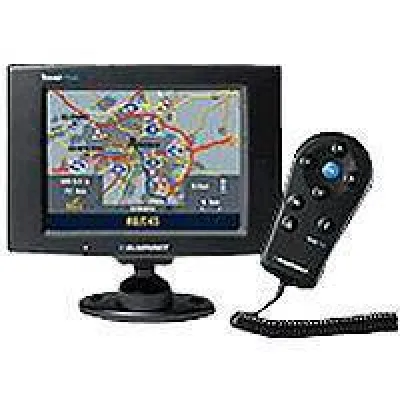
Blaupunkt ( TravelPilot DX-N
Preis: ab 49,90 €

Menü
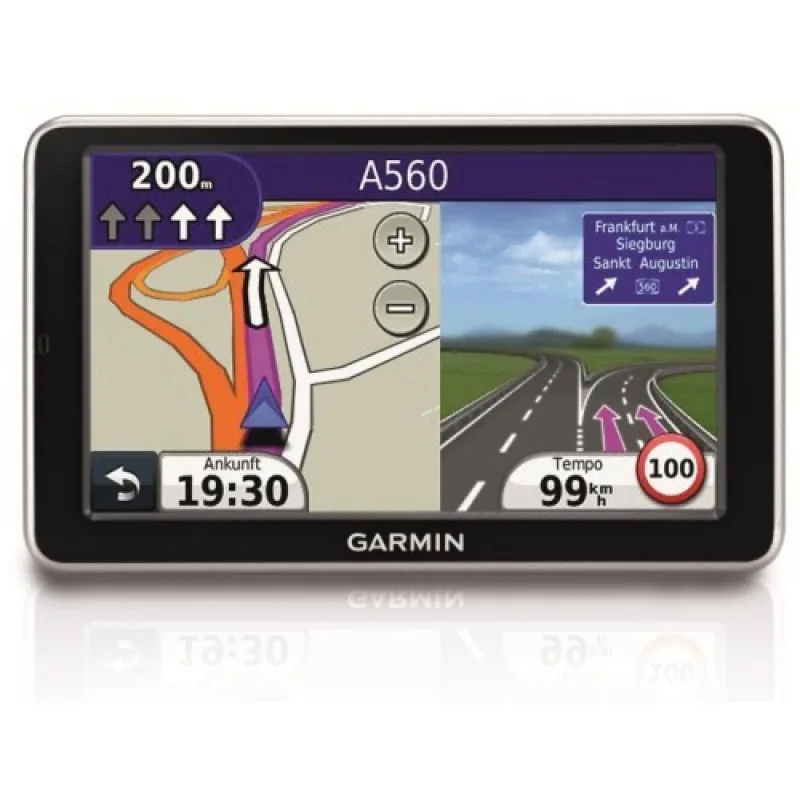
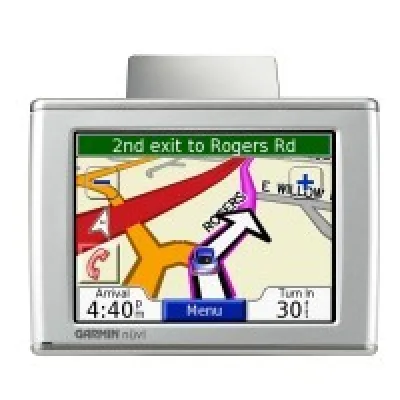
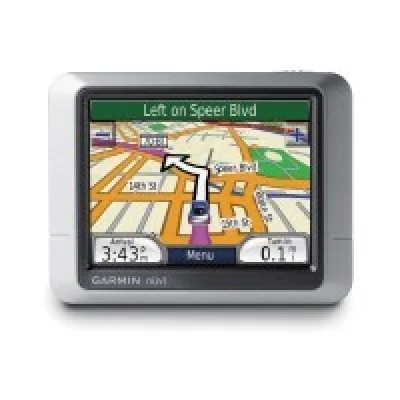
nüvi 140 T | nüvi140 T | nüvi140T | nuvi 140T | nuvi140T | nuvi140 T
Angebote ab
25,00 €Preisstand: Uhr, Änderungen möglich
Yopi erhält eine Provision, wenn Sie über diese Links bei eBay kaufen. Für Sie ändert sich der Preis nicht. So sortieren wir

Gewerblicher Händler alles-muss-raus67
Aktuell keine Angebote bei Yopi
Suchen Sie das Produkt direkt bei Amazon oder eBay:
Anzeige: Yopi erhält eine Provision, wenn Sie über diese Links kaufen. Für Sie ändert sich der Preis nicht.
Preis: ab 49,90 €
Preis: ab 92,00 €
Preis: ab 50,00 €
Preis: ab 31,50 €
Preis: zuletzt ab 66,10 €
Preis: zuletzt ab 45,44 €
Preis: ab 49,00 €
Preis: zuletzt ab 24,30 €
Preis: zuletzt ab 42,72 €
Preis: zuletzt ab 63,68 €
Preis: ab 49,90 €
Preis: ab 92,00 €
Preis: ab 50,00 €
Preis: ab 31,50 €
Preis: zuletzt ab 66,10 €
Preis: zuletzt ab 37,35 €
Preis: zuletzt ab 7,29 €
Preis: zuletzt ab 16,51 €
Schau dir an, was andere denken, bevor du kaufst.
Erfahrungsberichte von Nutzern, nicht verifiziert.
Fazit Das man bei der Umstellung diesen "Blödsinn" mit der Zusammenfassung immer noch nicht gestrichen hat, das versetzt mich in Erstaunen. Entweder ein Bericht (der sich nicht so ohne Weiteres zusammenfassen lässt) oder eine Kurzinfo.
Das ist meine Meinung.
Diese Minizusammenfassung ist daher für mich einfach nur "lächerlich". Der Bericht enthält ja bereits alles Wichtige. Dies dann in einigen Sätzen nochmals komprimiert wiederzugeben ist gar nicht möglich. Und, ich weigere mich ausdrücklich und nachhaltig, diese Zusammenfassung auszufüllen.
Ich bin der neue Kopilot des Hochsauerlaenders, wenn er
einmal längere Fahrten unternimmt.
- - - - - - -
Vorwort
In diesem Bericht geht es um ein Navigationsgerät und meine
Erfahrungen mit diesem Teilchen.
Eigentlich brauche ich solche Fahrhilfen ja nicht. Dies
liegt einerseits daran, dass ich grundsätzlich keine größeren Fahrten mit dem
eigenen PKW vornehmen (es gibt hier reichlich andere Möglichkeiten),
andererseits bin ich früher immer mit Kartenmaterialien und seit den
Internetzeiten mit den dortigen Routenplanern gut sehr gut zur Recht gekommen.
Aber, einem geschenkten Gaul schaut man halt nicht ins Maul.
Anmerkung:
Es folgt ein etwas umfangreicherer Bericht, da die einzelne
Punkte und Optionen kurz beschrieben / erklärt werden.
- - - - - - -
Gliederung
1. Wie kam ich dazu?
2. Wo bekommt man das Teil?
3. Technische Informationen, Lieferumfang und Möglichkeiten,
die das Teil so bietet
4. Mein Eindruck und was würde ich besser / anders machen
5. Fazit / Urteil
- - - - - - -
1. Wie kam ich dazu?
Nun, ich kam dazu wie die berühmte Jungfrau ans Kind,
nämlich durch einen dummen Zufall.
Wie manch einer ja weiß, hat Conrad Elektronik derzeit 90-jähriges
Jubiläum. Dort wird immer wieder das sog. Jubiläumsspiel bzw. die
Jubiläumsverlosung durchgeführt.
Als langjähriger Conradkunde habe ich mich natürlich
angemeldet und bei der Verlosung mitgemacht. Gleich der erste Klick beförderte
als Gewinn das Garmin NÜVI 140T zum Vorschein.
Und nun bin ich glücklicher Besitzer eines
Navigationssystems.
- - - - - - -
2. Wo bekommt man das Teil?
Natürlich habe ich im Web recherchiert, welchen Wert der
Gewinn hat und was das Garmin denn so alles kann.
Nach den Informationen aus dem Internet gibt es das Gerät ab
ca. 89,00 Euro aufwärts. Bei IDEALO.DE gibt es eine große Übersicht, wo es denn
überall zu haben ist. Hier sind bekannte Marken, wie z. B. Amazon, Alternate,
EBAY, MediaMarkt, Notebooksbilliger.de, Voelkner usw.
Bei Conrad Elektronik gibt es das Teilchen für 99,95 Euro
(Kartenmaterial Westeuropa).
- - - - - - -
3. Technische Informationen, Lieferumfang und Möglichkeiten,
die das Teil so bietet
(technische Infos für Freaks, Kartenupdates, Einstellungen,
Sonstiges)
a) technische Infos für Freaks
Hier mache ich es mir ein wenig einfach indem ich die
Highlights und Informationen von Conrad als Liste wiedergebe:
1. Highlights & Details:
- 3D-Kreuzungsansicht
- Fahrspurassistent
- Text-to-Speech
- 10,9 cm Touchscreen
2. Ausstattung:
- 4,3 (10,9 cm) großes und helles Touchdisplay, lässt sich
auch bei hoher Sonneneinstrahlung gut ablesen
- Fahrspurassistent, erleichtert die Orientierung zum
Einordnen und an Ausfahrten
- 3D-Kreuzungsansicht zur einfachen, sicheren und besseren
Orientierung an unübersichtlichen Kreuzungen
- Lizenz für Verkehrsfunk (TMC) enthalten-ermöglicht
intelligente Stauumfahrung
- 90 Tage nüMaps Guarantee zum kostenfreien Karten Update
innerhalb von 90 Tagen, damit Sie in Sachen Karten sicher auf dem neusten Stand
sind
- Automatische Tag / Nacht und Tunnelumschaltung auf Basis
der GPS-Position
- Einfache und intuitive Bedienung durch klare Menüführung
und große deutliche Symbole
- Individuell belegbare Datenfelder für die persönliche
Konfiguration der Displayansicht
- Text-to-Speech sagt Straßennamen rechtzeitig vor
Abbiegungen an und erlaubt so die Navigation ohne Blickkontakt zum Navi (Über
2.Mio.Points of Interest (POIs) zur direkten Navigation zu wichtigen Zielen wie
z. B. Hotels, Tankstellen oder Sehenswürdigkeiten)
- Routenpräfenz wählen sie die kürzere Zeit oder die kürzere
Strecke
- Tripcomputer zeigt diverse Navigationsinformationen auf
einen Blick an
- Wo bin ich? Anzeige der exakten Position
- Geschwindigkeitswarner, warnt bei Übertretung des
Tempolimits und vermeidet Bußgelder
- Routenplanung mit bis zu 1.000 Favoriten
- Autobahn vermeiden
- Eingabe von Koordinaten
- Hochempfindlicher GPS-Empfänger
- Freier microSD-Kartenslot für zusätzliche Daten, Bilder
oder weitere Karten
3. Lieferumfang:
- Saugnapfhalterung für die Windschutzscheibe
- KFZ-Ladekabel
- Schnellstartanleitung
4. technische Daten
- Kartenmaterial: Westeuropa
- Betriebsdauer: ca. 2 h im Akkubetrieb
- Abmessungen: (L x B x H) 12,2 x 7,6 x 1,4 cm
- Gewicht: 152 g
- TMC: TMC-Stauumfahrung
- Display (cm): 10,9 cm bzw. 4,3 Zoll
- microSD-Karten Slot: Ja
- Bluetooth: Nein
b) Lieferumfang und Zubehör
Was fiel mir hier auf?
Geliefert wurde das Teil in einer schicken Pappschachtel,
gut eingepackt und geschützt. Neben dem Navi waren hier enthalten:
- eine Schnellstartanleitung für den einfachen, ersten
Einstieg und die Bedienung.
- das Feuerzeugstromkabel bzw. KFZ-Ladekabel, das in meinen
Augen auch als zusätzliche Antenne dient, damit das GPS-Signal auch stark genug
empfangen werden kann.
- der Saugfuß für die Windschutzscheibe mit der
Klemmhalterung, die auf der Rückseite des Navis befestigt und bei Bedarf auf
die Kugel des Fußes aufgesteckt wird. Er sollte so angebracht werden, dass man
das Navi einerseits gut im Blickfeld hat. Andererseits ist es natürlich auch
wichtig, eine freie Sicht zu behalten. Daneben sollte man sich auch über
mögliche gesetzliche Vorschriften beim Betrieb und der Befestigung des Geräts informieren.
Hier dürften die Automobilclubs, die technischen Überwachungsvereine, die
örtliche KFZ-Behörden und auch ggf. die Fachwerkstätten sicher Auskunft geben
können.
Eine gute Wahl dürfte der untere Teil der Windschutzscheibe
in Höhe der Mittelkonsole des PKWs darstellen. Einerseits hat man hier genügend
freie Sicht, andererseits kann man sich nicht mit dem Kabel verheddern. Und,
ganz wichtig, sollte sich einmal der Saugfuß lösen, so ist hier die Gefahr, dass
einem das Gerät nebst Fuß in den Fußbereich fällt und die Pedale behindern
könnte doch erheblich geringer.
Tja, und wenn einmal ein Unfall erfolgen sollte, so dürfte
einem das Gerät nicht gerade ins Gesicht fliegen.
Eine andere, weitere Möglichkeit besteht z. B. darin, das
Teil in der Ecke beim Außenspiegel des Fahrers zu befestigen. Hier sollte man
jedoch bedenken, dass das Kabel irgendwie am Armaturenbrett und der Lenksäule
hergeführt werden muss. Sicher nicht der beste Ort.
Ich erwähne dies, da mir der Fuß - allerdings ohne Gerät -
bereits zweimal von der Scheibe abgefallen ist. Dies lag daran, dass die Wärme
im PKW unheimlich hoch war; somit eine Saugwirkung nicht mehr gegeben war.
- Leider fehlt das USB Kabel mit dem Mini-USB-Stecker. Wer
nun nicht über eine größere Anzahl diverser USB Geräte verfügt, der muss
zusätzlich investieren. Ich finde dies eigentlich unmöglich, da ein solches
Kabel nur um die 5,00 Euro kostet.
Mich persönlich stört dies allerdings nicht, da ich aufgrund
diverser Geräte und auch eines USB-Kombisets eigentlich gut ausgerüstet bin und
somit natürlich entsprechendes Material zur Verfügung hatte.
Man sollte nämlich lt. Beschreibung vor der ersten
Inbetriebnahme erst einmal das Kartenmaterial auf den aktuellen Stand bringen.
c) Kartenupdates
Nach der ersten Inbetriebnahme soll erst einmal ein
Kartenupdate vorgenommen werden. Dies wird auch in der Schnellstartanleitung so
beschrieben. Nach der kurzen Registrierung kann es dann auch losgehen.
Die Software und die Karten werden ggf. aktualisiert.
Hier setzt dann auch mein nächster Kritikpunkt an.
Die Software muss erst einmal von GARMIN heruntergeladen
werden. Immerhin sind es 12 MB. Es ist zwar in der heutigen Zeit nicht viel.
Mit Hilfe des Garmin Express lassen sich diverse Einstellungen am Navi
vornehmen und es natürlich auch aktualisieren. Daneben werden darüber
Sicherungs- und Wiedereinspielungen vorgenommen. Teilweise lassen sich diese
allerdings auch mit Hilfe des Windows Explorer vornehmen.
Aktualisiert bzw. installiert man das Kartenmaterial neu,
dann heißt es erst einmal warten. Das komplette Update dauerte bei meiner DSL
Verbindung so um die 2 Stunden. Da teilweise der Download nur mit wenigen
Kilobyte pro Sekunde erfolgt ist. Ein Herunterladen des Kartenmaterials auf den
Rechner mit anschließendem OFFLINE-Update bzw. Übertragung auf das Navi habe
ich leider nicht gefunden.
Für mich ist dies ein weiterer, kleiner Kritikpunkt.
d) Bedienelemente der Hauptoberfläche
Schaltet man nun das Gerät am oberen linken Rand ein,
erscheint das Garmin Logo und nach dem Laden der Karten und Zustimmung der
Benutzerbedingungen und Sicherheitshinweise die Hauptauswahl.
Dort wird am oberen Rand die Signalstärke des GPS-Signals,
die Uhrzeit und der Akkuladezustand angezeigt.
Darunter sind die beiden großen Button „Zieleingabe“ (eine
Lupe) und Karte (eine Landkarte) untergebracht.
Am unteren Rand kann man die Lautstärke aufrufen, mit Apps
arbeiten und Einstellungen vornehmen.
Bevor wir uns mit den Zieleingaben beschäftigen, werden erst
einmal kurz die Lautstärke und die Apps beschrieben.
- - - - - - - - - -
Lautstärke …
Hier lässt sich die Hauptlautstärke sowie die Lautstärke für
Ansagen und für Medieninformationen getrennt einstellen. Natürlich kann man
auch auf Stumm schalten.
Entsprechende Navigationsbutton findet man am linken Rand
des Touch Screens.
- - - - - - - - - -
Apps …
Hier werden diverse kleine Apps angeboten.
Es gibt eine Hilfefunktion zur Bedienung des Navis.
APP „ecoRute“
Mit Hilfe der App „ecoRute“ wird ein weiteres Untermenü
aufgerufen, in dem sich weitere Apps befinden.
APP „Tankstelle“
Mit der App „Tankstelle“ lässt sich schnell der
Durchschnittsverbrauch und die Kraftstoffkosten errechnen.
APP „ecoChallenge“
Die App „ecoChallenge“ zeichnet die Gesamtfahrleistung, das
Tempo, das Bremsen und die Beschleunigung auf. Naja, wer es denn benötigt.
APP „Spritverbrauch“
Mit der App „Spritverbrauch“ werden der Gesamtverbrauch, der
Durchschnittsverbrauch je 100 Km, die Kraftstoffkosten und die
durchschnittliche CO 2 Emission angezeigt. Auch hier gilt für mich. Ein nettes
Spielzeug, das zwar recht interessant ist, aber nicht unbedingt sein muss.
APP „Audible“
Die App „Audible“ dürfte ja wohl jedem bekannt sein. Während
der Fahrt ein Hörbuch lesen, oder richtig anhören, ist also kein Problem mehr.
Natürlich soll man diese Option nur dann nutzen, wenn man nicht gerade hinter
dem Steuer sitzt und am fließenden Verkehr teilnimmt.
APP „Routenplanung“
Mit der App „Routenplanung“ lassen sich Routen vorher
planen. Man erfasst einfach die gewünschte Route, z. B. Rom, Kierspe, Genua
(ein Scherz), speichert diese ab und kann sie immer wieder aufrufen. Natürlich
lassen sich diese so gespeicherten Routen ergänzen, ändern, umbenennen und auch
wieder löschen.
APP „Bildbetrachter“
Die App „Bildbetrachter“ spricht wieder für sich selbst.
Hier können vorhandene oder eingespeicherte Bilder und Fotos angezeigt werden.
Es steht auch eine Diashow zur Verfügung.
APP „Wo war ich?“
Wenn man sich einmal interessiert, wo man überall mit dem
Teilchen war, dann muss man nur die App „Wo war ich?“ aufrufen. Tageweise
sortiert werden einem dann die diversen Routen aufgezeigt. Tage ohne Nutzung
sind dabei nur leicht gräulich unterlegt dargestellt. An den Tagen mit Routen
erfolgt eine schwarze, fette Ansicht der Tage.
Dies kann schon einmal ganz sinnvoll sein.
APP „Weltzeituhr“
Weiter geht es mit der App „Weltzeituhr“. Neben der
aktuellen Uhrzeit am eigenen Standort werden bis zu drei weitere Zeitanzeigen
angezeigt. Diese lassen sich einfach ändern. Einfach das Touchscreen an entsprechender
Stelle berühren, den neuen Namen / Standort eingeben und fertig. Für mich ist
es eine weitere, hübsche Spielerei.
APP „Wecker“
Natürlich ist auch eine „Wecker“ App mit dabei. Einfach die
gewünschte Stunden und Minutenanzeige auswählen, den Haken für den Weckdienst
setzen und schon ist das Teil „scharf“. Über die Sinnigkeit bei einem Navi will
ich hier keine Aussage machen. Jedes Handy kann dies genauso gut oder besser.
Einziger Vorteil dieses Weckers ist der, dass er quasi Tote aufweckt. Der Weckton
ist absolut durchdringend.
APP „Parkposition“
Mit Hilfe der App „Parkposition“ werden aktuelle
Parkposition gespeichert und können dann immer wieder aufgerufen werden.
APP „Rechner“
Daneben gibt es dann auch noch eine App mit dem Namen
„Rechner“ Auch hier lässt sich über den Nutzen streiten, da es auf dem Handy
weitaus bessere Rechner gibt und eine Berechnung der Spritkosten und des
Durchschnittsverbrauchs ja separat vorhanden ist.
Für mich wird hier der Speicher des Navis nur mit unnützem
Kram gefüllt.
APP „Einheitenrechner“
Gleiches gilt für die App „Einheitenrechner“ mit dem sich
diverse Umrechnungen vornehmen lassen. Es stehen hier die Klassiker: Tempo /
Entfernungen, Fläche, Währung. Temperatur, Volumen und Gewicht zur Verfügung.
APP „Sprachführer“
Ebenfalls mit dabei ist eine App „Sprachführer“. Allerdings
handelt es sich hierbei nur um eine 30-tägige Testversion. Hier hätte ich mir
die Vollversion gewünscht.
- - - - - - - - - -
Einstellungen …
Hier, in diesem Bereich kann man sich so richtig herrlich
austoben. Wird hier doch das Aussehen der Anzeige, das Cockpits etc.
eingestellt.
- - -
Los geht es mit dem Bereich Karte u. Fahrzeug …
Option „Fahrzeug“
Aus einer Auswahl lässt sich das gewünschte Fahrzeug,
welches dann auf der Strecke angezeigt wird, ausgewählt. Wem die Auswahl nicht
behagt, der muss auf Garmin einfach ein weiteres Fahrzeug herunterladen und
installieren.
Option „Kartenansicht Auto-Modus“
Hier kann ausgewählt werden, wie die Strecke angezeigt
werden soll. Es stehen zur Verfügung:
- In Fahrtrichtung. Der Streckenverlauf wird also genauso
angezeigt, wie man es als Fahrer aus dem PKW heraus wahrnimmt.
- Norden oben. Die Fixierung erfolgt aufgrund der
Nordrichtung. Entsprechend der Bewegung bzw. Fahrtrichtung wird das Fahrzeug
dann nach oben (Norden) oder jede der anderen Himmelsrichtungen auf der Karte
dirigiert.
- 3 D. Hierzu muss eigentlich nichts weiter gesagt werden.
Sie entspricht eigentlich der Nordansicht, allerdings dreidimensional
angedeutet.
Option „Kartenansicht zu Fuss“
- In Laufrichtung bzw. Norden oben. Diese entsprechen den
beiden ersten Ansichten unter der Option „Kartenansicht Auto-Modus“
Option „Detailgrad“
Hier lässt sich wählen Mehr, Normal, Weniger. Nähere
Erklärungen erübrigen sich.
Option „Kartendesign“
Hier lassen sich diverse Kartendesigns also Kartenansichten
und Farben aus einer kunterbunten Auswahl einstellen. Als guter Deutscher habe
ich natürlich Deutschland ausgewählt. Dies aus dem Grunde, da mir die
Farbgestaltung am besten gefallen hat.
Option „Karten-Icons“
Hier lassen sich diverse Icons, also Zusatzhinweise und
Aufrufe der Karten hinzufügen. Aus der großen Auswahl lassen sich bis zu 3
Optionen wahlfrei aktivieren. Es stehen zur Verfügung: Verkehr, Stumm schalten,
Stopp, Umleitung, Autobahn POIs (Points of Interests), Wo bin Ich?,
Reisecomputer, Karten-Ebenen, Helligkeit, Zieleingabe, EcoRoute und Audible.
Bereits aktivierte Optionen sind nicht erneut wählbar.
Option „Karten-Ebenen“
Mit dieser Option lassen sich POIs entlang der der Straße,
der Verkehr und / oder die Reiseaufzeichnung ein- und ausblenden.
Option „Cockpits“
Es steht eine Auswahl diverser Cockpits zur Verfügung. Dort
lässt sich anhand der anderen Einstellungen die Fahrtrichtung, die jeweilige
Höhe, die Uhrzeit, das Tempo ablesen. In gewisser Art und Weise ist dies eine
verdammt sinnvolle Ergänzung Cockpit, also dem Armaturenbrett im PKW.
Option „Auto-Zoom“
Diese Option lässt sich nur aktivieren bzw. deaktivieren.
Die Route wird bedarfsorientiert vom Navi selbst automatisch vergrößert, wenn
dies erforderlich sein sollte.
Unabhängig davon kann man natürlich manuell größer und
kleiner zoomen.
Option „Tempoalarme“
Ist man zu schnell unterwegs wird man durch Pieptöne und
durch Anzeigen auf dem Display auf diese Verkehrsordnungswidrigkeit
hingewiesen.
Grundsätzlich eine verdammt gute Angelegenheit. Natürlich
kennt das Teilchen nicht alle gerade vorgenommenen Geschwindigkeitsbegrenzungen;
wie auch?
Man muss sich schon selbst auch aktiv einbringen und
aufpassen.
Was allerdings ein klein wenig stört, ist die Tatsache, dass
direkt bei Überschreitung einer Geschwindigkeitsbegrenzung um nur 1 km / Std.
das Ding bereits losgeht.
Auf meiner letzten Fahrt hatte ich natürlich meinen Tempomat
eingeschaltet. Man ist ja nicht mehr der Jüngste und Faulheit ist auch eines
meiner Hobbies. Der Tempomat regelt verdammt genau. Allerdings muss ja erst
einmal die Geschwindigkeit wieder angepasst werden, so dass es einen kleinen
Augenblick dauern kann, bis die voreingestellte Geschwindigkeit wieder erreicht
ist. Das Navi war allerdings immer wieder an „protestieren“. Aus seiner Sicht
gerechtfertigt, da die Geschwindigkeit wirklich um 1 bis 3 km / Std. höher war,
bis zur Einregulierung.
Allerdings hätte ich mir hier eine einstellbare Toleranz
gewünscht. Schließlich hat der Fahrzeugführer die Konsequenz zu tragen und
natürlich zu entscheiden.
Option „MyMaps“
Hier sind die installierten Karten abrufbar.
- - - - - - - - - -
Es folgt der Bereich Navigation.
Mit Hilfe dieses Punktes lassen sich die diversen
Navigationseinstellungen vornehmen. Auch hier gibt es wieder einige
interessante Unterpunkte, die da sind:
Option „Routenpräferenz“
Es lässt sich einstellen, ob die kürzeste Zeit, die kürzeste
Strecke, der wenigste Kraftstoffverbrauch oder die Luftlinie gewählt werden
soll.
Witzig finde ich hier die Luftlinie. Tja, leider habe ich
kein FLIE-WA-TÜT .
Option „Vermeidungen“
Hier können einige Optionen gewählt werden, die bei der
Streckenberechnung nicht berücksichtigt werden sollen. Da sie alle
selbsterklärend sind, unterlasse ich nähere Erklärungen.
Folgende Auswahlen stehen zur Verfügung: Kehrtwenden,
Autobahnen, Mautstrassen, Verkehrslage, Fähren, Fahrgem.spuren, unbefest.
Strassen.
Option „eigene Vermeidungen“
Zu den zuvor genannten Ausnahmen kann man noch weitere,
eigene Ausnahmen definieren. Es stehen hier zur Verfügung: Gebiet und Strasse.
Man muss also entweder ein oder mehrere Gebiete bzw. ein oder mehrere Straßen
definieren, die bei der Routenplanung und der Fahrt auf gar keinem Fall genutzt
werden sollen.
Dies finde ich recht hilfreich, da man seine eigene Planung
einfach erweitern kann. Man kennt es ja, es gibt Wege, die zwar länger sind,
aber die man gewohnheitsmäßig immer wieder nutzt. Lt. Navi passen sie aber
nicht, da es bessere und kürzere Alternativen gibt. Klammert man diese aus,
gibt es keine Probleme mehr.
Option „Optionale Umleitungen“
Da auch dies sicher selbsterklärend ist, mache ich keine
weiteren Anmerkungen. Sie lässt sich sowieso nur aktivieren bzw. deaktivieren.
Option „maximaler Fussweg“
Hier kann man in bestimmten Schritten (ab 1 km bis weniger
als 5 km) Vorgaben treffen.
Option „Öffentl.Verkehrsmittel“
Auch hier erklärt sich die Information von selbst. Man kann
auch mit Hilfe von öffentlichen Verkehrsmitteln (zur Verfügung stehen hier:
Bus, Bahn, U- und S-Bahn, Tram und Oberleitungsbus) von A nach B kommen.
Option „Sicherheitsmodus“
Um nicht von jeder Kleinigkeit abgelenkt zu werden, kann man
den Sicherheitsmodus aktivieren bzw. deaktivieren. Ich vergleiche dies einfach
einmal mit der beliebten Handynutzung während der Fahrt. Vernünftige Fahrer
haben eine fest eingebaute Freisprecheinrichtung, nutzen Bluetooth, oder sind
besonders vernünftig, und telefonieren gar nicht während der Fahrt. Die
Verrückten haben ihr Handy ständig während der Fahrt am Ohr oder sind am Zocken
etc.
Option „GPS-Simulation“
Da das GPS Signal in Gebäuden und ohne das entsprechende
Kabel nur unzureichend oder gar nicht funktioniert, kann hier die Simulation
eingeschaltet werden.
- - - - - - - - - -
Mit dem Bereich Anzeige lässt sich das Navi den eigenen
Ansprüchen anpassen.
Option „Farbmodus“
Hier kann man zwischen Tag, Nacht oder Automatisch wählen.
Es wird einfach nur die Farbe entsprechend invertiert.
Option „Helligkeit“
Hier lässt sich die Displayhelligkeit in 10 % Schritten bis
zu 100 % anpassen.
Option „Bildschirmabschaltung“
Zum Akkusparbetrieb gehört natürlich ein „Bildschirmschoner“
bzw. eine Abschaltung. Man kann wählen ab 1 Minute bis zu 5 Minuten oder gar
nicht.
Option „Screenshot“
Tja, auch von der Strecke und von der Anzeige lassen sich
Bildschirmfotos erstellen. Diese werden im PNG-Format dargestellt. Der nähere
Sinn entzieht sich allerdings meiner Vorstellung. Interessant wäre es nämlich
gewesen, wenn eine Kamera eingebaut wäre. Nur so, Bildschirmfotos von den
Einstellungen und / oder der Route zu machen, gibt für mich nur wenig Sinn.
- - - - - - - - - -
Handeln wir nun den Bereich Verkehr kurz ab.
Option „Verkehr“
Es wird der Verkehrsfunk aktiviert. Voraussetzung ist
allerdings ein kompatibles Kabel. Also, ab mit dem KFZ-Ladekabel in die
Steckdose des Zigarettenanzünders.
Option „Aktueller Anbieter“ und Option „Abonnements“
Diese beiden Bereiche sind in Verbindung mit der zuvor
genannten Option „Verkehr“ auch wieder selbsterklärend.
- - - - - - - - - -
Weiter geht es mit den Bereichen „Einheiten u. Zeit“ und
„Sprache und Tastatur“
Zu Sprache und Zeit muss nichts weiter gesagt werden.
Bei der Sprache und Tastatur gibt es die Auswahlen
„Ansagesprache“, bei der man aus einer Vielzahl von Ansagen wählen kann. Bei
Garmin gibt es u.a. auch die kostenfreien Sprachen Bayerisch und Kölsch. Beide
stellen eine nette Spielerei da, werden allerdings auf Dauer etwas nervig für
einen Nordrhein-Westfalen aus dem Hochsauerland.
Bei der Textsprache gibt es eine ganze Menge an
Möglichkeiten. Ich habe natürlich Deutsch gewählt.
Gleiches gilt für die Tastatur.
Beim Tastaturlayout hingegen muss wieder ein wenig näher
ausgeführt werden. Hier wird die sog. QWERTZ-Tastatur und die Tastatur in
reinen GROSSBUCHSTABEN angeboten. Wie beim Computer, beim Handy und beim Smartphone
gewohnt, sollte man hier natürlich das QWERTZ-Layout wählen. Es liest sich
besser, ist natürlich eine gewohnte Angelegenheit und man findet sich direkt
besser zu Recht.
- - - - - - - - - -
Es kommt nun der Bereich „Annäherungsalarme“ zur Sprache.
Beim Alarmtyp lassen sich einstellen, ein einzelner Ton, ein
Dauerton oder die Abschaltung.
Beim „Alarm“ kann das Garmin-Radar-Info-System aktiviert und
deaktiviert werden. 100 prozentig darauf verlassen sollte man sich allerdings
nicht. Hier gilt das Gleiche wie bei den Geschwindigkeitsbegrenzungen. Wie soll
das Gerät alles wissen??
- - - - - - - - - -
Schlussendlich sind noch die Gerätedaten im Bereich Gerät
abrufbar
Option „Info“
Hier werden die einzelnen Geräteinformation und die
eingesetzte Software aufgelistet.
Options „Eulas“
Man kann den Lizenzendbenutzervertrag einsehen.
Option „Reisedaten“
Hier lassen sich die Reisedaten und „Wo war ich?? aktivieren
und deaktivieren.
Option „Reisedaten löschen“
Dies ist wieder einmal selbsterklärend.
- - - - - - - - - -
Doch wichtiger als die diversen Optionen und teilweise
Spielereien, die das Garmin NÜVI 140 T mitbringt sind für mich natürlich die
Eingabemöglichkeiten um von A nach B möglichst gut, einfach, schnell und
kostengünstig zu kommen.
Hierfür stehen in der Hauptauswahl zwei Möglichkeiten zur
Verfügung. Es sind diese Zieleingabe und Karte.
- - - - - - - - - -
Auswahl Karte
Mit der Karte wird die Eingabe durch Auswahl auf dem Kartenmaterial
vorgenommen. Erst einmal darf man die Kartenansicht erheblich verkleinern, da
sonst die Navigation auf dem Touchpad zum „Erlebnis“ wird. Man scrollt, und
scrollt und scrollt.
Hat man dann die gewünschten Koordinaten gefunden wird
abhängig von der Vergrößerung in einem blauen Kreis mit einem Fähnchen der
Standort markiert. Es erscheint am unteren Rand nun entweder der Straßenname
oder die Koordinaten, die durch Anklicken abgerufen werden können.
Mit Hilfe des „Los Buttons“ kann die Routenplanung bzw. die
Fahrt dann losgehen.
Also für mich ist diese Option eigentlich nur für das sog.
Geocoaching, also die elektronische, GPS-unterstützte Schnitzeljagd
interessant.
Wer geht schon her und sucht auf dem 4,3 Zoll Display anhand
der Karteninformationen.
Alle, diejenigen, die vielleicht schon einmal ein Navi
besessen haben oder einfach einmal ausprobieren wollen, können dies ja durch
Suche des kleinen Ortsteils Esshoff einmal versuchen.
Ich gehe davon aus, dass viele Schiffbruch erleiden werden.
Dieser kleine Ortsteil von Brilon im Hochsauerland ist / war immer ein
Geheimtipp für zünftige Schützenfeste und dürfte lediglich daher vielleicht
bekannt sein.
Schneller und besser zu finden ist er allerdings durch
Eingabe des Namens.
Und schon sind wir bei der Zieleingabe.
Hier ist eine für mich vernünftige und einfache Eingabe der
gewünschten Route bzw. des Suchbegriffs möglich.
Neben diversen Vorgabe aus dem Umkreis der aktuellen
Position (Restaurants, Tankstellen, Einkaufen, Favoriten, POIs usw.) gibt es
natürlich die sog. Schnellaktionen
- nach Hause
- und Zuhause
Ebenso kann man schnell mit der Definition von Kurzbefehlen
ans Ziel gelangen. Es sind diese die Favoritensuche, die Kategoriensuche, oder
selbst definierte Favoriten.
Doch üblich ist natürlich die Suche nach einer Stadt, nach
einem Ort bzw. einer Postleitzahl, die alle nach Eingaben entsprechend
verfeinert werden. Es wird danach die Straße und Hausnummer abgefragt.
Nutzt man den Button „Alle durchsuchen“, dann wird direkt die
Straßenanordnung aufgerufen. Je mehr man hier eingibt, desto besser ist die
Trefferquote. Ansonsten muss man durch die alphabetisch aufsteigenden Angebote
scrollen und die gewünschte Straße auswählen.
Nun ja, er eigentlich „korrekte“ und einfachste Weg ist die
Eingabe des Ortes oder der PLZ, die danach durch Eingaben der Straße und der
Hausnummer konkretisiert wird.
Gut gelöst bei allen diesen Eingaben ist die Option, dass
nach Antippen mehrerer Buchstaben des Ortes, der Straße automatisch eine Eingrenzung
erfolgt.
Eingabebeispiel: der kleine Ort ESSHOFF.
Durch die Eingabe der Buchstabenfolge E, S, S wird bereits
ein Großteil der verfügbaren Buchstaben auf der Tastatur ausgeblendet. Es
stehen überhaupt noch 7 Buchstaben zur Auswahl zur Verfügung.
Tippt man nun noch auf das H wird direkt der Ortsteil
Esshoff (Brilon), Hochsauerlandkreis angezeigt.
Nach Auswahl wird die Straße erfasst. Da dieser Ort nur
einige wenige Straßen besitzt, werden automatisch in diesem Fall nur 6
Buchstaben (A, W, E, Z, P, Ä) angeboten.
Einfacher findet man nun wirklich keinen Zielort mehr.
Nun muss hier nur noch abschließen erwähnt werden, dass sich
natürlich auch das Land ändern lässt. Nach Auswahl der Option Adresse wird
unterhalb der „Button Stadt / Ort“ eingeben und „PLZ eingeben“ unterhalb des
Buttons „Alle durchsuchen“ auch der Button „Land ändern“ angeboten.
Nach der Beschreibung der vielen Optionen und in meinen
Augen teilweise angebotenen Spielereien kommen wird nun zum normaler Weise
wichtigsten Punkt, nämlich zu …
- - - - - - -
4. Mein Eindruck und was würde ich besser / anders machen
Der allgemeine Eindruck und die Verarbeitungsqualität des
Navigationsgeräts Garmin NÜVI 140 T empfinde ich als wirklich gut und gelungen.
Man merkt anhand des Gewichts, dass hier keine „Null-Acht-Fünfzehn“
Verarbeitung vorgenommen worden ist, sondern dass das Teil doch schon etwas
aushalten kann.
Dies ist ja auch im Hinblick auf z. B. Geocoaching und das
Erkunden zu Fuß anhand der GPS-Daten etc. auch erforderlich.
Die mitgelieferte Klammer und der Saugfuß sind ebenfalls
ordentlich verarbeitet. Ein häufiges Abnehmen und Wiederaufstecken dürfte auf
nach längerer Zeit in meinen Augen zu keinen Verschleißeigenschaften führen.
Das der Saugfuß aufgrund extremer Hitze bei meinem PKW
zweimal von der Windschutzscheibe abgefallen ist (ohne aufgestecktes NAVI
ist zwar ärgerlich, dürfte aber im laufenden Betrieb, also während der Fahrt
sicher nicht auftreten. Wer ist schon so bescheuert und fährt in einem Auto, das
sich aufgeheizt hat wie ein Backofen.
Das Kombi KFZ-Ladekabel ist ausreichend lang dimensioniert,
so dass man eigentlich keine Probleme mit einem korrekten Anbringen irgendwo im
Bereich der Windschutzscheibe habe sollte. Ich mit meinem „kleinen Audi A3“
konnte mir jedenfalls aussuchen, wo ich das Navi „anpappe“ und das Kabel so
verlege, dass es mich bei der Fahrt nicht hindert.
So, kommen wir zum ersten kleinen Kritikpunkt beim dem
Gerät.
Warum sich Garmin ein USB-Kabel geschenkt hat, entzieht sich
meiner Kenntnis. Mich stört es zwar wenige bis gar nicht, da ich genügend
Adapterkabel besitze; ärgerlich ist es aber für diejenigen, die sich ein
Übertragungskabel erst noch separat beschaffen müssen.
Jetzt muss ich noch einige Worte über die Eingabeoptionen
loswerden. Trotz meiner kleinen Baggerschaufeln, die üblicherweise als Hände
bezeichnet werden, ist das Tippen auf der Tastatur relativ einfach. Es kann
zwar schon einmal zu einer kleinen Fehleingabe führen (klar, das gesamte Teil
kann ich in meiner Handfläche unterbringen), aber, was soll es. Es wird dann
halt korrigiert.
Die Eingaben - ich bevorzuge die sog. Zieleingabe - lassen
sich schnell und sicher vornehmen. Sehr gut gelungen ist die Option, dass nicht
benötigte oder nicht mehr passende Buchstaben einfach ausgeblendet werden. Die
sog. Erraten - Funktion ist hier wirklich verdammt gut umgesetzt.
Da ich ein relativ „blinder Hahn“ bin und es mit dem Hören
auch nicht mehr so gut bestellt ist (insbesondere, wenn die beste aller
Ehefrauen etwas sagt - viel grins), habe ich hier natürlich die Maximalwerte
für die Helligkeit und auch die Lautstärke eingestellt.
Nein, natürlich habe ich dies nicht aus dem zuvor genannten
Gründen getan.
Bzgl. der Helligkeit ging und geht es mir darum, wie gut
lässt sich der Bildschirm trotz bzw. bei Gegenlicht erkennen. Also hier kann
ich nur sagen: meine Hochachtung. Mit den gewählten Einstellungen für die
Karten und der 100 % Helligkeit kann man die Route immer noch verdammt gut
erkennen, wenn man wirklich quasi in die Sonne hineinfährt. Ich hatte hier doch
mit erheblich größeren Blendwirkungen gerechnet.
Gleiches gilt für die Akustik. Die Sprache - abhängig von
der Wahl der Stimme - ist deutlich und klar. Es gibt kein sog. Schrebbeln und
Scheppern oder Kreischen, wie man das aus übersteuerten Stereoanlagen oder
Radios her kennt.
Lediglich ist eine vernünftige Abregelung der Soundanlage im
Auto beim Betrieb erforderlich, damit man auch wirklich alle Informationen
unverfälscht hören kann.
Wie gut ist das Teil denn nun beim Falschfahren und beim
Abändern der Routen?
Ich habe hier für den Bericht einige Tests durchgeführt.
Verdammt juchhei, das Teil reagiert verdammt schnell. Es bedarf lediglich
einiger weniger falscher Meter, dann schlägt das Navi bereits an und teilt
entweder mit, dass man möglichst schnell umkehren soll, oder aber eine
Alternativroute wird angezeigt.
Auf einem Autobahnteilstück hatte ich absichtlich die
korrekte Ausfahrt „verpasst“. Bereits nach ca. 50 Metern wurde mir mitgeteilt,
dass ich möglichst schnell umkehren soll.
Innerorts wurden selbst etwas kuriose Fahrstrecken sofort
erkannt und neu berechnet. Bei uns im Hochsauerland gibt es ja nun einige
Strecken, die ein „normaler“ Fahrer sicher nicht nehmen würde. Das Gerät hat
verdammt schnell korrekte Alternativen aufgezeigt.
Leider fehlen beim Gerät Bluetooth Einrichtungen und auch
die Anpassungen an die persönlichen Bedürfnisse sind nicht so ganz einfach zu
realisieren. So kann nur mit dem nicht vorhandenen USB-Kabel übertragen. Muss
in manchen Teilen mit Hilfe des Windows Explorers und eines PCs Anpassungen
vornehmen und das Verzweigen z. B. in das Hauptmenü zurück funktioniert nur
durch das „Zurückhangeln“ durch die Untermenüs. Hier hätte man einfach einen
entsprechenden Button zusätzlich einbauen können.
Bei angeschlossenem USB-Kabel an den PC lässt sich das Gerät
leider nicht bedienen. Warum dies so ist entzieht sich meiner Kenntnis, zumal
sich direkt das Garmin Express Programm - soweit installiert - öffnet.
Einen letzten Kritikpunkt habe ich noch. Das Piepen bei der
Geschwindigkeitsüberschreitung ist zwar nicht schlecht, nervt aber nach einer
gewissen Zeit erheblich. Warum man hier keine anderen Einstellungen vornehmen
kann und ggf. auch einen anderen, dezenteren Ton wählen kann, entzieht sich
auch meiner Kenntnis.
- - - - - - -
5. Fazit
Ich brauche hier nicht viel zu sagen und verweise einfach
auf den Beginn des Berichts. Es ist ein nützliches Teilchen. Es bietet eine
ganze Menge an Informationen und Zusätzen (teilweise für mich absolut
überflüssig, teilweise fehlt auch etwas) an. Allerdings kann man an einigen
Punkten doch erheblich feilen. Einige wenige Optionen fehlen hier ganz, die
heute als normal und als Standard gelten.
Da ich es als Gewinn bekommen habe, gebe ich hier 4 Sterne.
Bei einem Kauf hätte es etwas über 3 Sterne erhalten, da es
Geräte gibt, die Einiges mehr zu bieten haben und in einer identischen
Preisklasse angesiedelt sind.
Ich bin hier absolut streng und werte ab. Daher gibt es als
Ergebnis zu diesem Bericht 3 Sterne und eine bedingte Kaufempfehlung.
- - - - - - -
So, zum Schluss, wie immer ...
Wenn Sie nun hier angelangt sind (nach dem vielen Lesen,
oder nur Scrollen wünsche ich Ihnen ein angenehmes Lesen meines Berichts über
das GARMIN NÜVI 140 T Navigationsgerät gehabt zu haben.
In diesem Sinne; bis zum nächsten Bericht, man liest sich.
Ich weiß natürlich, dass der Eine oder Andere noch weitere
Fragen haben könnte. Leute alles Mögliche lässt sich nicht in einem Bericht unterbringen.
Dafür setzt jeder die Prioritäten auf andere Bereiche.
Wer daher Fragen haben sollte, der darf sich gerne bei mir
melden.
PS: Wem etwas fehlt, wer etwas vermissen sollte, der kann
sich gerne bei mir melden.
PPS: Auch ältere Informationen sind es wert, beachtet zu
werden. Ich sehe dies jedenfalls so und beachte es auch.
Jede Plattform benennt Zustände anders — „Neuwertig“, „Hervorragend“ und „Wie neu“ meinen oft dasselbe. Wir ordnen jede Originalangabe einer von vier Stufen zu. Es ist eine Tonleiter, keine Ampel: auch die unterste Stufe beschreibt ein voll funktionsfähiges Gerät. Die Originalangabe der Quelle steht in jeder Angebotszeile daneben.
Deutliche Spuren, voll funktionsfähig
Sichtbare Spuren, Display ohne Defekte
Minimale Spuren, nur aus der Nähe sichtbar
Keine sichtbaren Gebrauchsspuren
Gerät funktioniert nicht oder nur eingeschränkt — zum Beispiel für Ersatzteile oder Reparatur.