Mozilla Thunderbird Testbericht
Auf yopi.de gelistet seit 01/2004
Erfahrungsbericht von glowhand
**Eine zuverlässige Brieftaube, der Thunderbird**
Pro:
übersichtlich, einfach zu bedienen, viele Funktionen, erweiterbar, mit Themes anpassbar
Kontra:
Nichts erwähnenswertes :o)
Empfehlung:
Ja
Inhaltsverzeichnis
- Vorwort
- Download
- Erster Eindruck
- Einrichtung eines E-Mail-Kontos
- Konten bearbeiten
- SPAM-Filter
- Konten bearbeiten
- Zusätzliche Informationen
- Zusammenfassung
Vorwort
Lieber Leser,
dieses Mal möchte ich über das Programm "Thunderbird" von Mozilla schreiben.
Es dient dem (automatischen) Abrufen von E-Mails, sowie dem Schreiben neuer Nachrichten.
Hauptgrund dafür, dass ich mich für jenes Programm entschieden habe, und mich zum Beispiel gar nicht erst mit Outlook anfreunden wollte, war die gut Erfahrung des kompakten Browsers von Mozilla, der Firefox.
Ich wünsche Ihnen viel Spaß beim Lesen des Berichtes!
Download
Eine deutsche Version des Thunderbirds ist unter
http://www.thunderbird-mail.de
zu finden.
Die etwa 6 Megabyte heißen für Besitzer eines 56k-Modems vielleicht, sich etwas überwinden zu müssen, allerdings wird es sich auf Dauer lohnen.
Erster Eindruck
Das Programm war schnell installiert, und durch den Eintrag im Startmenü auch schnell geöffnet.
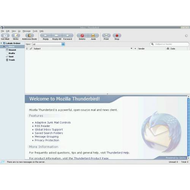
Eine einfache Oberfläche stärkt die Übersichtlichkeit. Alles was ein Programm dieser Art besitzen muss, ist auf den ersten Blick zu sehen. So nimmt ein Viertel des Fensters auf der linken Seite ein Abschnitt mit den einzelnen Ordnern ein, in welchen die heruntergeladenen E-Mails liegen:
Der "Posteingang" für E-Mails, welche empfangen wurden.
Der "Postausgang" für eben erst verschickte E-Mails, die noch nicht angekommen sind.
Der Ordner "Gesendet", welcher die schon gesendeten E-Mails enthält.
Der Ordner "Entwürde", in welchem selbst verfasste E-Mails enthalten sind, welche aber noch nicht verschickt worden sind.
Und, nicht zu vergessen, der Ordner "Papierkorb", welcher die Aufgabe hat, die egal in welchem Ordner gelöschten E-Mails aufzubewahren, um sie im Notfall wiederherstellen zu können.
Insgesamt also ein guter erster Eindruck.
Einrichtung eines E-Mail-Kontos
Die Einrichtung war etwas komplizierter, liest man sich allerdings alle Dialoge ordentlich durch, ist auch das kein Problem.
Da ich es gewohnt war, neue E-Mail-Konten im Opera M2 einzurichten, hatte ich hier meine Problem.
Dazu kommt, dass mir die GMX-POP3-Daten entfallen sind, und diese nicht so einfach wiederzufinden sind.
Zum eigentlichen Einrichten:
Im Menu Extras -> Konten findet man den Button "Konto hinzufügen...", welcher ein Fenster öffnet, in dem der Reihe nach alle gebrauchten Daten abgefragt werden.
Also zum Beispiel der Name des Kontos, die E-Mail-Adresse, Serverdaten und Passwort.
Wer seine POP3-Daten kennt, und nicht hastig wie ich vorgeht, wird hiermit absolut keine Probleme haben!
Konten bearbeiten
Unter Extras -> Konten können auch die vorhandenen E-Mail-Konten bearbeitet werden. Alle bei der Konfiguration eingegebenen Daten sind veränderbar.
Eine wichtige Funktion in diesem Bereich ist auch jene, alle wieviel Minuten Thunderbird nach neuen E-Mails schauen soll.
Wenn Sie dies auf zum Beispiel 10 Minuten stellen, versucht Thunderburd demzufolge, neue E-Mails herunterzuladen.
Es sind zudem verschiedene Sicherheitseinstellungen einstellbar; z.B. ob Zertifikate verwendet werden soll.
Damit kenne ich mich ehrlich gesagt nicht aus, und es ist für die eigentliche Funktion auch nicht [Bericht © glowhand) nötig. Das Abrufen und Versenden der E-Mails ist auch ohne Zertifikate sicher.
SPAM-Filter
Thunderbird besitzt einen effektiven SPAM-Filter (bzw Junk-Filter).
Er untersucht empfangene E-Mails gründlich nach Merkmalen von SPAM-Mails, und filtert diese auf Wunsch aus.
Man selbst kann diesen Filter trainieren, und ihn damit persönlich anpassen.
zusätzliche Informationen
Über das Einstellungsmenü des Thunderbird lassen sich sehr viele Einstellungen treffen.
Sie können sämtliche Farben des Programms ändern, das Fensterlayout anpassen, Schriftarten ändern usw.
Es ist unmöglich, das hier alles aufzuzählen.
Dazu sei gesagt, dass in Thunderbird Erweiterungen installierbar sind, die das Programm um zusätzliche Funktionen erweitert.
So gibt es zum Beispiel den "Hotmail Popper", welcher es in Thunderbird möglich macht, E-Mails auf Ihrem Hotmail-Account abzufrufen.
Wem die graue Oberfläche langweilt, dem ist mit den "Themes" geholfen, die das Aussehen von Thunderbird stark verändern.
Erweiterungen und Themes kann man unter
http://addons.mozilla.com
downloaden.
Zusammenfassung
Thunderbird ist ein funktionstüchtiges Programm, welches einfach zu bedienen ist und mit einer guten Übersichtlichkeit prahlt.
Für spezielle Funktionen können Sie Erweiterungen installieren und mit Themes das Aussehen des Programms persönlich anpassen.
Der brauchbare Junk-Mail-Filter hilft Ihnen, unerwünschte Werbe-Mails auszusortieren.
Jeder, der es leid ist, für das Abrufen seiner E-Mails zuerst die Seite des Anbieters zu öffnen, um sich dann auch noch einloggen zu müssen, ist mit dem Thunderbird gut bedient:
Es verbraucht kaum Arbeitsspeicher, kaum Festplattenspeicher, und mit einem Klick können Sie alle neuen E-Mails sehen!
Danke fürs Lesen!
2005 © Glowhand
58 Bewertungen, 2 Kommentare
-

26.11.2005, 22:31 Uhr von PunkFreak
Bewertung: sehr hilfreichWie gewohnt ein klasse Bericht. =)
-

18.03.2005, 16:38 Uhr von Nightmare
Bewertung: sehr hilfreichHallo Glowhand wieder einmal ein schöner Bericht lässt sich wirklich sehr gut lesen,bin ja auch nichts anderes von dir gewohnt , weider so. Liebe grüße aus Bremen
Hilfreichstes Lob
-
 Microsoft-Alternative, die erste... 29.03.2007 von caramon_2k
 -
Mozilla Thunderbird - einfach pe... 29.04.2006 von money_leon
-
 Damit geht die Post ab! 18.03.2006 von Whiteghost
Hilfreichste Kritik
-
Tolles Email-Programm! 03.12.2005 von anonym
Informationen
Die Erfahrungsberichte in den einzelnen Kategorien stellen keine Meinungsäußerung der Yopi GmbH dar, sondern geben ausschließlich die Ansicht des jeweiligen Verfassers wieder. Beachten Sie weiter, dass bei Medikamenten außerdem gilt: Zu Risiken und Nebenwirkungen fragen Sie Ihren Arzt oder Apotheker.
¹ Alle Preisangaben inkl. MwSt. und ggf. zzgl. Versand. Zwischenzeitl. Änderung der Preise, Lieferzeiten & Lieferkosten sind in Einzelfällen möglich. Alle Angaben erfolgen ohne Gewähr.
Bewerten / Kommentar schreiben