Erfahrungsbericht von hochsauerlaender
Oh, so geht das ?! Navigation …

28.02.2009, 10:08 Uhr unknown Dieser Nutzer ist nicht mehr auf yopi.de aktiv.
Pro:
Es handelt sich um Tipps & Tricks, daher muss jeder für sich selbst entscheiden, wie diese genutzt werden. Für mich sind sie sehr hilfreich. Sonst hätte ich sie auch nicht veröffentlicht, oder ?
Kontra:
Es handelt sich um Tipps & Tricks, daher muss jeder für sich selbst entscheiden, wie diese genutzt werden. Für mich sind sie sehr hilfreich. Sonst hätte ich sie auch nicht veröffentlicht, oder ?
Empfehlung:
Ja
Liebe Leserinnen und Leser, liebe Community-Gemeinde,
Ich hatte mir lange überlegt, ob ich diese Info überhaupt veröffentliche.
Warum?
Nun, zum einen gibt’s ja nichts „Geriebenes“ dafür. Dies ist jedoch für mich wirklich absolut nur nachrangig; aber natürlich auch ein Aspekt.
Der echte, wirkliche Grund lag darin, dass ich eigentlich die Auffassung vertrete, dass die nachfolgenden Infos - wenigstens teilweise - jedem normal nutzenden Office-User bekannt sein müssten bzw. sollten, und ich der Auffassung war, es sollte ’mal wieder ein wenig „aus dem Nähkästchen“ geplaudert werden; mit einigen Tipps und Tricks zu MS Excel.
Der eigentliche Grund war natürlich wieder einmal folgender:
Ein Freund von mir hatte sich eine recht umfangreiche MS Excel-Arbeitsmappe mit diversen Tabellenblättern „gebastelt“, die er als Kombination für ein sog. Haushaltsbuch einschließlich einer Einnahme / Ausgabeübersicht nutzt.
Nun war er eigentlich mit seinem Konstrukt ganz zufrieden. Allein es störte ihn immer wieder die elendige Navigation innerhalb der Tabellenblätter.
Er rief mich ganz verzweifelt an, und bat darum ihm doch ein VBA-Makro zu schreiben, das ihm die Navigation erheblich erleichtern solle.
Als ich ihm mitteilte, dass ein Makro gar nicht erforderlich sei; es einige andere, einfachere Möglichkeiten gebe, wurde ein neuer „Strahlemann“ geboren.
Anmerkung:
Ich versuche immer noch in Verbindung mit Yopi eine entsprechende Lösung für die Tipps, Tricks und Hilfen zu finden. Bislang leider immer noch ohne den rechten Erfolg.
Aus dem Grunde sind diese Infos jetzt noch im Bereich "Über Themen mit O" = „Oh, so geht das ?! Navigation …
schnelle Navigationsmöglichkeiten in umfangreichen Arbeitsmappen“
Ich bitte also wieder einmal um Verständnis.
Hier nun einige Möglichkeiten, sich schnell in MS Excel in umfangreichen Arbeitsmappen mit diversen Tabellenblättern zu bewegen ...
Gliederung:
1.
MS Excel, Navigation mit Hilfe von sog. Short-Cuts, also den Tastenkombinationen
2.
MS Excel, Navigation mit Hilfe der sog. Auswahlliste (Navigationsschalter), die sich am unteren, linken Bildschirmrand befindet
3.
MS Excel, schnelle Navigation mit Hyperlinks
4.
MS-Excel, schnelle Zoom-Funktion mit der Maus (hat zwar mit der Navigation nichts zu tun, kam aber auch zur Sprache)
5.
Fazit / Ergebnis
Tipp 1
MS Excel, Navigation mit Hilfe von sog. Short-Cuts, also den Tastenkombinationen
Anstelle des üblichen Klickens auf die links unten befindlichen Schalter (Navigationsschaltflächen)
| = um ein Tabellenblatt weiter springen,
>| = letztes Tabellenblatt,
kann man auch eine Tastenkombination zu Hilfe nehmen.
Mit der Tastenkombination STRG (Steuerungstaste) und gleichzeitigem Druck auf die Taste „Bild aufwärts | Bild Pfeil nach oben“ wird tabellenblattartig das jeweils vorherige Tabellenblatt aktiviert.
Die Tastenkombination STRG + „Bild abwärts | Bild Pfeil nach unten“ blättern um jeweils ein Tabellenblatt weiter zum nächsten.
Der Vorteil hierbei besteht darin, dass man die Hände weiterhin auf der Tastatur liegen hat; ein unnötiger Griff zur Maustaste entfällt.
Tipp 2
MS Excel, Navigation mit Hilfe der sog. Auswahlliste (Navigationsschalter), die sich am unteren, linken Bildschirmrand befindet
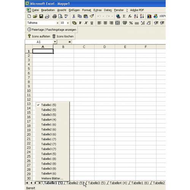
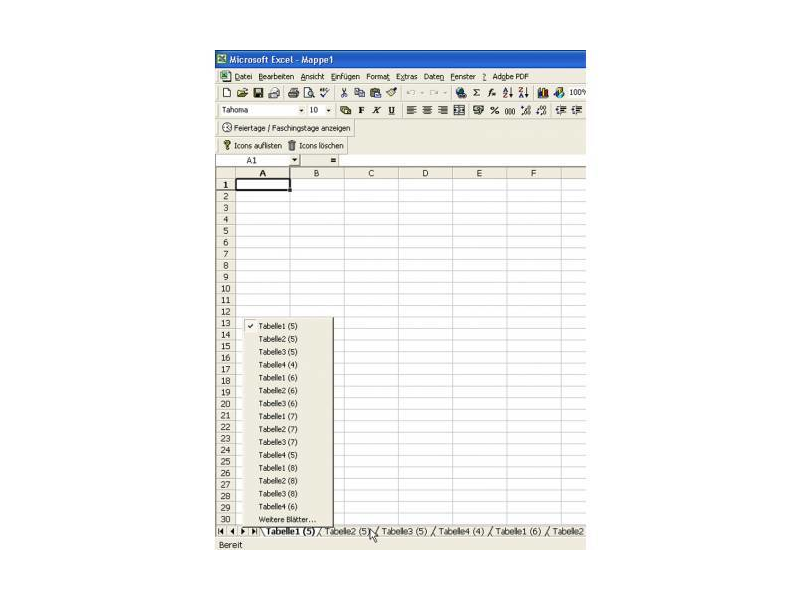
Die übliche Navigation hat sicherlich jeder schon einmal vorgenommen. Weniger bekannt ist jedoch die Möglichkeiten mit Hilfe der rechten Maustaste ein Auswahlmenü mit bis zu 25 Blättern zu öffnen und dort direkt das gewünschte Tabellenblatt aufzurufen.
Voraussetzung ist hierbei natürlich eine ausreichende Anzahl von Tabellenblättern, die auch deutlich, kurz und prägnant benannt werden sollten.
Anmerkung:
An dieser Stelle will ich auch einmal die immer wieder kursierende Unsitte möglichst zunichte machen, dass MS Excel nicht mehr als 255 Tabellenblätter zur Verfügung stellen kann.
Es ist zwar richtig, dass im Menü „Extras“ -> Optionen -> Registerkarte Allgemein bei der Anzahl der Tabellenblätter in einer neuen Arbeitsmappe maximal die Zahl 255 eingegeben werden kann.
Es spricht jedoch gar nichts dagegen, danach noch weitere Tabellenblätter manuell einzufügen, bzw. vorhandene zu kopieren, so dass die Zahl auch erheblich überschritten werden kann.
Es geht also doch !! Über den Sinn oder Unsinn dieser Masse von Tabellen möchte ich hier jedoch nicht sprechen.
Klickt man nun mit der rechten Maustaste auf diesen Navigationsbereich, so öffnet sich ein kleines Auswahlfenster mit den ersten bis zu 15 Tabellenblättern.
Sind noch mehr vorhanden wird dies durch eine Information „Weitere Blätter ...“ signalisiert. Es wird nach Klick auf diese Option ein kleines Auswahlfenster mit der Überschrift „Aktivieren“ mit vertikaler Bildlaufleiste angeboten in dem alle vorhandenen Blätter aufgelistet sind.
Es muss jetzt nur noch das passende Blatt aktiviert werden.
Tipp 3
MS Excel, schnelle Navigation mit Hyperlinks
Eine vielleicht etwas unorthodoxe Methode, schnell bestimmte Tabellenblätter anzuspringen bzw. aufzurufen sind m. E. die Hyperlinks. Also, jedes Mal, wenn ich diese Alternative vorgeschlagen habe, wurde ich ein wenig verwundert angeschaut.
Wie geht das nun und was ist zu beachten ??
Ein Hyperlink ist ja im Großen und Ganzen nichts Anderes als eine Sprungmarke. Was im WWW üblich ist um von einer Seite zur anderen zu gelangen, ist in MS Excel m. W. eher etwas exotisch.
Gleichwohl bieten sich hierbei ungeahnte Möglichkeiten.
Und so funktioniert es ...
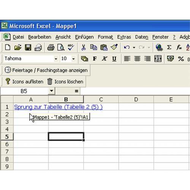
Zweckmäßiger Weise sollte man eine Hilfstabelle erstellen. Diese nimmt dann die Namen bzw. Informationen für die anzuspringenden Tabellen auf.
Möchte man z.B. die Tabelle 37 mit dem Namen „Privatausgaben“ aktivieren, so sollte auch dieser Name in der entsprechenden Zelle stehen.
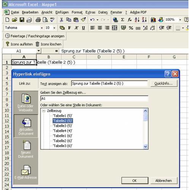
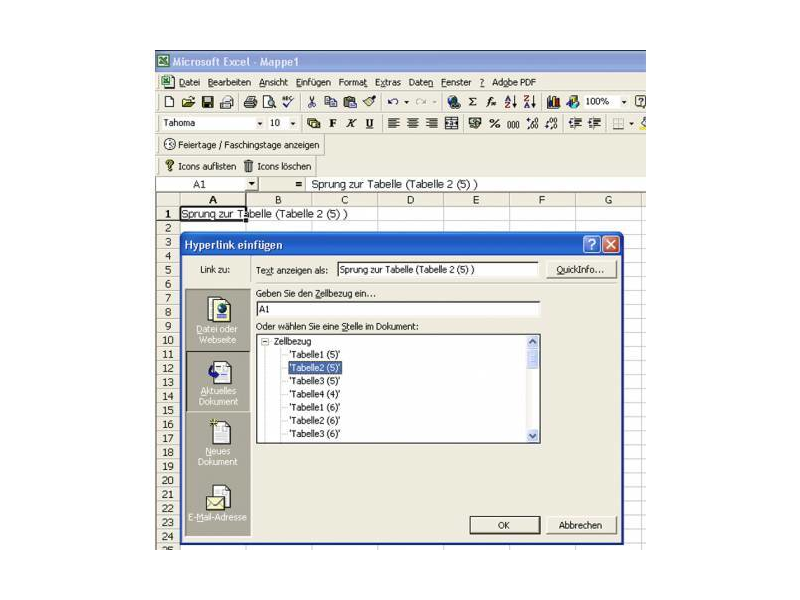
Ist nun diese Arbeit erledigt geht es an das sog. Verlinken, das Setzen der einzelnen Sprungmarken. Hierzu ist die entsprechende Zelle zu aktivieren / zu markieren, die die gewünschte Zieladresse enthalten soll. Nun wird aus dem Menü „Einfügen“ -> Hyperlink, mit der Tastenkombination STRG+K oder auch aus dem Kontextmenü (rechte Maustaste drücken) die Option Hyperlink ausgewählt.
Es erscheint ein Fenster indem zuerst einmal der gewünschte Link anzugeben ist. Dies passiert durch Anklicken der gewünschten Option, überschrieben mit „Link zu:“. Hier wird die Auswahl auf „aktuelles Dokument“ eingestellt.
Als Nächstes ist nun eine bestimmte Stelle im Dokument anzugeben (ggf. ist durch Klick auf das Pluszeichen der sog. Übersichts- bzw. Verzeichnisbaum mit dem verschiedenen Tabellenblättern zu öffnen.
Ein Klick auf das gewünschte Tabellenblatt reicht aus. Standardmäßig wird die erste Zelle (A1) aktiviert. Es läst sich aber auch eine andere Zelle manuell eintragen.
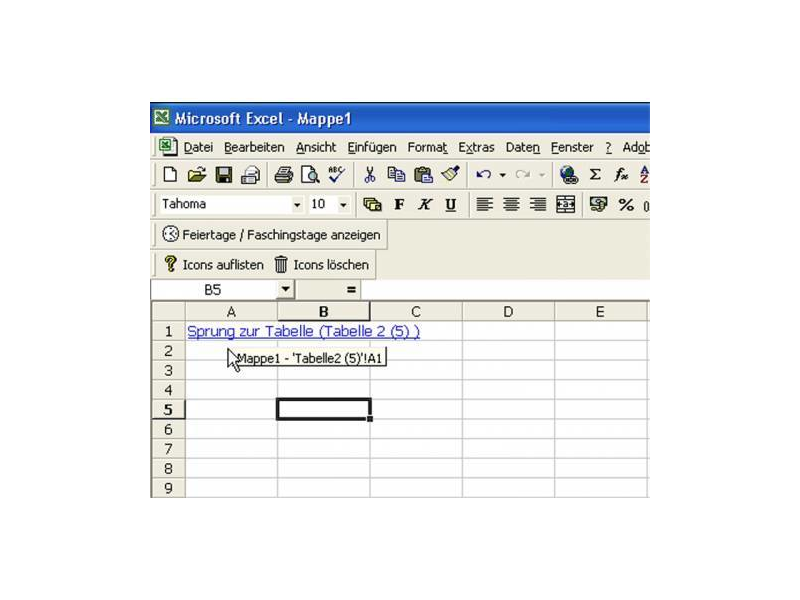
Wer nun noch einige optische Verschönerungen beim Link betreiben möchte, der gibt nach Klick auf den Schalter „Quickinfo“ im oberen Bereich rechts neben „Text anzeigen als:“ noch eine aussagekräftige Information ein. Diese wird dann vergleichbar des WWW beim Zeigen auf den Link aktiviert / angezeigt.
Bedingt durch die flexible Handhabung der Sprungmarken, die sich ja auch innerhalb nur einer Tabelle sehr gut nutzen lassen, ist diese Möglichkeit eigentlich mein heimlicher Favorit.
Tja, und wen die übliche Formatierung des Hyperlinks (bläulich und unterstrichen) stört, der sollte ein wenige nach- bzw. umformatieren.
Bei umfangreichen Mappen mit vielen, vielen Tabellenblättern, sollte natürlich auch in jedem Blatt ein sog. „Zurück-Link“ eingebaut werden. Entweder wird einfach ein Text entsprechend verlinkt, oder man baut einfach ein kleines Symbol in z.B. die Zelle A1 ein.
Tipp 4
MS-Excel, schnelle Zoom-Funktion mit der Maus (hat zwar mit der Navigation nichts zu tun, kam aber auch zur Sprache)
Jeder kennt sie, die Zoom-Funktion in MS Excel und natürlich auch in MS Word. Sie befindet sich üblicher Weise ziemlich weit rechts in der Symbolleiste „STANDARD“ und lässt sich natürlich auch im Menü „ANSICHT“ -> Zoom entsprechend einstellen.
Dort ist die maximale Auswahlbegrenzung per direktem Klick auf 200 Prozent eingestellt.
Es geht jedoch einfacher und auch extremer. Hält man eine der STRG (Steuerungstaste) - Tasten gedrückt und bewegt gleichzeitig das Scrollrad an der Maus, erfolgt eine Vergrößerung bzw. Verkleinerung (bewegungsabhängig) von 10 % in Word / 15 % in MS Excel bis zu 600 % in Word bzw. 400 % in Excel.
Schnelle kann man m. E. ein Tabellenblatt nicht größer bzw. kleiner zoomen.
5. Fazit / Ergebnis
So, das war einmal mehr ein „kleiner Ausflug“ in MS Excel.
Ich hoffe, es war nicht gar so langweilig. Und natürlich hoffe ich, dem Einen oder Anderen wieder einmal eine oder mehrere Möglichkeiten an die Hand gegeben zu haben. Bei Fragen, bei Anregungen, bei Problemen bitte einfach melden, ich versuche zu helfen, wenn ich kann.
Zum Schluss, wie immer ... (mein Standardsprüchlein)
Wenn Sie nun hier angelangt sind (nach dem vielen Lesen, oder nur Scrollen wünsche ich Ihnen ein angenehmes Lesen meines Berichts gehabt zu haben.
Mir wünsche ich viele Kommentare und natürlich möglichst viele positive Bewertungen.
(Aber nur dann, wenn Ihnen der Bericht wirklich gefallen hat. Frei nach dem Motto: der Bericht hat Ihnen gefallen, dann sagen Sie es weiter. Der Bericht hat Ihnen nicht gefallen, dann sagen Sie es mir!).
Bis zum nächsten Bericht, man liest sich.
PS: meine Berichte erscheinen auch auf anderen Plattformen …
PPS: ich meine, auch ältere Berichte sind interessant und beachtenswert ...
92 Bewertungen, 26 Kommentare
-

09.02.2011, 11:57 Uhr von catmum68
Bewertung: sehr hilfreichsehr hilfreicher Bericht, LG
-
04.09.2009, 14:19 Uhr von LiFo
Bewertung: sehr hilfreichSehr schöner Bericht. Liebe Grüße, Lifo
-

29.06.2009, 21:49 Uhr von misscindy
Bewertung: sehr hilfreichKlasse geschrieben, lg Sylvia
-
15.05.2009, 10:41 Uhr von tk7722
Bewertung: sehr hilfreichEin sehr interessanter Bericht, liebe Grüße
-

15.03.2009, 13:45 Uhr von oskermit
Bewertung: besonders wertvollDANKE für die Infos...und das Lesen/Bewerten...klar bin ich ein Gegenleser! Schönen Sonntag noch!
-

11.03.2009, 23:33 Uhr von 4money
Bewertung: sehr hilfreich::: SH und lg...chris :::
-

10.03.2009, 08:14 Uhr von Puppekaa
Bewertung: sehr hilfreichsehr schöner Bericht - LG
-

07.03.2009, 19:01 Uhr von campino
Bewertung: sehr hilfreich::: LG Andrea, (die leider schon wieder mal alle BW für heute vergeben hat. :::
-

06.03.2009, 16:01 Uhr von babysly2000
Bewertung: besonders wertvollLiebe Grüße ...... Sylvia
-
04.03.2009, 00:33 Uhr von Josi354
Bewertung: sehr hilfreichmit lieben Grüßen... Josi354
-
02.03.2009, 21:44 Uhr von ronald65
Bewertung: sehr hilfreichlg
-

01.03.2009, 15:51 Uhr von senora
Bewertung: sehr hilfreichEinen erholsamen Sonntag wünsche ich.
-
28.02.2009, 20:42 Uhr von frankensteins
Bewertung: besonders wertvollimmer toll und sehr informativ deine Berichte, danke dafür lg Werner
-

28.02.2009, 17:59 Uhr von Elfenfrau
Bewertung: besonders wertvollWie immer perfekt. Lg Elfi
-

28.02.2009, 16:38 Uhr von morla
Bewertung: sehr hilfreichich wünsche dir ein schönes wochenende lg. petra
-
28.02.2009, 14:50 Uhr von paula2
Bewertung: sehr hilfreichliebe Grüße
-

28.02.2009, 14:41 Uhr von rainbow90
Bewertung: sehr hilfreichEin informativer Bericht. LG
-

28.02.2009, 14:02 Uhr von Baby1
Bewertung: sehr hilfreich.•:*¨ ¨*:•. Liebe Grüße Anita .•:*¨ ¨*:•.
-
28.02.2009, 13:55 Uhr von minasteini
Bewertung: sehr hilfreichIch wünsche ein schönes Wochenende.
-

28.02.2009, 13:11 Uhr von leupi123
Bewertung: sehr hilfreichToller Bericht... Freu mich auf Gegenlesungen :D LG
-

28.02.2009, 12:58 Uhr von sigrid9979
Bewertung: sehr hilfreichEin schönes Wochenende wünscht Sigi
-

28.02.2009, 12:24 Uhr von anundka_ki
Bewertung: besonders wertvollbw - prima Informationen -- klasse !!!
-
28.02.2009, 11:44 Uhr von panico
Bewertung: sehr hilfreichAllerliebste Grüße von panico:-)
-
28.02.2009, 10:50 Uhr von TigerLady
Bewertung: sehr hilfreichein schönes Wochenende !
-

28.02.2009, 10:37 Uhr von carmaxx
Bewertung: sehr hilfreichSehr schöner Bericht! Freue mich über Gegenlesung!
-
28.02.2009, 10:20 Uhr von droehn
Bewertung: sehr hilfreichToller Bericht, lg und schönes Wochenende droehn
Hilfreichstes Lob
-
Oh, so geht das ?! Navigation … 28.02.2009 von anonym
-
Ökologischer Landbau für die Zuk... 20.11.2002 von kristel
-
 Oetker wird 85 07.05.2002 von UNGELE
Hilfreichste Kritik
-
 Feldstecher 17.05.2006 von anonym
 -
Preistreiber Ökosteuer 26.04.2002 von NachtmannM
-
Mein Opa ist gestorben 28.03.2002 von Hoernchen16
am 28.02.2009
am 28.02.2009
am 28.02.2009
am 28.02.2009
Informationen
Die Erfahrungsberichte in den einzelnen Kategorien stellen keine Meinungsäußerung der Yopi GmbH dar, sondern geben ausschließlich die Ansicht des jeweiligen Verfassers wieder. Beachten Sie weiter, dass bei Medikamenten außerdem gilt: Zu Risiken und Nebenwirkungen fragen Sie Ihren Arzt oder Apotheker.
¹ Alle Preisangaben inkl. MwSt. und ggf. zzgl. Versand. Zwischenzeitl. Änderung der Preise, Lieferzeiten & Lieferkosten sind in Einzelfällen möglich. Alle Angaben erfolgen ohne Gewähr.
Bewerten / Kommentar schreiben