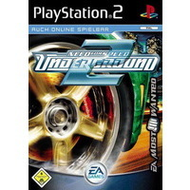
Need For Speed: Underground 2 (PS2 Spiel) Testbericht
ab 14,85 €
Billiger bei eBay?
Bei Amazon bestellen
Paid Ads from eBay.de & Amazon.de
Auf yopi.de gelistet seit 02/2009
Auf yopi.de gelistet seit 02/2009
Erfahrungsbericht von casey
NFSUG2 kleines meisterwerk von EA Games
Pro:
-
Kontra:
-
Empfehlung:
Ja
Need For Speed
Underground 2 (NFSU 2)
Wie bin ich zu diesem Spiel gekommen! Ich will es mal kurz und knapp formulieren.
Wer Eins gespielt hat, muss auch Zwei spielen, oder?
Der Kaufanreiz bei diesem Spiel lag darin, dass es noch mehr Möglichkeiten und Spielmodi geben sollte, doch gibt es die wirklich und was waren die Neuerungen? So bin ich zu meinem Fachhandel des Vertrauens gegangen und habe mir das Spiel für 53,99 € mitgenommen. Das war am 19.11.2004
Inhaltsverzeichnis
Einleitung
Optionen im Hauptmenü
Optionen
Profil-Manager
Tunen
Online
2 Spieler-Splitscreen
Quickrace
Karriere
Grafik
Farbe
Fazit
Einleitung
Der Schauplatz ist die fiktiv genannte Stadt „Bayview“ mit ca. 125 Meilen befahrbaren Straßen. Bayview nun ja wird in der Stadt wie der Hollywood-Schriftzug auf einem Berg gezeigt. Zum Tunen kannst du dir die verschiedenen Hersteller in der Stadt aussuchen, wie auch deine Wagen. Es gibt von Zubehörteilen, Nachrüstparts, Spinners und Hifi-Anlagen alles, was das Herz begehrt.
Bevor es aber in das Hauptmenü geht wirst du nach deiner Landessprache gefragt. Danach kommen ein paar Sicherheitshinweise und ein Trailer, der schon einmal einen kleinen Überblick über all das gibt, was dir bevor steht.
Danach geht es zum Einrichten deines eigenen Profils (Pseudonym), unter dem du dich in Bayview bewegst.
In NFSU 2 geht es darum mit einem einfachen Wagen an Events teilzunehmen, um diese zu Gewinnen und mit dem gewonnenen Geld seine Wagen aufzumotzen, um hier durch Stylepunkte zu bekommen. Die maximale Anzahl von Stylepunkten (RUF genannt) sind 10. Das Spiel ist zu ende, wenn 100 % geschafft ist, was unter dem Punkt Spielstatistik nachzusehen ist.
Optionen im Hauptmenü
Karriere, Quickrace, 2 Spieler-Splitscreen, Online, Tunen, Profil-Manager und Optionen.
Um eine Option zu öffnen einfach den X-Button drücken.
Es gibt hier nur kurze Erklärungen für die einzelnen Optionen, denn ansonsten wäre der Bericht wohl zu lang (Grrrrr). Fangen wir mit den Optionen an.
Optionen
Hier gibt es die Sparten Audio, Video, Gameplay, Spieler, Steuerung, EA Games Trax und Mitwirkende.
Unter Audio können Gesamtlautstärke, Menümusik-Lautstärke, Spielmusik-Lautstärke, Sprach- und Filmlautstärke, Effektlautstärke, Reifenlautstärke, Motorenlautstärke und der Audio-Modus eingestellt werden. Beim Audio-Modus wird unter Mono, Stereo und DolbyProLogic II unterschieden.
Beim Button Video können Breitbild, Bildschirmachse x und Y und die richtige Farbkalibrierung eingestellt werden.
Gameplay bedeutet, dass man hier Sprung-Kamera, Rückspiegel, Tachoeinheit, Karriere-Schwierigkeit, Explore-Kartenmodus, Renn-Kartenmodus und Speichern einstellen kann. Hier gibt es Voreinstellungen, die Sinn machen und so eigentlich stehen gelassen werden sollten.
Bei Spieler können Getriebe, Stabilitätskontrolle, Kamera, Lenken mit Armaturen, Rennposition, Rundeninfo und Zwischenzeiten eingestellt werden. Am Besten ist es, wenn am Anfang das Getriebe auf Automatik steht und die Stabilitätskontrolle eingeschaltet ist.
Die Steuerung hier kann unter vier verschiedenen Einstellungen des Gamepads gewechselt werden und ob die Vibrationsfunktion an oder aus bleibt.
EA Games Trax bietet die Auswahl zwischen 27 Songs. Diese Songs kannst du für die Bereiche Rennen, Überall und Menü einstellen. Es sind Songs von Künstlern wie Snoop Dogg, capone, Chingy, Sty Boogy, xzibit (pimp my ride), Fluke, Sin, Paul van Dyke, usw.. Eigentlich Schade das es hier nicht auch so ein Paar Grunchstücke gibt.
Bei den Mitwirkenden geht es um das Programming Team, Additional Pragramming, Art Team, Additonal Art und Sound Design, usw..
Profil-Manager
Hier findet ihr euer Profil könnt aber auch Profile laden und speichern .
Unter Profil könnt ihr ein neues Profil erstellen oder ein Profil löschen.
Profil bedeutet in diesem Zusammenhang, dass ihr hier eure Identität ins Spiel bringt.
Tunen
Wichtig, wichtig!
Hier könnt ihr erst einmal einen Wagen suchen, den ihr Tunen möchtet.
Auswahl an Wagen am Anfang: Peugeot 206, Ford Focus, Toyota Corolla, Nissan 240 SX, Peugeot 106, Opel Corsa 1,8 (hier als Vouxal gezeigt), Cadillac Escalade, Nissan 350 Z (ein Renner), Pontiac GTO und Lancer Evolution VIII.
Mit den Buttons L1 und R1 könnt ihr zwischen Serienwagen, Alle Wagen und Meine Wagen springen. Bedeutet das unter Serienwagen alle nicht getunten Fahrzeuge gefunden werden und unter Meine Wagen nur alle getunten Fahrzeuge.
Ist ein Wagen ausgesucht dann einfach x-Button drücken und es geht in das Untermenü Werkstatt, welches aus Need for Speed Underground schon bekannt sein sollte. Wenn nicht, hier noch mal ein paar Details.
Buttons sind Karosserieteile wechseln, Tuningteile wechseln und Lack/Vinyls wechseln. Neu sind Interieur/Spezialteile und Leistungs-Tuning/ Prüfstand.
Karosserieteile wechseln
Frontstoßstangen, Heckstoßstangen, Seitenschürzen, Spoiler, Motorhauben, Dachspoiler, Frontscheinwerfer, Rückleuten, (neu) Außenspiegel, Auspuffblenden, Felgen, Carbon (neu) und Kotflügelverbreiterung (neu). Wählt ihr eines an, könnt ihr euch einen Hersteller, der mit Namen genannt wird, aussuchen. Je nach Wagen gibt es verschieden viele Hersteller, z.B. beim Cadillac Escalade wohl nur Orion am Markt bei Heck- und Frontspoiler sowie Seitenschürze! Doch bei den Felgen gibt es hier z.B. Donz, Foxx, Gianeile, Giovanna, Kaizer, O.Z., NFSU 2, usw..
Tuningteile wechseln
Button für Motor, ECU, Getriebe, Fahrwerk, Nitro, Reifen, Bremsen, Leichtbau und Turbo. Hier könnt ihr auf jeden Fall, wie auch beim Vorgängerspiel, unter den Buttons die drei Stufen von Paketen einkaufen. Als Pakete werden hier die komplett Installation von Kaltluft-Ansaugsystem, Fächerkrümmer ersetzen, Sportnockenwelle & -wellenräder und Sportauspuff angeboten. Die drei Pakete werden mit Standard, Profi und Extrem bezeichnet. Ist nicht soviel Geld vorhanden können auch individuell Teile ausgetauscht werden.
Lack/Vinyls wechseln
Buttons wie Lack, Vinyls, Decals und geändertes Setup Installieren
Lack. Hier kann man sich Grundfarben, Spoiler, Dachspoiler, Spiegel, Felgen, Spinners, Bremsen, Motorakzente und Auspuffblende aussuchen und anders farbig gestalten.
Vinyls. Hier werden Buttons von Unterste Schicht, Untere Mittelschicht, Obere Mittelschicht und Oberste Mittelschicht aufgezeigt, um einen richtigen effektiven Aufbau von Folien, die Reklame wiedergeben, zu zeigen. Unter diesen Button befinden sich dann wiederum die jeweiligen angebotenen Folien, wie Tear, Streifen, usw..
Decals sind Aufkleber von Tunerfirmen, die auf Front-, Heckscheiben, Türen links und rechts, sowie den Seitenteilen links und rechts geklebt werden können. Ihr könnt zwischen 67 Herstellern aussuchen. Wehr die Wahl hat, hat die Qual. Bei der Front- und Heckscheibe werden die Decals in der oberen Hälfte der Scheibe angebracht. Bei den Türen und Seitenteilen gibt es hier noch die Möglichkeit zwischen verschiedenen Fixpunkten zu variieren.
NEU Interieur/Spezialteile wechseln NEU
Spezial-Armaturen (neu), Neons, Autoglasfolien, Scheinwerfer, Nitro-Entlüftung (Neu), Hydraulik (neu), Hifi-Anlage (neu), Spinners, Geteilte Hauben (Neu) und Türen (neu). Hier können unter den jeweiligen Buttons verschiedene Designs und Typen installiert werden.
Leistungs-Tuning/Prüfstand (neu)
Habt ihr diesen gedrückt wird gefragt, ob ihr ein Leistungs-Tunig vornehmen wollt und dann auf die Teststrecke, um zu sehen was der Wagen kann. Natürlich wollen wir und drücken ja.
Nun dauert es zum ersten mal etwas länger und dann fährt euer Wagen auf die Hebebühne zum Leistungstuning und wieder geht ein Untermenü Leistungs-Tuning (steht immer links oben) auf.
Buttens wie Rundkurs, Drag, Drift, Street x und URL-Rennen werden hier angeboten, wobei die ersten drei vom alten Spiel herruhen und diese nicht weiter erklärt werden.
Will man zu einem dieser fünf Spielmodi wechseln drückt man x. Hier wird man gefragt, ob es zum Feintuning speziell für diesen Kurs gehen soll. Natürlich drückt man ja.
Ist ja gedrückt worden, wird als erstes eine Leistungskurve erstellt (Prüfdiagramm). Diese zeigt Max. Drehmoment und Max Leistung. Mit x geht es weiter, dann kommt eine Tabelle mit dem aktuellen Lauf, der immer mit dem ersten Lauf verglichen wird.
Danach kommt der Prüfstand-shop, wenn x gedrückt wurde. Hier können Button, wie Einstellungen ändern, Testfahrt, Prüfstandlauf, Modusauswahl und Tuning beenden aufgerufen werden.
Einstellungen ändern
Hier könnt ihr Fahrwerk tieferlegen und Federn und Dämpfer einstellen, sowie Antriebsstrang hinsichtlich Achsübersetzung ändern. Bei der Aerodynamik lässt sich der Abtrieb einstellen. Weitere Einstellungen lassen sich im Bereich Reifen & Bremsen, ECU, Turbo und Nitro durchführen.
Testfahrt
Hier geht es einfach auf den Kurs, den ihr gewählt habt. Wollt ihr diesen verlassen einfach auf Start drücken.
Prüfstandlauf
Alle Veränderungen, die ihr vorgenommen habt, bewirken etwas. Das könnt ihr hier nach sehen, indem ihr einen neuen Prüfstandlauf macht. Dieser zeigt euch die Leistungskurven und vergleicht sie mit der Alten.
Tuning Beenden = zurück zur Werkstatt
Online
Hier kannst du, wenn du einen Netzwerkadapter besitzt, gegen andere Gegner spielen, die im Netz sind.
2 Spieler-Splitscreen
Hier gibt es die Rennmodi Rundkurs, Sprint, Drag und Drift, die hier nicht näher erklärt werden. (eigener Bericht Need For Speed Underground) Die neuen Modi sind Street X, Underground Racing League und Outrun.
Street X
Hier sind Strecken von Längen von ca. 500 m – 1,3 Km aufgeführt. Sie werden als Industrial Park Track 1 – 4 bezeichnet und als Parkade Track 1 – 4. Sie sind sehr verwinkelt und haben verschiedene Untergründe. Vergleichbar sind sie mit den Driftstrecken.
Wenn man eine fahren möchte, kann man sich die Fahrtrichtung und die Rundenzahl aussuchen. Außerdem steht dort noch die Option Aufholen.
Underground Racing League
Hier gibt es Kurse von Bayview Speedway Track 1 – 5, Airport Circuit Track 1- 6. Es werden hier Distanzen von ca. 1,7 km – 4,03 km zurückgelegt. Wiederum gibt es hier die Optionen wie unter Street X beschrieben. Wenn ihr dieses spielt, habt ihr die Optionen Fahrtrichtung umstellen, Rundenzahl verändern, Gegneranzahl einstellen, Schwierigkeitsgrad ändern und Aufholen ändern. Sind diese zu eurer Zufriedenheit eingestellt, könnt ihr euren Wagen aussuchen und los geht’s. Es wird geladen und die Gegner stehen bereit. Nach dem Rennen könnt ihr euch dieses noch einmal ansehen, Rennstatistiken ansehen oder dieses Rennen neu starten, wenn es nicht gut gelaufen ist oder wieder zurück zum Hauptmenü gehen.
Outrun
Hier geht es um Punktelimit und Zeitlimits die ihr einstellen könnt. Diese begrenzen gleichzeitig die Spieldauer.
Unter diesen Modi könnt ihr natürlich auch immer euren eigenen Wagen aussuchen.
Quickrace
Hier werden alle Rennmodi angeboten wie unter 2 Spieler-Splitscreen. Ein Unterschied besteht darin, dass hier der Modi Outrun durch den Modi Frei Fahrt ersetzt wurde.
Frei Fahrt bedeutet hier wiederum eigene Auswahl des Fahrzeugs und rauf auf die Straße die Bayview hergibt.
Aber nun zum eigentlichen Spiel.
Karriere
Hier findet ihr Optionen vor, wie Karriere fortsetzten, Neue Karriere starten oder Spiel laden. Bei Karriere fortsetzten schlüpft ihr in die von euch schon abgespeicherte Version, genau so ist es auch unter Spiel laden. Habt ihr euch für diese beiden Fortsetzungen entschieden gelangt ihr zu eurer Garage, in der ihr die Optionen Zurück zum Explore-Modus, Wagenauswahl, Teile wechseln, Leistungs-Tuning/ Prüfstand, Sponsoren ansehen, Spreichern und Zurück zum Hauptmenü vorfindet. Hierbei sind die Optionen genauso, wie vorher schon teilweise beschrieben. Eines ist hier noch zu sagen. Unter Leistungs-Tuning/ Prüfstand könnt ihr verschiedene Einstellungen des Wagens für den jeweiligen Renn-Modi speichern.
Bei Neue Karriere starten solltet ihr euch im Klaren sein, dass hier gilt ein neues Profil zu erstellen und alles was vorher war, wird nicht mehr da sein, wenn ihr ein neues Profil erstellt habt. Habt ihr euch hierfür entschieden, werdet ihr euch danach in einem Nissan Z 340 wieder finden. Ihr steht am Airport und sollt so schnell wie möglich zu Rachel fahren, da es ihr Wagen ist. Natürlich sollte man solange es geht dieses ignorieren, um ein paar Rennen zu fahren und Geld zu verdienen.
Habt ihr diesen Wagen abgeliefert, dürft ihr euch einen anderen nicht getunten Wagen aussuchen. Ich habe mich für einen Opel Corsa entschieden. Seit ihr auf der Strecke, erscheint natürlich die Stadt. Ist ja klar, was sonst. Weiter findet ihr auf dem Bildschirm unten rechts den Tacho und wenn ihr den Wagen getunt habt ebenfalls die Nitroanzeige, um den Tacho gelegt. Er zeigt euch Gang, Geschwindigkeit, Nitro- verbrauch und Drehzahl an.
Links unten wird der Stadtplan von Bayview angezeigt. Er beinhaltet den Nordpfeil als Dreieck auf dem äußeren Ring, da er rund ist. Weiter werden Fahrzeuge als Pfeile, Hersteller und Garage als Kreise in verschiedenen Farben aufgezeigt. Der Stadtplan bietet euch die Übersicht, die leider auch gebraucht wird.
Oben Rechts wird euer Kontostand angezeigt, der sich je nach Fortschritt und Renngewinnen immer weiter erhöht und euch die Möglichkeit bietet, euer Auto noch weiter aufzumotzen.
Links oben seht ihr hin und wieder eingeblendet, welches Lied gerade im Hintergrund läuft. Weiter wird hier ein Symbol gezeigt, welches der Pfeiltastatur eines Gamepad ähnelt. Hier erscheinen neben den Pfeilen verschiedene Symbole, die ihr durch bewegen (je nach Einstellung des Controllers verschieden) dieser Aufrufen könnt. So steht rechts meist die E-Mail. Hier findet ihr aktuelle Nachrichten über Shops, Rennen, usw..
Pfeil nach unten zeigt euch den Karriere Status an, mit Optische Bewertung, Spielverlaufs-Status, Konto, für den Wagen ausgegeben, gefahrene Rennen, Gesamtsiege und Siege (in %).
Pfeil nach links bedeutet die Vergrößerung des Stadtplans von Bayview und gibt das Ausmaß der Stadt wieder. Auf der linken Seite der Karte werden die Symbole beschrieben, die auf der Karte erscheinen. Es werden Symbole für Autohändler, Tuning-Shop, Garage, Drift, Gegnerische Wagen und Dein Wagen angezeigt. Wenn ein Aktuelles Rennen anliegt, blinkt ein Kreis auf der Landkarte auf, der angefahren werden kann. Ebenfalls blinken die anderen Symbole auf, wenn sie angewählt werden. Auch können die gegnerischen Wagen angefahren werden und dann herausgefordert werden. Eine weitere Option ist das GPS zu aktivieren, was allerdings dann auch bedeutet, dass dieses euch auf direktem Weg zur Aktion bringt. Wenn das GPS aktiv ist, erscheint auf eurem Rennbildschirm ein Pfeil oben in der Mitte. Mit L1 oder R1 könnt ihr die Komplette Karte oder nur den Stadtkern anzeigen lassen.
Pfeil nach oben. Hier kannst du die Garage mit betreten oder deine Gegner herausfordern.
Wenn du Gegner herausforderst, musst du sie im Outrun-Modus besiegen. Das bedeutet, dass du einen Vorsprung herausfahren musst. Hat man dies geschafft, bekommt man eine Siegprämie von 200, ob es nun Dollar oder Euro sind ist euch überlassen.
Grafik
Nun ja, es gibt eigentlich nichts zu meckern. Die Wagen die man fährt sind absolut gut und detailgetreu ausgearbeitet. Man hätte höchstens noch etwas besser die Landschaft und die Stadtumgebung bearbeiten können, aber ich denke da würde zuviel in die Ausgestaltung investiert werden müssen und so wäre das Spiel nicht mehr tragbar. Denn irgendwie haben Fassaden nur eine flache Front als wenn Fotos aufgestellt wären.
Farbe
Über Geschmack lässt sich streiten und ich sage immer, weniger ist mehr. Aber das mag auch daran liegen, dass ich Raumausstatter bin. Ansonsten muss ich sagen, dass es hier keine Fehlgriffe gegeben hat.
Fazit
Dieses Spiel ist der Hammer. Denn vor allem wird euch eines Spaß machen, dass Crusen durch die Stadt. Denn ihr müsst zu den Events Drift usw. immer hin fahren, um daran Teilzunehmen. Natürlich ist die Stadt, wie man auf der Landkarte sehen kann irgendwann zu ende und in sich geschlossen. Dennoch kann man sehr viel erleben. Je mehr ihr Gewinnt desto mehr Kohle gibt es, vor allem die Neuerung das man Sponsoren bekommen kann und Verträge mit ihnen Abschließen wird um noch mehr Geld für noch bessere Autos zu bekommen, ist interessant. Natürlich könnte ich immer noch mehr erzählen, doch dies müsst ihr selbst erleben.
MFG casey
Underground 2 (NFSU 2)
Wie bin ich zu diesem Spiel gekommen! Ich will es mal kurz und knapp formulieren.
Wer Eins gespielt hat, muss auch Zwei spielen, oder?
Der Kaufanreiz bei diesem Spiel lag darin, dass es noch mehr Möglichkeiten und Spielmodi geben sollte, doch gibt es die wirklich und was waren die Neuerungen? So bin ich zu meinem Fachhandel des Vertrauens gegangen und habe mir das Spiel für 53,99 € mitgenommen. Das war am 19.11.2004
Inhaltsverzeichnis
Einleitung
Optionen im Hauptmenü
Optionen
Profil-Manager
Tunen
Online
2 Spieler-Splitscreen
Quickrace
Karriere
Grafik
Farbe
Fazit
Einleitung
Der Schauplatz ist die fiktiv genannte Stadt „Bayview“ mit ca. 125 Meilen befahrbaren Straßen. Bayview nun ja wird in der Stadt wie der Hollywood-Schriftzug auf einem Berg gezeigt. Zum Tunen kannst du dir die verschiedenen Hersteller in der Stadt aussuchen, wie auch deine Wagen. Es gibt von Zubehörteilen, Nachrüstparts, Spinners und Hifi-Anlagen alles, was das Herz begehrt.
Bevor es aber in das Hauptmenü geht wirst du nach deiner Landessprache gefragt. Danach kommen ein paar Sicherheitshinweise und ein Trailer, der schon einmal einen kleinen Überblick über all das gibt, was dir bevor steht.
Danach geht es zum Einrichten deines eigenen Profils (Pseudonym), unter dem du dich in Bayview bewegst.
In NFSU 2 geht es darum mit einem einfachen Wagen an Events teilzunehmen, um diese zu Gewinnen und mit dem gewonnenen Geld seine Wagen aufzumotzen, um hier durch Stylepunkte zu bekommen. Die maximale Anzahl von Stylepunkten (RUF genannt) sind 10. Das Spiel ist zu ende, wenn 100 % geschafft ist, was unter dem Punkt Spielstatistik nachzusehen ist.
Optionen im Hauptmenü
Karriere, Quickrace, 2 Spieler-Splitscreen, Online, Tunen, Profil-Manager und Optionen.
Um eine Option zu öffnen einfach den X-Button drücken.
Es gibt hier nur kurze Erklärungen für die einzelnen Optionen, denn ansonsten wäre der Bericht wohl zu lang (Grrrrr). Fangen wir mit den Optionen an.
Optionen
Hier gibt es die Sparten Audio, Video, Gameplay, Spieler, Steuerung, EA Games Trax und Mitwirkende.
Unter Audio können Gesamtlautstärke, Menümusik-Lautstärke, Spielmusik-Lautstärke, Sprach- und Filmlautstärke, Effektlautstärke, Reifenlautstärke, Motorenlautstärke und der Audio-Modus eingestellt werden. Beim Audio-Modus wird unter Mono, Stereo und DolbyProLogic II unterschieden.
Beim Button Video können Breitbild, Bildschirmachse x und Y und die richtige Farbkalibrierung eingestellt werden.
Gameplay bedeutet, dass man hier Sprung-Kamera, Rückspiegel, Tachoeinheit, Karriere-Schwierigkeit, Explore-Kartenmodus, Renn-Kartenmodus und Speichern einstellen kann. Hier gibt es Voreinstellungen, die Sinn machen und so eigentlich stehen gelassen werden sollten.
Bei Spieler können Getriebe, Stabilitätskontrolle, Kamera, Lenken mit Armaturen, Rennposition, Rundeninfo und Zwischenzeiten eingestellt werden. Am Besten ist es, wenn am Anfang das Getriebe auf Automatik steht und die Stabilitätskontrolle eingeschaltet ist.
Die Steuerung hier kann unter vier verschiedenen Einstellungen des Gamepads gewechselt werden und ob die Vibrationsfunktion an oder aus bleibt.
EA Games Trax bietet die Auswahl zwischen 27 Songs. Diese Songs kannst du für die Bereiche Rennen, Überall und Menü einstellen. Es sind Songs von Künstlern wie Snoop Dogg, capone, Chingy, Sty Boogy, xzibit (pimp my ride), Fluke, Sin, Paul van Dyke, usw.. Eigentlich Schade das es hier nicht auch so ein Paar Grunchstücke gibt.
Bei den Mitwirkenden geht es um das Programming Team, Additional Pragramming, Art Team, Additonal Art und Sound Design, usw..
Profil-Manager
Hier findet ihr euer Profil könnt aber auch Profile laden und speichern .
Unter Profil könnt ihr ein neues Profil erstellen oder ein Profil löschen.
Profil bedeutet in diesem Zusammenhang, dass ihr hier eure Identität ins Spiel bringt.
Tunen
Wichtig, wichtig!
Hier könnt ihr erst einmal einen Wagen suchen, den ihr Tunen möchtet.
Auswahl an Wagen am Anfang: Peugeot 206, Ford Focus, Toyota Corolla, Nissan 240 SX, Peugeot 106, Opel Corsa 1,8 (hier als Vouxal gezeigt), Cadillac Escalade, Nissan 350 Z (ein Renner), Pontiac GTO und Lancer Evolution VIII.
Mit den Buttons L1 und R1 könnt ihr zwischen Serienwagen, Alle Wagen und Meine Wagen springen. Bedeutet das unter Serienwagen alle nicht getunten Fahrzeuge gefunden werden und unter Meine Wagen nur alle getunten Fahrzeuge.
Ist ein Wagen ausgesucht dann einfach x-Button drücken und es geht in das Untermenü Werkstatt, welches aus Need for Speed Underground schon bekannt sein sollte. Wenn nicht, hier noch mal ein paar Details.
Buttons sind Karosserieteile wechseln, Tuningteile wechseln und Lack/Vinyls wechseln. Neu sind Interieur/Spezialteile und Leistungs-Tuning/ Prüfstand.
Karosserieteile wechseln
Frontstoßstangen, Heckstoßstangen, Seitenschürzen, Spoiler, Motorhauben, Dachspoiler, Frontscheinwerfer, Rückleuten, (neu) Außenspiegel, Auspuffblenden, Felgen, Carbon (neu) und Kotflügelverbreiterung (neu). Wählt ihr eines an, könnt ihr euch einen Hersteller, der mit Namen genannt wird, aussuchen. Je nach Wagen gibt es verschieden viele Hersteller, z.B. beim Cadillac Escalade wohl nur Orion am Markt bei Heck- und Frontspoiler sowie Seitenschürze! Doch bei den Felgen gibt es hier z.B. Donz, Foxx, Gianeile, Giovanna, Kaizer, O.Z., NFSU 2, usw..
Tuningteile wechseln
Button für Motor, ECU, Getriebe, Fahrwerk, Nitro, Reifen, Bremsen, Leichtbau und Turbo. Hier könnt ihr auf jeden Fall, wie auch beim Vorgängerspiel, unter den Buttons die drei Stufen von Paketen einkaufen. Als Pakete werden hier die komplett Installation von Kaltluft-Ansaugsystem, Fächerkrümmer ersetzen, Sportnockenwelle & -wellenräder und Sportauspuff angeboten. Die drei Pakete werden mit Standard, Profi und Extrem bezeichnet. Ist nicht soviel Geld vorhanden können auch individuell Teile ausgetauscht werden.
Lack/Vinyls wechseln
Buttons wie Lack, Vinyls, Decals und geändertes Setup Installieren
Lack. Hier kann man sich Grundfarben, Spoiler, Dachspoiler, Spiegel, Felgen, Spinners, Bremsen, Motorakzente und Auspuffblende aussuchen und anders farbig gestalten.
Vinyls. Hier werden Buttons von Unterste Schicht, Untere Mittelschicht, Obere Mittelschicht und Oberste Mittelschicht aufgezeigt, um einen richtigen effektiven Aufbau von Folien, die Reklame wiedergeben, zu zeigen. Unter diesen Button befinden sich dann wiederum die jeweiligen angebotenen Folien, wie Tear, Streifen, usw..
Decals sind Aufkleber von Tunerfirmen, die auf Front-, Heckscheiben, Türen links und rechts, sowie den Seitenteilen links und rechts geklebt werden können. Ihr könnt zwischen 67 Herstellern aussuchen. Wehr die Wahl hat, hat die Qual. Bei der Front- und Heckscheibe werden die Decals in der oberen Hälfte der Scheibe angebracht. Bei den Türen und Seitenteilen gibt es hier noch die Möglichkeit zwischen verschiedenen Fixpunkten zu variieren.
NEU Interieur/Spezialteile wechseln NEU
Spezial-Armaturen (neu), Neons, Autoglasfolien, Scheinwerfer, Nitro-Entlüftung (Neu), Hydraulik (neu), Hifi-Anlage (neu), Spinners, Geteilte Hauben (Neu) und Türen (neu). Hier können unter den jeweiligen Buttons verschiedene Designs und Typen installiert werden.
Leistungs-Tuning/Prüfstand (neu)
Habt ihr diesen gedrückt wird gefragt, ob ihr ein Leistungs-Tunig vornehmen wollt und dann auf die Teststrecke, um zu sehen was der Wagen kann. Natürlich wollen wir und drücken ja.
Nun dauert es zum ersten mal etwas länger und dann fährt euer Wagen auf die Hebebühne zum Leistungstuning und wieder geht ein Untermenü Leistungs-Tuning (steht immer links oben) auf.
Buttens wie Rundkurs, Drag, Drift, Street x und URL-Rennen werden hier angeboten, wobei die ersten drei vom alten Spiel herruhen und diese nicht weiter erklärt werden.
Will man zu einem dieser fünf Spielmodi wechseln drückt man x. Hier wird man gefragt, ob es zum Feintuning speziell für diesen Kurs gehen soll. Natürlich drückt man ja.
Ist ja gedrückt worden, wird als erstes eine Leistungskurve erstellt (Prüfdiagramm). Diese zeigt Max. Drehmoment und Max Leistung. Mit x geht es weiter, dann kommt eine Tabelle mit dem aktuellen Lauf, der immer mit dem ersten Lauf verglichen wird.
Danach kommt der Prüfstand-shop, wenn x gedrückt wurde. Hier können Button, wie Einstellungen ändern, Testfahrt, Prüfstandlauf, Modusauswahl und Tuning beenden aufgerufen werden.
Einstellungen ändern
Hier könnt ihr Fahrwerk tieferlegen und Federn und Dämpfer einstellen, sowie Antriebsstrang hinsichtlich Achsübersetzung ändern. Bei der Aerodynamik lässt sich der Abtrieb einstellen. Weitere Einstellungen lassen sich im Bereich Reifen & Bremsen, ECU, Turbo und Nitro durchführen.
Testfahrt
Hier geht es einfach auf den Kurs, den ihr gewählt habt. Wollt ihr diesen verlassen einfach auf Start drücken.
Prüfstandlauf
Alle Veränderungen, die ihr vorgenommen habt, bewirken etwas. Das könnt ihr hier nach sehen, indem ihr einen neuen Prüfstandlauf macht. Dieser zeigt euch die Leistungskurven und vergleicht sie mit der Alten.
Tuning Beenden = zurück zur Werkstatt
Online
Hier kannst du, wenn du einen Netzwerkadapter besitzt, gegen andere Gegner spielen, die im Netz sind.
2 Spieler-Splitscreen
Hier gibt es die Rennmodi Rundkurs, Sprint, Drag und Drift, die hier nicht näher erklärt werden. (eigener Bericht Need For Speed Underground) Die neuen Modi sind Street X, Underground Racing League und Outrun.
Street X
Hier sind Strecken von Längen von ca. 500 m – 1,3 Km aufgeführt. Sie werden als Industrial Park Track 1 – 4 bezeichnet und als Parkade Track 1 – 4. Sie sind sehr verwinkelt und haben verschiedene Untergründe. Vergleichbar sind sie mit den Driftstrecken.
Wenn man eine fahren möchte, kann man sich die Fahrtrichtung und die Rundenzahl aussuchen. Außerdem steht dort noch die Option Aufholen.
Underground Racing League
Hier gibt es Kurse von Bayview Speedway Track 1 – 5, Airport Circuit Track 1- 6. Es werden hier Distanzen von ca. 1,7 km – 4,03 km zurückgelegt. Wiederum gibt es hier die Optionen wie unter Street X beschrieben. Wenn ihr dieses spielt, habt ihr die Optionen Fahrtrichtung umstellen, Rundenzahl verändern, Gegneranzahl einstellen, Schwierigkeitsgrad ändern und Aufholen ändern. Sind diese zu eurer Zufriedenheit eingestellt, könnt ihr euren Wagen aussuchen und los geht’s. Es wird geladen und die Gegner stehen bereit. Nach dem Rennen könnt ihr euch dieses noch einmal ansehen, Rennstatistiken ansehen oder dieses Rennen neu starten, wenn es nicht gut gelaufen ist oder wieder zurück zum Hauptmenü gehen.
Outrun
Hier geht es um Punktelimit und Zeitlimits die ihr einstellen könnt. Diese begrenzen gleichzeitig die Spieldauer.
Unter diesen Modi könnt ihr natürlich auch immer euren eigenen Wagen aussuchen.
Quickrace
Hier werden alle Rennmodi angeboten wie unter 2 Spieler-Splitscreen. Ein Unterschied besteht darin, dass hier der Modi Outrun durch den Modi Frei Fahrt ersetzt wurde.
Frei Fahrt bedeutet hier wiederum eigene Auswahl des Fahrzeugs und rauf auf die Straße die Bayview hergibt.
Aber nun zum eigentlichen Spiel.
Karriere
Hier findet ihr Optionen vor, wie Karriere fortsetzten, Neue Karriere starten oder Spiel laden. Bei Karriere fortsetzten schlüpft ihr in die von euch schon abgespeicherte Version, genau so ist es auch unter Spiel laden. Habt ihr euch für diese beiden Fortsetzungen entschieden gelangt ihr zu eurer Garage, in der ihr die Optionen Zurück zum Explore-Modus, Wagenauswahl, Teile wechseln, Leistungs-Tuning/ Prüfstand, Sponsoren ansehen, Spreichern und Zurück zum Hauptmenü vorfindet. Hierbei sind die Optionen genauso, wie vorher schon teilweise beschrieben. Eines ist hier noch zu sagen. Unter Leistungs-Tuning/ Prüfstand könnt ihr verschiedene Einstellungen des Wagens für den jeweiligen Renn-Modi speichern.
Bei Neue Karriere starten solltet ihr euch im Klaren sein, dass hier gilt ein neues Profil zu erstellen und alles was vorher war, wird nicht mehr da sein, wenn ihr ein neues Profil erstellt habt. Habt ihr euch hierfür entschieden, werdet ihr euch danach in einem Nissan Z 340 wieder finden. Ihr steht am Airport und sollt so schnell wie möglich zu Rachel fahren, da es ihr Wagen ist. Natürlich sollte man solange es geht dieses ignorieren, um ein paar Rennen zu fahren und Geld zu verdienen.
Habt ihr diesen Wagen abgeliefert, dürft ihr euch einen anderen nicht getunten Wagen aussuchen. Ich habe mich für einen Opel Corsa entschieden. Seit ihr auf der Strecke, erscheint natürlich die Stadt. Ist ja klar, was sonst. Weiter findet ihr auf dem Bildschirm unten rechts den Tacho und wenn ihr den Wagen getunt habt ebenfalls die Nitroanzeige, um den Tacho gelegt. Er zeigt euch Gang, Geschwindigkeit, Nitro- verbrauch und Drehzahl an.
Links unten wird der Stadtplan von Bayview angezeigt. Er beinhaltet den Nordpfeil als Dreieck auf dem äußeren Ring, da er rund ist. Weiter werden Fahrzeuge als Pfeile, Hersteller und Garage als Kreise in verschiedenen Farben aufgezeigt. Der Stadtplan bietet euch die Übersicht, die leider auch gebraucht wird.
Oben Rechts wird euer Kontostand angezeigt, der sich je nach Fortschritt und Renngewinnen immer weiter erhöht und euch die Möglichkeit bietet, euer Auto noch weiter aufzumotzen.
Links oben seht ihr hin und wieder eingeblendet, welches Lied gerade im Hintergrund läuft. Weiter wird hier ein Symbol gezeigt, welches der Pfeiltastatur eines Gamepad ähnelt. Hier erscheinen neben den Pfeilen verschiedene Symbole, die ihr durch bewegen (je nach Einstellung des Controllers verschieden) dieser Aufrufen könnt. So steht rechts meist die E-Mail. Hier findet ihr aktuelle Nachrichten über Shops, Rennen, usw..
Pfeil nach unten zeigt euch den Karriere Status an, mit Optische Bewertung, Spielverlaufs-Status, Konto, für den Wagen ausgegeben, gefahrene Rennen, Gesamtsiege und Siege (in %).
Pfeil nach links bedeutet die Vergrößerung des Stadtplans von Bayview und gibt das Ausmaß der Stadt wieder. Auf der linken Seite der Karte werden die Symbole beschrieben, die auf der Karte erscheinen. Es werden Symbole für Autohändler, Tuning-Shop, Garage, Drift, Gegnerische Wagen und Dein Wagen angezeigt. Wenn ein Aktuelles Rennen anliegt, blinkt ein Kreis auf der Landkarte auf, der angefahren werden kann. Ebenfalls blinken die anderen Symbole auf, wenn sie angewählt werden. Auch können die gegnerischen Wagen angefahren werden und dann herausgefordert werden. Eine weitere Option ist das GPS zu aktivieren, was allerdings dann auch bedeutet, dass dieses euch auf direktem Weg zur Aktion bringt. Wenn das GPS aktiv ist, erscheint auf eurem Rennbildschirm ein Pfeil oben in der Mitte. Mit L1 oder R1 könnt ihr die Komplette Karte oder nur den Stadtkern anzeigen lassen.
Pfeil nach oben. Hier kannst du die Garage mit betreten oder deine Gegner herausfordern.
Wenn du Gegner herausforderst, musst du sie im Outrun-Modus besiegen. Das bedeutet, dass du einen Vorsprung herausfahren musst. Hat man dies geschafft, bekommt man eine Siegprämie von 200, ob es nun Dollar oder Euro sind ist euch überlassen.
Grafik
Nun ja, es gibt eigentlich nichts zu meckern. Die Wagen die man fährt sind absolut gut und detailgetreu ausgearbeitet. Man hätte höchstens noch etwas besser die Landschaft und die Stadtumgebung bearbeiten können, aber ich denke da würde zuviel in die Ausgestaltung investiert werden müssen und so wäre das Spiel nicht mehr tragbar. Denn irgendwie haben Fassaden nur eine flache Front als wenn Fotos aufgestellt wären.
Farbe
Über Geschmack lässt sich streiten und ich sage immer, weniger ist mehr. Aber das mag auch daran liegen, dass ich Raumausstatter bin. Ansonsten muss ich sagen, dass es hier keine Fehlgriffe gegeben hat.
Fazit
Dieses Spiel ist der Hammer. Denn vor allem wird euch eines Spaß machen, dass Crusen durch die Stadt. Denn ihr müsst zu den Events Drift usw. immer hin fahren, um daran Teilzunehmen. Natürlich ist die Stadt, wie man auf der Landkarte sehen kann irgendwann zu ende und in sich geschlossen. Dennoch kann man sehr viel erleben. Je mehr ihr Gewinnt desto mehr Kohle gibt es, vor allem die Neuerung das man Sponsoren bekommen kann und Verträge mit ihnen Abschließen wird um noch mehr Geld für noch bessere Autos zu bekommen, ist interessant. Natürlich könnte ich immer noch mehr erzählen, doch dies müsst ihr selbst erleben.
MFG casey
Hilfreichstes Lob
-
 Rennspaß ohne Ende... 27.03.2005 von julichristin
 -
 Wer bremst verliert 20.03.2005 von artec86
 -
Topwahl Need for Speed Undergrou... 07.03.2005 von Montipora
Informationen
Die Erfahrungsberichte in den einzelnen Kategorien stellen keine Meinungsäußerung der Yopi GmbH dar, sondern geben ausschließlich die Ansicht des jeweiligen Verfassers wieder. Beachten Sie weiter, dass bei Medikamenten außerdem gilt: Zu Risiken und Nebenwirkungen fragen Sie Ihren Arzt oder Apotheker.
¹ Alle Preisangaben inkl. MwSt. und ggf. zzgl. Versand. Zwischenzeitl. Änderung der Preise, Lieferzeiten & Lieferkosten sind in Einzelfällen möglich. Alle Angaben erfolgen ohne Gewähr.
Bewerten / Kommentar schreiben